arccatalog安装包
我们想讲一下,这里加数据数可以拿去,可以加过来,我们应该知道 是不加一个。谁不?文件是可以加的吗?是吧?也可以加一个什么?加一个数据数据器,大家看见是不可以加的,注意这些是做表现问题,是吧?我们也可以加什么,也可以加一个稳当,大家知道吧?是吧?这加稳当, 是吧?也可以加什么?也可以加三个数据,不能加什么?刚才这些数据都可以加,我们可以加 excel 一张表, 找到这里面有 excel, 是吧?我们可以加 excel 一张片,是不是这些都是可以加的?可以加本本文件。可以可以,你看一下, 不能加下面东西不能加。第一个是大家看到了吗?不能加个文件夹的,也不能加一个数据库,你自己看是不?不能加数据库,也不能加什么也不能加一个, 是不是整个一开始哦,看到了吗?你可以加一个 cd, 可以加 cd 的一张表,是不?这些都可以加,希望你明白哪些可以加,哪些不可以加。 好的,我们这个视频就讲到这里,像这些数据你可以看,也可以加。好的,我们就讲到这里。

粉丝6825获赞3.7万
相关视频
 09:19查看AI文稿AI文稿
前面我们讲了 ac map 的基础应用,我们再来讲 ac catalog 的基础应用。 arc catalog 是以数据管理为核心,它用于定位、浏览和管理空间数据的应用模块,被称之为地理数据的资源管理器。 arc catalog 组织和管理所有的计时数据和信息,如地图 数据及模型、原数据、服务等。数据与信息不仅可以保存于本地硬盘,也可以是网络上的数据库或者一个 up i m s internet 服务器。 accurate log 能够识别不同的计时数据机,并且每一种数据机都用一个唯一的图标来表示。这 首先我们来看 acquatalog 的简介,第一个,启动和关闭 account log。 打开 acquatalog 的方式有两种,第一种,直接双击桌面上的快捷方式图标。 第二个,单击 windows 任务栏上的开始菜单,然后我们找到 access, 打开 accad log, acquit the log 就被打开了。如果我们要退出 acquit the log 的话, 直接单击文件退出,这样就退出了 acquital log。 我们再来看一下 acquital log 的界面,它主 主要由菜单栏、工具栏目、状态栏、搜索和主窗口组成。第一个菜单栏,我们来看一下 他的菜单栏,由这八个菜单组成。文件菜单下我们可以新建,连接到文件夹,登录属性等等。然后编辑菜单下我们可以进行复制粘贴试图菜单下我们可以查看状态栏,也可以隐藏状态栏, 转到菜单下,可以转到上一级地图处理菜单。在自定义菜单下,我们同样的可以选择工具条中我们所想要,也可以选择扩展模块, 选择自己所要使用的扩展模块。窗口下有目录术和搜索,还有一个帮助菜单 工具栏, accut catalog 的工具栏,也有标准工具条和地理工具条。 目录数,它的目录数是地理数据的数状图,它作为目录用来显示不同来源的地理数据。通过它可以查看本地或网络上的文件和文件夹。 搜索窗口,搜索窗口和 aca map 的搜索窗口功能一样,可以搜索本地的地图数据和工具。还有图像 主窗口,它的主窗口包括内容预览描述,我们来看一下它各自的功能。 内容选项卡,在目录输入中选择一个条目 内容选项卡将会列出该条目所包含的内容。预览选项卡可以在地理视图、表格视图或山地视图中查看所选择的条目描述。选项卡可以查看所选数据的有关描述。 我们来看一下 acquit log 的基本操作。首先,文件夹连接,在 acquit log 中,若要访问本地磁盘的地理数据,我们可以通过定制连接到文件夹,添加指向该目录的文件夹链接。 选择连接到文件夹按钮,我们就可以在这里面选择我们所要连接的文件夹, 点击确定 添加。空间数据库连接,通过在 ac 开的 log 目录数中建立空间数据库连接, 用户可以在 acquatal log 中访问空间数据库。对于不同类型的数据库, acquatal log 提供了统一的连接方式。 我们选择数据库连接,然后点击添加数据库,我们就可以连接我们所需要的数据库。 文件类型的添加和移除可根据需要添加或者移除数据文件的类型,使得除标准数据类型以外的文件类型可以在目录数窗口中显示和打开。我们来 来看一下如何添加新的文件类型。 选择自定义,按个 kelly log 选项 文件类型,然后我们点击新类型。这里可以更改图标,或者从注册表中导入文件类型,然后点击确定 导出数据。用户可以通过 acquatalog 将地理数据库中的地理要素数据导出为其他类型,并将相应的属性表格数据导出为其他类型的数据文件,实现与其他用户共享地理数据库中的数据。 我们直接在地理要素数据上右击选择导出,就可以看到有不同的导出选项。按照 我们所需要的选择查看数据。在 act catalog 主窗口的预览选项卡中,可以利用预览下拉框得到相应的二 d 视图、 global 视图,表示图和三 d 视图。我们来看一下。 点击预览,然后在左下角,这是地理视图,我们还可以选择表,这就是他的表示图。 在 acclock 主窗口的描述选项卡中,还可以查看数据的原数据信息。原数据是描述数据的数据,用于描述数据的内容、质量、条件、原 和其他特征的信息空间数据的原数据可描述数据采集的方式、时间、地点和人员。可用性及分布信息投影比例、分辨率和精度相对于某些标准的可靠性。原数据由属性和文档组成,和 属性通过数据源获取,而文档则由人员输入。 我们点击描述就可以查看数据的原数据信息摘要描述制作的名单使用限制范围比例范围 图层的操作 account catalog 可以帮助用户找到地图和定位。想添加到地图上的数据,添加到 ac map 中的数据被创建为 图层,可以将图层作为一个单独的文件保存起来,这样就能在其他地图上使用,以便于其他与其他用户共享数据。可可用图层弹出菜单创建图层文件,在 accurate log 中也可以创建图层文件。 第一个,直接创建图层文件,我们来看一下如何创建,右击新建 图层,嗯,输入图层的名称,选择图层要使用的数据源, 然后创选择是否创建缩略图,或者是否存储为相对路径名,然后点击确定。第二个,通过数据创建图层,我们来看 下,直接在地理数据上右击创建图层,然后将图层另存为,输入名称,点击保存。 第三个,创建组合图层,我们来看一下, 右击新建图层组,我们就创建了一个新的图层组,然后我们右击属性, 我们可以在这里把图层的名称改一下,点击第二个组合添加,我们就可以在这其中添加我们所需要的数据。点击添加, 那么一个新的图层组就被创建了。
 05:34查看AI文稿AI文稿
大家好,我是十里蓝山,今天讲一下怎么创建数据库。在阿克吉斯中有两种常用的数据库, 一个是个人地理数据库,另外一个是文件地理数据库。个人地理数据库是基于微软的 x 数据库基础上应用的。文件地理数据库是阿根廷是自己开发的。两种数据库呢, 有一个最明显的区别就是数据库的容量,个人地理数据库呢,不能超过两个机币,超过两个机币之后他就无法存储。而文件数据库呢,则没有上限。 我个人呢比较喜欢用文件地理数据库,因为平时处理的数据量都在百万级以上,用起来比较方便。下面咱们 就讲怎么创建数据库。首先打开阿克吉斯资源管理软件,阿哥开的 app, 在阿克吉斯史以前,阿克迈步界面是没有这个右侧的这个目录窗口的,所有的数据库创建管理都在这个阿克克萨拉口中来操作。 首先呢咱要找到这个,找一个路径,找一个咱们数据库要存储的路径,然后在这空白目录空白处右键选新键,选这个文件地理数据库。 这个文件地理数据库跟个人地理数据库他的创建过程是一样,首先咱咱拿那个文件地理数据库做个示范啊,完事以后他会出现让你从命令下数据库这里咱就叫数据库。 然后创建完这个数据库以后呢,咱还需要在这个数据库里边就可以创建啊,数据集和要素类 啊,要素数据即可,要素类啊也就从长咱们说的图层。首先呢咱在这个数据级的,在这个数据库这个目录下的空白处,右键选新键,选 这个要素数据机,然后出现这个界面会给这个数据机一个名字啊,通常我就喜欢叫他对他,然后下一步,然后这个坐标系, 坐标系是根据这个工作需要,然后你就自己确定一个你需要坐标系,然后这个咱就选我经常用的默认的这个,然后下一步,然后这个自己坐标这个界面呢,一般情况 下是用不到的,然后咱就忽略他,然后下一步,然后第二这个界面 xy 荣查这个零点零零一,然后这个单位是米米子,然后咱这个相当于到毫米精度,这个数据及精度完全就可以够用。 一般情况下啊,有特殊情况下那个数据集会有提示啊,你这可以自己再改啊,这个咱就不改了。完成这个数据集建完以后呢,咱下一步进入他的下一个目录,然后咱建这个要素类 啊,要素类分为一般情况下分为三种,即点线面啊,首先咱先咱先在这个目录下建一个点要素类啊,也就咱俗称的图层啊,还是在这个数据库对他的目录下,右键新键 选要租类,然后给个名字,这里咱叫点, 然后在这个要素类型下,咱们要选点要素,然后下一步, 然后这个关键字,这个一般情况下咱用不到。好,咱忽略下一步,然后就到这个界面给咱那个要素类加字段。这个要素类字段呢,有两种情况可以添加的,第一个是咱们手动添加啊,你选什么名叫什么名就可以了。第二个是这个在一个导入 导入线用的模板啊,这个咱咱下以后再讲,咱简单的先用这个手动添加一个啊,第一个字边呢,咱选名称,类型呢,咱选文本型,字边长度呢?五十。 然后第二个字段类别啊?类型呢?还是选文本型,资本长度呢还是选五十啊?第三个备注, 然后自然长度咱选五百,然后给完成,这样这个点图层咱就已经创建完了啊,同样咱们再用,再用这个过程再创一个线图层啊,这个名称选叫做线, 这个选线要素,下一步啊,这个默认界面还不管下一步啊?这个也是啊,咱手动创建一下啊,这个咱导入一下,咱导入水呢,导入这个点的四段结构, 你选点那点那个导入,然后找到你那个数据库这个五百存储的地方,然后咱找他,找他点下一步, 这样他把这个字段都添加到这里边,他跟点点层是一样的,然后咱点完成,然后同样以此类推。然后咱们再新进一个面图层啊,这个就叫面, 然后下一步,这个还是下一步,然后导入他,他是 这个有默认路径,就是上一次你那个导入模板的路径啊,咱还是选点,然后完成啊,这样点线面图层,这一个简单的键数据库啊,咱们就完成了。
58十里阑珊 01:37
01:37 07:53查看AI文稿AI文稿
大家好,今天给大家分享的是 irc jis 十点二的软件安装教程。首先我们如何获取安装包?关注微信公众号,王小叔。软件安装进入公众号页面以后, 我们点击左下角的安装目录,软件目录选择温度数软件,点击进入页面, 这个是软件的安装目录,我们在这里面查找到我们今天要安装的软件, 里面有许多软件,大家可以去看一下,如果需要其他软件的也可以在这里面下载安装, 我们找到加死,然后找到我们今天要安装的版本。十点二点击进入这个是软件的安装图文教程,进入这个图文教程的最上面是他的下载地址,我们可以去下载一下, 下面是他的图案安装教程,我们也可以跟着这个图案安装教程开始安装,如果不会下载的话,就是不会使用百度网盘的,可以看一下这个长江问题里面的下载教程。 好,下面我给大家安装软件。首先将下载下来的安装包进行解压 夹,完成以后我们打开夹出来的文件夹, 先选择这个安装包, 我们先选择这个文件夹,这个是他的许可程序,点击进入选择 windows, 然后这个选择这个安装程序,右键以管理员身份进行, 点击下一步 勾选同一条款,下一步更改他的安装位置。嗯,为了方便我们在这里面直接更改,把这个 c 盘,我们直接更改到 d 盘就可以了, 他会安装到地盘的,这个安装路径大家可以看一下,点击下一步点击安装, 安装完成,我们点击这个完成, 然后返回到他的,他会弹出来一个界面,我们先放在这, 我们选择这样选择到这个 选择停止, 停止以后他是黑色的界面,然后我们返回这个夹出来的安装包,里面有个破解补丁,打开它,我们复制, 然后把这个文件粘贴到, 粘贴到这个路径,我们刚才安装的这个路径里面,选择粘贴, 选择踢 换, 然后我们再点击启动, 启动以后这个也是灰色的,我们点击 ok, 接着我们继续返回我们解压出来的 安装包, 选择安装包程序,打开,继续选择这个这个文件, 进入开始安装我们的主程序,选择右键与管理员身份运行, 点击下一步,勾选同意条款,继续下一步,这里面我们继续下一步,点击这里更改一下软件的安装位置,还是和之前一样,我们安装到地盘的这个位置, 点击 ok, 确认好安装位置以后,点击下一步,这个我们默认选择安装,点击下一步,然后这个勾选我们把它去掉, 点击安装,这个安装的时间比较长,我们要耐心等待一会。 软件安装完成,我们点击完成,然后这里我们选到选择这个,然后继续点击一下这个, 这时这里面我们要更改一下,然后进入到我们的安装 图文教程里面,然后在下面 我们复制 这个棉长,然后把它粘贴到这里,好,点击 ok, 继续点击 ok, 好,软件就安装完成了,安装软件安装完成以后,他不会在桌面自动生成快捷方式,所以我们点击开始,然后在最近添加里面,然后直接把它拖拽出来, 这时软件是英文的,我们继续返回到夹出来的安装包,然后选择汉化包, 选择这个程序遇见选择安装, 安装完成,我们打开软件, 好, ok, 软件安装完成。
1845王小叔软件安装 03:24查看AI文稿AI文稿
rgis 十点八软件安装教程篇 rgis 软件是一款功能强大的地理信息系统软件,软件安装前请退出所有杀毒软件, 下载好小编提供的资源。右键解压 r 个 g i s 十点八, 双击打开解压后的文件夹, rgi s desktop 右键以管理员身份运行。更改安装路径,切勿带中文名称,建议软件安装在地盘目录下, 设置完安装路径,下一步 关闭 下一步。我同意下一步,下一步 更改安装盘幅, 确定 下一步 更改 python 的安装盘幅, 确定 下一步,去掉勾选 软件安装大概需要时间二十五分钟左右,请耐心等待 显示到这个界面完成确定, 确定完成,系统会自动安装简体中文语言包。 确定 左下角开始菜单, ac map 十点八鼠标,左键拖动图标到桌面上, 打开二个 g i s 十点八块, 带个文件夹, 复制 f 块 d l l 文件,输这个文件调师请检查你的杀毒软件。 act map, 右键打开文件所在位置, 在空白处右键粘贴替换目标中的文件,替换完成,关闭当前窗口,双击打开软件, 到此为止。软件安装成功,如需软件资源下载,请看小编主页置顶的第一个视频,有下载渠道,免费下载即可,记得关注再走哦!
824远程安装软件 04:52查看AI文稿AI文稿
rgis pro 三点零安装教程首先解压下载好的 rps pro 三点零中文版软件安装包显示四个文件。 可能有些同学从网上获取的 rgs pro 软件下载后包含很多相关的其他工具程序,都不知道怎么安装了,例如这样, 因为我们绝大多数用户只需要安装主程序就行了,所以如果你没有开发等深度学习需求,完全可以忽略其他的辅助程序,只需要安装主程序。所以为了大家更加清楚明了, 你从博主私信获取的 igs pro 三点零安装包解压后只有这四个文件,分别是破解文件、主程序点。 net 六点零软件运行库和破解说明。 现在我们开始安装,首先我们双击安装点耐六点零软件运行库,点击安装,这里三六零提示注册保护。所以在大家安装的时候提前推出三六零相关的杀毒软件, 我这里直接选择不再提醒,允许程序所有操作安装完成。 接下来我们双击进行解压 rgs pro 三点零主程序,这里你可以更改解压盘浮 解压提取完成,点击关闭, 点击下一步。开始安装,点击下一步,选择我接受主协议,点击下一步,这里你也可以更改安装路径盘,更改盘幅即可,我就装到底盘,点击确定, 点击下一步。现在主程序开始安装,这个安装过程二十分钟左右,根据电脑性 能勤快而定。安装完成,点击完成,我们回到桌面,系统自动汉化,此时提示 rgs pro 三点零语言包汉化已成功完成。点击确定,稍作等待, 点击确定 点击确定。接下来我们回到安装包文件夹进行软件破解。首先我们打开破解教程记事本,根据步骤操作即可。 首先复制粘贴 up, 点 d l l 文件,导在安装目录并文件夹内,我们双击打开 crack 文件夹,选中 off, 点 d l l 文件, 点击复制找到安装目录。我安装在地盘找到阿克比斯文件夹,打开 pro 文件夹,双击打开并文件夹,在空白处点击鼠标右键选择粘贴替换目标中的文件, 要吃那个黑花皮。我们回到安装包文件夹,打开破解教程记事本进行第二步。双击 leak rep 加载到注册表, 我们打开 correct 文件夹,直接双击 licorrect 文件进行注册,点击式提示已成功添加到注册表中,点击确定。 我们再回到打开破解教程记事本,进行最后一步操作。 e s r i 下划线,摁三 sing 到文件夹目录,我们打开破解文件夹。这里大家要注意,因为这个 e s r i 下划线零三 c 文件夹是隐藏的,你在或者文件夹中看不到,需要把隐藏的文件显示出来。然后复制 esri 下划线零三 c 文件夹,粘贴在路径下路口中, 双击打开 logo 文件夹,鼠标右键进行粘贴,此时我们软件已破解完成。从我的电脑中找到双击打开 rgis pro, 第一次打开稍微有点慢,这和电脑性能也有关系。 ok, 你已成功安装 rgis pro。
908中图地信 04:20查看AI文稿AI文稿
arc g i s 超级工具 splatoose 介绍 arc g i s 超级工具 spot tools 是由闫磊开发的一款功能强大、操作方便的 ark g i s 工具插件。闫磊是 ark g i s 中国培训的第一人,网名 g si jesus echo spottus 是全拍三开发,适用于 arc map 和 arc g i s pro 版,与 arc g i s 的工具箱一样使用,直接放在 arc cat log 中就可以使用。 该工具及包含八十多个工具,涵盖了 gis 工作中的多个重要环节。一、文本文件操作包括征地部标准坐标导出、征地部标准坐标导入 线封闭、点击转面表格转点、 excel 转点等。二、数据转换,例如 s h p 转数据库、 批量数据库转数据库、价格、彩色转黑白等。三、数据检查和数据信息获得,如锐角检查获得内角并判断是否突多边形,获得线面两个折点方向四至和范围,获得属性复值妥求面积计算,计算点到线的距离, 道路、河流依次经过的地方,添加精纬度、坐标等。四、裁剪和合并,包括按属性裁剪、适量数据批量裁剪、 使量数据批量和库影像批量裁剪、影像批量合并等。五、 mxd 文档处理包括 mxd 批量裁剪、 mxd 批量导出图片, m x d 压缩和版本,另存 m x d 文档相对路径和无效数据检查,转到 x y m x d 检查, m x d 中查找和替换。按当前 m x d 批量符号化 p d f 合并,把多个 m x d 批量导出一个 p d f 数据打包等。六、制图,例如梯形接福表的创建、矩形接福表的创建、公里网或方里网制作、 精维网制作、色带制作等。七、拓扑错误处理如删除线面直线上的点、点不在线面上处理 线部分或完全重叠处理,删除完全重复的点、线面处理、面线边界不重合面、缝隙处理、面重叠处理。删除线面上重复点、 检查多部件要素、删除尾节点等。八、编号工具包括整库更新 bsm 更新、 bsm、 字符串前补零、按图形自动编号等。 九、数据处理包括两个图层按重叠度负属性分区域消除、批量压缩、数据库批量修复几何,按长度分割线、线分割面保留属性,融合时自断连接、要素移动、批量定义坐标系、距离、角度、生成点、要素旋转等。 十、业务相关,如上级行政区和下级行政区图形不一致处理,修改面左上角点为第一个点。 修改面左上角点为第一个点。根据点层地类符号生成宗帝获得戒指点顺序号、 村级行政区生成行政界限生成上级行政区、查询节点距离小于指定距离的点等。十一、其他工具如获得工具箱的工具数、飞行网络路线制作度分秒、 转度度、转度分秒等。综上, rgis 超级工具提供了丰富的功能,满足了 gis 工作的各种需求,减少了重复的工作,提高了工作效率,是 gis 专业人员的必备工具。
 04:15
04:15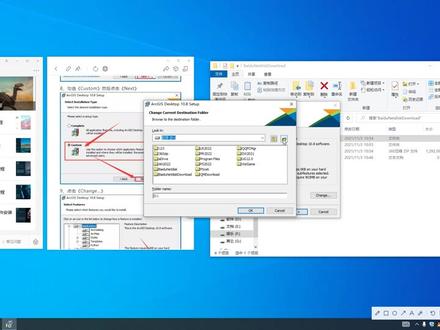 08:32查看AI文稿AI文稿
大家好,今天给大家分享的是 lcgis 十点八的软件安装教程。首先我们如何获取安装包,关注微信公众号,王小书软件安装, 然后进入公众号左下角软件陌路, 选择 windows 软件,点击进入页面,这个是所有软件的安装目录,大家可以看一下, 有需要其他软件的可以在这里面下载。首先我们找到 ircjs, 然后选择他的对应版本,十点八点击进入这个,这里面是软件的图文安装教程,在这个最上面是他的下载地址,我们把它复制 粘贴在我们的浏浏览器的最上方, 输入提取码, 然后把它保存到我们自己的网盘, 保存完成以后,我们在我们自己的网盘,然后开始下载,我们刚才把它保存到这里面,我们刷新一下他就出来了,然后右键选择下载整个安装包进行下载, 下载中我们耐心等待会 yeah 下载完成。下载完成以后,他是一个压缩包的形式,他没有下载完之前的他是一种网盘在下载的那种方式。刚才大家可以看到 下载下来的安装包,我们进行解压,右键选择解压, 解压完成以后,我们打开解压出来的文件夹, 选择安装程序,右键以管理员身份运行, 这里我们选择他的 解压的位置, 给我们把它解压到这里面吧。 夹完成以后, 我们点击可乐, 然后点击下一步, 勾选同意条款,然后选择下一步, 这里我们选到这个指定,然后点击下一步,这里我们更改他的安装位置, 我们把它安装到地盘,然后我们选择到地盘,然后这里面有个新建,新建个文件夹,我们给改一下名称,最好不要用中文的, 然后更改 好位置以后,我们点击下一步, 然后这个我们默认点击下一步,这个勾选我们给它去掉,然后点击安装, 安装中我们耐心等待一会, 软件安装完成,我们点击完成 这个,我们点击这个关闭, 然后软件安装完成以后,他不会再专面自动生成快捷方式,我们再开始菜单,最近添加里面, 把它左键按住,直接拖拽到桌面, 然后紧接着返回安装包, 打开这个文件, 右键选择复制 一一 桌面上的图标,我们右键打开文件锁在位置, 然后把刚才复制的文件粘贴到这里,选择粘贴,继续选择切换目标中的文件, 接着对软件进行汉化,如果有需要的话,大家可以汉化一下, 选择右键点击安装, 哈哈,完成以后他会自动关闭, 然后我们安装完成,我们打开软件, ok, 软件安装完成。 关注公众号, 王小叔软件安装每天带你分享更多软件,谢谢大家支持,今天的分享就到此结束,感谢大家。
1393王小叔软件安装 02:14查看AI文稿AI文稿
嘿,我来了,我猜你初次安装完 acades pro 这五个设置你一定没做,我的天呐, 前几天分享拉克吉斯 pro 安装教程的视频,有很多朋友问阿克吉斯 pro 初次安装后有哪些基本的需要设置呢?电脑配置不高的一定要看到最后呀。 第一,当前工程位置的设置,点击工程,这里有个选项,这个就是我们说的当前工程的设置,你要知道在哪里,你想更改相关的位置可以在这里更改。第二呢,应用程序的主要颜色, 在常规选项卡里点击应用程序主题,这里,这里可以根据你的使用习惯进行选择。第三呢,设置备份时间, gs pro 可以自动备份数据,防止意外关闭数据丢失的情况。同样在常规选项卡下边点击工程恢复,你看这里可以设置间隔保存时间。第四呢,设置地图加载, 点击地图和场景,这里建议大家把地图设置为无,这样可以大大提高软件启动速度,后期有需要直接手动添加就行。第五呢,是缓存设置,在选项卡里有个本地缓存, 缓存位置你可以自己设置一个,缓存过大你可以清除。这个建议大家勾选,因为阿科技子 pro 很容易产生大量的缓存占用磁盘空间,你勾选后呀,每次你关闭应用程序之后,会自动 把缓存清除掉,释放磁盘空间。当然你如果想系统性学习阿克 gs pro, 点击下单即可。那课程呢,从创建第一个工程文件开始讲解, 七十多节高清视频,包含全部课程讲义以及章节,都有对应的同步的练习数据。 学习期间呢,如果遇到问题,还可以在社群进行提问,及时答疑,让你真正系统性掌握 x pro 实战应用。 nice, 怎么样?赶快学起来吧!
587中图地信 01:10查看AI文稿AI文稿
阿克济斯十点八、安装教程一、双击安装程序进行安装。二、下一步三,接受协议下一步 四,默认完全安装即可下一步五、软件默认安装再 c 盘,如果空间不足也可以更换至其他盘,然后下一步。 六,选择拍照安装位置,默认 c 盘,也可以更换至其他盘,建议与阿克 g。 四、安装在同一目录下。七、所有选项都选好后点击安装。八、耐心等待。九、等待一会后安装完成。 是点击完成后弹出如下界面,直接确定即可。十一、安装完成后先别打开,又记忆管理员身份,运行激活补丁即可自动激活。十二、至此软件就安装成功了。十三、程序会 自带中文包,如果打开后是英文,请打开 arc 祭司 administrator, 点击高级,然后语言选择中文保存即可。就是这么简单,你学会了吗?觉得有帮助的话点个赞再走吧!
623廿年一觉 03:23查看AI文稿AI文稿
接下来继续给大家分享一下阿根基斯十点八的一个安装方法,那么我们还是先把安装包解压出来。 ok, 那么解压完了我们打开安装包,呃,十点八的话,他和十点七比较相像,安装方法都比较简单的,他的主程序在这个位置直接装就可以了, 直接下一步勾选同意下一步,下一步,然后这个位置选一下安装位置。 ok, 然后下一步, 那么我们直接开始安装,等安装完了之后,然后我们再开始破解就行了。 好的,安装完成了之后,我们直接下一步,然后 ok, ok, 那主程序安装完了之后,我们开始破解这个,嗯,安装包的话,他的那个激活文件在这个这个里面啊 这里,然后我们直接复制,直接把它复制一下,复制一下,然后去打开安装路径上的位置, 然后粘贴在这个位置。 ok, 然后切换掉了之后,然后我们再倒回去,然后这里中文包装一下。 ok, 那么安装完了之后直接打开就行了。 那这个的话十点八和十点七都是比较简单的,这个的话十点八安装就安就完成了。
54晴朗v 09:12查看AI文稿AI文稿
嗯,各位朋友大家好,那我们最近的话做了一些多规,合计村庄规划,那这个村庄规划这次的村庄的话主要就涉及到这个 access, 那我们现在用的软件的话,主要是 gs pro, 然后身边很多朋友呢,关于这个 gs pro 的使用, 然后有很多的疑问大家也常在一起探讨。那这个本次的这一系列的视频的话,主要就是针对村庄规划的一个通俗的入门的视频, 然后在讲解的过程中的话,我们也尽量的少使用一些专业的词语,词汇啊,专业术语这一块让我们学习的目标主要就是把这个村庄规划能把它应对的了,那本次的这个视频的话, 我尽量也会更新的快一些,能让大家尽量能跟得上这个村规的这个节奏。那这个阿克麦普与阿克吉斯 pro, 因为在前些年的话,是这个阿克麦普的这个使用的人群比较多啊。阿克麦普与阿克吉斯 pro 的话,其实相比下来应该就是 啊,一个类比的话,就是一个 windows 两千跟 windows 十的一个的一个差别,不管是从界面也好,性能也好, 他的都是有比较大的差别。如果现在才开始接触这个祭司类的这个软件的话,就直接建议上手阿克 pro, 因为未来的一个趋势他肯定也是这个 arc dispro, 那现在使用这个 dispro 的话,也不用担心和原来的 arc map 一个兼容的问题,他从这个文件的构建、使用等等这些数据库他是完全都可以兼容的。 嗯,那首先的话,我们从这个软件安装这一块开始说一下吧,因为现在从这个其次 pro 安装的话,现在,呃现在是二三年的五月份了,目前安装的话呢,建议就直接是三点零或者三点零以上 安装文件这一块的话,呃,我这边倒是有一些现成的文件啊,到时候需要可以发送给大家。 那主要一个的话是一个安装的环境文件最先要安装的,那他是一个工作环境的一个准备啊,一个环境文件,一个是六十四位和三十 o 的,见人的话就 两个都可以装,因为现在我们装的话,从这个系统上来说的话,那至少都是温八,然后温十温十一这一块,然后系统的话六十四位。呃,硬件的话内存八 g 以上最好, 那这个 cpu 这一块还有显存这一块的话,就尽量的配置高点,因为到后面 gs pro 这个他大型的这个数据处理软件对这些硬件的要求比较高 啊。安装文件的话就是从这个从头,从按顺序开始安装就完了,因为我现在这个电脑上的话,我已经把这个软件的 已经安装完成了,然后就把这个安装的一个过程大概截了一个图,然后可以跟我演示一下。第第一个的话 是安装的这个环境文件,这个装到六十四位的,然后直接点下一步,直接安装成功这个就可以了。然后两个环境文件安装完成之后,第三个我们的主程序文件,这个是一个 iso 的一个镜像文件啊,这个的话可以 先把它加载一下啊,加载一下,然后直接啊,这个温十一的话,就直接双击的话,他就 可以打开了啊,我我用这个加载一下,那加载进来之后啊,加载进来之后有一个 主程序文件,看这个 tspro 三点零,这个 ccn 的这个中文的,也就是这个文件,这个文件点开之后的话,他手 首先是把这个安装文件提起出来,提起到一个目目标文件,这个文件就是存放我们安装程序文件的地方, 然后这个一直点,下一步把这个安装程序提起出来之后啊,这个就是提起出来,提起出来之后直接啊这个提起的过程提起出来之后, 那就把这个勾挡上,这些完成之后我们就直接安装啊,这个就进入正常的一个安装程序,这个只能接受了 引起任何人使用。然后这个组件这款除了我们的这个 gs pro 的一个主程序,其他的程序就不要安装了,那这个我们的这个呃勾弦的这些 啊,用服改进啊,这些都呃不要勾线。然后安装完成之后啊,这个安装的过程安装完成之后,他会自动的安装一个中文的一个语言包,那这个也是默认直接安装就行了。 好,这个安装完成之后呢,呃,就把这个程序退出来,然后我们的这个安装文件里面有一个和谐文件啊,就是这个。呃,你看 这个破解文件啊,这个破解文件的话里面我也把这个破解的一个教程放在了里面啊,到时候大家自己看一下,然后这样的话就把整个的这个安装文件 程序已经安装完成,安装完成之后有一个小小的一个要点啊,那我这个我已经是安装完成了,然后就安装河西之后的话就直接打开 啊,刚才忘说了两个,一个是那个主程序,这个安装完成之后的话是三点零的版本,然后如果要升级三点零一的话, 完成之后再接着安装这个升级文件啊,这个完成之后就变成了一个三点零一的版本, 然后这个是三点零二的版本,这个完成之再点安装,这个完成之后就变直接变成了这个三点零二的版本,这两个是一个升级文件,然后下面这两个呢 话是一个数据课文件,这个暂时不用安装,如果后续使用 gs pro 的过程中出现数据处理处理的过程有问题的话,这个后续再进行解决。 那安装完成之后,打开了这个软件之后的话,首先我们看一下这个,呃版本啊,然后这些系列的一些信息,你看这个我现在是变成了一个三点啊,这个不好意思说错了,这个是三点一的,我现在还没有 这个啊,错了,错,错,这个三点零点二的一个版本,这个是我升级了两个文件之后的一个版本,然后还有一个细微的一个差别,就是 就是在我们完成之后,在完成的这个主程序提起之后的话,有一个他提起出来之后有一个 help 文件 啊,这个 access prohib 这个文件,这个是本地的一个帮助文件, 然后软件完成安装之后,然后进就把这个帮助文件给他安装掉。因为最在后面的这个 gs pro 的使用过程中,这个海普文件使用的频率还是比较高的,那就在这个界面这里设置一下,在这个选项里面有一个帮助 常规,常规里面有个帮助眼啊,如果你没有安装这个本地的一个帮助文件的话,他只能是在这个在线的一个帮助,因为国内的这个网站打开都比较慢, 很耗费时间的,所以我们安装了本机帮助文件的话,把这个勾上啊直接,然后后面如果我们点的这些有需要的帮助的话,就直接从本机打开这个帮助文件,这样的话会比较快捷方便一些。 好,这一次的这个视频主要是对这个 gs pro 的一个简单的一个介绍,然后还有这个安装的一个问题,然后下一下一个视频的话,我们就进入这个 gs pro 的一个操作,感谢大家的关注。
47泽川乡村


