和利时ai01模块的接线方法

粉丝4.0万获赞8.9万
相关视频
 03:13查看AI文稿AI文稿
hello, 各位公共小伙伴,每人三分钟教你学会用 whatthink 编辑一个工程。 what 准备好了吗? 首先看现有的实物,两个主控单元,一个扩展单元。主控单元包括电源模块、 cpu 模块、勇于同步通信模块、主站通讯模块。 扩展单元包括通讯接口模块、数字量输入模块、数字量输出模块、模拟量输入模块和模拟量输出模块。那我们开始新建工程。打开 plc 编程软件 autink, 我 们在启示页中点击新建工程,我们可以自定义工程名。目标平台,我们选择 lk 二二零 至新工程界面硬件配置,在最左侧的工程管理窗口进行操作。 我们右击 lk 二二零,选择添加设备,我们可以选择通过 profibus dp 的 方式去扩展 i o 模块, 也可以选择基于以太网的 power link 协议,还可以选择基于以太网的 hold tcp 协议去扩展 i o 模块。根据实际硬件,我们选择以 power link 协议的方式去扩展 i o 模块。 添加 lk 二四幺模块。 lk 二四幺是 powerlink 主站通信模块。注意地址,这里我们要写成三, 因为主控背板的槽位是从零开始。 右击 lk 二四幺,选择添加协议,添加 powerlink master 协议, 右击 powerlink master, 选择添加设备,选择接口模块 lk 二三五, 右击 lk 二三五,选择添加协议,选择 powerlink slave 协议, 右击 powerlink slave, 选择添加设备,此时就可以添加 i o 模块。我们先添加数字量输入模块 lk 六幺零。 我们继续添加数字量输出模块 l k 七幺零, 添加模拟量输入模块 l k 四幺幺, 添加模拟量输出模块 l k 五幺幺, 此时硬件配置就已经完成。可能有些小伙伴注意到,我们的主控单元是两套,但硬件配置只配了一套,这是为什么呢?这便是我们合力时荣誉 plc 系统的一个优势, 荣誉功能无需在软件中进行配置,只要硬件荣誉即可哦!关注何立时,下期教你如何编辑程序,关注我们,了解更多精彩!
30手捧星光🐝 00:23查看AI文稿AI文稿
上次我们接的网络模块,看到有人问为什么接模块的线序和水晶头的线序不一样呢?其实是每个厂家生产模块的线序都不一样, 你只需要记住,接水晶头用线序 b, 接模块用模块上 b 来接就没有问题了。今天我们来把这两头都接好,再接上一根跳线来给大家测一下通不通。没问题,是通的。
 04:20查看AI文稿AI文稿
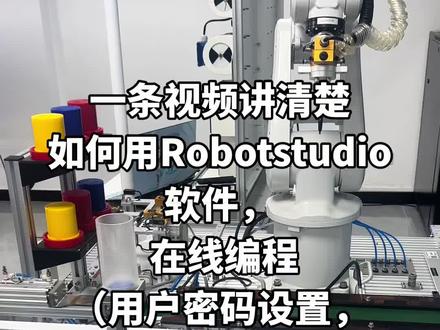
一招教会你如何用 pc 啊电脑端在线编程 abb 机器人,首先的话我们要准备一根网线,要把我们的网线通过 x 二接入到我们的电脑的 网络端口,然后点击我们的添加控制器,要保证我们的电脑端的 ip 地址啊,跟机器人控制柜的 ip 地址要在同一网站,如果连接成功以后就会出现一个服务端口, 那我们在这里面的话可以查看它的程序啊,就比如说我们有一个任务叫做吸盘的任务啊,在里边有很多模块 啊,很多模块里边里面有很多子程序,这是我们的子程序,然后我们可以看到我们现在的话,这个有一个指征啊,指向的是当前的一个程序,我们可以简单的去动一下,动一下, 我们现在如果动的话,可以看到啊当前的这个 啊,再动一下, 当前呢这个时针的话,它是一条一条行走的,我们这个机器人呢也是在一条一条也是在动啊,说明我们这个已经拥有了一个在线监控的一个功能啊,并且呢我们可以看到在这个监,在线监视器里边啊, 这有个在线监视器,我们可以同步到这个机器人啊,一个当前的一个姿态。 好,那我们这个啊,我们这个的话我们可以进行一个程序的修改,比如说我这有一个写权限,当我把这个写权限以后,会弹出一个这个在试教器上进行一个 啊确认,然后我们的程序啊权限就已经可以授权了。然后这时候的话,我们在机器人里边啊,在线编程的时候,我们可以通过的 ipad 编辑程序啊,进行一个编辑,比如说 ctrl c、 ctrl v, 如果假如说我们修改成功以后,我们可以通过应用 全部应用啊,是,然后变成绿色以后,我们就可以啊啊,修改成功了 啊。当然了,在我们这个在线编程里面,我们还可以监控一些东西,比如说我们有一些啊输入输出信号,比如说当前的呃 d i 信号或是 d o 信号,我们可以在线进行一个监控啊, 比如说我们的 d i a o 啊, d o e i g i g o 啊,只要有这些,呃, 当前的一些传感器啊,或者是一些输入输出,我们都可以进行一个监控。呃,还有一些进行啊,硬件的一些重启啊,软件的一些重启,我们都可以通过 pc 在 线啊进行一个修改啊,甚至呢我们还可以给机器人进行一个啊 密码的一个设置啊,通过我们的用户管理啊,并且呢我们还可以在线备份啊,之前的话我们备份的话都是通过 u 盘啊,先备份出来,然后再放到电脑上进行一个查看啊,然后我们这个还有一个在线日记的查看啊,几点几分啊?做了哪些事情 啊?比如还有一些文件的传送,我可以通过我电脑的,这边是电脑端啊,然后这边的话是我们的机器人端啊,可以进行一个文件的一个传送啊,这边的话是刚才咱们这个可以同步他的一个啊,机器人这个姿态啊, 这是咱们这个机器人大大概的一些啊内容,包括我们还可以甚甚至设置一下它的一个系统, i o e i o 文件等等,我们可以在线修改啊,比如说添加什么 d 六五二啊?在 d 六五二里边添加一些 d i, d, i, d o, a, i a o j, i g o 的 一些啊,设置等等 啊,我们都可以进行一个在线的一个设置啊,这是咱们的啊, pc 在 线的一个简单的一个小技巧以及一些小功能啊,大家学会了吗?
103工控机器人plc-李工 00:38查看AI文稿AI文稿
家人们,我忏悔,我有罪!这么神仙的布鞋模块,我居然藏到现在才分享,谁懂啊!一开始我以为这玩意儿是技术宅专属,看这小小一个,还以为得拿烙铁记口诀,结果拆开一看,救命! 这不就是给懒人造的免脑子神器吗?家里装网络面板接网线的,别再喊师傅花冤枉钱了!就这模块,不用你懂什么限续,不用你会任何技术,一把普通剪刀就能搞定, 管你是手残党,女生、钢铁直男,甚至是连充电器都插不明白的电子,小白跟着笔划两下线,一卡盖一扣搞定,比剥橘子还简单。
 03:32查看AI文稿AI文稿
大家好,现在给大家介绍 ai 工具 max 设备管理项目实战案例。首先用 ai 工具生产 max 设备管理模块,现在给大家演示的是用我们公司自研的 ai 软件开发工具平台及 dstp 生产 max 设备管理模块。 首先在 dstp 平台上创建 max 设备管理系统的项目描述、这个项目的功能、技术栈等,要求 ai 自动生成完整的配置信息。创建完后,维护 max 设备管理系统的项目目标和项目背景,上传商务文件。 ai 根据商务文件自动生成项目目标和项目背景。 需求分析阶段上传 max 设备管理系统的业务解决方案等文件。 ai 通过此文件自动生成 max 设备管理系统调研分析报告,然后根据调研分析报告自动生成 max 设备管理系统业务功能架构图。 产品设计阶段,首先维护各个需求场景的解决方案,可以通过 ai 自动生成对相关的业务流程的详细步骤和逻辑进行描述。 ai 通过这些描述自动生成业务流程图、业务描述以及节点描述。 然后继续生成 max 设备管理系统的功能清单、关联需求场景,通过前面生成的需求场景的解决方案生成功能清单。 这些功能清单有三种展现形式,分别是列表形式、树状图形式和思维导图形式。接着继续添加 max 设备管理系统的架构图,新增一个设备管理系统架构图,然后根据关联前面生成的功能清单和系统描述,自动生成系统架构图, 最后生成演示系统。在平台中点击 ide, 打开 ai 辅助工具,在 ai 辅助工具中先新建一个项目, 然后可以调用 dstp 杠 mcp 服务查询平台中 mess 设备管理系统的解决方案和功能清单。接着根据查询到的解决方案和功能清单,生成可演示的 mess 设备管理系统。 全部生成完毕后,可以调用 dstp 杠 mcp 服务部署到服务器上,我们就可以在平台上预览 mess 设备管理系统了, 然后用 ai 工具生产设备管理 ai 助手。你好,我是设备管理助手,有什么可以帮助您的? 现在给大家演示的是设备管理 ai 助手的核心能力,它能基于 mes 设备管理模块获取的设备数据,告诉我们工业设备运行状态, 识别设备异常现象并给出建议的解决方案。接下来将通过三个实际案例进行演示,在每个案例中,设备管理 ai 助手会依据设备数据给出诊断报告,报告内包含可能的原因、安全警示以及建议的维修步骤, 并且能够基于诊断结果一键生成维修工单,便于及时进行设备维修处理,从而保障生产。第一个案例是展示 ai 助手,依据设备数据检查全自动注塑机是否异常震动。第二个案例是展示 ai 助手,依据设备数据检查工业机械臂的螺丝是否松动。 第三个案例是展示 ai 助手,依据设备数据检查激光切割机的激光是否显示正常。
8喻信教育


猜你喜欢
最新视频
- 1026小二寸🐾