
粉丝2222获赞1.5万
相关视频
 03:39查看AI文稿AI文稿
哈喽,大家好,我是阿青,今天给一台联想 lj 二二五零加碳粉,冰雪青柠, 这个这个打印机啊,清零的话要在复位尺的内清,在按键上清是清不了的,晚上很多人说是在按键上清,在按键上清是不成功的,我试过很多次都不行。 等一下我们把水果拿出来,把粉粘好,然后顺便把那个零清掉, 我们拿出吸骨盒,粉盒这个上面这是粉盒,他右手边有个加粉口的,把加粉口上有个胶塞,有个加粉口,把它用东西撬开来,然后把里面的淀粉倒掉,然后把新的粉加进去 就可以了,然后顺便清一下零,一定要清零,要不然加完一样是打不了加粉口的。胶塞已经拿掉了,我们现在把新粉加进去,把那个碳粉倒进去。 加完碳粉了,现在我们开始清理,要拆开这盖子,把那个齿轮 调转一下位置就行了。要把那个齿轮有个复位齿轮的,现在把那两颗 螺丝卸掉,然后把那个盖子拆掉就可以。看到了 右手边那个这个就是那个护卫齿的呢,把它那个口转一下,对到这个位置就可以了,然后把这个齿轮装回去就行了。 这是转一下那个位置,那他那有个卡口的,转一圈对到那里就可以了。 现在盖上盖层,把螺丝打紧,然后装回 吸管那里,然后再装上打印机试一下应该就可以了。 已经完美清零了,那个故障灯也不闪了,已经正常可以打印了。
408电脑监控网络 小汪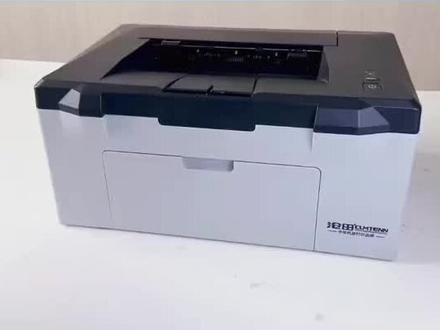 00:54查看AI文稿AI文稿
现在说一下屁股的安装,拿取盒怎么放置,我们先把这个前盖板打开,然后拿出吸骨,注意拿着的时候四指拖着大拇指在上,然后我们先把吸骨放到锁口,然后顺势一把推进去,然后把手往下摁两下 之后盖上前盖板,此时的状态灯是橙色,说明打印机处于关机的状态,我们按一下开机键,使打印机开机,然后机子会处于一个自动检测吸股的状态, 当检测完成之后,我们看指示灯,如果是绿灯常亮,则说明吸股安装到位,打印机状态正常。放置的时候,我们先把这个小盖板翻下来,拿出我们的纸张,放在两个蓝色卡扣之间, 轻轻向内推入,如果想要拿出吸管,我们先把这个前盖板打开,然后拿着手柄向上拎着,提出来就可以了。
 07:00查看AI文稿AI文稿
哈喽,大家好,这里是君克斯网络,今天我们来修一台联想的 a 四激光打印机,客户报销的故障是打印的话中间部分有重影 啊,询问客户是否更换吸股,客户脚换了一个新的吸股还是一样有充盈,所以我就怀疑是电影器的问题,于是带了一个电影管过来看一下, 现在就是这台打印机,我们可以看到后盖这里有两颗螺丝, 我们需要先把这两颗螺丝扭下来,然后把上盖拿掉,应该就可以看到电影。 把上盖拿掉的同时,里面有两个卡, 用手心这一扣,左边的卡子就掉了,右边的话要用小一字螺丝刀,然后轻轻的翘一下,注意一定要轻轻的翘,然后用手转一下就可以了。 现在就把上盖的两个连线给拿掉了,后盖也已经把螺丝扭断了,所以说上盖应该可以取下来了。 发现后壳还有两个卡子卡着上盖,我们拿小一字螺丝刀轻轻的跳一下后盖,把后盖和上盖中间分出来一点点缝隙, 可以先看到,现在上盖已经出来了。好,已经把上盖拿出来了,先把上盖放到一边,我们看一下,可以看到最上面的这个 分就是电影器,打开盖子可以看到电影器的中间钉了很多碳粉,所以说是电影器的问题,我们要把电影的卸掉, 还要把左侧盖卸掉,左侧盖有几个卡子,用小一的螺丝刀轻轻的一撬就可以把它拿下来了。好,我们来回晃动几次,注意一定要用巧利把侧盖也放到一边去 啊。可以看到电影器的两个灯管的线,在这个电影人板后面 上面还有两根线,要把这个外面的这个铁壳子卸掉,估计才能把电影的灯管线拔掉, 这里有几颗螺丝,我们已经把几颗螺丝扭下来了,轻轻的把铁盖拿掉, 拿掉之后看到里面还有一层保护盖好,拿掉,拿掉之后轻轻的把这块电动板扣掉,然后把里面的灯管线拔出来, 这里已经把灯管线和上面的两根排线都拔掉了,然后定器两边还有两颗螺丝,我们把这两颗螺丝也给卸下来,定器应该就可以拿下来了。 好,已经把两颗螺丝卸掉了,我们轻轻的来回晃动一下,把电影器拿掉 啊,这边的话灯管线还卡在上面,把灯管线给拉出来,可以了,现在已经把电影器拿出来了, 可以看到电影器设计的很小巧。好,我们下面就要开始换加热管,把加热管换掉,应该就可以 观察一下从哪边卸,观察一下发现有两颗螺丝,先把中间导指板卸掉之后,发现上盖是一颗螺丝,这边有一颗螺丝, 左边这一个是个卡扣,所以说要把右边的那颗螺丝给卸下来,应该可以把导致板拿下来,导致板拿下来之后可以看到啊,已经看到压管和加热管啊,可以看到压管上面是有两个弹簧, 我们要把这两个弹簧给勾掉,这个压管应该可以拿下来,用小一字螺丝刀轻轻的把这两个弹簧给挑下来了, 压管已经拿掉了,拿掉之后把这两个卡子也轻轻的拿掉。好,压管已经拿下来了,我们把压管 先放到一边,然后下面的话就是定匀管了,加热管可以看到加热管中间 遇到很多碳粉,我要把这个加热管拿掉的话,还要把灯管拿掉,可以看到灯管后面这里有一根线,把这根线拔掉,然后这边有一个盖子,把盖子拧掉之后要把这根灯管线也要拔掉, 我们把灯管线拔掉之后,然后把加热管轻轻的拿出来, 今天拿出来之后注意啊,灯管还在里面,一定要小心一点,然后慢慢的慢慢的把灯管给抽出来, 这里灯管就是玻璃心,放到一边去,注意灯管很脆弱的,是玻璃的。然后我们可以看到啊,这个加热管上面有一个 大齿轮,里面是有两个小卡片,要用镊子把它这个卡片夹直,然后把小齿轮用力的拔出来, 然后把剩下的也拔出来,可以看到这还是一个原装的,然后把这两个垫子也要拔出来,拔出来之后不能换,这个尺是长这个样子,可以看一下。 好,我已经把新的电影管给换好了,加热管就是这样的,换好的加热管就是这个样子的,可以了,下面开始装机, 剩下的过程呢,就是把拆掉的电影组件给他装上去,然后注意啊,这边的话一定要小心一点啊,该清洁的地方尽量清洁一下 啊,分离转啊,底下记得有碳粉,也可以用酒精擦一下,温控啊,热敏电阻啊几个地方,如果记得有碳粉的话,也尽量的用酒精给他擦一下,不然的话可能过一段时间又会积的很多碳。 然后压力管啊,也沾点酒精给他擦一下,倒一点酒精,嗯,都擦一下,都清洁一下, 可以说这个机器不是很难设计的,年的,跟惠普的有一款机器感觉差不多,很像的。好,我们把剩下的东西给他组装好就可以了。啊,应该就可以了。 因为时间关系,后面就不再拍了。这边已经五点多了,客户快要下班了,所以我们就抓紧吧。 啊,抓紧完成之后打了一下给客户看一下,客户觉得还可以,效果挺好的。 好,今天的视频就到这边吧。啊,因为现在是时间挺晚的了,所以就这样吧,拜拜。
139君克斯-电脑打印机维修 01:37查看AI文稿AI文稿
打开设备和打印机, 查看是否认到打印机, 打开浏览器,搜索联想图像 右侧栏,输入两千六百零五, 点击下载图标即可完成下载。 解压文件夹, 找到文件加选择最后一个文件,双击 即可完成安装。
2337博学三石兄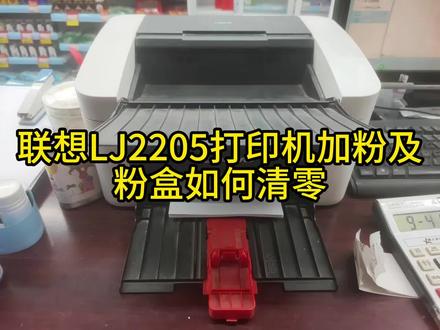 01:44查看AI文稿AI文稿
大家好,今天给大家分享的是联想 lj 二二零五怎么加粉,加完粉后如何粉末清零的操作。打开机器上看,拉住绿色把手,将西裤抽出来, 再按住蓝色的卡扣,将粉盒从骨架上取出。接下来就是开始准备给粉盒加粉了,粉盒的一端有一个加粉口,打开加粉口的盖子,先把里面的沸粉倒掉,然后再把新的粉倒进去,盖上盖子就算加粉完成。 加粉比较简单,接下来就是演示如何将粉和技术清理。首先就是将粉和另外一端的两颗螺丝掀开下来,再慢慢把上面的盖子拔下来, 盖子上这个半圆形齿轮就是粉盒的计数器,当这个齿轮的小尾巴卡到盖子的卡槽里时,打印机就会认为粉盒的粉已经用完了。打印的时候电脑上会 提示更换粉盒,只需要将这个齿轮逆时针旋转到如图所示位,就算是粉盒清了, 相当于是告诉打印机这是一个新的粉盒,清零后重新装到粉盒上,上紧螺丝装回系统,最后装回打印机就可以了,然后打印测试也试一下怎么还是提示更换粉盒。 嗯嗯嗯,可以确定的是加粉和清零的操作都是正确的,那问题应该就是打印机没有十倍到粉色。打开打印机上盖,在打印机左侧这个位置有一个会弹出来 卡住粉盒转动的卡扣,这个卡扣必须能够扣到粉盒的这个旋钮,然后就是根据打印机内卡扣凸起的位置调整粉盒上这个旋钮凹槽的位置, 调整后重新装回打印机,打印测试也成功。好了,今天的分享就到这里,拜拜。
331洛阳赛格网络 00:39查看AI文稿AI文稿
联想的小打印机二二零五不能打印,闪红灯,感叹号,这个灯在闪,就绪灯是绿色的。 这种情况就是这台机器最常见的问题。电脑右下方有提示粉盒的这一侧齿轮复位,就可以继续使用 这一类的机器。如何打印自检印,连续按三下电源键, 自检页就会打印出来,上边记录了打印机的各种常用数据。
270红马甲和打印机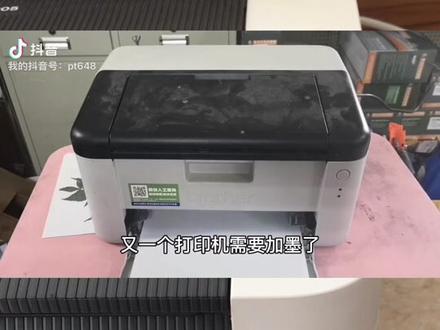 00:17查看AI文稿AI文稿
加完末还提着那个红色的灯啊,千万不要再用我去年十一月份发的这个视频复位了。这个有可能不对,虽然能解决问题,但是有可能啊,需要重新安装驱动,我觉得挺麻烦的啊,不好意思了各位。
77打印机小李哥 01:00
01:00 03:00查看AI文稿AI文稿
大家好,呃,这是一台很经典的 hp lg 幺零二零打印机,我们今天学习一下怎么去安装它。首先呢我们把打印机的 usb 接口把它接上, 然后再通电,我们看到这个电源指示灯是亮的, 然后我们再点到电脑的控制面板, 找到这个设备和打印机, 我们看到一个 h h p l j 幺零二零,它是未安装的,所以呢我们需要去到 官网下载它的驱动,我们打开这个网站 搜索 s p 二 j 幺零二零, 好,我们点击他的官网,在打开的官网,我们往下拉 找到这个驱动程序,点击进去这里我们可以 直接识别到这是 win 十六十四位的操作系统,我们往下拉的时候可以看到这他的操作系统现在是没有办法下载的,那么我们可以选择其他的方式,选择其他操作系统,比如说 win 八的六十四位 进行更改,用 win 八的这个驱动程序点击下载,下载完成之后我们双击真人打开, 然后我们接受协议下一步, 然后正在安装,他会提示是否连接,我们已经连接了, 然后这里提示我们已经安装完成,点击完成,等这返回来看控制面板里面这个打印机就已经存在了,我们测试一下打印。
1145Mr.Hwang 00:23
00:23 02:58查看AI文稿AI文稿
又一个打印机需要加盟了,就是我们经常见的联想的那个打印机,然后呢我们先跟大家说一下这个,你看先上看上粉,你看这边有泛白的位置,对吧? 说明没有粉了,然后我们这样转一转, 还是没有粉,有这个一溜一溜,这可能看不清吧,有这个一溜一溜的。首先我们要做的就是清理刮板,刮板的螺丝去掉, 但是你要想保证自己的打印效果,那么清理刮板这个步骤肯定是要有的,刮板结晶把它撬掉, ok, 在这个位置拿一个平的起子,这样划一下,这个接触的点就在这个位置 这样划拉一下, 然后我们再擦一下,擦一下, 把脸擦干净,螺丝还装上去, 螺丝上。好, 你看我们这里不是有那种上粉一溜一溜的吗?然后我们再旋转一下,看到没有 上粉就很均匀了。这个东西就比较简单啊,这里第一次加的话,这里有个标签,把它去掉 啦,这边有个口,哎呀,把它给抠开, 打开,然后粉倒进去就行了。这里边有粉的话,大家可以不用清理啊,因为它是循环粉,当然了,你如果为了效果好,你把这里边的粉倒掉也行,这个存在什么呢?就是你原来用什么粉, 对吧?你还加什么牌子的粉,可以不用倒掉的啊?还有一种方法就是齿轮复位, 两颗螺丝掰掉 啊,这边有齿轮,看,我们这里不是有一个看得到吗?这里不是有个角吗?在这个位置,我先把这个上面这个给去掉, 然后我们只需要把这个东西呢掰到,旋转到这个位置就可以了。 最简单的方法当然是通过打印机,然后直接复位就行了。然后如果说你不会用那个方法,那个用齿轮也可以, 但是齿轮复位成功的概率呢?不高,百分之八九十。
602打印机小李哥 01:44查看AI文稿AI文稿
在日常办公中,多台电脑需要连接同一台打印机使用,本期我们就教大家如何在麒麟操作系统环境下设置共享打印机。 第一步,点击开始菜单,设置打印机添加,进入打印机列表页面,选中已添加的打印机,点击上方服务器按钮,选择设置功能,弹出服务器设置窗口。 要实现最基本的打印,必须勾选一二选项,其他根据需求勾选。 第二步,找到安全中心,点击网络保护,可以直接关闭服务器的防火墙,或者通过开放端口允许共享。在防火墙自定义配置按钮,找到 ipp 服务 和 smb 服务并勾选。最后查看本机 ip 地址,点击网络图标,然后点击连接信息按钮,可查看到本机的 ip 地址。其他电脑可根据这个 ip 地址来访问共享的打印机。 打开添加打印机或扫描一页面,点击添加按钮,选择查看网络打印机,在该页面输入框输入服务端的 ip 地址, 然后点击旁边的查找按钮,查找到后核实打印机型号。 ip 无误后,点击前进 会弹出打印机描述界面,您可以自定义打印机名称,然后点击应用按钮。现在打印一张测试页,来测试打印机是否添加成功。还想了解哪些操作小技巧?快留言告诉我们吧!
1979麒麟软件有限公司


