
粉丝2800获赞8575
相关视频
 00:32查看AI文稿AI文稿
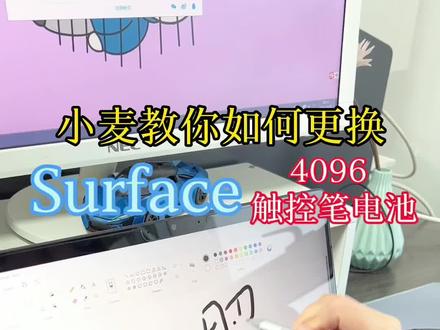
哎,我的笔怎么不能用了?看一下咋了这是?不能用了,你的笔用多久了?嗯,差不多应该有一年多了吧。你换过电池吗?没有,他有可能是没有电了,然后我们把电池打开,它里面装的是一节九号的电池,我们换一节新的电池,把它放进去,然后笔帽对准。 好,可以了。原来这个是换电池的呀。是的呀,小妹,老板找你。
47炫酷小麦 03:03查看AI文稿AI文稿
哈喽,小伙伴们大家好,我们今天的话简单讲一下,我们斯尔菲斯笔的这个应用现在摆在面前呢哈,就是左侧的是呃,斯尔菲斯通用的笔啊,四千零九十六级的压杆笔,零售价格是七百零八的那只, 但是优惠后的话店内大概在五百多一点。然后右侧的这一只的话是 surface 超薄触控笔的第二代,然后呢它是对最新的 surface 是有优化的,以及像 surface pro 八这样的机器是有 g 六的芯片来进行默契的书写,有加持的速度, 书写体验会更好更流畅。超薄触控笔的话是有无线充电功能的,在 staffes pro 键盘上是有 无线充电的,充电槽我们可以拿它就是用完以后放在里面充电。 surphise 的笔触的话是可以当成鼠标来用的,双击我们可以打开东西,然后呢长按是有右键的功能,然后呢也可以按住这个 快捷键,然后点他一下,这个也是可以相当于是右键的,其次的话这个按键还可以用来选中文本, 然后进行脱移。 新款笔的这个书写速度的话会更加的流畅,而且的话更舒服, 摩擦力是更舒服的一个机器了,他的这个书写速度非常的流畅,几乎是没有延时的。笔的后面的话是橡皮的一个功能,如果 我们写完字体以后的话,也可以通过这个进行双击截屏,然后选中我们想要的东西就可以了,他也可以举行选中也可以 也可以,双击的话也可以这样进行整体的全屏截屏, 是可以保存成图片的格式的,像这款的触控笔的话是比较适配于 service go 系列,还有 service pro 啊,四五六七都是可以的。它是吸附在这个 service 的左侧的 电池的话是直接把它拔下来,里面是一个九号的电池,放上去之后就可以了。这款比不等 是可以做一些笔记,还可以做一些绘图, 还可以利用尺子的工具,然后进行做一些草图等等都是可以的。他可以从 word 文本上进行签字, 直接保存就可以回传,也可以在 pdf 文档上进行一些书写签字做标注,包括我们的 ppt 做演示文稿进行编注都是可以的。
346济南恒隆电脑电玩店 01:32查看AI文稿AI文稿
今天给触控笔换电池走着, 简简单单电池就换好了,我们来看一下功能是不是正常打开 sorry 时专属应用,我们在这里设置比的压感力度啊,任意设置还可以重置 笔配合弯 note 使用,实在是再好用不过了。笔帽还可以作为橡皮擦。给大家推荐这款非常好用的 pdf 应用,和十二 face 完美适配, 看怎么样?是不是功能很强大,你可以轻松的画线,做标记,做文本的高亮标记, 变身学霸不是梦! 关注我,给你分享更多 sorry 的使用小技巧,拜拜,下次见喽!
240山姆毒评 04:28查看AI文稿AI文稿
到店一台 pro 四换电池,听客户说之前有换过电池,升级过内存,先开机测试一下,没问题。准备拆机, 这款机换电池要先拆屏幕,我拆机方式是热风枪夹纸,名片,温度调最小,风速调最大,建议从屏幕左上角入手拆,同时注意触摸排线位置,名片不能切入太深, 拆这机器是不能心急,慢慢来, 小心拆下屏幕。准备两把六角螺丝刀, 小白建议把螺丝摆放好哈,方便后续装机。有些师傅为了省事不愿拆主板,但我建议小白换电池要拆下主板,避免翻车。 拆下散热器, 看到内存是有升级过十六 g。 拆下所有连接主板排线, 确认接口和螺丝,拆完拿下主板。 拆下电池 贴胶,换上新电池。 装主板的时候注意排线接口,谨防压在主板下面导致反拆 有序。把配 面装好, 拆锁的机器都要重新上硅胶 装屏,目前检查好所有配件是否接好, 注意装屏幕时要清洗一下摄像头孔位置, 开机键 行初步测试, 贴胶前先进行充电测试, 测试 ok。
232长沙信之维电脑维修中心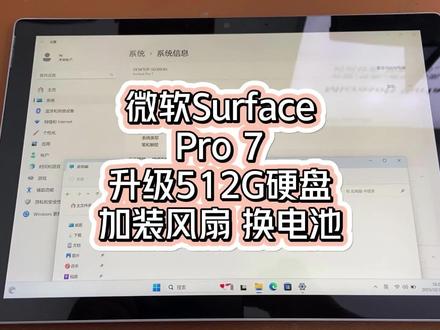 03:16查看AI文稿AI文稿
电视剧你还有什么时候关心,但各自不再想再和平。
 03:03查看AI文稿AI文稿
今天我们来放 sirphys pro 五的电池,先把屏幕加热, 排线解散器,我们来开机测试一下。 我们先开机测试一下。好,推软图标已经出来了。好,已经进系统了,看看触摸正常。
66魏哥懂电脑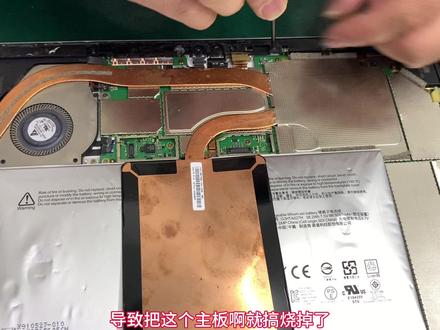 01:50查看AI文稿AI文稿
大家好,我是啊,今天来给你个快爆炸的这个双锤子这个平板啊,给他放个电池啊,你看这家伙蹭的啊,里边马上即将要爆炸啊,现在放包装啊,我们直接给他开搞,像这种啊,蹭的都快炸了啊,拆起来就省事高了,这个电脑的话如果说要鼓包鼓的这么厉害,大家记住啊,一定千万不要用啊, 这个的话真有可能有爆炸的危险。来,咱们看看电池,两块电池已经突破了,不要样了,像这种换电池啊,一定要记住,一定要把全部给他拆下来啊,不能偷懒啊,因为我之前换这个电池,因为偷懒导致把这个主板啊就搞错掉了。取下天线,取下喇叭,取下挡板, 取下散热器,扣掉摄像头,最后取下主板,这个时候我们再来把那电池给他取下来啊,一定要沾上这个酒精,给底下铲 粘的太紧了,电池给他干掉了啊,先把这胶清理一下, 再给他加一声 jo 来,装上我们新的电池,装上主板, 装上喇叭,小硅胶也干了啊,再给他噶点小硅胶上去啊,涂上硅脂,装上散热器哦,这些步骤完成,电脑就不烫了,呼呼,再给他重新粘上一层三 m 胶啊,这样就不会再开胶了。 来,给他盖上屏幕, 触摸怎么不灵了?触摸怎么不灵了,不过没有关系啊,客户拿过来就是这个样子的,没有翻车啊。
41南京后启电脑维修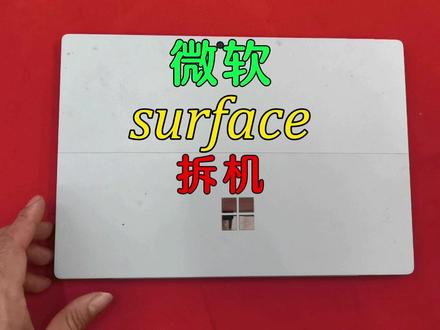 07:26查看AI文稿AI文稿
这是微软的骚 face, 这个平板二合一的电脑的话,这是因为放在车里面温度过高之后,电池给鼓包了,把屏幕给顶起来了,这个电脑拆起来比较麻烦,因为这个屏幕特别薄,这等于说就是一个平板,我们拆的话需要用风枪吹或者是 有个加热板,加热了之后,这样拆起来更方便。我们把这个屏幕拆开了之后,但是他的这个排线要把它揭开的话,把它取下来非常麻烦啊。大家看一下这个排线接口的地方有个保护罩,大家可以看一下把它给盖住的 烧粉丝,做工还是不错的,我们所有的芯片几乎该加保护罩的地方都有保护罩啊,这个触摸屏他有两根排线,左右各一根,大家看到了吧? 这个外壳扣的特别紧,这个保护壳扣的太紧了,我们拆起来比较麻烦,我们拆这个平板的时候一定要注意,因为电池没有断电,我们千万不要把这个螺丝呀之类的东西掉在这个芯片上了,要不然会造成短路的。 这个有两个导热管,一个是给电池散热的,看一下,还有一个是一个散热器啊,猜这个烧粉丝一定要胆大心细, 我们现在要把这个保护外壳给拆一下,看一下这个芯片上的罩子啊, 铁罩子,我们要把它拆掉。 这个烧 face 他的电池的接口和触点是在主板的背面,所以我们现在看不到把电池,我们把它断不开电,没办法断电啊,一定要注意,一定要注意不要把螺丝掉上去了, 这就是他的散热装置啊,导热管和导热铜片,铜板, 我们把平板这一周的胶条给他给清理干净,要不然我们在粘平的时候把屏幕粘不住了。 please welcome to m m g on the rigs。 哎呀,这个平板换起来太麻烦了,要换电池的话要整个全部拆散掉才能换掉,我们还是继续拆吧, 这个电池拆的时候一定要注意,大家看一下两根排线,左边的是电池排线已经老王刚才已经拆断了啊,但是铲这个电池的粘胶的时候铲断掉了, 看一下这个主板就这么大啊。
152数码老王(主页等你)


猜你喜欢
最新视频
- 1022小梨圆圆