Win掌机电源待机还是休眠
我先尝试将 region space 软件退出, legion space 退足后快速设置也可以打开,现在 tf 卡是可以正常识别的, 现在按电源键开始待机测试,一共待机了十一分五十秒,视频是五十倍速播放, 按电源键唤醒看一下 tf 卡还能用啊,我准备打开 sd 玩一下游戏,可是石英打不开了,怎么点都没有反应, 最后发现 tf 卡又掉了,我也是郁闷啊。我先是把 tf 卡给折腾正常显示了,然后又去联想官网下载了 legion space, 别说禁止开机启动了,我这里来个利索的方法,直接将 region space 软件卸载了, 卸载后看一下 f t 现在是正常显示 t f 卸载完我还重新启动了一下 tr 哈,也可以正常识别。又按下电源按键开始待机,一共待机时长十二分二十四秒,视频是一百倍速播放的, 唤醒后看一下 tf 卡可以正常识别。我又测试完了二十五分钟的游戏,这个过程也是一百倍速的播放, 再次按电源键待机,然后就下班回家 卡了。过了一个多小时以后,到家打开看一下,待机后再唤醒, steam 大屏模式又卡住了,但是 tf 卡没有掉,可以正常使用。 之后我又待机了一个多小时,再次打开, tf 卡还是没有掉。卸载了 region space 软件, tf 卡就没再出过问题,希望官方能早一天解决这个问题,我们下个视频再见。白了个白。

粉丝6742获赞8.2万
相关视频
 08:15查看AI文稿AI文稿
现在大家看这 tf 卡是可以正常识别的,这 tf 卡是三 d etb, 这里我重启了一下,这里大概说一下问题,在亮屏时候使用 ft 卡,不论是玩游戏还是下载游戏都不会出现任何问题,但是只要按下电源键,再经过一段时间, tf 卡就会出现无法识别的情况了。现在大家看到的这台机器已经是因为这个问题换新后的机器了,我试了还是有这个问题,我觉得应该不是个别机器问题,所以才录了这个视频。 现在我们看存储空间,我的所有游戏都是装在 tr 卡上的,并且下载这些游戏的 时候没有出现任何问题,现在是二十倍速的播放,我实际游玩游戏的时长是八分五十秒,没有出现任何问题。 现在我们试一下短时间的待机, 一共待机时长十五秒, 虽然出现了卡声音的问题,但是游戏还是可以正常玩。 我又重新按下电源键,待机了一下, 唤醒后还是可以玩的, 下面我们测试长时间待机时长九分三十八秒,现在的视频是五十倍速播放, 按电源键唤醒, 现在游戏已经不能玩了。 看此电脑中的 tf 卡已经没有了, 现在拔除 tr 重新插一下, 就会一直这样,有盘鼠标志,然后无法读取。 现在我们取出 tf 卡,用补卡器试一下, 用读卡器就可以正常识别。 拔下读卡器,将掌机关机, 在关机状态下插入 t f 卡,试一下 开机后出现解锁后就黑屏的情况,需要拔掉 tf 卡就可以进系统。 我们再次插入 t f 卡, 还是不识别, 这回我们将掌机重启, 同期以后 tf 卡识别了, 再次按下电源键测试一下,有人可能会说刚才有没有可能是游戏问题,这次我们直接测试什么都不运行,一共待机时长十分四十一秒,视频是三十倍速的播放 唤醒,看一下 tf 卡又消失了, 重新插拔一下 t s 枪。 我一直 只是这种有攀附无法读取的状态,在这个状态下点关机没有任何反应, 现在长按电源键出现滑动关闭,电脑滑下来后就会卡在这里了,怎么滑动都没有反应了,只能强制按电源键关机后再开机了。 这样操作后 tf 卡又识别了,总结下来就是待机一段时间 tf 卡就会掉,不知道官方能否解决这个问题,我们下个视频再见。拜了个拜。
89金镶宇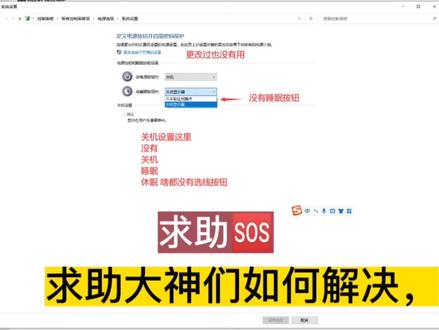 00:15查看AI文稿AI文稿
一直找不到原因,问题出在哪里,有哪位大神知道 帮帮我?我是一个小白,太难受了。
296👀没想好 01:04查看AI文稿AI文稿
我们都知道晕时电脑长时间处于闲置状态时,会自动进入待机睡眠状态。当我们暂时不需要使用电脑或者有事得离开一段时间时,我们 我们可以让电脑进入睡眠,回来时直接唤醒电脑就会恢复到之前的状态,包括之前打开的文档、程序等都可以恢复到睡眠前的状态。不过有的用户遇到过因时系统待机睡眠时间一长电脑就死机了。遇到这种情况该怎么办? 首先我们右键开始菜单之后找到并点击电源选项,然后点击右边的其他电源设置,找到你目前使用的首选计划,点击右侧对应的更改计划设置,之后点击更改高级电源设置, 找到并点开硬盘项目,将此时间后关闭硬盘选项设置的时间改为从不或零,之后点击应用或确, 这样就不会出现电脑太久结果电脑死机无法唤醒的情况了。当然你也可以选择将计算机进入睡眠状态的时间修改为从不,然后保存修改,让电脑无法自己进入睡眠。
814南京铭知度电脑 01:03查看AI文稿AI文稿
你是不是把电脑相关的一些电源选项,休眠设置都关闭了,但是电脑还是会出现休眠状况,其实就是还有部分没有设置,可以通过以下几种方法进行关闭。首先我们打开控制面板, 点击右上角的类别,再点击小图标,找到电源选项,在左侧点击更改计算机睡眠时间,关闭显示器和使计算机进入睡眠状态都选择从不即可。 第二种方式就是问加二,打开运行,输入这串命令服务,点击确定即可。第三种方式,打开开始菜单,在搜索框内输入屏幕保护程序, 点击屏幕保护程序,把在恢复时显示屏幕,登录屏幕,取消,点击应用,再点击确定即可。最后一种方法就是进入 byos 设置,以微星 byos 为例,点击 settings, 再点击高级,找到电源管理设置,将这些选项点击静止即可。如果几个方法都没有解决,可以把系统升级下,是不是非常简单,别忘了点个关注。
1781天园电脑 00:20查看AI文稿AI文稿
很多做设计的小伙伴在炫图时,电脑总是进入睡眠模式,通过更改控制面板的电源选项之后呢,仍然解决不了问题。遇到这种情况,大家可以直接搜索屏幕保护程序,找到更改屏幕保护程序,然后把这个勾勾掉,确定就可以了。
1529壹品室内设计培训 03:00查看AI文稿AI文稿
个性化睡眠休眠设置,大家好,本节课呢教大家介绍个性化睡眠休眠的设置。 我们知道电脑有两个状态啊,第一种是睡眠,第二种是休眠。很多同学可能不太理解这两种的区别,睡眠呢,就是将我们电脑中的这些数据啊,保存在内存 当中,给内存供电,这样可以随时的唤醒,但是呢,因为内存要工作,所以电源会一直给内存提供电能啊,所以它是一个处在一个很低的这个工号, 保证我们电脑可以随时快速的被唤醒。而休眠呢,是将我们所有的数据保存在硬盘上,然后关机,这样的话无论断电呃也不会消耗任何电能。那我们启动时候要比睡眠稍微慢一点,但是要好 于我们正常的从零状态的一个启动。好,我们来看一下如何进行设置啊,那在我们启动当中呢,我们可以单击文件,在电 电源里面呢就有睡眠选项,一般笔记本会经常使用睡眠,那么台式机啊,基本上用不到,那么台式机如何去关闭这个呢?我们可以看一下,我们搜索一下电源, 在下方有一个根据电源计划情况和性能来优化你的设备,我们单击他哎,就进入到系统的电源选项里面了,在屏幕和睡眠这个下拉按钮当中呢,我们可以看到接入电源的时候呢,关闭屏幕的时间,我们可以手动的设置啊,屏幕就是黑屏,节省电能啊。插入 电源时闲置将进入睡眠状态,说多少分钟以后,我们不操作电脑,它会自动的,嗯,将我们的所有的程序保存到内存当中,然后以极低的电量运行啊,这十五分钟我们可以根据实际情况选择,我们的台式机呢就可以设置为从不啊从不,我们笔记本呢,保持默认就可 可以了,电源模式呢,默认是平衡哎,从上往下呢,有最佳能耗就是最节电的,然后最佳性能呢,是性能是最高的,也就是最耗电的,这个根据我们实际情况来,如果大家玩游戏的话,可以选择最佳性能就可以了,这是系统中的一个电源选项,那么传统这种电源呢,可以搜索一下电源计划 编辑电源计划启动好以后呢,里面也有关闭显示器的时间和计算机进入睡眠的时间。然后主要是介绍哪里呢?大家可以单击这个电源选项哎,里面有一个选择电源按钮的功能,左侧啊, 进入里面呢,我们可以看到里面有睡眠,如果大家的电脑中没有休眠的话,其实休眠可以在这里打开,这里没有休眠是因为我使用了虚拟机,他的这个电源选项设置的话和我们真实机还是有所不同的啊,如果大家是真实机的话,可以在这里设置, 这里可以单击更改当前不可用设置这个链接。然后呢这下面的选项就可以选择了,如果大家不期望显示呢,可以取消这个勾选复选框,然后如果有休眠的话,大家勾选他就可以在店员里面找到休眠了。好,最后保存修改就可以了。 好,本节课的内容就介绍到这里,感谢大家观看。
742玩转PC 02:37查看AI文稿AI文稿
我们的电脑的开始在单里面关机按钮,然后这边没有休眠现象,打开控制面板, 然后电源选项,选择按钮功能, 这边也没有休眠的任何操作,一般是从这边打个勾就有休眠按钮了,这边没有,我们要怎么解决? 首先打开开始运行,输入 cmd, 然后收入一行 代码 powerzfg powerconfig, 然后选 斜杠 a, 看我们不能休眠是哪个原因造成的。这 s 一 s 二 s 三的待机状态,这是系统固件不支持,也就是主板不支持这个功能。休眠呢, 是尚未启用休眠,我们这个比较简单,只要把它启用休眠就可以了。还有一种情况就是因为装了某些阻止休眠的软件,他后面会给你 列出来,只要把对应的那个软件卸载了,然后再启用休眠就可以了。下面我们教大家怎么启用休眠, 也是输 power p p o w 一啊。 config cfg 横杠 h, h 代表杠 h 代表休眠,然后我们输入 on, on 代表激活,然后按回车,这样就可以了。 下面我们看开始这边已经有休眠按钮,重新启动一下,重新启动好了,看开始这边休眠有了控制面板, 电源选项啊,更改滴牛喷油功能,这边休眠也出来了,点保存修改,这样就可以了。
1244时光故事 03:28查看AI文稿AI文稿
不知道大家有没有一个习惯啊,就是笔记本电脑从来不关机,大都是直接合盖睡眠待机开盖正常使用。但是呢,一段时间以后啊,你就会发现,好像电脑越来越不耐用了啊,尤其是维诺斯的笔记本,哪怕我扣着盖子差不多大半天就没电了, 用麦克的时候呢,这种情况就会好很多啊,随用随开,用完就关上,这也让很多人觉得好像苹果质量会更加好一些。其实呢,除了电池本身损耗之外,还有一个原因就是你所想的睡眠待机和实际情况呢,根本就不是一回事。 就像手机应用会抢后台,电脑上那些软件呢,也一个德行啊,整天想着要钻系统空子坑你一波。而且呢,说到这里,就不得不提微软这几年瞎折腾的一系列笔记本现代休眠机制了。在 windows 七几期之前呢,电脑的 系统状态一共分为六个等级, s 零到 s 五。 s 零呢,就是电脑正常开机使用, s 五就是关机停止运行。 当时他们把待机分成了睡眠和休眠两种模式。你在无音期中看到的睡眠,其实就是对应 s 三状态,休眠呢,相当于是 s 四状态。到了这个程度啊,电脑实际上就非常省电了,理论上是能放一到两天的。不过这个方式呢,有一点问题,那就是唤醒的时候需要多花点时间啊, 可以理解啊,一喊就行,就说明你说明质量有问题吗?然而,隔壁的 ipad 安卓平板们吸屏亮屏仿佛就在一瞬间,那为了笔尖有伤的使用体验啊,不甘寂寞的笔记本场子们打算搞点 事情,先是英特尔提出了一个在 s 三睡眠状态下会定期唤醒到 s 零的模式,实现快速唤醒。之后呢,微软又在这个基础上提 出了新式代记 modern stand by s 零 ix。 这玩意说白了,其实和手机上关闭屏幕代记差不多,这么一看不是挺好的吗?虽然不是 s 三或者 s 四那样的深度睡眠,但随着技术进步呢, s 零 ix 的理想代记功好,也能做到和曾经的 s 三持平, 而且还可以像手机平板那样瞬间唤醒,场上一看,哗,那就塌了。所以现在呢,绝大多数电脑都是直接默认使用 s 零 x 模式待机的。但是 问题就在于, windows 系统本身对于电脑的状态监管啊,就比较宽松,除了人为操作之外呢,还有电脑设备自动更新及各种软件应用啊,比如说微信啊,迅雷之类的,随便哪个东西,只要在后台运行,就能强制唤醒电脑进入 的状态。睡了吧,看着像是睡着了,这可不能睡,任务还没完成呢,快起来,快起来, 你有个新的系统更新,我更新了,快起来,起来,更新了,睡了 又好像没睡。即使你把电脑屏幕扣上了,以为他像几年前电脑那样开始休眠了,实际上呢,并没有。 不得不说啊,虽然如今的新式待机能够秒进桌面,但又因为各种问题加速了电池的消耗,和当初睡眠待机主要为了延长续航的初衷多少有点差别,就像鱼和熊掌不可兼得。但我觉得啊,厂商可以帮大家选择那种方式待机, 也应该再给用户一个选择权利啊,比如说有一个调整待机的开关,打开就是强力监管软件睡眠模式,让那些对续航有更高要求的人啊,不用只想着说换更好的机器、更大的电池,而是真正能够享受到实惠。
5343差评硬件部 01:06查看AI文稿AI文稿
当我们的电脑出现无法自动休眠,按了电源键和休眠后也无法细屏几秒后又自动开启的情况怎么办?可以尝试一下这个方法。首先按 wine 加二,输入一下字符, 就让爱去蔓延。
3851这是一个bug 00:22
00:22 01:21查看AI文稿AI文稿
你们进去以后要把高家庄的男女老少全都给我赶出来,你们悄悄地进村,嗯,是,嗯,打枪的不要,嗯, 把它绑起来。
673裁判Praetor 01:16查看AI文稿AI文稿
window 时电脑待机太久结果无法唤醒该怎么办?我们都知道 win 时电脑长时间处于闲置状态时,会自动进入待机睡眠状态。当我们暂时不需要使用电脑或者有事得离开一段时间时,我们 我们可以让电脑进入睡眠,回来时直接唤醒,电脑就会恢复到之前的状态,包括之前打开的文档程序等都可以恢复到睡眠前的状态。 不过有的用户遇到过 vis 系统待机睡眠时间一长电脑就死机了。遇到这种情况该怎么办? 首先我们右键开始拆单,之后找到并点击电源选项,然后点击右边的其他电源设置,找到你目前使用的首选计划,点击右侧对应的更改计划设置,之后点击更改高级电源设置,找到并点开 硬盘项目,将此时间后关闭硬盘选项,设置的时间改为重步,之后点击应用或确定,这样就不会出现待机太久结果电脑死机无法唤醒的情况了。 当然你也可以选择将计算机进入休眠状态的时间修改为宠物,然后保存修改,让电脑无法自己进入睡眠。
235晓明DIY电脑攒机 00:30查看AI文稿AI文稿
正常的 win 十的电源管理界面是没有卓越性能选项的,那么如何将其调出呢?鼠标右键点击桌面下的任务栏,在搜索栏里将搜索号调出。现在我们需要通过搜索栏找 windows powershell, 找到他之后将其打开, 将这串代码输入进去,按回车,这时他会提示你已经解锁卓越性能, 下面我们来将其应用吧。
121上海大明攒机-八戒 09:35查看AI文稿AI文稿
各位朋友大家好,今天我们讲一下温十一系统如何设置这个关闭显示器,呃,进入睡眠时间,然后关闭这个卷机盖子显示器的这个操作,以及这个屏幕唤醒,要不要密码,多长时间唤醒啊?这些问题我们来看一下。 首先看一下这个控制面板进去的这个关闭显示器,然后这个选择电源按钮的功能, 选择关闭这个计算机盖子的这个功能啊, 充电电源计划啊,就不再说了,以及这个更改转机睡眠时间这个功能,还有这个高级电源这个设置啊,在多长时间关闭硬盘啊,使用电池啊,接 充电源,这个包括你的桌面背景设置,幻灯片,睡眠时间, 这是最详细的啊,包括显示在多长时间关闭显示器,包括这个电池如何操作啊?处理器最大 cpu 状态还是这个最小 cpu 状态啊?是不是这都影响你的救援机性能 啊?然后这个是这个设置里面的界面,我们看设置里面界面,它的功能比较少啊,比较少。 说说大家在纹丝系统存在这个很多问题,就是我们一般没有进入这个控制面板来这个设置,呃,说说造成了这个设置的不方便,因为你的屏幕显示不仅与不仅仅与你的屏幕保护程序设置 时间有关,而且与你这个呃进入睡眠或者说关闭显示器这个时间都有关系啊,三个因素都会影响他,你哪个设置不合适,嗯,哪一个也设置优先起效果, 就和你的这个需求不一致啊,今天我们来彻底讲解处一下啊。首先我们来看操作个性化, 然后我们肯定是进入锁屏界面,我们来看这个啊,这个屏幕保护程序。 哎,我们看一下屏幕保护程序啊,我这个是等待八千一百分钟他才会进入屏幕保护程序啊,他肯定不会等到八千一百。说说在这个八千一百分钟之前, 如果说你设置了啊,等待三十分钟关闭显示器,那你的显示器就会黑,或者说你设置了等待三十分钟睡眠,然后你的电脑就会睡眠,所以说你这个和你想要的效果不一样,它有三个因素,睡眠、关闭显示器和这个屏幕保护诚意,三个因素共同限制你这个 这个操作。嗯,然后我们啊恢复正常的等待三十分钟,等待三十分钟啊,我们应用,然后这是只是屏幕保护程序的一个设置,我们点这个更改电源设置, 这是在控制面板里面的啊,这是从这个里面进入控制面板,然后我们看电源选项,一个来看,这一次把它讲清楚,我们看按电源按钮,我一般习惯于设置于睡眠啊,不设置 至于这个开机啊,不是至于这个关机,因为我关机一般都是用这个软关机啊,软关机比较好,硬关机容易这个出现问题。比如说都用睡眠啊,按睡眠按钮的时候也是睡眠,关闭盖子的时候,这个都是睡眠吧 啊,关闭盖的时候不采取任何错误,我喜欢这个这样设置,呃,这个这个这个 睡眠是更深层次的休眠,我这个休眠就不这样了,显示到这个电源菜单里面了,然后这个 我采取任何操作啊,保存修改啊,保存修改啊,保存修改,这是我需要的这个操作啊,保存啊,修改好,这是电源按钮的功能, 然后我们选择关闭这个,这个盖子设置啊,这刚才已经设置过了啊,这是三个,然后我们这个再看这个卷机睡眠时间 啊,用电池的时候为了省电,我们一般这个一小时内让它进入睡眠,一小时让它关闭显示器。这两个设置的是一样啊,这个屏幕保护程序啊,我们设置假如说我们设置这个二十分钟,然后啊设置二十分钟,我们一用, 然后我们这个关闭显示器,设置为这个三十分钟,然后进入睡眠,是这个一小时啊,这会出现啥情况啊?他这个在 你这个二十分钟时候,这个屏幕不会黑,他会出现这个屏保啊,屏保就是三二零的这个花册来回滚动,当你进入三十分钟的时候,哎,要关闭显示器了,但是这时候你的假如说我们是接通这个电源啊,接通这个电源,然后这个 屏幕黑了,但是你的电脑没有,没有停止工作,只是屏幕黑了啊,只是屏幕黑了,没有进入这个睡眠,然后你等一小时时候 进入睡眠了啊,进入睡眠屏幕肯定黑,但是你屏幕黑不一定说你进入睡眠,就是说他相互影响啊,相互影响,只要说说说这个这个那个在控制面板上买一下,就可以把它射射清, 我们一般给他射一样啊,避免出现这个误解,你以为屏幕黑了,电脑铁律线,其实没有啊,我们 这个保存修改啊,这个我们接着看一下,然后进入睡眠。接通电源的话,一般选择重步吧啊,重步 啊,重补,然后这样的话我们把这个屏保,呃,屏保时间,呃,这个电源按钮关闭盖子啊,这些功能都设置了,包括居然机的睡眠时间全部设置了啊啊,大部分人都已经够用了,我们还可以更改电源高级电源设置啊, 拜拜。 这个在此时间后关闭键盘,我们先看一个,就是指定关闭磁盘前, 这个硬盘驱动器处于飞黄撞,就是一般这个一分钟啊,一分钟,大概一分钟后这个关闭这个呃 呃,这个硬盘我们桌面背景设置是换灯片,呃,放硬这个,呃,我们这个这个就是用电池的时候,就我桌面背景不带轮过了。然后这个是睡眠时间,这个刚才我们已经设置了啊,已经设置了啊, 然后这个 pci 啊,这个了解一下啊,然后主要处理器电源啊,然后 最大处理器最大性能百分之百,最小是这个最小性能状态,然后这个显示六十分钟关闭这个这个这个他和这个是对应的,有些啊,电池包括这个通知操作啊啊,这里面 大家有兴趣可以自己看一下啊,可以看一下哦。这个接通电源的话也是纯种啊,也是纯种啊,然后保证修改啊,保证修改啊,然后关闭计算机盖的时候是不采取任何操作啊, 这是我的一个使用习惯。好,今天就讲这么多啊,这个呃,小节下就是彻底讲清了这个屏幕保护程序啊,关这个睡眠时间自动进入睡眠,然后这个屏幕变黑,关闭盖子 这个的这个功能,这个功能,然后都是操作方法也给大家说了啊,就在这个平衡保护城域里面, 然后点个更改的颜色,从这里面进入这个控制面板,然后在这里面选,然后有些同事说我我我我这个想进入这个控制面板,这个如何进入这个控制面板呢? 点击这个装上就会自动有控制面板,然后你点击这个硬件和声音,点击这个电源选项,然后是一样的界面,是一样的界面,然后这个右键有没有控制面板的, 这个右键没有这个没有这个控制面板,然后我有些同事说这个电脑上我的电脑桌面没有这个控制面板,他是在你显示设置里面, 显示设置里面,在这个个性化还是个性化里面?个性化里面这个 桌面图标设置啊,桌面图标设置个性化,然后这个桌面图标 刚才说出来看了,你把这勾选掉,勾选上孔子面吧,你不勾选桌面不会显示啊。所以说这个有些同志没有勾选这个志愿记,桌上没有志愿记,然后他自己创造了个快捷方式,这是非常愚蠢的方式啊,我们点击确定 这样电脑的这个志愿机啊、网络啊、控制面板啊都有了啊,好好,谢谢大家。
 00:20查看AI文稿AI文稿
今天给大家聊一下什么叫待机?什么叫睡眠?屏幕不亮,敲击键盘,鼠标,屏幕重新点亮,这叫待机。屏幕不亮,敲击键盘,没有反应,指示灯闪烁,按一下电源按钮,屏幕重新点亮,这叫睡眠。
289飞翔选电脑 00:31查看AI文稿AI文稿
不管你的电脑有多贵,一定要关闭这两个最无赖的设置。首先键盘按住 win 家,偶尔打开设置,找到 windows 更新,点击高级选项,找到传递优化, 把这个选项关闭。如果不关闭,他会占用你的网络宽带和一部分的 c 盘空间。然后找到隐私和安全,点击常规,把这四个选项都关闭。他们看起来很贴心,其实每一项都在窥探你的隐私,不想泄露隐私,赶紧关闭他吧!
2962ROG笔记本电脑旗舰店 01:29查看AI文稿AI文稿
笔记本电脑在你合上盖子或者离开几分钟回来再进行使用的时候,不管你是敲回车键也好还是空位键也好,屏幕就是不亮。那这是 win 十一睡眠模式的问题,睡眠模式功能呢,是把你当前的数据或者应用保存在内存条里面, 然后把一些不用的硬件给它停用一下,从而达到一个省电的效果。但是 win 十一呢,有一个 bug, 就是进入睡眠模式之后,不管你怎么去唤醒它都唤醒不了。所以呢,新机器在收到电脑之后呢,建议你们把睡眠模式给关闭掉。关闭的方法如下, 打开控制面板,打开系统和安全,找到电源选项,点开更改计算机睡眠模式, 把三分钟改成重复 点击保存,把关闭笔记本盖子功能由睡眠模式改成不采取任何操作,点击保存 啊,这样的话我们的税模式就关闭了。这方法呢,很简单,希望能够帮助到你们。好了,关注小米小儿科,安全上车不入坑!
1410乐山星河数码(嘉定北路63号)


