用剪映怎么做动态ppt
之前发过这样的动态课件改稿视频,有些粉丝朋友私信说要具体教程, 今天我们就来具体做一做,需要这期素材的朋友请私信或者评论区告诉我。 好,我们先来看第一张 ppt, 这一张 ppt 只有一种动画类型,就是进入动画,进入动画播放完之后就是一页禁止的 ppt, 修改过后的 ppt 再进入动画,播放完之后这个文字,还有这个小扇子,还有后面的背景,这些三、还是一个动态的效果, 首先复制第一页 ppt, 选中第一页 ppt, 按工作加息,再按工作加微复制一张好,接下来我们就先设置文字 的动态效果,选中文字动画,添加动画,强调动画里面的放大缩小,右击动画窗口中的文本。七、放大缩小动画,选择效果选项,在效果标签把尺寸 改为自定义百分之一百三十按回车, 把平滑开始,平滑结束都拉到零秒,勾选自动翻转,即使 开始设置为与上一动画同时重复设置为,直到万灯片末尾好点,确定,这样这个文字就在不断的放大缩小,放大缩小好,接下来 还是设置这个小扇子的动态效果,选中小扇子,添加动画,强调动画里面的陀螺绳动画,右击图片九、陀螺绳动画, 选择效果选项,在效果选项卡里把自动翻转打上钩,数量改为自定义八度,直接输钩八按回车,这样就变成八度顺时针。 在选择计时开始设置为以上一动画,同时重复设置为直到幻灯片末尾好点。确定这个小扇子的动画我们就做好了。接下来是四字,这个三分不断的往左边移动 动画,选中三分图片,让你跟旧家 c 跟旧家微复制一张,这样我们就把这个三分图片复制出来, 再选择开始图片格式旋转,选择水平翻转,我们先把画布缩小一点,接着把复制出来的三分图片拉到 原来图片的右边,然后拖动图片放到合适的位置,与原来图片对接在一起,接着选择原来的三分图片,再按住四不见,再选择复制出来的图片, 再按跟住家居组合,这样就得到一个新的对象。接下来是对这个三分图片 进行动画的设置,选择动画,添加动画,其他动作路径选择向左向左确定, 在动画中可选择组合五向左动作路径右击选择效果选项,把平滑开始,平滑结束都拉到零秒计时开始设置为与上一动画同时,期间改为三十秒, 重复设置为直到万灯边末尾。好点确定, 这样我们就会看到这个三分图片慢慢的往左边移动。 好,我们看一下效果,大家现在会看到三分图片已经覆盖在文字的上面,还有这个小扇子的上面, 我们要把它放到后面去,先选择三分图片,右击三分图片,选择置于底层,后面的三角形往下移一层,这个小扇子就露出来,但是这个文字还是有一部分被这个三分覆盖掉, 我们再选择这个文字,选择文本框,右击文本框,选择置于顶层,这样文字就在最上面。再来看一下效果, 好,这样动态的 bbt 效果我们就修改好了,如果您觉得对您有用,请点赞收藏,关注我,我们下期再见!

粉丝7511获赞8.3万
相关视频
 00:47查看AI文稿AI文稿
我这种动态文字视频是如何制作的?详细教程,一分钟学会!第一步,下载 x 们的一定要最新版本。第二步,打开 x 们的新建一个主题,把你写好的文案按照中心主题此主题罗列好。第三步,将文案录音。 第四步,打开录屏软件,开始录屏,电脑没有录屏功能,下载个 obs。 第五步,回到思维导图,点击右上角的演说,设置你想要的视频比例,把导图演示一遍。第六步,把录好的音频拖入到剪映,将音频中多余的片段删掉。 第七步,把视频拖入剪映,按照音频中的文案,截取视频中相对应的画面。最后打开素材库,找到黑色素材,调整位置大小,把水印遮住,导出完成。
2468十九是个运营(帐号中伤版)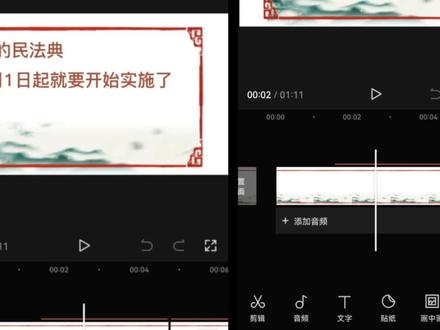 09:33查看AI文稿AI文稿
大家好,我是胖姐,今天这个视频呢,也算是交一个作业啊,有个朋友呢,让我教他一下,就是制作类似于这种 ppt 式的,这种授课的视频怎么制作,先给大家看一下我制作出来的效果。 新的民法典一月一日起就要开始实施了,其中婚姻家庭片取代了现行的婚姻法,给大家梳理了几点重要的变化。 第一,协议离婚,增加了近三十天的冷静期,不再像以前那样说离就马上离。第二,法院判决不准离婚后分居满一年,再次起诉离婚后法院会判决离婚。 好,就是这样的一个效果啊,这个视频呢,我们要分两步开始进行,第一步呢,我们是要做一个呃背景的这个视频,其实 我们是拿一张图片来当做视频的,大家看啊,我这是在抖音上截了一个屏,然后随手呢看着这个图片挺好的,就截了一个屏,下面呢,我们就来加工这一个照片啊,首先我们选择下边的比例,把它调成十六比九,然后呢拿手指把它划大, 你看看我, 好的,就要中间这一块就可以了啊,但是呢,他这一块嗯还是比较鲜艳的啊。我们把这张照片呢给他做的旧一点,我们选择下边的一个 滤镜的功能啊,选择这个黑白这里的这个布朗。第二个啊,我们打对勾,好,这样呢,基本上就得到了一张,算是水墨画吧,然后我们选中这个视频之后,给他来一个定格,这样我们就得到了一张照片,把后边的进行删 删除就可以了,只要我们定格的一张照片啊, 好的,大家看,这样呢,我就得到了一张基本上算是个黑白的照片吧,然后我选择下边的背景,选择第一个画布颜色啊,选择一个白色, 白色之后呢,嗯,在这里呢,这个照片这里呢,我又按了他一下,选择了一下蒙版的功能,把我制作好的这个照片,选择了一个蒙版的功能,然后选择这个镜面,嗯,只要一步,只要一点点就可以了啊,我们可以把它呢, 我们可以少要一点点。好,然后打对勾,然后我们往下挪动他一点啊,好的好的,这样呢就得到了一张画,然后呢,啊得到了一张画呢,在下面呢,我又找到了 一下这个啊,又找到了贴纸的功能,贴纸的功能,我们,嗯,在这里搜一下啊,搜一个红色的边框。 好,这里就出现很多红色的边框,有横屏的,竖屏的,去找一个自己喜欢的,因为你如果想要用横屏的就找个横屏,想要竖屏就用竖屏,我是用的这个啊,大家看 好,我关闭打对勾就可以了。然后呢,嗯,可以拿手指把这个边框呢放大,放大到自己想要的这个 大小就可以了。 ok, 好的,下面呢我们不导出他了,直接截一个屏,我们把它稍微放大截一个屏。好,这样就得到了一张照片,这个照片呢,嗯,存起来备用就可以了。下面呢, 还有还有就是我们这个文本,就是我们一些这个 ppt 里边的演讲稿,就是我想讲一些什么课件,一些什么内容,我就返回他,然后选择手机上的这个照相的功能, 把照相的功能呢打开,调成录像的模式,这个时候我们对着哪都可以,不用对着自己,我们打开录像的模式啊,然后就开始 就是说就行了,拿着一张纸我们就念就可以了,把我们今天想要念的课程,就比如我念的这个民法典,这个我们首先就写下来念他就可以了,当我们念好了,然后就关闭这个录像的功能,我们就录了一段视频。好,下面呢,我就开始去剪映里边 剪辑和加工了啊,等于是图片我也制作好了,这个讲的课程也弄好了,下面呢我就打开剪映,点击开始创作,把我截屏的 这一张照片呢添加进来啊。好的,添加进来之后呢,我第一时间把比例调成十六比九,如果你想做横屏视频的话啊,就这样把它调大,布满全屏。好的, 不要留有黑边。然后在下边呢,我们可以把这个时长给他拖拽,大概我们的演讲稿,比如说是一分多钟啊,我们就给他往后滑滑动,一直到了一分多钟,如果不够的话我们继续啊,下面呢,我在下边找到这个音频, 选择音频,选择第四个提取音乐。好,下面呢?呃,找到我事先已经录好的就是我说的这段话啊,录好的这个在这个位置新的民法典一月一日起就要开始实施了。好的,点击添加, 大家看,这样的话呢,只有这个视频的音说话的部分出来了,然后我们在下边呢,然后这个时候呢,看一下时长啊, 把时长拉到我说话有多长,就是你这个演讲稿件打算说多长,把这个时长拉到我这个是一分三十秒,下面我就导出。 好的,当我导出好了之后呢,我再一次的把它点击开始创作,把它我刚刚导出的这个添加进来,嗯,添加进来之后 选择下边的文字功能,选择识别字幕,开始识别,把我们所讲这个话识别出来。好的,然后就开始了把这个字呢识别出来的文字,文字已经就是字幕已经识别 出来了,我们选择下边这个字,选择样式,然后选择样式,选择红色的字体, 大家看我选的是一个红色的字体,红色的字体呢,他有一个白色的描边,我们在下边选到描边的功能,把这个粗细度把这个描边给他去掉,这样呢字就很单纯了,没有描边了啊。然后 大家看如果我把字放大的话,他就到了这个边框之外了,对吧?继续选择样式,在这个写字的这一栏呢,给他从中间分割一下这个字,选到一月一日,这里呢 先点右下角的换行,这个字就变成了两行了,这个时候我们还可以把这个字体啊调的稍微大一点。好的,还有这个字是个错的啊,新的民法点,我们选中他 这个字,再给他进行一下修改。好的,下面呢这第一句就做好了,但是呢随后后面大家看后面呢他就都跟着这个字体变大了。我们呢把我们中后边想 想要做的这个修改,这个字,比如盛不下的选择样式给他变成了两行啊,后面呢继续如果盛不下的就给他变两行啊,然后这里呢比如这个第一,这里呢把这个第一删除, 好在后边这给他改成一数字,一阿拉伯数字啊。 好啊,其实我做的这个背景还是有点比较显的啊,如果做的再不显一点,把他刚才那个亮度给他调调解一下更好了。嗯, 大概就是这样的一个制作过程,但是有的朋友还发现了,说人家那个啊,这个字,我怎么能比如把重要的这个字给他画上横杠呢?或者让他啊,比如这个第一, 第一这个协议离婚这点呢,前头这几个字给他变一下样,那个颜色呢,我们就选择下边的样式,选择第二个样式之后,把中间的这个字体样式这这个对勾给他取消掉, 这样呢我们就可以单独的编辑某一句这个字幕了啊,嗯,如果不选这个的话,你编辑其中的一句字幕,所有的都会跟着你 改变的,所以呢一定要把那个对勾取消,这样呢就能变了。另外,如果想让这个字对齐的话,选择下边的样式啊,选择样式之后呢啊,这里有一个排列,我们可以让他这个字呢都靠左对齐。 大家有没有发现,就是这这两行字都向最左侧对齐,刚才也可以这样居中也可以靠右对齐,可以盖成竖平的啊,都是从这个排列这里来调整的。 好的,这样呢,我们视频就制作好了,看一下,就是比如我说话结结巴巴的地方呢,哎,我们就把他这样选中,他进行一下分割啊,然后删除 好,然后对他进行一下删, 这样我们就基本上制作好了,就可以导出使用了,给大家看一下,我重新制作了一下的效果。 民法典一月一日起就要开始实施了,其中婚姻家庭偏取代了现行的婚姻法,给大家梳理的几点重要的变化,第一,好的,今天我的视频呢,就给大家分享这些,好的朋友们,明天我们再见。
1250安安的日子 01:16查看AI文稿AI文稿
像这种视频开场的 ppt 效果是如何制作的?其实只需要要用到剪映这个大家熟悉的软件,再结合 ppt 就可以完成了。主播一起来操作吧! 打开剪映,搜索一段经络视频,接着插入一个水墨专场效果,将其放到主轨道上面。 画面中混合模式为正片叠底,在水幕开场处添加一段文本,并添加打字及动画。截屏一段, 插入到第一张幻灯片中,选中所有幻灯片,添加 带入切换效果。视频播放设置为自动播放 jerry if that come!
72南宫秋水 01:49查看AI文稿AI文稿
用 ppt 思维使用剪映软件制作课件,小伙伴们,你们有没有这样的烦恼?我们想用高阶段为设计 ppt 来完成有效培训,并不想 word 版搬家到 ppt 中,也不想到处找模板来套培训内容,因为这样做不是表达没有力量, 就是制作耗时,效率低下。然而当我们想改变时,发现技能支撑不足,我们又开始通过各种渠道学习 ppt, 大拿分享的设计思维、设计操作指南,跟着做也可以做下来。 但是一到自己要实际使用时,总是卡顿或是不熟练导致的,或是受软件版本的限制,我们学习变现总是存在些困难。经过笔者亲身体会,推荐小伙伴可以使用 剪映专业版软件实现高效制作。由于剪映是视频剪辑软件,我们只需要对素材进行图层组合就可以了。在 ppt 中的开场、动画、效果、转场等这些不需要自己设置, 都是可以通过查找素材实现。下面我分享步骤和小技巧,小伙伴在细节上不会操作时, 可以私信留言,我会逐一解答。一、撰写培训逐字稿后利用图文成片生成出稿视频。二、在素材库贴纸处搜索关键字,进行配视频或配图,使内容可视化。三、设计完成后导出。 四、使用剪刀兔对视频进行转化,生成 ppt。 关于剪刀兔,大家可以自行搜索下载使用。如果小伙伴是在开发线上视频课程,第四步可以省略,别忘了点关注我们可以多多交流。
 01:48查看AI文稿AI文稿
一分钟学会 ppt 电影集开场,这么好看的开场动画用在你的 ppt 里,岂不是让你的 ppt 更上一层楼?一分钟教会你!首先绘制一个占比画布一半的巨星, 复制一份出来,放到下方,填满画布,把这两个矩形复制一份出来,和原矩形重叠。接着把上方的矩形往上移,留出部分在画布内,下方的矩形也是, 只不过是往下移。选中四个矩形,点击动画,添加一个直线动画,把第二个红色终点拨到第一个绿色起点上, 然后把第三个红色终点拖到第四个绿点上。接着把外面两个矩形删掉,打开动画窗格,选中两个动画,打开动画的效果选项, 把平滑开始和结束都设置为零计时里,期间改为五秒确定。接着插入一个视频,放在画布中央,给视频添加一个播放动画开始改为与上亿动画同时,然后把视频置于底层, 接着放上文字内容,添加一个擦除动画效果选项处改为字左侧开始改为与上一动画同时,持续时间五秒, 延迟一秒。最后把两个矩形去掉线条,填充为黑色。看看成品,你学会了吗?记得关注我,我是,哇塞,励志让你成为 ppt 杀手!
277哇塞PPT 00:35查看AI文稿AI文稿
ppt 可以导入剪映吗?当然可以,但是不能直接导入,需要先转换一下。如果你用的是 wps ppt, 点击右上角文件,再点击另存为,找到输出为视频, ppt 就能导出为视频。如果你用的是 office ppt, 点击右上角文件,再点击导出,选择创建视频, ppt 就转换成视频了。然后打开剪映电脑版,点击导入,把 ppt 视频添加到剪映中,就可以配音做微课了。
1628风拂柳阅读 00:57查看AI文稿AI文稿
图片变动态视频的两种方法你可以不用,但必须要会。第一种轮播效果,添加一张图片,拉至所需时长,复制一份,把前面的切换中画, 点击编辑,选择镜像画中画。开头打上关键针,末尾处点击基础属性位置的 x 轴,向左拉到最大,选中主轨,末尾添加关键针,开头点基础属性位置, x 轴向右拉至最小,这样就有了轮播效果。最后添加喜欢的贴纸即可。 第二种拉近效果,添加一张图片,拉至所需时长,开头打上关键针,把图片放大, 点基础属性位置,把 x 轴拉到二百七十三,移动到末尾,把 x 轴拉到负二百七十三,这样就有了左拉近效果。再添加自然里的落叶特效就好了。还可以在末尾处把图片缩小到原来的大小,这样就有了从近到远的拉近效果,你会了吗?
2.7万时光剪辑 09:56查看AI文稿AI文稿
大家好,我是高姐,如何把静态图片变成动态视频?方法有很多种,今天我们学习五种最常用的制作方法,也是新手学剪辑必须掌握的技能。一、抖音玩法产生运镜效果 首先我们学习最简单也是最热门的抖音玩法,三 d 照片,用键让图片产生动态效果,这我添加了几张图片, 点亮照片工具栏就会出现抖音玩法,点进去点佣金分类, 这里面有三 d 用尽和三 d 照片,那么这两个有什么区别呢?我们点选看一下,第一张图片选择三 d 用尽,我们可以看到是由近到远的一个用尽效果。 点亮第二张图片,我们选择三 d 照片,这个正好相反,是由远到近的拉近运行效果好,点亮第三张图片,依然选择三 d 照片, 是从左往右的用尽效果,那么后面的图片我们可以穿插点选三 d 用尽和三 d 照片,让图片全方位用尽。好打勾预览一下 图片与图片之间过度不自然,那么我们点亮白色小方块,这样 就进入了简易的自设转场,其中叠化和模糊这两个分类都是无缝衔接转场,比方说我们选择模糊里面的亮点模糊,然后点击全局应用打勾,这样图片就无缝衔接了。 好,把时间轴移动到视频的开头雾,居然找到特效画面特效,然后向左滑动,找到自然, 然后我们选择大雪纷飞打勾,把特效条拉到和主视频一样长,最后在个视频添加一个合适的音乐, 这样静止的图片就产生了动态视频效果。 二、关键针运镜产生动态效果用关键针让图片产生动态效果,这个在剪辑中也是应用最广泛的。 这我添加了一张图片,那么我们要把这张禁止的图片变成动态视频,就可以通过设置关键帧模拟用尽。首先我们把图片拉长,然后在图片的开头加一次关键帧,双指放大图片, 并且向右移动图片左边的红线和屏幕正好重合,然后来到结尾向左移动图 图片,并且缩小图片。当右边的红线和右边的屏幕正好重合的时候,就不能再移动了,如果继续向左移动,就会出现黑屏。好,这样一张图片就变成了动态视频。 那么如果想把图片展现的更全面,我们还可以这样做,把末尾的这个关键证撤销,然后来到开头 向下移动图片,让上面和左面的红线和屏幕重合,然后来到三秒的位置,向上,并且向中间移动图片。 好,继续移动时间轴到六秒的位置,向左移动图片,来到结尾向右移动图片,并且把图片恢复原状。 好,这样一张图片就变成了从上到下,从左往右,从大到小的一个全方位用尽动态视频。最后我们再添加一首合适的音乐,看下效果。 三、动画作用,产生动态效果,好,我听 添加了四张图片,然后点亮图片工具栏,找到动画,这里有入场,出场组合三种动画,我们可以随意组合添加这三种动画,让图片产生动画效果。比方说第一张,我们选择入场动画里面的镜像翻转 动画时长拉满。好,这个时候不要退出,把时间轴移动到第二张图片的位置。第二张图片我们依然在入场动画里面选择动感放大,时长拉满。第三张图片我们在组合动画里面选择一个合适的, 选择这个哈哈镜,然后动画时长也拉满,那么我们在设置动画的时候要灵活一些,比方说第三张图片,动画最后是向左选出的,那么第四张图片 入场动画我们就要选择相反方向的,在入场动画里面选择向左转入,然后动画时长也要灵活设置,这个设置为两秒,这样就能和前面的图片更好的衔接 好。我们可以看到有些图片在添加动画以后会出现黑色背景,这个时候我们在工具栏找到背景,点击画布模糊,选择最后一个,然后点击全局应用打勾,这样黑色背景就没有了, 那么这种方法适合于绝大多数的黑色背景,但是也有特殊情况,比方说第一张图片,我们选择入场动画里面最新添加的这个折叠开幕,那么即使设置 背景也是不起作用的,他依然是黑色背景,这个大家要注意好。最后我们再给图片添加一首合适的音乐,图片就变成了动态视频。 四、添加转场产生动态效果 添加转场也能让图片产生动态效果,点击白色小方块进入剪映。自设转场, 里面有很多分类的转场,我们根据图片的具体情况选择合适的转场。那么比方说我们日常拍的一些风景或者是人物图片,最合适的就是幻灯片分类里面的转场,比方说第一个我们 选择风车,然后默认最长动画时长,第二个依然是在幻灯片里面选择,选择这个漫画筒,最后一个我们选择这个圆形遮罩 好,最后再添加一些合适的贴纸和音乐,这样几张图片就变成了一个唯美灵动的动态视频画面。 五、特效作用,产生动态效果特效作用于图片,也能让图片产生动态效果,这我添加了几张图片 片,我们根据图片特点添加合适的特效。第一张图片,工具栏找到特效画面特效,然后在自然分类里面,我们找到晴天光线 打勾,然后点一次返回,继续点击画面特效,因为剪映的特效是不能同时添加的,我们添加第二个录音 好,这样静止的图片就有了动态效果。第二张图片,我们添加一个下雨的特效,依然是在自然分类里面 好。第三张图片,落叶铺满地面,我们可以添加一个落叶特效。 第四张图片,我们添加一个下雪的特效,依然是在自然分类里面,这样图片就有了动态效果。 最后一张图片,我们通过添加特效可以做成一个动态的背景视频, 在自然里面我们选择雨滴用开好,这样就做成了一个唯美的动态背景视频,大家可以根据图片的特点灵活添加特效。 好,本期视频就和大家分享到这,谢谢大家的观看。请关注、收藏、转发,咱们下期见!
8625退休高姐 02:51查看AI文稿AI文稿
大家好,我是米乐,看到刚才我做的偏头了吗?非常酷,是不是也很可爱,是不是?那 其实做起来真的超简单,只要你有 ppt, 在使用 ppt 之前呢,只需要你下载一个插件,这个插件叫口袋动画,只要把 百度这个词,你就可以直接下载这个插件了。插件呢,本身是免费的,但是里面呢会有一些会员的项目,我们可以看到他这里面有很多很多好玩的东西,都是可以直接下载制作的。当然了还有偏头动画和片尾动画,我的动画呢就是直接用偏头动画改造的,大家可以 看到上面有微的是你需要去充个 vip 的,但是我们也可以找上面,只要有登录就可以下载这个动画,找一个你适合的,你喜欢的,找到,我们要下载 这个动画,就是这个扁平简约扁平开场式偏头,我们可以先预览一下。好,我们直接下载应用,他就会 出现在你的 ppt 画面上了,那在左边的就会出现他的动画盒子,那我们先可以点更换主题图片,选好你已经抠好的图片,像这个 op, 这个是有底图的,你倒进去他就会变成一个方的,并不很好看。所以呢,建议你找这种他是一个透明底图的图片,我们把这个透明底图的打开,把它填充进去,我们的 图是不是就换了,然后我们再把它的这个文字换一下,换到你喜欢的,那我把我的名字写上去,点击这个人物,然后把它放大,按住 shift, 好,把它挪到合适的位置,然后文 字呢也长得没有那么好看,我们可以打开另一个小工具,大家也可以直接在网上去下载,这个小工具叫自由,大家也可以直接去下载到他的官网去下载就好了。我们有 有很多字体,我们点选他的选项,免费商用。在免费商用里找一个你喜欢的字体,比如说我比较喜欢这个演示佛系体,嗯,我们先把它激活,再点它看我的文字就变了,然后我们把我的文字的大小再调一下, 是不是很可爱?我们现在已经全部做完了,那我们现在在 键并存为一定要把它存成视频格式,就可以直接把它导入剪映使用了。所以呢,其实 ppt 是一个很好的工具,它可以让我们去实现剪映中很多我们做 不到的操作。另外呢,我们很多使用剪映的朋友呢,我们也很难去做出一个特别帅或者特别酷,或者特别醒目的片头,那我们在 躲在动画里呢,就可以找到很多适合我们的片头,关键关键还是免费的。所以呢,这一期我们就到此结束了,我们下期再见吧。
261阿米豆腐 13:11查看AI文稿AI文稿
双击桌面上的剪映, 单机开始创作 班级倒入, 找到你所需的课件文件,按住鼠标把该文件拖入下面的轨道中, 单机播放, 单机上面分个标志, 截取你所许的视频段, 键盘同时按 ctrl 键载,接着按 ctrl 键鼠标按你所需要的截取视频, 按键盘上的条件把不要的视频删除, 鼠标点进应软件右上角到处, 以此类推,直到把你所需要的视频截下来。 双击桌面上的格式,工厂软件 格式,工厂组界面中单机 a e i 选项, 课间 ppt 指定这个视频格式,选择你刚才在监狱软件中截取的所以视频文件 输出配置,自己选择视频的清晰度。 回到主界面,点击绿色开始见 单机开始点课间软件和 soluble 2007 一次把转换的 导入到你指定的每节框中, 变换灯片放映观看效果。第二个问题问的是参加哪种活动的,有什么不懂的私聊哦。参加哪种活动的人最少? 那有应该想要转换软件可以找我。第二个问题呢,想一想 有什么不懂私聊哦! 想要转换软件可以找我!
431天天向上。 01:19查看AI文稿AI文稿
经常有人问我,怎么让自己的 ppt 像这样动起来呢?其实非常简单,只需要用到 ppt 里面一个小小的功能就可以实现。我们以这个效果为例,首先给背景添加一个向左移动的直线路径动画, 然后给开车的小老虎添加一个向右移动的直线路径动画。用同样的方法做小熊和大象的动画,选中所有动画,开始设置为与上一动画同时,持续时间为八秒,看看最终效果。 当然这个效果不光操作非常的简单,使用范围也非常的广泛,比如这样这样 这样的效果都是用路径动画实现的。看到这可能有朋友觉得学会了,准备划走了,别着急,当我们熟练掌握了直线路径动画之后,就可以尝试着给这个路径动画做一点小小的改变,比如稍微的弯曲一下, 然后我们就可以做出这样的动画片头。
3.0万左西zuoxi 02:30查看AI文稿AI文稿
来学这个中国风的开场吧,把准备好的视频拖入进来,没有视频图片也是可以的,画一个矩形,填充黑色,调整透明度,再画一个田字格, 哈哈哈哈,这个我觉得可以增加中国风的感觉,就画了,你们不需要可以不画,就是用简单的线条画就可以了。打上要展示的字,随便画个举行文字,置于顶层,按住 shift 选择文字和举行,选择拆分, 删除文字中多余的东西,再把单个文字组合一下,选择一个,不要组合,因为还要再单独拆分出来文字一到画面外留一个文字, 把这个文字再进行拆分。有两种办法,第一种是画个举行, 编辑顶点,把这个点和横拆分出来,调整好,选择文字和举行,选择相交点,就单独出来了,按照这个办法进行拆除。 第二个是删除点的办法,也可以拆除,选择之后编辑顶点,右键删除顶点就可以了。 文字不守调整一下子 复制一层,调整文字位置, 选择第一页,选中后面的视频动画,把播放删了,这样第一面视频就不会播放了。选择第二页,切换,选择平滑, 看看效果吧。
6455有脑子皮皮踢 01:06查看AI文稿AI文稿
以后做 ppt 千万不要再这样子做了,我要教你一招学好啊,先把这个图片给我去掉吧,文字梳理出成绩。然后呢,这里加上一个没有背景的地球素材,背后白色是不对的,要加什么呢? 图片,星空图加上去,这叫还原现实,知道吗?地球怎么会动呢?嘿嘿,这个就是我的秘密武器了。我在片尾告诉你啊,再改个位置, 你看到没有,两个地球了。这个设计叫什么?叫对称的平行宇宙构图。好,再改 一个,局部出现,整个构图又一个新感觉。再改,你看看,天文台的风格都出来了,所以像这个素材画,你知道是怎么来的吗?怎么来的? 打开你系统自带的三 d 绘图,找到 face 那个选项,你就会发现完全不一样的新大陆了。
2.7万房金老师讲PPT—接定制 01:21查看AI文稿AI文稿
在 ppt 当中如何实现动态背景的效果?这里给大家展示一下。我们点击设计换对面大小,我们可以在这里调整一下,自定义下换对面的一个大小。这里我们调整一个十六比六的一个比例。 点击插入,我们选择插入一个动态背景视频, 我们调整视频的一个大小, 进行一个裁剪,点击裁剪, 点击视频。在播放的选项里面,我们选择自动播放,循环播放,直到停止勾选。 然后插入一些文字装饰的一个效果。我们可以看到视频亮度过高,文字显示不清楚,这时候我们可以点击插入。 我们插入一个形状,我们调整它的形状,填充黑色,右键设置形状格式,我们调整它的一个填充的一个透明度, 选择五十。 我们右键置于底层,将视频再次置于底层。这时候加入一些文字动画,效果就出来了。这里大家可以看一下具体的效果。 发布会级别的动态背景效果,大家学会了吗?
206王斌Prezi 01:40查看AI文稿AI文稿
亲爱的,你觉得你这 ppt 做的好吗?嗯,怎么不好呢?哈哈哈,不知道我喜欢动起来的吗?重新改,不要简单啊。 哎,怎么样?果真的酸口,老板,我来试试挑战用一张图做 ppt 动态大片,先保存下来慢慢学。首先,图片是怎么做到循环滑动的呢?咱们先复制原来的图片,再复制一次, 然后点击图片格式水平翻转。哎,两张图无缝衔接了。选中图片, ctrl 加 g 组合,这样我们就能把小图变成长图。接着就是让他滑动起来。选中图片,打开动画选项卡,给图片 添加一个直线动画效果选项。靠左,点击小红点,同时按住 shift 键,水平拖动一段距离,点击动画窗格,双击动画,打开效果选项。 当平滑开始和平滑结束都调整为零。在计时中把开始时间改为与上一段话同时其他参数。这样设置, 一张会动的图片背景就做好了,最后再加上错落的文字和装饰,简直完美。记得保存好,下次就用它惊艳老板哦!小梦贤,你是我的神! 哎,大神都在学习班里呢,不光能学到封面设计和多读动画,有问题的地方还有大神老师一对一的指导。有的同学已经开始接单了,现在报名还送一百页素材手册。哦哦,这么便宜,赶紧报名去!
1.9万秋叶PPT 02:10查看AI文稿AI文稿
动态图片展示首先我们在空白的 ppt 页面上复制一个视频作为背景, 在视频编辑中选择播放格式,点击自动播放,再选择循环播放直到停止。 然后我们再从文件中复制一些图片过来,全选这些图片,选择动画, 点击更多动画,选择更多介入效果,选择基本缩放, 在效果 选项中选择从屏幕中心放大,然后我们打开动画窗格, 在动画效果中选择再计时,开始时间为与上一动画同时,期间可以选择五秒,重复的话我们选择直到幻灯片末尾, 然后我们再把图片拖到幻灯片外面, 这时候我们可以调整图片的大小, 打开动画窗格,我们可以直接用鼠标拖动一个动画的开始时间,让他们图片错落开来, 然后播放。
94青草 01:10查看AI文稿AI文稿
羡慕别人能做电影级别的 ppt, 其实操作巨简单,十秒教你做出高级 ppt 的动态效果, 点赞收藏不迷路哦!首先将主题文字进行排版,然后点击插入视频,将与主题相关视频插入到 ppt 中,右键视频置于底层,然后点击菜单栏播放, 找到开始选择自动播放,勾选循环播放,直到停止,效果就出来啦!是不是超级简单?除了可以插入视频充当背景之外,还能让其与文字结合,实现文字的动态效果。重复相同操作,插入所需视频, 调整大小后置放于文字下方,同时选中视频与文字,找到合并形状 香蕉,点击播放就完成啦!如果背景也要改为动态形式,插入背景视频后,需同时选中背景视频和文字,点击动画,开始与上一动画同时,才能让两者同时播放哦!还想学什么?评论告诉我!
1.0万可牛PPT 00:51查看AI文稿AI文稿
如果你的 ppt 能让这样静态的图片运动起来,一定能惊艳到你的观众。其实做起来也很简单,把图片放进 ppt 里,点击动画选项卡,在强调动画里添加放大缩小动画,在页面上插入一个长条矩形,右键打开,设置形状格式,点击幻灯片背景填充,在效果选项里把柔化边缘打开二十磅大小, 点击动画选卡,同样找到添加动画里的放大缩小动画,在下面复制三个一样大的矩形。打开动画窗格,选中所有动画,开始选择。与上一动画同时双击第一个动画,把动画的尺寸改为百分之一百一十,第二个动画的尺寸改为百分之一百二十。 双击下面的动画,把他们的尺寸依次递增百分之十。在图片上右键点击复制空白处,右键设置背景格式,把背景做图片或纹理填充,勾选来自剪贴板,这个动画就完成了,你学会了吗?记得收藏保存点关注学思路我刷新,下期见!
1.8万阿欣说个P(PPT定制)


猜你喜欢
最新视频
- 2416蛋仔饭特稀