vnc viewer电脑版使用教程
本期内容将为大家介绍如何使用电脑的免费的 vc 软件,对我们的派克 mso 二系列刀锋试播器进行成控操作。首先我们需要用直连网线将我们的试播器和电脑进行连接, 在试播器端我们需要点辅助功能,选择 i o, 将试播器上的 ip 地址和我们的电脑端设置在同一个网端,我们看一下电脑端的 ip 地址,在命令面板中输入 ip config, 可以看到当前电脑端是点一点一,然后我们的示波器端是点一点二,我们进行一下连接的测试, 可以看到连接完好,没有丢包。这个时候我们需要去下载一下我们免费的 vnc 软件, 搜索 vnc, 第一个实时 vnc 就是我们需要的软件,我们可以根据自己电脑机型进行下载, 这里打开我们的 v n c 软件,在仪器端我们也需要将 v n c 服务器打开,在电脑端输入仪器的 ip 地址,我们的 ip 地址是幺九二点幺六八点一点二,我们可以看到这里有一个 信任的提示,我们点击继续,可以看到这里已经能够看到我们试播器页面的波形,我们尝试一下操作,首先修改一下水平, 再修改一下垂直, 可以看到同步性是非常的高的。

粉丝2502获赞6661
相关视频
 03:03查看AI文稿AI文稿
vnc 的话呢,他是一个虚拟网络的一个控制台,他是一个非常优秀的远程啊,这个桌面的控制软件,那么有著名的 ang 的那个欧洲啊研究室 来去研发出来的啊,那么它的这个功能比较强大啊,高效使用,而且最重要呢它是实现开源免费的 啊。我们的 vnc 的两部分呢,他是一个是客户端啊,叫做 vnc 的 view, 另外一部分呢是他的这个服务端叫 vnc 的一个 server 啊,那么在我们的啊过程当中,如何来去判断哪一端是需要安装客户端,哪一端来去安装这个服务器端呢啊,正常的来说,我们的客户端啊,通过这个啊连接到我们的服务端,能够看到服务端的这个 桌面啊,就算是啊成功了,所以说大家要去注意,就是我们要对实现远程的内台目标的主机去安装服务端,而我们自己的要连接的这边是装的是一个客户端的啊, 那么下面的图片呢,是给大家展示的是啊 vic 这个软件的相关的一个图标 啊。 vnc 的一个工作流程是一我们的客户端通过浏览器或者是通过我们的 viv 连接到我们的一个 都那个服务端上面去啊,然后我们的车吻会传送对话窗口到我们的客户端上面啊,要求来输入我们的一个连接的密码啊,以及呢我们存取的一个显示装置,显示设置在输入密码之后,他会 去做一个相关方面的一个验证啊,通过了验证之后呢,我们就可以直接连接到我们的服装上面的了啊 啊,然后第五个步骤呢是我们的收尾端,那个要求把我们的桌面啊控制权交给我们的收尾来负责, 然后呢我们的关机的设备会由那个插设备的桌面环境,利用我们 vc 自带的通讯协议,把传送到我们的相关客户端,允许我们的客户端来去控制他的桌面环境。 好,那么我们的下面来给大家看一下我们需要准备哪些的工具啊?第一个就是我们的软件,在我们的软件上面,目前我们的版本是社务端,是六点二零的啊,然后呢那个客户端是六点幺七的版本啊,那么我们在服务端跟客户端上面 啊,这要准备这个主机啊,当然我们的网络是要必须能够实现联通的 啊,那么在安装的时候比较简单的啊,我们的客户端啊只需要去按照默认提示一步一步去装就可以了 啊,装完之后呢啊,我们点击 vic 的那个客户端的图标,会出现以下的这个界面,那么在界面当中我们要去输入 vic 的服务端的 ip 地址啊,然后呢我们点击啊右下角的那个链接。
412云仓库IT成长课堂 01:48查看AI文稿AI文稿
除了 party 和 mobstone, 下面我们再给小伙伴们推荐一款带远程桌面的登录软件 vnc viewer。 使用 vnc viewer 登录树莓派,大致分为三个步骤,第一步,我们需要让树莓派开启 vnc server, 我们在终端输入指令 recipe 杠啃 fake, 按下回车确认,按下键盘的下键,选择 interface options, 选择 vnc, 选择 yes, 选择 ok, 按下键盘上的向右方向键,选择 finish。 此时我们就成功开启树莓派的 vnc server 了。第二步,在我们的电脑上安装 vnc viewer, 接着打开,我们提供威雪威 p 树莓派入门教程,找到软件部分, 直接点击下载 vnc vivo 安装包,下载完成后点击安装,点击 ok, 点击 next, 勾选 i accept, 默认安装在 c 盘,若自己要修改安装路径,点击 bros 修改即可。点击 install 等待进度条结束安装完成。 第三步,我们使用 vnc viewer 登录数媒派,在电脑上打开 vinc viewer, 在 enter avnc server address or search 框中输入数媒派的 ip 地址,点击 continue, 我们勾选 remember password, 在 user name 填写默认登录名为派,在 password 填写默认密码,默认为 raspberry。 输入完成后点击 ok, 我们就可以看到数媒派的界面了,下次登录就可以不用输入登录名和密码,直接点击历史标签登录了。
313微雪电子 01:18查看AI文稿AI文稿
vncp 无线远程西门子金智频进入 hmi 设置页面,打开 wink 设置 remote 选项,修改设置设定远程密码, 勾选开机自启动, 然后 start 就设置完了。 在电脑安装 vncv 软件,官网免费下载新建一个连接,输入需要远程的 hmip 地址, 给这个 agmi 命名, 连接时输入 agma 设定的密码即可。 手机平板装了 vnc vir 也可以远程哦。
587LV634 10:35查看AI文稿AI文稿
呃,今天给大家介绍一下我们几款常见的远程桌面和远程监控软件啊,其中有一款的话是我们一直比较忽略的啊,就是没有看到过广告,但是呢,我们电脑又是自带的比较简单方便的一款远程桌面软件。嗯 啊,我们常见的啊,我们常见的话,我给大家一个百度的理想,常见的话就是我们向日葵 todex, 哎,一个 vic shh ssh 的话是一款就连接的,对,另类的系统,就是我们程序员常常用的那种,那就是一个黑框框,里面是字母代码的那种啊,这个的话就 vianc, 就几款都有啊,都有都有,就是熨斗手。 呃,那个单上是一个英文啊,就是国,可能国就是国外的,还有图这个是也是英文开头的,估计也是国外,最近 导入中国收藏。呃,向日葵,海向葵,哎,我这是我自己家自己搭建的一个远程工程,远程工具。呃,我们还有一款就是这几款呢,这两款就是我们经常看到广告的那种,是不是?就是我们曾经看到过的广告,就是广商业推广过的, 这个的话就是大家就是比较可能觉得他很厉害的那种,是不是?但实际情况的话是他只是广告厉害而已,为什么要打广告?可能是有一些需要打广告的目的是不是? 嗯,你像这种这个的话就没什么听到广告,但是他就是一个,就是实用性比较强,但是呢,普通用户,可能,呃,就是非常非常普通用户可能比较满建啊,但是稍微接触了一点的话都 会都知道。呃,这个话就是我程序员他们程序员常用的,那还有一款,还有一款是什么呢?就是我们自己电脑自带的啊,就是运动系统的一个原装桌面。嗯,非常了解 啊,这就是一个电脑,就是你不需要安装什么,你直接在电脑这个搜索栏点击原唱搜索,就出现了在原创桌面链接啊,如果你没这个搜索栏,因为你电脑没这么设置嘛,你可以右键搜索啊,这就是 脸上这边这个打打开出来,这就是运动系统自带的啊,他也不,他从来没打过广告,但是呢,他一直存在啊,然后,然后这个这些美容软件就是在打广告啊,就是让你去用它。 呃,但是呢,他因为为什么没打广告而,嗯,别人打了广告呢?那打广告肯定是有点优势的。这个远程桌面的话,他还是他 采用的协议,是 rp rdp, rpdip, 我有点不记得了,我看一下啊,设置里面连接里面 啊,就是 idp, 他是 idp 协议,就是我们电脑与电脑之间这个直连的 idpa, 就你直接通过电脑赋予的 ip 和账号密码,就是你这台电脑你自己设置过账号密码,是不是如果你连接的是一个官网,你的电脑是有官网 ip 的啊?就是,呃,就是很早很早以前呐, 我们有些人说一到电信给你安装那个宽带的时候,跟他们说,我是要固定的公网 ip 的啊,但如果你面子够大,可能会给你一个公网 ip, 那现在基本上没有了,因为这个本身的话,他是有限制的啊,我这里的话就自己租了一台,就是网上的啊,装上了这个有 ip 的这个 服务器,这个的话就相当于打包销售的,是不是电信或者什么打包销售给别人了,让别人再销售给我们,是不是啊?这就是商业圈嘛,莫名其妙 有一个莫名其妙的别人,毕竟电信联通是不是付出了巨大的成本,是不是可以牵着网线 啊,然后把这个 ip 卖给别人,哎呀,很正常是不是?当然我也不知道他是不是卖的啊,反正你有这 ip 之后,你可以通过账号密码登录啊,这就是我们常见的这个自带的圆通桌面 啊,有很多有些人呐,就是在我们不会不是很熟悉的人,可能他还会在服务器上安装什么呢?安装这个月向日葵安装出这个这个这个远程软件啊,这是没有必要的操作。嗯, 但是呢,他有一个缺点,就是什么呢?就是我们采用的这个运走自带的这个远程桌面的话,他是是需要账号和密码的 啊,就是你一个账户对应的是一个窗口,如果另外一个人也通过这个 ip 账号密码登录的话,他就会把当前用户挤下去,然后给你演示一下。为什么呢?我电脑同台电脑演示不是很方便,但是可以演示大家让我再登录这个电脑,就是我重复登录一次,是不是 啊?他不会,他不会说连接两次,他会把前面那个挤下去,你看再挤下去了,那么你电脑就是我们普通电脑,跟电脑之间连接也是一个道理,就是你 跟你同一,呃,就是你旁边还有台电脑,也就是同一个猫或者同一个那个路由器啊,其实你们之间是有 ip 的,但是你们是局网 ip 啊, 局网 ip 的话就是我给大家看一下。嗯,你们都可以看到自己的局网 ip 啊,这也可以登录,也可以相互连接,但前提是你们要设置一下啊,就是我们这个用户啊,就你电脑之间还有一个用,还有一个就是默认情况下他是 不允许的,是莫名其妙的,我们是不允许相互连接的,但是你你设置下允许连接,那你这个电台还是可以连接的啊。哎,我这个是家庭版,我自己做的其他操作,所以我这个电脑连接,如果你也是家庭版,你可能不一定能连接,但如果你是专业版的话,那就可以连接了啊,这就是晕死啊, 所以体外化啊,晕死,也走向了收费,收费的道路啊,有很多东西的话啊,就是比较有点不舒服啊。 啊?这里怎么就看到又扯远了,就是我们自己看自己的局网 ip 看这个,嗯,这就是我们局网 ip, 对不对?然后你照着这局网 ip 输入进去,然后把你旁边的话,如果你旁边那一条设置的那个 啊,设置的那个允许连接的话,你输入 ip, 输入账号密码,对不对啊?这就是传说中的我自己连自己的电脑啊。 但是还有一种啊,就是如果我想使用我这个本地带的这个,就是我们电脑自带的 美容桌面去连接别人的这个电脑,就是不在同一局域网下面,电脑怎么连接也。呃,这个理论上也是可以的,就是前提是你得给你自己电脑确定一个固定的一个 ip 或者域名啊,对方能够连接, 等到我们可以通过这个简单的程序就可以去实现,打比方我就启动一下,那我就演示一下用我自己这个做的这个程序连接自己的电脑。就是我自己连接自己啊,在你连接旁边的人也是一样的,只要你启动了这个玩意 啊。嗯,对吧,自己连自己,但我只是测试啊,但是没意思啊,哈哈。啊,那我们这里采用的就是 ipidp。 呃, ip 这我们这。呃。我其中这个程序的话 啊,我是给他安安排了一个域名啊,单口是八十啊,改成了八十四。账户的话是我自己设置的,所以只有我自己知道,密码也是只有我自己知道,但你要告诉别人的话别人就能进来了,这有点有点 对不对?那我就不会告诉你们了啊,那我自己给自己首页自己点,自己试一下。 嗯,你看到没有啊,这点就我自己了,这是我的名字,大家不要记录啊,江湖江湖。 哎,连接速度还是可能跟我自己的这个那个操有点区别,连接过来了啊,因为你,但你们如果连接是会把自己踢下去的。 我这个可以连接的原因。是啊,我在后台也已经给自己设置了,就是两个人同时连接,不踢下去,虽然不踢下去,但是相互之间是看不到的, 如果我们之间相互要看得到,就是我这边操作这边要看得到的话,那么我就不能采用这个连接方式,就不能用这个,就不能用这个 这个 idp 好不用 idp 我们又可以用这个 vnc 啊。 vnc, 那我就用 vnc 试一下。 vnc 的话我就不在我自己电脑上试,我可以在这个服务器上 右边系连接自己, 我们登录自己账号。嗯,然后这边设置,我们添加一个自己人,自己换一下,然后改一下,改一下别人 c。 啊,我这个端口后面是改成了五五九零零八小时账户密码就不需要了, 还是没有错过,我连接试一下 啊,这里需要输入密码,密码是自己设置的,我们可以看到啊这边,那么这次我在操作就可以看到了,你看我打开软件,移动,移动东西啊,新建 文档啊,这个都可以看到,这可以达到远程监控和远程操作的,一个这边可以操作这边 vnc 啊,这就是,呃,这个自己监视加速的,可以远程控制,远程操作监控的。 嗯,那这个时间有限,我们就研究到这里。好吧,就是我们大家普及一下啊,就是我们可以就是几款程序和软件啊,比较常见的就是我们自己一直忽略的就是我们可以自己的桌面。嗯,谢谢大家。
35科技君 05:32查看AI文稿AI文稿
哈喽大家好,欢迎来到由威雪电子打造的树莓派系列教程第四期,树莓派的文件传输 这一期视频我们来学习一下 windows 电脑与树莓派之间的文件传输。我们的电脑和树莓派上都是有优盘接口的, 最常用的方法是使用优盘来进行文件传输,但是有些小伙伴就会觉得每次传输文件都需要插拔优盘很麻烦,那下面给大家介绍四种不需要优盘就可以进行文件传输的方法。 将文件从 windows 桌面传输到树莓派。将鼠标放在 vnc 桌面正上方,选择 felt transfer, 选择 safe fast, 选择想要传输的文件, 点击打开,默认是将文件传输到树莓派的桌面,你可以点击修改路径。例如,我想将文件传输到树莓派的佳木录派用户下,选好路径后,下次传输文件就默认存放在佳木录派用户下。 将文件从树莓派传输到 windows 桌面,右键点击 vnc 桌面的右上角 vince server 图标,选择 far transfer, 点击 sand fast, 选择要传输的文件,点击 ok, 即可 默认传输到 windows 电脑桌面。使用 mobisterm 远程工具使用 mobisterm 工具传输文件是非常简单方便的。将文件从 dos 传输到树莓派,只需拖动文件到 mobisterm 左边木陆里即可。 同理,将文件从书媒派传输到 windows, 只需拖动 mobsterm 左边木路里的文件到 windows 即可。 scp 命令可用于跨 linux 系统安全的复制或加密传输文件和目录。下面我们来学习下如何使用 的命令。将文件或目录从本地计算机复制到数媒派,或将文件或目录从数媒派复制到本地计算机,格式如下, scp 加参数加用户名登录名加 at 加主机名 ip 地址加冒 好加目标文件路径加本地存放路径格式介绍完了,下面我们就来实际操作一下。 首先进入要存放文件的目录,按住键盘 shift 且右键空白处打开 windows powershell, 将 make fall 文件从树莓派复制到本地 windows, 再终端输入 s c p 派 app 树莓派的 ip 地址冒号 make fall 点 其终点表示当前路径,这里要输入数枚派登录密码,输入密码时屏幕上没变化,属于正常现象。密码输入完成后,回车确认后就可以进行文件传输了。 将 task 点 txt 文件从本地 windows 复制到树莓派,再终端输入 stp test, 点 txt piet 树莓派的 ip 地址冒号。 将 oled 文件夹从树莓派复制到本地 windows。 由于 oled 是一个目录,就需要加上参数二了, 再终端输入 scp 杠二拍 x 数媒派的 ip 地址冒号杠 home 杠拍杠 oled 地点。 将 test 文件家从本地 windows 复制到树莓派,再终端输入 s c p r test, piet 树莓派的 ip 地址冒号。 使用 somba 服务可实现文件共享,在 windows 的网上邻居即可访问树莓派文 软件系统,首先在树莓派上安装 somba 软件,再终端输入 sudappin storesombasuma common bin, 安装完成后修改配置文件,再终端输入 sudanano etc somber asmbcona, 将 house 下的 reunion 等于 yes, 改成 reunion 等于 no, 重启 somber 服务,再终端输入 sodo etc in it dsomba at the series start, 添加默认用户,拍到 samba, 设置密码和确认密码即可。 最后一步,访问数媒派,打开此电脑,输入杠杠幺九二点幺六八点幺零点七五杠派,输入网络凭据用户名派密码就是我们刚才设置的密码。 关于文件传输方法有很多,由于时间关系就介绍到这里了,我们下期再见。
92微雪电子 11:18查看AI文稿AI文稿
今天我们来说一下这个 vnc vivo 的软件,我们用这个软件啊,可以实现在电脑上显示 ncu 的画面或者 pcu 的画面。 其实这个软件啊,使用起来也是挺简单的啊,我们首先可以双击它, 刷下它之后,这上面有一个输入 ip 地址的那个位置,我们可以输入我们想要连接的呃 实物的 ip 地址啊,比如说我们连的是 n c u 的幺二七口,它的地址就是幺九二点幺六八点二,幺五点一啊,我们输进来,然后点 connect 啊,连接啊,这就可以连接上了,它这里会有一个 弹窗啊,问是否允许操作权限啊,这是正常应该在 tcu 上面来点试啊,其实不点试啊,过了一些秒之后,它也会没的啊,这个弹窗也会没的,等它没了之后,我们就可以来控制这个 ncu 里面的画面了啊, 我们来在电脑上来操作的话,会很方便啊,会比在那个呃机床上面操作起来要更方便一些啊,光看起来也方便一些啊,这是连接幺二七的口,如果我们连接 如果没连接幺二零的口啊,他的地址就变了啊,因为这个之前我们输过的啊,这就可以直接选啊,输过的他会存起来,幺九二点幺六八点二,幺四点一,这是幺二零的口口的地址哦,因为我们这个没没 连幺二零的口啊,所以就说一下啊,然后点连接,正常情况下连接完了,他就点连接就就可以通了。 用这个二幺四这个口的前提啊,也也也是需要设置这个电脑的 ip 地址和它在同一网段的啊,这是一定要注意的啊,但是我们如果连这个二幺五点一的话,这个是需要设置自动获取 ip 地址啊,这之前我们说过 和那个 p l c 呃,连接一样啊,都是那个网络设置方法是一样的啊,这我就不多说了啊, 然后我们下面说一下这个连接 pcu 啊, pcu 我们现在是呃,也插了一个网线在 pcu 上面连的是 pcu 的 e 口,它 e 口的 e 口的 ip 地址设置的是幺零点幺九二点二三点五零,输入入了 ip 地址之后,我们就可以点歌点连接啊, 连接完之后它会出现一个弹窗输入密码的界面啊,这密码其实就是这个 password, 小写的 password, p a s s w o r d 回车啊,这就连接到 p c u 上面了,这个 p c u 上面一般都带这个 v n c, 这个就连接连接的啊, 其实刚才那个输密码的那个画面我们也可以去掉啊,一会我们在后面会说怎么把那个密码去掉啊, 这样我们就可以在操作 pcu 上面的画面了啊, 在在这个电脑上操作起来方便一些啊,那我们在这个如果是 advance 的这个这个画面,我们可以呃 在这上面查看两个网口的 ip 地址啊,这里调试里面啊, h m i 啊,有的是 m m c, 老版本应该叫 m m c 啊,这有个 dos 到此平台,这里面可以输入指令 i p config 啊,这里能看见网口一的 ip 地址和网口二的 ip 地址, 如果我们不知道情况下,可以在那个 pcu 上面啊输入这样输入指令来查看 ip 地址啊,就是这个 advance 的啊,这个这个查看 ip 地址的方式,如果我们的基础 房上面是新版本的话,它是 operate 啊, operate 是怎么来查看的?这里啊,啊,等一下,这个 因为没有连上刚才那个刚才的软件没有完全退出去啊,这个就出就把它运营起来了,所以两个充足了退出一下, 因为这个 p, 这个实验台上面我们装了两个软件,都装了啊,一个是 advance, 一个是 upgrade。 这个我们进去之后啊,可以在那个调试啊,有的叫启动,有的叫调试啊,其实都一样的,这个 在这个啊,不是,是诊断里面诊断啊,又扩展有一个 t c p i p 总线,呃,点右边这个 t c p i p 诊断, 这时候我们就能看见这个他这个 ipip 地址的情况啊,等一下,他在获取啊,这是网口二的 ip 地址啊,这是幺二零的 ip 地址,幺三零是自己设置的啊,我们 网口一的地址是也可以看见的,这里 tcip 啊,设置这里面网口一的地址这里有啊,这 pcu 的网口二的地址啊,还有后面是幺二零的地址啊,幺三零的啊,这里我们也可以改,可以在这里改啊, 这里 ip 地址王口一的 ip 地址可以改的,改完了之后我们确认,然后重启。哎,这个啊,这个应该不用重启啊, 改完就生效了。应该是就是 operate 里面查看那个 ip 地址啊, 其实这个我们还可以用它 vnc 这个软件来和 pcu 来传文件,这里有个 open feel transfer 啊, 打开啊,我们这时候可以看见这里有一个警告啊, few transfer is disabled on the remote machine。 这什么意思呢?就是其实意思就是啊,那个远程,远程端没有开启这个传送文件的功能啊,这个其实可以打开的, 我们下面就说啊,怎么把那密码刚才那个密码界面去掉,还有这个这个文件传输这个功能,打开啊,这样我们就可以实现电脑和 pco 的软件来来来,来,传送文件啊, 你先给关掉啊,可以看一下这个软件退出啊, 因为这个软件是在这个桌面啊,桌面运营起来的,所以退出之后他不会关机啊, 然后这是在系统盘里面啊,一盘有一个 simmons service, 这有 when sea server 在这个里面啊, simmons series vince server 啊,在这个路径下面啊, 我们可以设置刚才那个密码,还有这个刚才这个文件传输的功能啊,找到这个这个文件啊, you are r t r a v n c 点 n i 啊,这是一个配置文件啊,在这里面我可以更改。 打开之后啊,我们首先说那个密码啊,往下拉,拉到最后边这个位置吧,这里这里其实就是我们刚才的那个密码啊, password 啊,他说这里面记录了,我们可以直接给他删掉之后啊, 等删掉之后保存,然后重启这个软件啊,那个密码再连的时候就不需要输密码了,就是那个密码界面还有一个 文件传输这里 feel transfer enable 使能啊,正常是零啊,给他改成一这个文件传输功能,就打开了,关闭保存啊,这时候,呃,我们把 那个 whency, 呃, vivo 啊,这个服务器啊,给它关一下啊,关下我们再重新打开,再连一下看看啊,这个 whency 关完之后,我们这个 vency 软件就跟他连不上了啊,一会就会中断。我们先在这个 pcu 上面再把这软件先按一下,让它启动啊, 它启动之后我们再连的话啊,这会这时候就不需要输密码了,因为我们刚才把那密码删掉了啊, 然后我们再打开这个文件传输的话,这里那警告没了啊,这里我们就能看见这是这是那个 p c u 上面的 c d e f 这三四个盘啊, 我们可以随便来找一文件啊, 这边找文件左边,嗯, 这里我们选了一个是 gg, 这个盘是一个 u 盘啊,假如我们在这这边随便选一文件吧。 reseal 这个箭头啊,箭头是往左来,就是把这文件传到左边来啊, 这样这个文件就过来了啊,实际是在这个优盘里了啊,然后 send, send 是从这个优盘里往这个 pcu 里面发送文件啊,我们可以看一下啊, 这个文件过来了啊,这样的话会 easy, 有跟电脑之间传输文件会更方便一些啊,方便我们 以后改东西啊,这样的话,这个,这个,呃应该就说完了啊, 如果我们啊就先把这个关掉啊,如果我们连接那个网口二的话,我们就输入网口二的地址啊,前提的话,也得是把这个网络里面的那个 ip 地址啊,设置成同网段的啊, 他这个网口二,因为我们现在没有插那个网口二啊,所以就说一下就行了啊,我们插的是网口一啊,同样啊,插网口一的话,也得设置在同一个网段内啊, 这就连上了啊。如果,呃发现我们的呃 p c o 啊,不能连这个 van c, 那我们也可以去把别的机床上面能连 啊,这个,这个 when say server 啊,这个东,这个文件考过来,然后点一下运行啊,运行是哪个?就是这个, 这个就是那个服服务端啊,有了它我们才能用电脑端的 vnc 来连接这个 pcu 啊,就把这个整体的文件啊考过来就行啊。 这就是 whency 的一些使用啊, whency, vivo 的一些使用,就说这么多吧。
147张工玩数控 14:34查看AI文稿AI文稿
今天主要是讲这个苏门派和这个电脑之间的,嗯,传输文件,嗯,首先的话就是要登录一下,登录苏门派,嗯, 实现这个速门派和电脑之间的文件传输的话,主要的方式有三种。第一种的话就是现实生活中常用的就是用个 u 盘,因为这个速门派上,速门派上他有这个 usb 接口,可以通过一个 u 盘去呃 输入或者是输出文件,可以和电脑,电脑上也可以插 u 盘,这样的话就是通过这个 u 盘这个中间去传输文件。第二种的话,前面讲的这个 vnc 连接的话,他也会自带着文件传输的功能。第三种的话就是 ftp 文件传输协议,然后这种一般是要呃这个安装额外的 ftp 工具。今天主要是讲这个,讲一下这个顺派的关机和重启的场所,以及这个,呃顺派和电脑之间通过这个 vic 的方式去传输文件, 呃,这个关机重启的话,我们,嗯,可以在等一下操作完之后,呃,操作一下,呃关机重启的话,这里是通过这个舌度超级这个用户, 呃权限 pof, 这里就是舌度, pof 就是关闭电源,呃,同样也可以通过舌度下来档杠 h 闹,这里就是立刻关机,同呃也可以在这后面加这个舌度。呃,下列档杠 h 加二就是两分之后, 两分钟之后定时关机啊,重启的话也是十度下了档啊杠啊闹,这就是立即重启,这是杠啊。然后另外的方式的话也可以通过速门派的桌面去关机,这个可以等下登录速门派之后可以进行一个操作, 这里的话就是先登录一下重派,然后这里的话这里已经是开了这个电脑笔记本电脑上的移动热点,然后点击这个通过远程登录 mstmstsc, 这里的话通过。呃,我是通过这个 windows 自带的一个远程桌面连接的工具,然后去连接,这是这个是我们拍的 ip 地址,然后点击这个连接 啊,这里可能他的一个 ip dhcp 动态分配的啊, ip 地址可能变了,我们就可以看一下这里的啊,打开一通热点,看这个设备, 这里有一个设备,就是啊啊 dccp 动态分配的 ip 地址变了,我们把这个新的 ip 地址呃连接一下,然后在实时拍的登录界面桌面的一个登录界面输入他的账号密码。 好,嗯,站好,嗯, 然后这是顺派的登录界面,然后在这里的话我们就可以输入这些啊命令,比如说舌度抛啊抛啊关机,舌度小二档杠 h 闹,舌度小二档杠二,闹,舌度小二档杠 h 加二,这这些操作 啊,桌面操作的话,在这里的话,这里有个这个顺拍的配置,这里有个啊 logo out, 然后把这里的话就会出现这个下, 呃呃呃呃,不显示,然后这个下一档的话要关机,略略不退,就是重启,这个就是退出吗? 呃,这里的话 这是这个电脑的这个顺牌的,呃,关机重启,然后我们进行一个传输文件,传输文件的话,前面讲的就是可以第一种方式的话,可以通过这个 u 盘传输, 这个顺派上的话,这里有这个 usb 接口,就是这里有 usb 接口,呃,电脑上有 usb 接口,这样的话就可以。呃通过这个 u 盘传输,但是呃 有的时候可能你身边的话也没有带 u 盘,所以这是缺点,缺点的话就是 u 盘什么牌和电脑都要在附近啊。优点的话他都是有现成的这个硬件,硬件的一个接口。 嗯,第二种方式就是 vnc 的传输方式, vnc 的话传输的话,呃就是通过这个 vnc 呃查看器,他自带了文件传输的功能,然后 vnc 连接之后就可以进行一个传输。 然后速腾派的话,首先要开启这个 vnc 的一个服务呃服务器,然后更能电脑的话需要装这个 vnc 的查看器,这个的话前面通过这个 vnc 连接的时候,连接速门派的时候, 呃就已经安装了这个 vnc 长期,然后为了不要每次的话都用手动的启动这个 vnc 的 服务器,就可以把这个 vnc 的这个服务器设置成开机自信,就是你顺拍一打开的话,这个服务器就呃就可以运行了啊。这里的话我们可以通过这个 使用菩提或者是如果是温度系系统的话,就温度系系统的话可以通过这个远程桌面去登录这个顺派,然后这个中端面面通过这个 nano 编辑系这个输入这个舌度 nano, 然后呃去修改这里的 vnc seven, 然后这里的话就第二步的话就是像文件中输入以下的信息,写入 vnc 的一个配置信息,这些信息的话直接复制,然后呃粘贴在这个文件里面, 然后按一下这个 ctrl s 保存,然后再看一下这个 ctrl 加 x 退出文件,然后这里的话就是再输入这两条命令,然后重启一下,就就是这些这五个步骤的话,就是把这个啊 vic 的服务器设置成开机自启,具体的我们可以操作一下, 不过我这里已经设置好了,所以的话这个结果呢?首先是啊,可以通过这个菩提去设置,呃, 可以通过这个服体去这登录这个命令哈,也可以通过这个远程桌面去登录,然后打开这个命令哈,然后执行这条命令, 然后这里的话是已经呃写入的文本的一个信息,加 ctrl s 保存, ctrl 加 x 就是退出, 然后这是前面的一步,第二第一步,第二步,然后呃第四步的话就是输入这两条命令,舌度这个,然后舌度这个,然后再关机重启舌度 pow 就可以了,我这里的话已经设置好了。 呃,设置好了之后呢,我们就要在呃这是第一步,第一步的话就是把这个顺派的 vnc 服务器打开,第二步的话就是通过这个电脑端的文件通过这个 vnc 传输到顺派, 呃,这个操作的话就是先要在电脑中的 vic 查看器去登录连接这个数门派,登录的方式的话就是输入这个数门派的 ip 地址,呃,我们可以操作一下,因为刚刚这个 ip 地址的话, ip 地址在这里可以看到,也可以通过这个 呃迷你行去看 host 杠开 好像不是这个秘密啊,在这里在这上面的话,他就有一个的 ip 地址,幺九二点幺六八点幺三七点幺八零,我们就是可以在电脑端打开这个 vic, 然后哦这是以前的,现在 ip 地址变了,我们就要输入下,呃,幺九二幺九二点幺六八点幺三七 点幺八零,然后点击回车,这里的话就在连接,我们这里就是看这个,这里是通过这个 tcp, 呃,去这个连接,我们就看 tine 六,然后输入你这个数门派的一个账号和密码, 嗯,保存这个密码,然后点击, ok, 这的话就是连接成功,就相当于,呃,也是通过 vic 的服务 方式去连接了这个电脑和竖门派之间,然后我们这里的话就可以进行一个传输,首先的话就是电脑端的文件传输到这个, 嗯 嗯,顺派,我们可以点击这个,在这个窗口的上面,我们把鼠标放到这里,这里会出现几个功能,我们选择一二三四五,第五个,这里有个这个文件传输这里的话我们就可以去啊,选择这个文件的这个位置,我们随便选一个,这里有个 vi 啊,这桌面的话有一个 vi 的一个文本, tst 文本,我们就选择传输这个,首先看一下这个桌面的话, 看可以看到这个桌面,这里的话是没有这个文件的,我们是这个温度之下的文件,我们选择这个文件,这个桌面 选择,呃,这个 tvi 文本,点击打开,然后这里的话会出现一个 小的窗口,上面会显示你传输的文本的内容,然后如果传输成功的话,我们可以在这个桌面看,看到这里的话就是一个 vi 的一个文本,这个 tst 文本, 这的话,呃,这是直接通过这个拍摄或者 c 语言的这个编辑器,编辑器打开的, 我们关闭这个也可以通过这个啊, 我们命令行去。呃,读取这个文件的内容,这个的话就是下节课讲的这个命令啊,下下次视频讲的这个读取文件的, 这的话就相当于把速腾派和电脑之间,电脑之间的这个文件传输给速腾派,然后我们再来实现这个速腾派传输给这个文本文这个电脑,然后我们是通过这个 vianc 查看器,然后这里的话有一个这个 when is it silver, 就是 v c 服务器端,我们点击这个,然后然后这里的话有一个这个多选的,我们点击这里的话有个 vr 全是否, 然后点击这个我们就选择这个文件,你看这里的话就是迪斯科托吧,就是把文件传输给这个桌面,我们选择这个送人派中的文件,比如说我们看他的桌面有一个 led 点 pyled, 一点 py 吧, led 二选中文件点击 ok, 然后这里的话就是通过这个顺派中的文件传输到这个桌面,可以看到这个桌面的话就有那个立德二点 py 这个拍摄的文件, 然后呃这就是这个传输的功能,传输完成之后的话,他也会弹出对应的窗口,那这样的话就比较方便的传输啊,这是传输的这个文件的这个方式, 这里是呃这个步骤,这里的话会有一个记录传输这个文件, 这里有网 的一些内容。然后第三种的话就是 ftp 文件传输协议,然后这种一般是要传输额外的工具,然后运行之后的话,我们可以看一下这个,呃,执行一下这个舌度 关机魅力下载档 shutdo 档位,下载档杠 h, 嗯 w w 就是就是关机的命令,然后过一会的话,这个电脑他的顺派的话就自动关机,就是不要通过这个 电源线去给他关机,就是通过这种命令去给他关机,呃,减少这个系统的这个损耗,因为他关机的时候会保存数据,通过这个命令行的方式,他会先保持数据,然后再嗯关机,通过电源的话,他会呃,会对这个系统造成这个的话,就相当于 远程桌面服务结束,就相当于这个是开关机了,然后这个服务就结束了。然后今天主要是讲通过这个几个常用的这个开关机的命令,以及这个 vc 这个软件 进行顺拍和电脑之间的一个文件的一个传输,在没有 u 盘的时候,然后谢谢大家。
16龙行天下 00:51查看AI文稿AI文稿
这个视频介绍一下微轮通触摸屏怎么远程控制,用一个安卓平板, ios 系统也可以下载好软件。触摸屏局域网必须和平板是一个网段,在一个网络里之后打开手机软件就能远程操作触摸屏了。 用电脑也一样可以操作触摸屏。触摸屏局域网必须和电脑是一个网段,在一个网络里之后打开电脑软件就能远程操作触摸屏了。 电脑软件可以同时添加和打开多个触摸屏界面,监控多台触摸屏。
86车軎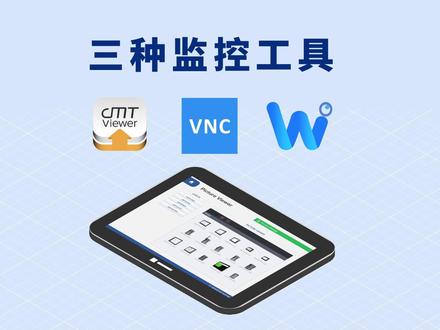 01:26查看AI文稿AI文稿
在过去,操作员不得不站在设备面前进行监控,现在使用威伦通 cmtx 系列的 hmi 为您提供多元的监控方式, 这三种方案灵活解决您面临的不同情况。首先, cmt viewer, 通过 cmt viewer 可以同时监控多个设备,也支持多台移动设备同时监控同一台 cmtx 系列的 hmi, 并且他们之间相互独立,互不干扰,确保多人协作下的安全。此外, cmp viewer 是一款 app 软件,您可以快速打开使用。第二种方案, vmc viewer, 经典的远程监控工具,原本使用 v n c 的用户也可以同样用它去监控 cmtx 系列的 hmi。 第三个方案, web view 网页监控免去安装,您可以直接在电脑或者手机上通过网页浏览器来监控 hmi。 需要提醒的是,这三种监控方式都是被安全加密的,所以请放心,您的数据都是安全的,不会受到网络攻击。 使用微轮通的多元监控方式,可以随时随地查看您的设备。
101威纶通WEINVIEW 03:16查看AI文稿AI文稿
各位好,今天我给大家演示一下,呃,我们渗透到把击之后怎么来演连那个把击这个远程桌面, 呃,原则中面呢?连接了他就用这个软 vnc, 软 vvnc 就能够连接了。 呃,我们来看一下,因为这次是演示怎么来与连接这个远程桌面,所以说我们之前呢用这个 sig 登录了之前呢这个这个 icg 的,他就不适合来做远程桌面这个这个演示了,因为他要 桌面能把它连接上嘛,所以我们直接住在这个虚机里面来做虚机呢,现在是两台虚机,一个是这个呃把机,这个是叉劈的, 呃,另外一个呢是这个呃凯里,然后我们来连,现在呢这个已经连到这个呃巴迪的这个米特上面去了。呃,已经渗透上去了,通过这个巴迪这个 呃木马,然后连他获取的这个 meter, 现在我们就可以用这个软 vc, 然后去连这个打击的这个桌面。我们看一看,现在就连上了,马上要咨询。 然后你看现在的桌面就是远程桌面就已经打开了。呃,打开了之后呢,我们把它给最小化,我们看一看,其实这个转弯身呢, 他就会产生一个 vc, 这个 tcp, tcp 这个连接本地的起的是四五四五,然后连接了之后呢,他会上传这个 aj 的, aj 的上传之后就上传到这个呃把击上面去,当然这个你必须手动删除掉, 要不然别人查有可能会查到,然后呢就执行这个连接,执行这个连接了之后才是开始连接这个连接这个社会, 然后呢就就会呈现出来刚才那个桌面。呃,你看一下他这个连接这个桌面,就其实是把这个文件上传到这个,他这个文件是每次上传都不一样,他上传是 wmwb, 我们看一看这个, 现在就是这个,我们把时间排序一下。那 wmwb 就 这个他之前做的话,上传的是这些,他每次都会上传一个不一样的这个 a 定的,然后上传之后,然后启动,启动完之后呢,然后和这个开利这个系统这边进行进行连接,然后上传之后这是上传的上传的打印,上传之后然后去连接,连接完了之后呢他就会获得这个, 呃,这个桌面,桌面的话是这个就是他连接的这个桌面, 这个他连接这个远程的这个桌面,然后呢这个呢就是他这个,呃开类的这个米塔,米塔连接的,然后获得获得这个远程的桌面这个这个展示。
11紫金蟠龙枪 00:59查看AI文稿AI文稿
大家好,欢迎大家来到伊克塔,我是可以帮助大家实现远程访问的一小子。大家现在看的这个界面是一个就是 vnc, 这个 vnc 的话其实就是一个远程连接工具, 然后的话一般他也分为服务器单和客户端,我们这个这边的话是客户端就是需要连接服务器的那边的电脑的过一个客户端, 然后的话是这样子的,我们就是,嗯,他一般的默认账号是五千九百,然后我们像我们这个客户的话,他是没有供完 ip 地址,然后我们就推荐他用了花生克的一个旗舰版的一个服务, 然后我们做了那碗穿透,把那个五千九百映射出去,然后他就会产生这个四百零二六的一个端口,然后使用我们化成壳的这个东山玉米解析的玉米, 然后我们在这里直接搜索这个域名加端口,然后就可以到达这个远程连接的界面,输入密码就可以远程连接了。
39广州壹拓网科技 02:11
02:11 01:03
01:03 15:24查看AI文稿AI文稿
哈喽,视频前的小伙伴们大家好,我是一口吃掉说明派的瘦小西。小西老师。小西老师上一节课讲的是用笔记本热点连接说明派,也太简单了吧, 我就练习了一次就成功了,再也不需要费心思查数梅派的 id 地址了。我也是,就做了一次。哦,阿派也一次就成功了。 呃,准确来说,我只成功了一半。一半吗?阿白你就别捣乱了,差点就相信你了。 呃,我用的是苹果笔记本,没有那个自带的远程连接工具,所以只找到了 ip 地址。 没有自带的远程工具吗?哦,对,这一次不怪阿派,问题出在我这里,没想到阿派用的竟然是苹果本。 那可不,我也很想认真完成作业,但是软件没有,我也没办法。那既然如此,我就再来介绍一款远程连接工具。哇,又有新工具了, 老师,我可是苹果本哦,不一定有你说的那个工具啊。知道你是苹果本,但今天给你介绍了这一款工具,苹果本一样可以安装。 那好吧,逃不过写作业的命了,阿派,去把我的投影仪打开哦,好的,大家看,投影在左侧的这一段英文 是我在宋派官网截取的原文,右侧是我帮大家简单翻译一下的内容,小希老师还专门翻译给你了,你就不要再惹小希老师生气了。 我知道了,我尽量不睡觉了,上课要专心听讲。首先要知道 vnc 是一个图形桌面共享系统,工作原理也不是很难依赖于 vnc 服务器和 vnc 查看器, vc 查看起,将鼠标和键盘的操作传送到 vnc 服务器,并接受 vnc 服务器返回的屏幕更新。举一个例子,现在我们有两台计算机,计算机 a 和计算机 b, 计算机 a 运行 vnc 查看器,计算机 b 运行 vnc 服务器,那么我们就可以通过计算机 a 远程控制计算机 b。 老师,这不就跟我们上 杰克学的远程桌面连接工具很像吗?那我还要学他干什么呢?阿佩,你打住你的苹果本有远程桌面连接这个工具吗?哦,对了,那我还要学学这个微微什么来着, 他叫 vnc, 给我记清楚了哦,好的好,我们继续上课。计算机 a 远程操作计算机 b。 我们想要做的是不是就是在自己的电脑上操作顺派?那顺派是不是就可以理解成计算机 b, 而我们自己的电脑是不是就是就是计算机 a? 梅梅厉害呀,回答正确,那梅梅你能不能思考一下 winc 连接的步骤呢? 醒醒, 别睡了,哈哈哈,认真听课,哈哈哈。嗯,我觉得根据 vnc 的原理,要在数美拍上安装 vnc 服务器,还要在自己的电脑上安装 vnc 查看器,然后我就不知道了。 好,梅梅讲述了两个关键的步骤,其实完成的步骤只需要三步,梅梅同学说的正是前两步,已经是非常聪明了。 首先要在顺派上安装 vnc 服务器,接着在个人电脑上安装 vnc 查看器。最后一个步骤就是通过顺派的 ip 地址让二者之间建立连接。 首先我来说第一个步骤,顺派上安装 vnc 服务器,其实顺派是自带 vnc 服务器的,只是在默认的情况下, vnc 服务器是关闭, 所以说我们只需要打开它就可以了。打开 vc 服务器的方式呢?有两种,第一种我们使用图形桌面去打开,第二种通过命令行去打开 vc 服务器。 老师给我们演示演示呗。行啊,首先我们演示第一种方式,使用系统桌面打开 vnc 服务器, 打开上一节课我们学过的远程桌面连接工具两样子,在这里输入顺派的 ip 地址,选择连接这里输入我们的账号密码。 好,现在我们已经进入到顺派的图形桌面中。首先我们点击右上角的数枚图标,然后选择首选项,找到 看看这个微信,选中他,在最上方的菜单中找到第三个选项, intfree, 可以看到第三行就是我们的 vnc 服务器,将他后面的选项点成 nabo 状态,也就是打开,最后我们点击 ok 就完成了。 老师,这里这么多选项是以后都要学的吗?这还要我说,以后肯定是要学的呀,比如这个 s s h, 我们之前不是已经提到过了吗? 老师老师,快展示展示怎么样用命令行打开 vc 服务器吧。好,那我就满足妹妹的要求, 现在我来演示怎么样用命令行打开 vnc 服务器。大家可以直接在顺派桌面打开中端窗口,或者重新入铺梯连 接顺派,使用迷你号,这两种都是可以的,我这里就直接打开中单窗口,输入中单命令,小杜 r a s b i 杠扛费一个 回车,我们就可以看到顺排为例行版的系统配置,可以通过键盘的上下左右控制光标的移动,移动到第三个选项,因特 face 回车,同样的 vnc 还是在第三行将光标移过去 回车这里他问我们是否想要打开 winc, 选择是就是打开,否就是关闭,我们选择是回车。 他现在告诉我们 vc 是可用的,也就是打开了,继续回撤,退回到当前界面,回到初始界面,我们将光标 移动到飞类型上,回车就可以退回到命令行界面了。美妙!阿派,你们明白了吗? 明白了啊,这谁不会啊,老师你还是讲讲怎么在电脑上装那个那个 v vnc 查看器吧。哼,算你还记得, 那我就继续跟你们俩演示一下。在自己的电脑上安装 vnc 查看器,首先我们需要去下载他的安装包,打开浏览器,输入网址, r e a l vnc 点 com 进入到官网中,点击 pro, 选择 vip, 继续点击上方的登录的选择 vip, 也就是 vnc 查看器,就进入到下载的界面中,在这里我们就可以根据自己电脑的系统来选择不同的安装包。这里我们就直接点击蓝色的脏漏的开始下载。好,下载已经完成,打开它直接安装。 首先需要选择的是语言,没有中文,那我们选择英语, ok, 继续耐克等,接受一下条款。耐克等,这里的话,大家可以更改一下他的默认安装位置,我这里就默认安装直接耐克等。最后点击音符到 开始安装 好,这里安装已经完成,我们点击分类式结束安装。阿派,这里有苹果系统的安装猫下载,再也不要跟我说你的苹果本不能安装了呀, 好吧,我知道了。那么我们的 vnc 连接就剩最后一步,顺派和笔记本进行连接。怎么连接呢?首先我们将顺派的 vnc 服务器运行起来,刚刚我们只是打开它,现在要让它运行起来,回到我们顺派的桌面上, 打开终端窗口,在其中输入 vnc sory, 直接回车。现在 vnc 的服务器就已经运行起来了,在这里最后一行 vnc 服务器给了我们一个 ip 地址,我们将这个 ip 地址 复制下来,打开我们刚刚安装好的 vip 查看器, 在最上方的一栏粘贴上刚刚复制的 ip 地址,回车。同样的还是因为第一次连接到一个陌生的计算机,我们点击继续,这里输入审判的账号和密码, 可以勾选像下面的祭祖账户密码,下一次连接就不需要输入了。 现在我们又进入到顺派的桌面了,是不是跟我们之前看到的一模一样,对吧? 在这里我们同样也是可以进行各种各样的操作。那这就是顺派的 vnc 连接过程。眉毛派你们学会了吗?学会了,你是学会了, 我反正是学费了。切,不过小旭老师,我还有没有问题啊? 虽然现在我们已经有方法去查看舒梅派的 ip 地址,但是每一次都要查,有些麻烦,有没有什么办法解决呢? 美味的问题问在了关键点上,确实每次查试用派的 ip 地址是有一些麻烦的,但是没关系,现在我来传授你们一个独家秘籍, 给宋派配置静态 ip 地址。静静,静态 ip 地址,没错,就是静态 ip 地址,也就是不会发生变化的固定的 ip 地址, 固定的 ip 地址,那真是太好了,以后再也不用查说明派的 ip 地址了。 是的,现在我们来看一看怎么样给顺派配置上静态 ip 地址吧。给顺派配置静态 ip 地址只需要三个步骤,第一个步骤,查找默认网关,也就是顺派连接网络的默认网关。第二个步骤,要确定好分配给顺派的 ip 地址, 想要将顺派的 ip 地址固定下来,那么就要给顺派一个确定的可用的 ip 地址,这个 ip 地址不可以随便给,要遵守两个规定,第一个静态 ip 地址需要和路由器网段保持一致。 第二个,不能跟路由器自动分配出去的 ip 地址发生冲突,否则送派就有可能无法正常的联网。 那么我们怎么样准确的快速的给送派一个可以用的 ip 地址呢? 这里教给大家一个小技巧,其实很简单,当前顺派的 ip 地址他就是路由器分配给顺派的, 是一定满足前面提到的两个要求,那么我们就可以将这个 ip 地址设置为什么牌的静态 ip 地址,这样我们就不需要去考虑什么其他的要求了。 那最后一个步骤就是修改数目派的 dhc p 配置文件,将确定好的 ip 地址写入到配置信息中,重启数目派就可以了。老师,这默认曝光怎么查啊?我又不会 安排你,别着急啊,小区老师肯定会讲的。是的,同学们别着急,注意看我的操作。咱们一步一步来,首先查找末日网关,借助笔记本的 cmd 窗口输入命令 ip 扛飞一个回车。最后一行就是我们需要的默认网关了。 紧接着就需要确定一下顺派的可用的 ip 地址。刚刚教给过大家技巧,我们就使用当前路由器给顺派分配的 ip 作为静态 ip, 那么我们查看一下当前顺派的 ip 之前,我们都是通过其他方法查找到顺派的 ip, 其实呢,顺派自己也是非常方便就能够查找到 ip 地址,还是两个方法,桌面板和命令行。首先我们用一下桌面板,打开顺派的桌面, 在桌面的右上方有一个无线网的图标,把鼠标放在这里就可以看见 ip 地址。好,现在我们打开终端窗口, 用 mini 行查看一下顺派的 ip 地址,输入 mini hous 的内幕杠大写字母爱 回车就出现了 ip 地址,跟刚刚我们点击图标查看是一样的。 那现在我们还剩最后一步,修改顺派的 dhc p 配置文件,我们回到顺派的中单窗口中,输入秘密额度 nonond cpc a d 点 aon f。 回车之后就可以在这个文件的末尾添加上我们的配置信息。 这里我已经帮大家准备好了模板,可以在中前修改,将 ip 地址就改为五, 自己查到的对结尾的杠二十四,不要擦掉。同样的,末日网关也修改为我们自己的, 修改完成之后,将它复制一下,粘贴到顺派的文件中, 任意完成。按下 ctrl 加 x 点入,再按 ctrl 加 x 退出,最后我们将顺派重启一下, 这样就完全的对顺派配置静态 ip 地址,就这这样就行了。是的,这样顺派就已经配置好了静态 ip 地址。太好了,以后再也不用担心 ip 地址的问题了。呃, 那意味着又要做作业了,哎呦,安排自觉性很高啊,不错,今天我们的作业就是去练习 winc 的连接以及给送派配置静态 ip 地址, 那咱们本节课就到此结束,点赞、收藏加关注哦,看完了三连呢?
148树上科技 01:19查看AI文稿AI文稿
大家好,我是瑞林自动化曹工,今天给大家介绍一下 mt 八幺零二 ipv 联通触摸屏,通过 vnc 进行远程监控功能。首先我们通过这个系统设置 输入六个一,进入设置我们启用启用 vnc 单台运行,此时我们再看一下我们这个 五触摸屏 ip 幺九二幺六八零二幺幺,然后我们通过通过电脑打开 vnc 浏览器, vnc 浏览器我们双击嗯,输入幺九二幺六八零二幺幺,点击确定,其实输入密码默认密码六个一, 点击确定,此时我们就可以通过 vc 浏览器进行监控我们这个触摸屏画面的,对我们的触摸屏画面可以进行电机进行操作。
49瑞菱自动化 08:50
08:50


猜你喜欢
- 1238集音