gesture安装教程
只要在触控板或屏幕轻轻一划,就可以快速打开浏览器和设定好的软件 app。 大家好,这里是不做零基础小课堂,今天给大家推荐这款 windows 上的手势操作 app gesture sign, 他可以直接在微软商店中免费下载,可以在触控板或触控屏幕中自定义手势操作,快速调用一系列命令,甚至是打开指定的应用软件,大幅提高系统操作的便利性。 安装完成后, just your sign 会默认给出一些手势指令,你也可以关闭右手边的开关按钮,禁用多余的手势,并且可以针对不同的窗口或 app 指定 专属的手势操作。上方菜单栏可以对 jester sign 进行基本设置。除此之外,你甚至可以添加新程序的手势, 把指针挪到目标窗口便能识别,然后重命名一下,匹配文本后点击保存即可。 点击右下方的加号和编辑,在选择命令中选择相应的操作命令。我们以打开 windows 应用为例,选择对应的应用点击保存,然后为其设定专属的手势指令, 再点击保存就设定完毕了。那么我们看一下效果, 可以顺利打开微软商店,朋友们赶紧下载试试吧!

粉丝39获赞590
相关视频
 00:51查看AI文稿AI文稿
要去上学了,所以赶紧给你们出个教程。首先打开设置,关于手机,连续点击 s n 三次,再长按版本,弹出一个输密码界面,输这个密码 可以打开真正的设置,找到系统,关于手机,连续点击版本号,直到出现提示, 返回去找到开发者选项, 打开 usb 调试 电脑,下载个搞基助手,连接上了就可以安装软件了。建议安装一个桌面和 disaster。
35.8万鱼Salmon 01:11查看AI文稿AI文稿
一个插件抓包抓天下,接着上一个视频介绍一个插件,这个时候你需要一个可以安装插件的浏览器, 目前有很多浏览器都支持了插件,我这里用到的是 cream 浏览器,这个插件呢叫猫抓,如果你可以的话,可以直接在 com 商店里搜索猫抓, 或者也可以在百度或者其他的地方找一下,把它下载下来安装,安装之后呢,像我的就直接在这里显示了,然后我们继续上一个视频的步骤,随便找一个网易云音乐吧,啊,看一下,随便找一个音乐播放, 在这里就直接会给你音频的链接,接着咱们可以看一下小的视频网站,嗯,再随便找一个吧, 然后我们随便点一个视频啊,在这里我们就能看到这个视频的链接了,就是 np 四,然后点击这里就可以下载了。 那类似爱奇艺、优酷这种大网站能不能下载呢?下个视频告诉你,我是童林泽,关注我以后你的数码问题交给我。
678Snake Sir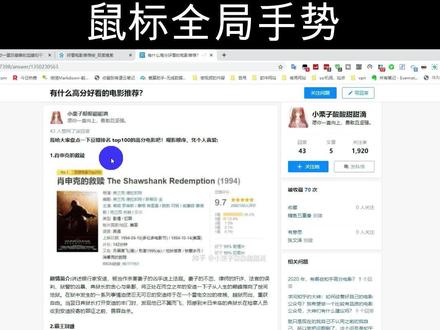 02:32查看AI文稿AI文稿
你是不是经常想要复制一个东西的时候,我们经常选中右击,我们点击复制呢?那有没有更高效的呢?看到中间的提示了吗?这是复制, 然后我们想要搜索的话,也是非常简单,我们直接画一个小箭头,然后看到中间的题是 wf 搜索了吗?然后我们松开,这样的话就会直接进行搜索。如果我们只是想要复制的话,我们直接选中鼠标右键往上滑,然后找到我们想要粘贴的地方, 鼠标首饰向下滑,粘贴好,然后这样就可以了,非常非常高效。如果这个页面我们不需要了,我们直接画一个关 壁的箭头就可以了,那这是如何去操作的呢?我们只需要一个软件,全局鼠标手势的软件就可以搞定,那这款软件呢?它就是一个全局鼠 鼠标首饰,我们之前是用过在浏览器当中的一些鼠标首饰,比如说啊,搜狗的浏览器,它是自带一些鼠标首饰的, 那这样的话我们就可以在我们整个电脑当中使用这个全局首饰。这个软件呢,并且是一个开源免费的,他是支持啊 windows 和麦系统,麦系统的话我们直接点击这边,他还现在还是一个 使用版本,可以看一下他这边的操作啊,跟我之前是一样的,往上滑是复制,往下滑是粘贴,然后下面还有一些更加进阶的一些玩法啊,然后我们首先下载这款软件下载, 在安装完这款软件之后,我们可以看一下它简单的介绍,它这边有一个触发角摩擦边,可以看一下它的简单的功能,然后这个是最基本的操作,这个提示呢就是左键、右键、中 线等等,然后我们这个就是他目前常用的这些手势,也就是刚才你看到我给大家演示的这些手势,并且呢很多的是我 啊没有给大家演示到的,往后的话这些就是用于导航的手势也是非常非常的多。同样我们进入这个软件之后,我们点击手势也可以看到它里面很多很多的手势。 我们如果想要在某一个软件当中实现一个这样的手势的话,我们可以直接点击添加,然后就可以添加你的这个软件了,如果你想要去掉的话也是可以的。那同样如果你要是有一些特殊的手势你经常用到,那我们点击这个添加也可以来添加 加你自己的一个手势,那这样的话更加的方便。不过对于一般用户它里面自带的这一首饰完全是够用的,好复制粘贴关闭。
185阿雷 02:02查看AI文稿AI文稿
从网上买了自行车到家之后,很多人担心装车的问题,看完这条视频就不用担心了, 准备一把美工刀,开箱,打开箱子,拿出串来,剪刀剪去一压折,拆掉外包装。这个轮组漂亮吧? 找一个架子稳定住他膝盖为止,没有任何的难度。好,下面一台技术活开始啊。打开快餐, 把它做管,这边有一个旋钮,可以调节它的松紧度,调整好这个扭力,保证它可以加紧做就可以。常规的五金链,买一套内六角组合工具,装好前轮装把。这个过程是一个技术活,一定要 先取上面的外组的吊芯,新手的话力量掌握不住的时候,建议你去用一个扭力扳手,差不多就是四五左右一样。 现在要拧侧面螺丝,一共有两颗,所以你要上下一点一点让他上紧,不能够先挤一颗螺丝,要不他受力不均。如果是山地车,他是四个螺丝的,要对角。用基本装好轮阻和车把以后 整车的形状都出现了,最后装上脚踏,这样我的车就装好了。 通常在车子发到我们家之前,厂商会装好整车进行一个初次的检查,所以到家以后只需要把我们的轮毂还有板栗车座,脚踏把这个装好就搞定。为了保障我们的安全,我们还需要再一次检查 左右的晃动,你的轮毂看看有没有晃动, 嗯,非常好,握住你的脚踏没有晃动,如果出现嘎嘣嘎嘣的有松动情况,那你现在就需要检查了, 如果没有,你就可以开新汽车。坤哥,不用打气吗?当然要打好。
5.8万张京坤 00:15查看AI文稿AI文稿
如何给数位板装驱动?有很多小伙伴说,我明明按步骤装上了数位板驱动,可是画笔还是没有压板,就像这就像这怎么回事呢?那今天我就给大家总结了一套自己的操作流程。
241木子酱插画 03:16查看AI文稿AI文稿
不会吧,不会吧,都二零二一年了,竟然还有人不会制作系统优盘重装系统,今天我就教大家如何完整的制作系统优盘重装系统以及我们装系统之后的一个系统优化。首先我们先准备一个八 g 或者八 g 以上的空的优盘, 首先我们将优盘插入我们电脑的 usb 接口中,之后我们点击搜索引擎,在这里我们搜索就可以找到光盘印象 i i s o 文件,之后我们点进去点击立即下载工具,下载完成之后直接打开这里,我们点击下一步,之后我们选择为另一台电脑创建安装介质,也就是选择我们的优盘。选择完成之后我们点击下一步, 之后我们依次点击下一步,在这里我们看一下优盘的盘幅是否跟我们插入电脑中的优盘盘幅相 匹配,之后我们点击我们优盘盘服点击下一步,这样我们的系统优盘就已经制作完成了,之后我们可以把这个系统优盘插入任意想要重装系统的电脑中。 插入电脑之后,我们开机狂按键盘上的底类的键,直接进入主板的 birs, 在主板的 birs 中我们找到先后的启动项,之后选择我们的优盘 f 十,然后保存,之后打开我们的优盘操作项,我们点击下一步,点击现在安装选择,我没有产品命要, 这里我建议大家选择安装专业版的,直接点击下一步,之后选择自定义安装,这里我们把能看到的所有的驱动器选择三 删到只剩一个删不动为止,另外需要注意的话,这样我们的电脑的所有的文件资料就全部清空了,之后我们再创建新的盘幅,如果这里我们以一百计几率, 那么我们在这里大小这里输入一零三零零零,点击应用,确定之后他会自动选择主分区,也就是我们的 c 盘,点击下一步,等待完成之后,我们点击立即重启,在这里我们记得要把我们的优盘给拔掉,之后我们重新进入到系统中,到这个画面之后我们选我们依次点击下一步, 在这里我们选择左下角的没有英特纳尔的连接,这里我们依次点击下一步。如果你想要给自己的电脑设置密码的话,我们可以在这个界面直接输入我们想要设置的密码,点击下一步,在这里我们选择隐私设置,一定要记得全部关闭点否这里我们点击以后再说。安装完成之后我们就来到桌面, 大家可以看到我们目前的桌面是全部都是空白的,所以我们要先把图标给找出来,鼠标右键选择个性化选择主题选择桌面图标 设置在这里我们把所有的图标点成对勾,这样我们的桌面就会显示出图标,之后此电脑右键选择管理,选择磁盘管理,在这里 我们可以看到还有磁盘未分配的分区,对准未分配右键新建简单卷之后我们依次点击下一步,在这里我们可以输入想要设置盘符,如果你想要分两个字盘,那么我们只需要在八五零八 八六八这里的数字除以二,这样就可以。之后点击下一步,在标卷这里我们把新加卷给去掉之后分配单元大小,我们一定要记得设置为四零九六,也就是我们的四 k 对齐,直接点击下一步,点击完成,这样我们的电脑就分区完成了, 另外一个未分区的空间我们可以一次按之前的步骤来操作,这样就可以了,学会的朋友可以点个红心关注一下。
22.8万锤老师电脑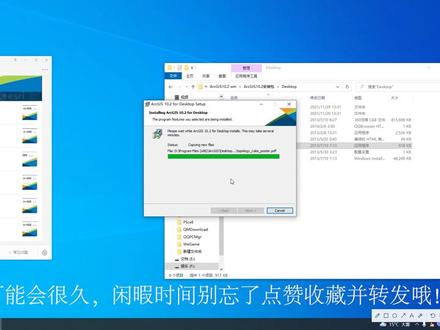 07:53查看AI文稿AI文稿
大家好,今天给大家分享的是 irc jis 十点二的软件安装教程。首先我们如何获取安装包?关注微信公众号,王小叔。软件安装进入公众号页面以后, 我们点击左下角的安装目录,软件目录选择温度数软件,点击进入页面, 这个是软件的安装目录,我们在这里面查找到我们今天要安装的软件, 里面有许多软件,大家可以去看一下,如果需要其他软件的也可以在这里面下载安装, 我们找到加死,然后找到我们今天要安装的版本。十点二点击进入这个是软件的安装图文教程,进入这个图文教程的最上面是他的下载地址,我们可以去下载一下, 下面是他的图案安装教程,我们也可以跟着这个图案安装教程开始安装,如果不会下载的话,就是不会使用百度网盘的,可以看一下这个长江问题里面的下载教程。 好,下面我给大家安装软件。首先将下载下来的安装包进行解压 夹,完成以后我们打开夹出来的文件夹, 先选择这个安装包, 我们先选择这个文件夹,这个是他的许可程序,点击进入选择 windows, 然后这个选择这个安装程序,右键以管理员身份进行, 点击下一步 勾选同一条款,下一步更改他的安装位置。嗯,为了方便我们在这里面直接更改,把这个 c 盘,我们直接更改到 d 盘就可以了, 他会安装到地盘的,这个安装路径大家可以看一下,点击下一步点击安装, 安装完成,我们点击这个完成, 然后返回到他的,他会弹出来一个界面,我们先放在这, 我们选择这样选择到这个 选择停止, 停止以后他是黑色的界面,然后我们返回这个夹出来的安装包,里面有个破解补丁,打开它,我们复制, 然后把这个文件粘贴到, 粘贴到这个路径,我们刚才安装的这个路径里面,选择粘贴, 选择踢 换, 然后我们再点击启动, 启动以后这个也是灰色的,我们点击 ok, 接着我们继续返回我们解压出来的 安装包, 选择安装包程序,打开,继续选择这个这个文件, 进入开始安装我们的主程序,选择右键与管理员身份运行, 点击下一步,勾选同意条款,继续下一步,这里面我们继续下一步,点击这里更改一下软件的安装位置,还是和之前一样,我们安装到地盘的这个位置, 点击 ok, 确认好安装位置以后,点击下一步,这个我们默认选择安装,点击下一步,然后这个勾选我们把它去掉, 点击安装,这个安装的时间比较长,我们要耐心等待一会。 软件安装完成,我们点击完成,然后这里我们选到选择这个,然后继续点击一下这个, 这时这里面我们要更改一下,然后进入到我们的安装 图文教程里面,然后在下面 我们复制 这个棉长,然后把它粘贴到这里,好,点击 ok, 继续点击 ok, 好,软件就安装完成了,安装软件安装完成以后,他不会在桌面自动生成快捷方式,所以我们点击开始,然后在最近添加里面,然后直接把它拖拽出来, 这时软件是英文的,我们继续返回到夹出来的安装包,然后选择汉化包, 选择这个程序遇见选择安装, 安装完成,我们打开软件, 好, ok, 软件安装完成。
1854王小叔软件安装 05:27查看AI文稿AI文稿
哈喽兄弟们,有很多新手啊,经常给我发私信,冬天冬天这个支架怎么按?冬天冬天这个轮子,这个轴承怎么按?这个轮子轴承怎么拆?那么正好今天接着有一个粉丝在咱家下了这个一套一四九九的这个套装,那么我今天就给你们出一个这个保姆级的 滑板组装教程。这个滑板组装啊,真的是非常非常简单,你只要有手你就能装,无非就是拧几个螺丝的事。那么好,在咱们开始组装滑板之前,我们需要准备一个这个梯子工具,然后以及这个美工刀。好,那咱们话不多说,开始割砂纸吧。第一步咱们先把茶, 然后贴到板子上,咱们砂纸已经贴完了,然后咱们拿出来咱们这个梯子工具,梯子工具呢,上面有一个小腰板啊,咱们可以拿这个小 l 班来这个打磨砂纸的边缘,咱们现在砂纸的边缘已经打磨完了,直接拿出来你的这个美工刀,然后咱们直接开始割砂纸就行了。割砂纸的时候咱们要这个刀口斜四十五度,然后开始割啊, 在咱们新手割砂纸的时候啊,一定要慢一点割,为什么呢?因为慢工出细活,新手在割砂纸的时候千万不要讲究这个一刀流。 ok, 那咱们继续下一步。 砂纸咱们已经安装完了,然后咱们拿开桥钉之后,开始给这个滑板打孔。第一步咱们先把这个滑板翻过来,翻过来之后呢,找一个桥钉,然后从这个滑板孔里轻轻的按压, 轻轻的按压,千万不要杀透啊,如果咱们从后面把这个那个桥顶孔扎透的话,你的沙子很有可能会开裂。咱们把桥钉从板子的背部然后穿过去的,目的呢是方便你找到这个四个桥顶孔啊,然后咱们现在挨个开始穿 啊。咱们现在已经可以看到这个滑板上这个四个调音孔已经有凸起了,我不知道你们能不能看见啊,反正我这个肉眼看的是挺清楚的,相机里可能看的并不是那么清楚。 然后呢,咱们找到这个眼之后呢,咱们拿出来你的这个小 l 班哎,找到这个十字花这个头啊,然后咱们开始照你这个凸起的地方戳哎,戳个小洞, ok, 这样咱们的这个桥钉孔就已经打好了。然后只需要安装桥钉就可以。 ok, 咱们现在桥经已经安上了。然后咱们现在把板子放平哎,咱们找出来你的这个支架啊,咱们这个 pu 一定要朝里面,这个图案是朝外的 pu, 朝内是正确的安装方法。 咱们现在把这个巧螺母给拧上,然后咱们需要用你的这个梯子般来固定它啊。咱们找出来咱们这个梯子工具,还有这个小 lu 扳手,咱们小 l 班来顶住这个桥钉啊,咱们这个梯子工具 顶住这个桥钉帽。然后咱们开始顺时针转动你这个梯子工具的这个手,就是你右手,左手一定要顶住啊。 ok 了,桥钉已经固定住了。然后咱们就是同样的方法,把其他的这个剩下的七颗桥钉都固定住就 ok 了。 然后咱们现在就开始安装轴承和轮子。咱们现在开始安装轴承啊,由于我用的轴承呢是阿 aw, 他是没有防尘盖的啊,但是一般情况呢,轴承的这个正反啊,咱们就是防尘盖在外哎,因为防尘盖,防尘盖嘛,就是防尘的 哎。两颗轴承放到你的这个巧柱上,因为你这个一个轮子需要用两颗轴承,这个也不用我说,你们都知道。然后找出来你的轮子啊,他这个轮子是小伙人的轮子。我们把轮子哎正面先放到你这个巧柱上,然后用你的这个双手, 用双手肉垫使劲往下压,一定要让你的这个轴承卡进去啊。然后咱们现在轴承已经进去了,接着还有一个轴承,哎,咱们再放上使劲压一下,哎,我们的这个轮子和轴承的安装就已经 安装完毕了。找出你的特螺母,用你的这个机子工具固定。咱们在上特螺母的时候,一定 一定要让这个特朗姆和你的桥柱保持平行啊,不要不要太深了,不要把这个桥柱漏出来,因为时间长了呢,你这个桥柱就会损坏,然后这种轮子正常晃动,这种状态呢,是正确的啊。 还有一点啊,就是轮子这个东西,他也不分正反,你就是图案,这面朝外也可以,里,呃,没有图案,这面朝外也可以。看你个人想怎么来就怎么来。咱们刚讲完这个安装轴承,那咱们现在教你们拆轴承,拆轴承就更简单了。哎,咱们只要把轴承 卡住这个桥柱哎,用点力往下掰,哎,轴承轻松就下来了。就是这么简单。这就是轴承的安装和这个拆卸的方法。好,那咱们现在把这一套滑板 给他组装起来。 ok, 那么这一整套滑板咱们就已经组装好了。那看完这期视频,你还不会装滑板吗?其实装滑板真的特别特别简单,你只要有手,你稍微动动手,你就会装。装滑板最难的无非就是搁砂纸,因为你胳膊好的话,容易像狗啃了,就不是很好看。好,那么这期视频就到这里了,咱们下期再见。
3897兄弟滑板店BROSKATE 01:26查看AI文稿AI文稿
为什么你的天正软件总是安装不好?今天姜老师教你如何正确安装天正 t 二零 v 七点零,先找到电脑上的安装包,双击打开,然后双击运行我们的安装程序,到这一步我们点击接受,点击下一步,然 点击浏览,把这个 c 盘改成 d 盘,点击确定,然后点击下一步,点击下一步,等待安装完成, 到这一步我们点击完成,那么在桌面上会生成这样一个 t 二零天证建筑为七点零的图标,然后找到我们的安装包,打开这个文件夹, 最下面这个程序啊,鼠标左键双击运行,然后点击是点击确定,然后把这个文件我们可以直接删掉啊,上面的话,我们把文 键夹直接 ctrl 加 c 复制,然后找到我们这个天正的一个图标,右击鼠标点击啊,打开文件所在位置,然后直接 ctrl 加 v 啊粘贴,点击替换, 替换完毕,双击图标,打开软件,选择对应的 cd 二零二版本,点击确定启动软件, 到这一步我们把这个勾取消掉,点击关闭,到这一步就说明我们的 t 二零天证建筑微七点零的软件已经安装成功了。
7103趣成CAD教学 02:50查看AI文稿AI文稿
vs 二零一九安装和使用教程首先在浏览器中输入网址,打开官网后选择 ctrlunt, 二零一九将会跳转到新页面,等待几秒将会自动下载到本地电脑, 然后找到下载之后的 vscomunit 程序,双击打开运行 程序,启动之后界面效果如图,点击继续, vivodowstore 将会开始在线下载,这时候需要确保在有网络的环境下且不会断。 下载完之后将会跳转到正在安装界面,此时需要选择您需要安装的组件。如果你是学习语言西家家,那么选西家家桌面开发就好了,右边可以默认,还可以点击安装 位置,修改 vs 二零一九的安装目录,如果吸盘空间大小不够,可以安装到地盘相应位置。接下来点击安装,大约等待十多分钟时间, vgvousud 二零一九就会安装完成,安装完成之后会弹出一个提示框 询问您是否重启,您可以选择重启,也可以选择以后再说,此时 bgvox 九九便安装好了。注意,安装好之后 vs 二零一九并不会默认在桌面创建快捷方式,你可以这样做, 或者在文件夹里面复制快捷方式到桌面以后就可以直接在桌面打开了, 这里可以点击以后再说。接下来选择默认环境设置,设置完 以后就可以使用了,以后也不需要再次设置了。我们以西家家为例,点击创建新项目,选择空项目,输入项目名称,如果你需要更改项目位置,可以选择更改你的目录,然后点击创建。 接下来就是 vs 窗口界面了,右边有一个解决方案,资源管理器窗口,如果没有显示,可以点击 vs 最上面菜单栏中的视图。解决方案资源管理器, 点击原文件右键添加新建项,选择西加加文件,输入名称为你想取的名西,接下来点击添加, 在这个界面编辑好你写的代码后,我们最后一步使用就是调试执行,点击菜单栏上的调试开始执行,不调试 运行程序或者按快捷键也可以。最终我们会看到这样一个效果窗口,我们程序的结果就是显示在这上面。 以上就是我们 vs 二零一九从安装到简单使用的全部过程了,希望对你有帮助哦!
4981编程小助手(回关领) 03:06查看AI文稿AI文稿
三零 plc 编程软件杰克斯沃克十二、安装方法首先我们将下载好的压缩文件解压,解压后的位置可以随便安放, 然后我们打开解压后的文件夹,打开之后呢里面有四个文件夹,四个 disco, 我们直接打开第一个文件夹,打开第一个之后,我们可以看到这个图标, ctapp, 这个就是安装程序, 我们平常安装软件都会用到这个图标,我们直接双击打开,双击打开以后提示准备安装,是一个自检的过程,正在检查安装包是否 完整,这时候弹出对话框,提示退出,其他没有必要的应用程序,我们点击确定。另外要说明的是,我们安装的时候要把电脑上的杀毒软件全部关掉,退出, 然后进入向导,直接点击下一步,选择姓名和公司名,这里可以任意填写,可以填写随意的数字和字母。产品序列号我们这里列出来了,可以选择中间的任何一个, 我们直接输入第一个,五七零九八幺八六八四幺零, 然后点击下一步,选择安装目标,这里默认的是 c 盘,我们可以自己调整位置,也可以直接点击下一步, 这里我们选择默认的位置,点击下一步。然后这个安装的过程比较长,我们需要耐心的等待, 当安装了以后会弹出这样一个画面, 我们点击安装,然后再继续等待,整个安装过程需要十多分钟, 根据每个电脑的情况,安装的快慢也是不同, 在我们软件安装的过程中间会弹出这样一个对话框,点击确定, 最后弹出一个安装手册,可以点四,也可以点否, 最后弹出安装完成的对话框,然后我们点击完成就可以了。
1267蓝羽 01:13查看AI文稿AI文稿
都二零二零年了,还有很多人不会去安装操作系统,总是说啊,我没有优盘,我不知道怎么去,这不知道怎么去,那个今天我来教你一招,什么都不需要,只要你有一台正常的电脑就可以了。 首先第一步啊,我们先搜索啊百度,然后找到 msdn, 然后呢点击的第一个啊 msdn 我告诉你点开,然后呢在这旁边有一个操作系统,我们点开,在这里面呢有温石各种各样的版本啊,你自己选择一个。 选择好了之后呢我们找到这里面啊,点击详情,然后呢将这一串啊我们给他框起来,然后右键复制, 然后呢我们再点击下载,下载好了之后我们再来进行操作,下载好之后呢,他是一个 iso 的一个文件,我们就直接双击打开,然后点击这个运行,然后点击是,然后呢 我们点击啊下一步,然后他会自动啊这个检查更新,我们稍微等待一下就可以了,然后呢我们点击接受这个许可条款,然后 后呢他就会正在确保你是否已经安装,然后正在获取更新,然后我们再稍微等待一下,完成之后呢,他就会问你是否准备就绪,可以安装,然后我们点击安装,然后就可以了,这么简单的方法你学会了吗?
93.2万武汉小熊装机 03:30查看AI文稿AI文稿
今天给大家说说思维吃的 xcz 和 nsz 的文件格式的安装方法, 有很多的小伙伴们他不会去安装,私信我说这个安装一安装就报错。嗯,以前的安装呢,全部用的 aw 或者说是 dbidbi 安装呢,这个也可以,就是没有什么报错的现象啊,你像我这都是测试软件,装了很多, 其实跟大家说说这个,其实用这个软件就可以啊,也就是说天 fol i l 啊, tianfoil, 用这个软件,咱们打开,打开这个软件以后啊,这个软件你一定要设置一下啊,在哪设置啊?在这里设置,在这个有个选项,选项选项以后 这里有区域语言。嗯,咱们选的是,呃,你看,再一次啊,再一次,咱们找一下, 有点跑呢,我这腰腰杆没飘啊,哈哈哈。嗯,好了, 他这里面有一个安装为签署代码,咱们点一下试试的时候呢,他这嘎达会告诉你输入一个, 嗯,命令啊,这个命令我跟大家说一下,就是上上下下左右左右 ba, 哎,没好使,没输。对,再来一遍,上上下下左右左右 ba, 加号好看见没有?这时候就能咱们选择是了,就可以去安装了。安装呢,咱们选择要使用机器安装啊,你像 dba 的还有那那几个软件安装方法呢?我都不跟大家说了啊,我主要说的是这次这个软件 找 ssdmc, 嗯,找到你选用的这两个文件,咱们选一下,直接安装就可以啊,咱们安装一下 直接他都会运行安装,安装完以后他会退出啊,很快就安完了,安完了这个呢,就不跟大家去演示了啊,跟大家说一说这个 蓝牙手柄插件啊,这是一个 ps 的手柄啊, ps 手柄呢,你首次连接的时候一定要拿线连一下啊,跟你的主机壳 先连一下,你再连,你的直接能连上了啊,再连就能直接咱们从里面就能找到了,咱们找一下。 嗯,这时候你能给咱们再啊看一下,哎,直接连上了啊,看见没有?直接连上了,直接连上了以后,你能可以直接用 ps 的手柄去操控了这个整套的这个插件,还有最新的软件合集呢, 最新这个软件合集呢,我给大家整理了啊,放到了视频的简洁里啊,大家去下载吧。还有所有的插件啊,插件整理完以后,我给大家放到最新版的啊,都是最新版的软件啊,就是测试 最新版的,你老的版本呢,你可以删除,你也可以保留啊。好了,本期视频就到这里吧,咱们下期视频再见。
1196掌机百科 15:58查看AI文稿AI文稿
啊,好的,今天的话我把这个送的沃克斯二零二一来安装一下啊,这个的话也是送的沃克斯最新发布的版本二零二一的一个版本啊。 呃,我现在这个电脑的系统是温室系统,六十四位啊,下面的安装因为现在的话都是六十四位,他这个安装方法的话,其实和我们上一个版本二零二零的版本是基本一样的啊。接下来的话我给大家来安装一下,我们把这个 ppt 先退出去, 首先的话我们看一下他这个安装包啊,这个的话就是我下载下来的一个安装包。呃,这个安装包的话,我们下载下来就这么两个文件,一个的话是破解文件啊,就是这个文件,另外的话就是这个文件, 这个文件的话它是一个 iso 的一个文件,如果你没有写实这个后缀的话,也没有,没有关系啊, 只是你把后缀隐藏了,不影响的啊。然后的话另外的话他是一个光盘印象文件啊。呃,这个的话,如果你电脑上有压缩包,你解围压的话,他这边可能显示是一个压缩包的图标。 呃,有些学员的话,下载下来感觉这个乖乖的,他就把他删掉了,其实是正确的啊,没有关系,不管他写是什么,他这个名字是对的就可以了啊。 下载完以后,那么我们看一下他的一个容量是多少啊?我选择这个,再选择这个,然后我们点击属性 好,我们看一下他的容量,他的容量的话是十五点八个 g 啊,十五点八个 g, 如果你下载下来少于十五点八个 g 或者是大于十五点八个 g, 那么就是不正确的,如果你下载的安装包都不正确的话,那么肯定是安装不上的,对吧?第一步我们要确定我们下 下载的安装包是正确的,对吧?啊?到时候我后面会给大家告诉大家怎么去下载我这个安装包啊。好,那么现在我们确定好了,这个文件是没有问题的啊,还有关于这个文件的话我再说一下啊,这个文件的话我们怎么去打开呢? 如果你是温期系统的话,你直接点击右键,然后的话解压就可以了啊,解压到当前的文件夹就可以了, 如果你是温室系统,我现在的系统的话也是温室系统,那直接双击就可以了。好,这是关于我们的安装包,已经确认好,没有问题。好,那么接下来的话要确认的另外一个事情就是断网, 现在的话我这个网络是断的,我连接的 wifi 啊,我已经断掉了,对吧?如果你是 wifi 的话直接断掉,对吧?如果不会的话,你直接把网 线拔掉就可以了,如果是还是电脑联网的啊。这关于这个另外的话,你的杀毒软件一定要退出去啊,三六零啊,或者是金三什么的你退出去, qq 管家什么的都退出去啊,这些杀猪软件一定要退出去。另外的话我们打开这个控制面板,控制面板的话我们这里的话有一个, 呃,我用这种这种这种类别吧,然后的话系统和安全系统安全,这里的话有个防火墙, 防火墙这里的话有个启动或关闭防火墙,然后的话你要确定的话就是确定我们的防火墙是关闭的啊,这两个一定要关闭,因为我现在的话已经是关闭状态了,所以呢,我这里的话就不用不用,不用学了,如果你没有 关闭的话,这里的话一定要打,嗯,关闭这里打勾,然后点击确定啊,这一步就可以了。好,这是关于防火墙。 另外的话我们再来到这个控制面板吧,控制面板的话我们再切换到大图标,这里的话有一个程序和功能,点开以后呢,这里有一个启动和关闭温度是功能,我们要确定我们电脑上是有 这个是启动的。 n e t。 啊,这个是启动的啊,好,确定完这些的话我们就可以安装了。 好,在安装之前的话我们首先是打开这个,这个的话就是我们的一个破解文件,打开以后的话这个安装包啊,这个是破解文件的安装包。呃,压缩包,我们进行一个解压就可以了。好,解压出来的话就是这个文件, 就是这个文件。好,双击一下打开,打开的话我们看最后一个啊,这个的话是注册表。呃,我们首先点击注册表弹出来这个对话框,点击四, 这个点击四,这个点击确定好这个注册表好了以后,那么接下来的话我们再点击再找到这个第三个文件夹,就是这个文件夹啊,这个好,点击进来的话我们点击这个, 这个的话是启动啊。好,我们把这个以管理的身份去运行,弹出的对话框,点击四。 好,这里的话服务器正在启动。好,他现在的话服务器已经启动了,大家看一下服务器已经启动,如果你第一次安装他肯定是服务器已经启动的,如果你这个软件已经之前已经安装了好几次了,自己又没安装上,对吧?可能这个显示 的话就是其他的显示,那么如果你之前已经安装过了,那么你要先把这个服务器关闭掉,然后再来启动这个的话,就是关闭这个就是启动啊,只关于这个。给大家说一下,如果你第一次首次安装二零二一,那么你就把这个启动一下,就可以跟我一样。好, 这一步做好了以后,那么接下来的话我们就来安装,安装的话我们找到这个 上一步啊,找到这个安装包,安装包的话我刚才也说过了,如果是温室系统,我们直接双击就可以了,双击打开进来就可以了,看到没有?这里的话是唯一一个红色的图标啊,就是这个安装程序啊, 然后点击右键,以管理员身份去运行,弹出对话框,点击四好, 这里的话点击确定啊,开始安装,在开始安装之前还有一个大家要做的,就是我们在这个对话框的这个边上点击右键这里的话有一个静止英特王访问,我们把这个打勾, 打勾以后呢?前面就有一个勾吗?对吧?这个一定要选择一下啊,啊,点击右键啊,一定要把这个禁止迎特尔访问迎特王访问好,点击好这个了,我们选择在计算机上安装,然后的话这个就不要写,先不要管他提示呀什么的,然后的话我们点击下一步 这些数字的话,就这些注册的话,注册码我们都自动贴上了,因为我们刚才已经,嗯,那个注册表就是注册这个的。好,我们点击下一步,这个的话是链接啊,我们如果断 完了,他就连接不上。好,连接不上就跳到这这里啊,跳到这里的话,第一个是产品,我们看一下我们要安装的产品, 如果有些你不需要,那么你可以选择不安装啊,如果需要的话你就安装。我们的主程序一定是要安装上的,如果你这些英文不特,不是特别懂的话,那么你这个就不要动了,他就按他的这个默默默认去安装就可以了。一般情况下,我们比如说 pcb 啊,不安装这个的话是一点七个 g 了。还有这个加工啊,一般的话我们不用生的沃克斯做加工,加加工别成了,对吧?我们也不用,用不到的话你就把它勾掉就可以了,但主程序一定要安装,对吧? 好,如果你的电脑不插这点空间的话,那你一起安装上就可以了。好,那么我们现在反 为这个摘药,接下来的话我们看一下这个,呃,下载选项我们更改一下,这个的话,我们把这个勾给他去掉,然后的话我们再返回摘药, 然后的话这里的话有个安装位置,安装位置的话,如果你电脑上 d 盘比较空些大的话,一定要安装到 d 盘,不要安装到 c 盘,我这里的话就安装到 c 盘了,因为我这个电脑就有一个 c 盘啊,它是固态硬盘,就一个 c 盘。这个电脑, 呃,最好是安装到 d 盘,因为 c 盘的话他是系统盘啊,都装到 c 盘的话,会影响电脑的运行啊。 好,我这里就不改了,如果你你要改的话就改这里 c 改成 d 就可以了,其他的不要动,然后返回摘要。好,接下来的话我们就这里点击,我接受啊, 接受。呃,这个生日沃克斯的一个条款。好,接下来的话我们先点击现在安装, 然后跳出这个端口和服务器,那么我们这个就默认点击确定就可以了。好,这个时候的话我们这个软件的主程序就开始安装了, 安装的话其实就是一个复制的过程,我们是要把安装包里面的这些,呃,文件复制到我们的安装目录下面,他复制的这个过程的话大概要几十分钟吧,大家等一下,我这边的话就先暂停一下。呃,然后他这个进度条走完的话我再, 嗯,我再回来啊。好的,安装完以后的话就是这样的,然后的话我们把这个打钩去掉,然后这里的话选择布,谢谢啊,一定要选择布,谢谢。 然后的话点击完成啊,然后我们组程序就安装完成了,安装完成以后的话我们看一下我们的桌面啊。 呃,桌面的话一定会多了很多的图标,对吧?就是这些图标,这些图标的话其实就是我们选择安装的那些插件,对吧? 这些的话是单独的一个图标,其实这些的话我们用不到,用不到的话我们就把它删掉就可以了,直接拖到回收站,然后我们只需要把这一个主程序的图标留下就可以了,其他的都可以。 呃,放到这个回头站里面啊,这样的话更更整洁一点啊,我们只留这一个啊,然后的话我们接下来的话来破解。 呃,破解的话,首先的话我们要打开我们刚刚的安装包, 打开这个文件, 然后呢打开这个文件,然后再打开这里,打开这里,这里的话有这么多文件,然后的话我们把它,我们先把这个注册表来注册一下吧, 注册表的话我们点了下,嗯,在安装之前我们点了第一个,接下来的话我们点击这个,然后点击确定,弹出对话框,点击四,然后点击四,点击确定好,接下来的话我们再来点击这个下面的这些文件, 点击出来以后我们点击全选全部选择,然后点击右键,然后进行复制,复制以后的话来到我们的安装目录,我们的安装目录的话是在 c 盘点击这个,然后这里的话有一个生存沃克斯, 然后的话把这个都粘贴到这里,好点,继续好。 把这个复制到这里以后,那么我们这个安装的话就算安装完了,安装完了以后呢,我们来启动一下我们的,呃,手动 s 啊,看看能不能成功。好,点击打开 这个的话,我们弹出来的这个我们点击试就可以了。弹出来的对话框我们都点击试,或者是点击确定。这个的话,第一次安装的话,在启动的过程中会有点慢啊,点击试就可以, 如果弹出来你就点击试就可以了。然后的话我们在启动的过程中他弹出了一个这个许可协议,然后的话我们点击接受啊, 如果你第一次安装的话,他可能弹没有弹出来那么多对话框啊。这个根据你电脑,如果你电脑上之前已经安装过二零一九,二零二零的,卸载了又重新安装这个二零二一,他可能会弹出一些对话框,呃,弹出对话框的话,你就点击四确定啊,就可以了。 然后的话这个的话我们已经安装成功,这个的话就是我们的最新的版本啊,就是这个 二零二一啊,其实安装方法和二零二零是几乎一样的啊,非常简单。呃,然后的话我们衔接一下, 然后的话这个我们直接这个模板,关于这个模板的调用,这个模板怎么去制作,我们在我们的课程当中都有讲解,如果你是新手的话,你就可以切换到这个页面啊,进行 呃使用就可以了,当然了,高级你就在这里选这个模板也行,好点,确定这个时候的话,我们就新建一个文件, 整个的安装的话,其实,呃非常简单啊,无非就是这么几个步骤啊,大家只要把这个主要的核心掌握就可以了。 好,这个的话就是进来了,第一次进来可能有点慢啊,然后的话刚开始的话就是拉伸和旋转是亮的,然后这些的话都是灰色的啊。 嗯,为什么是灰色的?因为你当前这个绘图区域它是空的,所以呢它是灰色的,如果这里的话有特征啊,后面的都会被激活啊。如果你新建了以后,感觉这些灰的是不是安装错了?它不是安装错了啊,它是正确的啊,大家看一下我这个,这个 就是安装好的。好,那我们这个安装方法就介绍到这边,最后的话,关于软件安装包怎么去下载啊?后面再给大家说一下,大家一定要记清楚了啊, 你首先的话要关注一个公众号,关注公众号,搜索公众号的这个号 sw 幺二五五三个五后面啊, 然后的话或者搜索 sw 四三零都可以的啊,关注了公众号以后,在公众号里面回复二零二一,然后的话就会自动的给你发一个这个软件的下载链接啊,你把这个链接复制到浏览器进行打开进行下载就可以了啊,非常简单, 同样的你如果是下载二零一八二零一九二零二零二零二二都是同样的方法,你,呃回复这个,这 这个数字啊,版本号就可以了啊。微信上面怎么去添加这个公众号呢?我这里截了一个图, 在你的微信里面,点击下面通讯录,通讯录里面上,呃,上面最底下这一个啊,就是公添加公众号的, 上面这个的话大家都会用,对吧?添加微信好友的话,我们就用第一个,那么添加公众号的话,我们就用最后一个啊,点击这个公众号,然后的话把这个 sw 幺二五五五三个五输入进去就可以了。好, 呃,那么如果你在安装的过程中遇到一些问题或者是安装不上的话,你在这个下面留言或者是私信于我,或者是加我微信都可以的。呃,那么接下来的话,我再把我们刚才安装的整个过程再给大家理一下啊, 以便大家把这个思路整整个分几块啊,非常简单,非常容易。首先的话我们是要确定我们是否安装了这个, 就是这个 n e t 啊,这个一定要确定。然后另外的话是不是断网,关闭防火墙和关闭杀毒软件啊,这个也是要确认一下的,然后的话我们要用行我们的注册表啊,然后的话启动, 另外的话就是用行我们的主程序主动性安装的话可能需要一些时,时间要几十分钟,安装好了,然后的话进行一个注,呃,另外的注册表,然后的话进行一个复制替换啊,呃,整个的过程的话,就这大概就分这么几步啊, 我相信如果你认真的看我这个视频,呃,跟着我这个视频一步一步的去安装,我相信你肯定百分百能够安装成功,如果安装不成功的话你再来联系我。好,那么我们这个安装教程就讲到这边。
4549solidworks爱军分享 02:20查看AI文稿AI文稿
新手如何安装滑板?第一步,撕开包装 第二步,贴上沙子 第三步,沙子从中间向外压第四步,用螺丝刀刮出沙子轮廓 第五步,格调多余沙 第六步,打穿桥钉孔, 完善桥顶孔 第七步,放入桥底 第八步,放上支架 悬桑调罗 第九步,拧紧桥顶 桥钉,与沙子齐平 第十步,将轴承装入你的两侧 轮子,上下各放一个垫片, 测螺母与桥齐平。 安装完成。
3463Weyoung运动旗舰店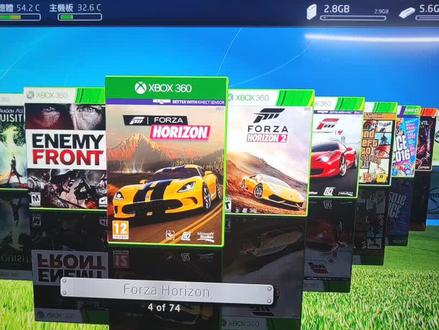 01:32查看AI文稿AI文稿
今天给大家介绍一个不通过 u 盘来安装游戏的方法,首先要判断你的系统是不是自制系统,因为只有自制系统才有这个功能,大家看到的是这个画面,那么说明你的系统就是自制系统,如果开机看到的是这个画面,说明你的是原声的系统,你就不能使用通过网络方式进行传输游戏了。接下来我们需要让我们的主机连上网,只有连上网络之后,我们才可以通过 ftp 的方式去传输游戏,那么 我们在自制系统中点击充电键可以回到我们的原声系统,其实破解版的三二零是可以联网的,只是作用不那么大,如果大家需要提示有更新的话,不要更新就可以了,那么我们在系统设定界面可以点击网络设定进行网络的连接,我们可以查网线,也可以连接我们的 wifi 连接网络成功之后,我们看到这个图标上有个对号,我们点击 a 确认,我们需要记录一下我们的 ip 地址,选择网络设定 这个 ip 地址就可以看到了,我们有一个二幺九二点幺六八点幺九九点幺五五,那么这就是我们的一个 ip 地址,需要记录下来之后,我们会用到回到之前的页面,我们可以在下方进行一个网络的测试,来验证你是否已经连上网了。 我们如何回到自制系统当中呢?我们需要按下手柄的中间键,然后选择第一个选项,就可以回到自制系统当中了,这样我们就回到了自制系统当中,我们需要进行关键的一步,就是在我们的设置页面 选择系统设置,然后我们这里边有一个安全设置,里面有一个设置 ft 的账号和密码,我们需要记录账号和密码通过,然后通过 ftp 的方式去传输我们的游戏选择 ftp 账号,一般情况下默认都是 xbox, 我们不用管点击返回和密码,可以设置一下, 我们可以设置啊,一二三或者是英文,这里面我们选择 rt 键, rt 键可以切换输入法,我们选择一二三,然后点击完成,这样后我们就设置了密码,需要记住哦。
1800啦啦打游戏 03:31查看AI文稿AI文稿
那今天的话我就来教你们安装版系统的安装方法,首先呢你准备一个大于八 g 的控油盘,先把这个优盘按到你的电脑上,首先咱们进入微软的 win 十官方网站,这个网址咱们记一下,前后大家应该都懂,咱们记住中间 这一串,然后咱们选择创建 win 十安装媒介,点击立即下载工具,下载好之后咱们双击打开,然后咱们点击接受,然后咱们选择为另一台电脑创建安装戒指, 点击下一步,再点击下一步,默认他会选择你的优盘,咱们直接点击下一步,再选择下一步。这个地方咱们等待进度完成,这个地方进度可能会慢一点,不过没有关系,咱们耐心的等待就可以了,等待安装完成之后,咱们点击完成,这样咱们的系统优盘就做好了,这个系统优盘做好之后呢,咱们就可以去安装系统了,走,咱们去安装系统, 然后呢咱们把这个 u 盘啊插入,你要做系统这个电脑上,咱们尽量插到 话要插这个后面就是插这个 usb 三点零上,这里的话我为了好给大家演示,我就按这个上面了, 然后咱们开机,然后呢咱们疯狂的按这个快捷启动键,主板的这个品牌不同啊,他这个快捷启动热键啊也不一样,像这个记家的话,他是按 f 十二,下面这个图呢是各个品牌这个 主板的快捷启动热键,大家可以来看一下。然后呢咱们选择自己的 u 盘,一般都是 u e f i 开头的,这个就是咱们的 u 盘,然后呢你就会看到这个页面,咱们这里呢直接点击下一步,再点击现在安装这个产品,密腰的话咱们暂时没有,咱们直接 选择,我没有产品必要,然后他会让咱们选择这个系统版本啊,一般的话咱们选择专业版就可以了,然后点击下一步,勾选上这个,我接受许可调管,然后再点击下一步,咱们选择自定义进行安装 windows, 然后呢咱们就到了这个系统分区的这个步骤了啊,很多朋友呢都是卡在了这个步骤,这里的话我详细的给大家讲一下啊,如果你这个电脑 是一个新机,这个硬盘的话没有分区过,他就会像我这样子啊,是这个界面,那这里呢咱们直接选择他,然后点击新建,这里的话相当于咱们开始给这个硬盘分区,假如现在我要给这个硬盘分两个区,这里呢我就先分一个区的大小,比如这个 c 盘的空间,我现在比他要分一百 g, 那这里的话我就输入十万 mb, 然后点击应用,点击确定,这样的话咱们的主分区就已经分出来了,这个未分配的空间呢,咱们可以看到还有一百二十五 g 左右,因为咱们要分两个磁盘吗?对吧?咱们直接选择他,然后点击新建,然后默认的话就是 直接这个剩余的空间了,咱直接点应用,这样的话咱们两个空间啊就已经分好了。那第二种情况呢,就是你给你的电脑啊重新做系统了这个界面的话,你就会看到这个情况,不管是第一种情况还是第二种情况,咱们只选择主分区啊,这有两个主分区,任意一个都可以,咱们选择他,这样的话你就可以点击下一步了, 要不然你就点击不了下一步的,咱们点击下一步,这里的话咱们要耐心的等待一下,等待完成之后呢他会自动重启,重启之后呢就会变成这样,咱们再耐心的等待一下,剩下的步骤也都是大同小异,咱们只需要按照他的提示点击就可以了。然后呢咱们的电脑系统就已经安装完成了,这个时候咱们再把我的电脑给调出来,咱们可以看到 装好系统之后,咱们桌面上是没有我的电脑的,咱们右键桌面选择个性化,选择主题往下拉,咱们找到桌面图标设置,把这个计算机勾选上,然后点击确定,这样咱们的桌面就有此电脑了。如果你是在联网的情况下,这个系统会自动安装显卡驱动, 如果你是在后来才安的这个网线,咱们右键这个极显这个驱动,然后点击更新驱动程序,这样的话你的显卡驱动就安上了。这里的话咱们还需要再干一件事,就是激活系统,这里的话直接告诉你们去哪里找这个激活软件,咱们直接搜索爱纯净系统官网,然后选择他的官, 进入之后咱们选择这个激活工具,这里咱们直接下载一个 km 激活工具就可以激活了。好的,这个就是安装版系统的一个全部的教程,如果哪个地方还有不明白的可以留言告诉我。
16.2万淮洋易通电脑


