dlabel三排标签打印教程
哈喽,大家好,我是你们的小袁老师,我们这节课来给大家讲一下关于云标签的一个软件的一个安装教程,我们好久没有给大家更新视频了, 首先我们来打开看一下给大家准备好的云标签的一个安装包,首先我们可以把它打开,打开过后我们可以点试, 点开过后我们可以直接默认点 ok 就 可以了,然后我们可以快速安装,也可以修改我们的一个目录,安装好我这里的话就直接点的一个默认安装, 而我们点安装完过后,我们就可以等待几十秒到一分钟的时间,这个软件它安装非常的快。 好,当我们安装完过后直接点完成点它完成过后我们可以看一下我们的桌面,我们的桌面的话它会出现一个云标签的一个图标,我们可以双击打开,也可以右键点打开就可以。 好,我们点打开过后啊,我们这里有一个新建,可以简单给大家讲一下, 我们这里有一个新建可以器新建标签进行使用,比如我们设的尺寸特别适合我们的一个新手来使用。 这个云标签软件呢,它是一个会员软件,但是我这里有安装包,可以不需要开通会员,直接的就可以安装完过后我们就可以永久使用, 就不需要我们的一,比如说一年花一百多块钱期开那个我们的一个会员啊,我们可以看一下我们其他的一系功能哈,它可以 pdf 打印各种各样的啊,包括我们也可以看一下,我桌面这里纵览了一个标签模板哦,可以把它打开 好,打开过后我们来看一下我们这一个标签,我们这个标签软件的话,它是非常方便,非常适合我们的洗个小白使用,而且不需要开会员,而且直接点做好标签过后,我们就可以直接点打印就可以直接使用了。 包括这个标签软件它也可以设置,比如多我们的一个本单排或者双排的一个打印,比如说我可以在这个位置可以关掉对右上角一个标签设置,然后我们这里有更多设置,我们可以看一下,我现在这个标签就是设置的一个, 嗯,就是一个山地,这是三个标签三排的一个打印,我们尺寸的话是三十乘以二十的, 我们审讨过后就可以直接打印,包括编辑也是非常方便,跟我们平时用的办公软件是一模一样的,就不需要大家很复杂的去使用 这个标称软件的话就很方便很方便使用。有需要那个安装包的,可以在那个本评论区直接扣六六六,然后找到我们的一个客服,然后去领取就可以了, 感谢大家的一个观看。
粉丝553获赞1137
相关视频
 01:39查看AI文稿AI文稿
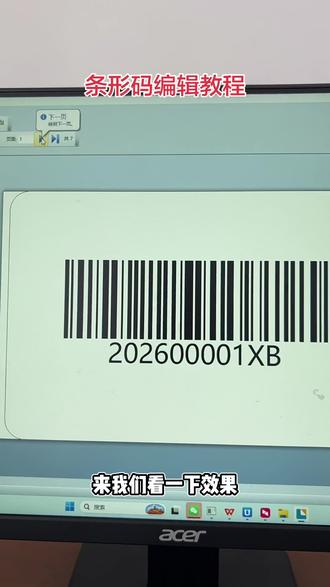
啊?有很多客户不知道怎么去设置条形码,然后我今天来简单的说一下,然后我们前面这个二零二六是固定的,然后后面的英文它也是固定的,然后中间的话是序序列号递增,来,我们看一下效果, 零零二零零三零零四,这样递增是怎么设置的?我们来演示一下。首先我们在这个软件里面找到我们的幺二八这个条形码,然后放在中间这个位置,我们双击打开, 然后我们点这里有一个转换,转换里面有一个前缀和后缀,我们点开好,然后我们前缀的话是二零二六固定的,然后后缀的话我们可以随便设置一个英文 点,确定,这个时候我们还要继续选择这个数据源,数据源这个地方就是我们要递增的一个参数,零零零零一,好,然后我们再回到这个转换这里一个序列表,我们把这个序列表设置为递增。 好,确定关闭。好,这个时候我们看一下就已经设置好了,我们放在打印纸的中间。好,然后我们点打印 好,我们注意这个序列号这个地方,比如我们是一到十递增,我们就十个就可以了,一到一百我们就填一百。好,然后我们打印看一下, 来,我们看一下啊,是零零三零零四,零零五,零零六,然后零零七零零八,看,我们这就是这样直接递增的一个效果。
10渝欣标 03:23查看AI文稿AI文稿
在工具栏这里找到这个 a, 然后点开, 在标签上面单机鼠标就创建了一个文本,单机鼠标右键选择属性,在样文本本这里可以输入你的 文本内容, 这样就修改了你的内容,也可以单机文本框直接输入, 我们看一下文本的属性,点击鼠标右键选择属性,然后在上面有一个文本, 选择文本这里打印和不打印,在这里有一个小手的图标,点击,然后始终就是打印,从不就不打印。 字体,字体我们可以选择字体,字体样式,字体大小, 文本格式有单行段落圆弧,我们单行的话,在它的拖动这个框的时候是可以直接拉动之后放大和缩小。 在段落这里选择段落之后,我们这一个文本框同样可以缩小和放大,但是字体不可以改变,需要呃选择字体大小。 有一个边框,边框的话它有几何和椭圆 矩形框,我们下边有一个圆角,圆弧它就是它的这个框的一个外形,我们选择圆角试一下,然后它有一个边框的颜色, 还有一个填充色,这些都可以设置,选择之后看一下效果,这个就是加上边框的效果。 在属性里面还有一个位置,这是他的坐标,可以很精确的定位他的位置。数据源这里还有一个, 后面有一个插入符号或者特殊字体,点击之后可以选择我们想要的符号和字体,点击插入,我们拖动看一下, 这就是 button 文本的文字输入,记得关注再走哦。
68彩色条形码 00:48查看AI文稿AI文稿
然后有很多客户在打印标签的时候,像这种横着打印的,不知道是怎么设置的,今天我来给大家说一下。 来,首先我们看一下我们这个尺寸啊,我们先打开这个页面设置好,首先我们页面设置的话,默认的话是横向的啊,然后横向,然后我们按照打印纸,我们现在是宽度一百,高度是幺五零的。 好,你看这边玉兰的话是竖着的,然后如如果你要横着打印这个地方,我们再选择横向啊,横向,横向的话宽度就是一百五了。然后我们直接点确定, 这样直接打出来就是横着的啊,来我们看一下啊。
22渝欣标 03:15查看AI文稿AI文稿
大家好,今天跟大家分享一下这个二维码的创建,在很多地方都会用到这种二维码打印中文或者是其他内容, 接下来我们看一下具体的操作步骤。点击这个条码图标,然后我们选择更多条形码,在这里的话选择一般用途,我们找到我们想要的条码,这里以 q r code 为例,选择在空白的地方标签,空白的地方单机,然后条码就二维码就出来了,然后我们点击右键有一个属性, 在属性里面条形码,这里单机之后在右手边有个打印条件,这里有个小手的图标,单机之后他有一个始终就是打印,从不就不打印,我们选择始终需要打印, 然后选择符号体系和大小,这里的话我们可以调整条码的大小,如果在条码里面需要打印中文的话,那我们在这里要做一个调整,有一个 开启模,开始模式,我们选择二进制,然后文本编码,我们选择中文, 简体中文,然后有一个打印方式,我们选择条码,条形码和可读文本,有软件控制, 这里设置好之后就可以了,然后我们看一下下一条可读性,可读性的话是指条码的下方 这个文字如果显不需要显示的话就选择无,如果需要显示打印的话就选择完全,下面有一个方位,方位是你的内容的位置,上下 和左右,你可以根据你的需要来选择,这里我们就给他放在下面,对其方式,他有击中,击左击右,现在是击中,我们给他击右或者击左,你就选择就行, 做好之后保存关闭就可以了,然后在下面有一个字体,字体主要就是选择字体,设置字体的样式大小, 然后下面有一个数据源,数据源的话我们可以手动打入, 我们打一个测试二维码创建, 哎,这样的话我们的二维码就创建完毕了,下面就可以打印了。
53彩色条形码 01:52查看AI文稿AI文稿
打开电源开关, 长按左键,找到是否打印,按中间键打印,找到蓝牙 btp 三十三和下面的一串数字, 再按着手机设置蓝牙连接 密码,零零零零。 打开机器上盖, 把挡板根据标签的大小卡在相应的位置剪下小拇指大小一块标签纸, 粘在机器右边至传感器上。安装好挡板, 长按中间走指键,打开 dotboy 软件,设置标签规格, 编辑好打印内容, 然后按打印即可打印出来。
124徐州码都信息科技有限公司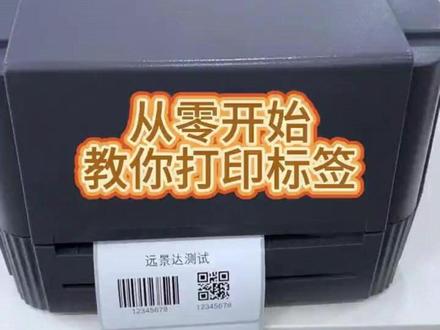 00:31查看AI文稿AI文稿
从零开始教你打印标签,我们需要的东西有条码机、标签纸、碳袋,如果是用热敏纸的话就不用碳袋了。我们先明确需要的标签是怎么样的,这里就按我们的视力进行制作。首先打开编辑软件的天打链接好打印机后测量尺寸, 根据自己标签的大小设置数值。完成以后根据视力添加文字和需要的一维码,二维码即可开始打印。
 04:25查看AI文稿AI文稿
你是不是还在为这种批量打印的标签而发愁?今天我就给大家分享一下如何去创建这种批量系列化打印。接下来我们看一下具体的操作步骤。 首先我们找到呃功能按键,这里有一个文本,也就是字母 a, 点一下,然后有一个单行,我们在标签上面单机鼠标,这样就生成一个文本,然后单机鼠标右键有一个属性, 在属性里面我们找到数据源,也就是下面这里样本本,然后选择这里有个转换, 在转换里面我们找到一个系列化,在后面有一个小手的图标,点开,我们给他顺序顺序递增,然后确定选择递增 好,然后关闭,这样呃系列化就设好了,我们把初识的内容给他设置一个 a 零零零幺,这样系列化的就设好了,然后我们点击打印 打印十份,我们预览一下,这里我们看一下其他的,就看一下这个预览的效果,就第一二三四五六,然后直接打印就可以打印出来了。 还有一种就是它有一个部分变量,我们可以看一下新建一个文本, 点击右键,然后找到属性,也是在这个地方有个系列化,系列化我们就用 d 键 或者递增都可以,我们这里用递减给大家演示一下,确定,然后下面有一个前缀和后缀,比如说他前面需要一个固定不变的,假如说 a a a, 然后如果后面也需要有 固定的后缀的话,我们就加个 b 在 上面,然后确定,然后这里关闭,然后我们这里的话内容的话我们可以改一下,给它改成 c 零零零, c 九九九,好,然后我们在打印的时候看一下, 同样我们一览一下打印十份,然后我们在这里看到 每一个标签变量的话,下面是从九九九九九八开始的,然后上面是零零幺零零二,然后我们要打多少个?然后在打印这里我们输入的 系列号,我们就如果是打一百个,我们就输一百,然后他就会从一到一百递增,从九千九百九十九递减下来这样子, 然后再给大家看一个关联的,如果我们我们先给他放一个条码,如果条码需要根据上面的变量来呃改变的话,我们可以点开属性 右键单机,然后属性找到数据源,数据源这里有一个小手的图标,然后我们选择 对象值下一步,然后我们第一个文本就是 a 零零零幺,这个如果我们需要这个就完成,然后关闭,那么我们在打印的时候 a 零零零幺就相当于你只要改变上面,下面会跟着改变,看一下 下面的条码会同步的变化,这就是批量打印的设置,你学会了吗?如果有任何疑问,我们可以在评论区里面留言讨论,谢谢大家。
79彩色条形码 00:42查看AI文稿AI文稿
今天我们来看一下扣号直播标签纸如何设置,首先我们来看一下都有什么尺寸的标签。软件提供了多种尺寸模板,比如四十乘三十,五十乘四十,六十乘五十等等, 根据标签纸尺寸进行选择,选择好尺寸以后就可以编辑标签纸的内容了。软件提供多种打印项目,比如昵称、下单编号、客户编号、公屏信息、打印时间、自定义文字等,还可以调整字体字号 设置,加粗拖动调整位置。我们来看一下打印效果,各种打印项目都很清晰明了,再也不用人工手写了,感兴趣的老板快来试试吧!
 12:14查看AI文稿AI文稿
纤夫 label shop 光盘及圆形标签设计 本节介绍圆形标签模板设置,以光盘标签为例, 在标签格式设置的标签页中,把形状设置为椭圆,在标签宽高一致时即为圆形标签。 针对光盘标签,还可以设置孔洞大小。 在圆形标签中,如果想要圆形文字效果,可在文本属性中设置。 如果使用彩色打印机时,还可以设置色彩元素。 在编辑好的标签模板中,如果有需要用到页眉、页脚及定位标记信息时,可在打印输出时勾选起用。
 04:32查看AI文稿AI文稿
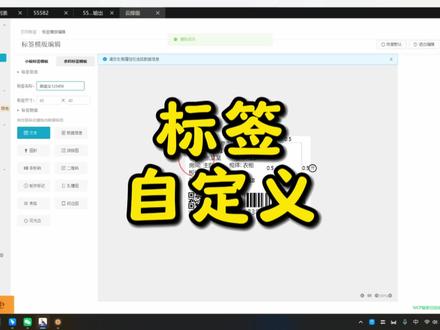
这个贵贵软件的云排版自定义标签我已经讲了一万遍了,今天再给大家讲一遍啊, 打印标签,然后在这里有一个添加,我们添加一个模板,把它的标签名字可以给他改一下,自定义一二三四五六, 然后在这个里里面的时候,我们可以把右边的内容进行编辑,像这种订单号啊,客户啊, 想要的留着,不想要的把它删掉,然后把这些东西都移到我们想要的位置,版号他是肯定要的。 然后这个房间,主卧房间这两个字可以把它删掉啊,这个主卧房间号我们的字体尽量的给大家做到最大,这样的话我们看标签比较简单,一一目了然的就可以看得到。 然后的话就是这个板件名称,像这种字比较占地方,我们都可以把它删掉, 然后柜体柜体看要还是不要,我们都可以放在这里,然后尺寸一样的,我们把尺寸也给他变大一点。字体型号我们在右边改,字体大小改成十六, 十六的话太大我们改成十二放在这个地方,然后这个条形码,条形码我们一般有六面钻,我们才用的上,没有六面钻的工厂,我们可以把它直接删掉, 或者说我们有六面钻,但是呢这个条形码他不好扫,而且的话条形码他比较大,容易损坏。加工板件的过程中,这个条形码容易损坏,那我们可以把这个条码给他变成二维码,我们可以在这里选 把它直接删掉,然后在左边有一个二维码,我们把它拖过来,然后选中这个二维码,在右边给他改成这个数据信息,我们把它改成板件条码,改成板件条码之后,我们还要加一个东西,就是什么呢? 就是它的一个条码的数字在右边数据信息可以看一下,我们把这个条码的 这个数据给他调出来,叫板件条码这个数字,这个是也非常有用的,然后这个安装图我们可以放在右上角, 然后这个二维码我们可以放在最左下角,然后这个二维码我们其实的话可以不要靠边太多,靠边太多的话你到时候损坏了也不好去扫他啊。放在这里把这个条码再往下放一点这里, 然后我们还要加什么信息呢?最主要的是加一些数据信息,比如说板件备注的文字备注,把这个数据拖过来,然后在右边数据信息我们给它调一下,就是板件备注, 板件备注还是非常有用的,我们在右边找一下这个板件备注文字备注,在这里有一个板件备注,我们把它选上,然后字体给它加大,然后字体加粗,把这个框给它拖大一点板件备注, 然后的话有的老板门板还要加一些什么数据信息呢?就是铰链的铰链的数据信息,铰链数据信息在右边也可以找铰链,比如说他的一个铰链规格, 呃,铰链的一个锯上锯下的距离,锯左锯右锯上锯下都可以调到这里,弄完之后我们就把它直接保存,保存的时候我们再回到这个打印标签, 回到打印标签,然后在这个自定义一二三四五六,在这里有个三个点,我把这个复制模板链接,复制模板链接之后,我们就可以发给我们的朋友,或者谁想要这个标签模板, 谁想要这个标签模板,我们把这个都可以发给我们的朋友,然后他在这里导入模板, 导入模板,然后把这个链接复制到这里,然后确定就可以用我们的这个模板的,需要这个模板的可以在评论区评论出来,我私发给你。
159华中柜柜软件(教学版) 03:27查看AI文稿AI文稿
大家好,今天给大家分享一下这种一维条码是怎么创建的,接下来我们看一下具体的操作。 一维码的创建,首先在工具栏点击条形码图标,选择更多条码 选择一般用途,在这边找到我们需要的条码类型,我们以 code 幺二八为类选择它,然后在标签上面单击鼠标,这样就会出现一个一维条码, 单击右键或者双击打开条码属性,在条形码这里选择之后, 呃,这里有一个打印条件,始终,后面有一个小手图一样的按钮,点一下我们可以看到里面有个始终或从不始终就是打印,从不就是不打印,我们这里选择始终打印, 然后下面有一个符号体系和大小,符号体系和大小我们主要是看这个尺寸,我们可以调整条码的大小, 在下面有一个可读性,可读性这里有一个可见性,就是指条码下面的这一串内容,如果不需要的显示的话就选择无,然后下面就没有了 啊,如果需要的话还可以调整他的方位,如果你要在条码的上面,就把他选择方位上居中方式可以选择左右 居中,选左他就靠左边,然后选右的话就靠右边,这里我们以给他居中,然后方位就放在下面, 然后还有一个字体的选择,字体这里可以选择字体,字体的样式,然后还有字体的大小, 文本格式的话是可以设置单行或者段落,然后边框的话就可以加边框给他,然后在位置这里是一个精准的定位,可以给他,你要放到什么地方,把坐标给他输进去,他就会在什么地方, 然后角度我们可以旋转,比如旋转九十度,旋转一百八十度,看一下什么效果。旋转两百七十度,他就变成这个样子。然后我们现在给他 调回来,不旋转位置给他拖过来,下面有一个数据源,数据源这里就是输入我们需要的呃内容,比如说我们输一个条码进去, 哎,这样的话把位置调整好之后,条码就创建完成了。 nice。
47彩色条形码 03:32查看AI文稿AI文稿
前端标签贴纸打印功能三、连问一、如果给你一卷五十毫米宽的不干胶标签纸,高度随内容自动伸缩,你怎样让浏览器精确分页,保证裁切不偏不留白?二、 打印机的 dpi 有 两百零三、三百六百,浏览器默认按九十六 dpi 换算你写的像素宽高。到了真打印机上,标签走样了,你怎么让浏览器拿到真实物理尺寸?三、如果一次要打印八百张带二维码的标签,你直接调 print 会卡死浏览器, 你怎么在不阻设主线程的前提下,还支持逐章预览和暂停?我们都知道,实现标签打印功能,用 window print 加 at media print 样式, 隐藏导航栏,侧边栏只留标签内容,然后调系统打印就行。但这只是普通做法,遇到以上三种问题直接歇菜了。如果你也被这几个问题砸蒙了, 我把我整理的前端面试宝典拿出来了,里面含盖了标签打印的物理尺寸校准,还亮任务调度、 canvas、 pdf 高保真输出这些硬骨头,还有大屏适配跨端打印这些坑评论区扣六六六, 第一问不定高标签的精确分页普通的 atmedia print 样式只是一张无限长的网页,打印机看到的是连式纸,你要做的是用 c s s 的 atp 级规则 精确设置 size 等于标签纸的物理宽高,比如 size 五十毫米 alt 再把 mark 设成零。同时每个标签必须包在一个独立容器里, 给容器设置 pagebreak after always, 或者用 break after 配置强制把每个标签推到一个新页面。浏览器收到这个定义后,就会告诉打印机,每页的高度就是这个容器渲染出来的实际高度, 戒指刀自然会按你画的分叶线精确裁切,哪怕每个标签高度不一样,也不会偏。这就像你用剪刀沿着画好的虚线去剪, 而不是凭感觉似一条长卷。第二问,绕过浏览器 dpi 陷阱,拿到真实物理尺寸。浏览器默认确实把所有 c s s 像素按九十六 dpi 去算,但只要你用毫米、 厘米这些物理单位来写 atp、 g 和元素的宽高,浏览器底层就会去查询系统打印机的真实分辨率, 自动完成缩放补偿。例如你定义为的五十毫米,不管打印机是二零三 dpi 还是六百 dpi, 最终打出来的物理宽度就是五十毫米,绝对不会走样。所以核心法则就一条,打印场景里坚决不用 p x, 全部用 m i 把换算难题丢给浏览器。这就好比裁缝做衣服,只认软尺上的厘米刻度,不管这把尺子刻了多少个刻度点,裁出来的布料尺寸都是一致的。 第三问,八百张标签连续打印不卡死你不能把八百个标签全塞到一个页面里,那样渲染引擎会直接崩掉。正确做法是单页流水线,主页面只负责生成一个个标签的 dom 快 照,然后通过 window open 或 e frame 打开一个空白的打印页,把你生成的标签 d o, m 写进去,调一次 print 括号,打印一页等 on after print。 或者你监听到打印对话框关闭的事件,立刻把那个 e frame 销毁,再触发下一张。同时用 request idle callback 或 set time out 把任务切成微队列,避免长任务堵死浏览器主线。成,这就像流水线,一次只送一件货到打印机嘴里, 前面的吞下去,后面的才放进去,你的页面永远保持清亮,还能随时暂停队列。你看,大厂面试官真正要考察的根本不是你记不记得 app media print, 而是你对浏览器渲染管线、物理设备适配边界和长任务调度的理解深度。
46前端小杰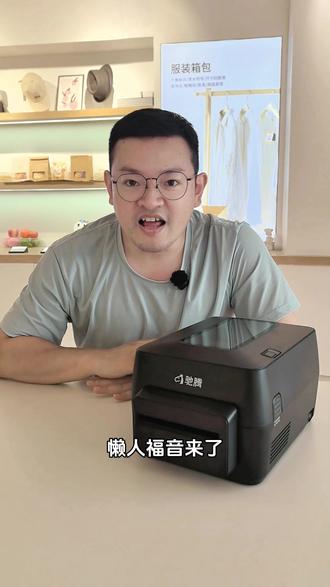 00:20查看AI文稿AI文稿
懒人福音来了,三排打印的标签机您见过吗?你只需要手机轻点打印,他自己三排狂飙,一小时两万张自动裁切,咔咔就裁好, 你连剪刀都不用碰,手机选模板,改字就开打,懒人老板,这台就是你的本命机!
 01:20查看AI文稿AI文稿
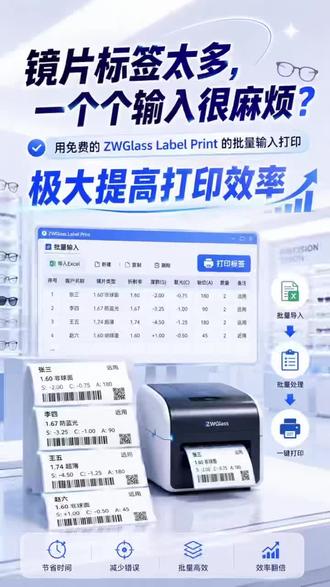
标签太多,一个个输入很麻烦,用免费的 zw glass label print 的 批量输入打印,能极大提高打印效率。用浏览器打开 label dot zw glass dot net 选择或新建标签,点击镜片批量打印按钮,打开批量输入弹窗, 点击批量输入,切换到批量输入模式。比如注镜附十到一百,每个光度打印两张,就在批量输入框输入二,然后按住鼠标左键拖动,选中的单元格数量会自动填入二, 鼠标左键点击,单元格数量也会变为二。如果某些光度要打印更多,比如注进零要打印六张,鼠标左键拖动选中单元格,批量输入框改成六, 选中的单元格数量已更新为六。点击打印按钮,标签打印机就会自动批量打印,简单高效,快速打印标签还免费哦!


