小米会议平板一体机使用教程
大家好,我是平王发少,今天我在这里教大家怎么样用台普通的电视机制作一台专业的教学一体机。那么现在展示在大家面前呢,就是一台大家家里面用的电视机,就是普通的电视机,是不带任何触摸功能的, 那在这个箱子里面给大家展示呢,就是我们的触摸屏,带玻璃的触摸屏,等一下呢,我们将会用这台电视机加上我们的触摸屏,现场给大家制作一台专业的教学一体机。 那么第一步呢,我们首先将电视的边框周边全部擦拭干净,因为等一下我们要贴这个触摸屏上去, 用纸巾把边框擦干净。好,那么现在展现在大家面前呢,就是我们工业用的超强力三 m 双面胶,接下来我们将三 m 双面胶呢沿着电视的周边贴一圈。 好,现在我们的电视周边呢已经贴好了我们三 m 双面胶。接下来有一个非常细节的步骤,就是我们用小刀将三 m 双面胶的每个角的胶布撕起来一到两厘米,然后成九十度折叠。 为什么这么做呢?因为触摸屏是带玻璃的,你全部试完了,一下子贴上去,它直接贴上你就取不下来了,大家看哈,现在呢它就是一台普通电视机,它是不带任何触摸功能的啊,接下来的话呢,我会将一块触摸屏贴上去,让大家感受一下触摸的功能。来这个展示在大家面前的呢,就是我们专用的触摸屏。 好,当我们的触摸屏跟电视机的显示区域对齐之后呢,我们再从侧面将我们刚才折进去的那个双面胶的隔离胶呢,从侧面这样去撕掉, 看到没有?那接下来我们将贴好触摸屏电视机挂上架子,接下来将是见证奇迹的时候,撕掉屏幕表面的这些保护膜, 来我们看一下,可以在上面直接实现触摸书写的效果。大家家里面有电视机需要改装成教学一体机的朋友呢,可以直接联系发少发少全程专业指导大家手把手包教包会,直到你改装成功为止。

粉丝3197获赞9251
相关视频
 00:47查看AI文稿AI文稿
其实,有一台好用的会议平板,就可以轻松帮你搞定所有繁琐零散的会议内容。开会最怕漏记领导的提议和重点,只能埋头狂记笔记,越记越乱,会后对着一堆杂乱内容,半天整理不出清晰总结, 又累又低效。有了这台会议平板就不一样了,开会时直接打开文件,随意批注,圈划重点,领导讲到的关键内容随手就能标注,修改后的内容还能一键保存,还能实时分享,随时可以打印,非常方便, 会议效率直接拉满,你喜欢吗?喜欢的可以直接带走哦,记得关注再走哦!
 02:01查看AI文稿AI文稿
我们今天来聊聊会议平板都有哪些功能呢?办公常用的功能,一是智能白板的流畅书写,还有方便查找。第二呢是无线同屏,可以替代传统的投影仪。第三呢,视频会议,有了会议平板以后,开视频会议就像面对面沟通一样方便。那我主要来讲一下我们的白板功能, 传统的白板呢,是受空间限制的,写完以后呢,还不好保存,最让人崩溃的要么笔写不出来,要么写了又擦不干净。现在换成我们的会议平板,书写丝滑,想写多快他都能跟得上。然后空间呢,还可以无限延伸,背轻轻的擦除,非常方便。 可以加页,一共可以加到九十九页,再多的内容都能装得下它。笔的颜色除了基础色以外,还有呃调色盘,可以根据您的需求随心的去调颜色。 笔的粗细也有很多选择,笔的书写不好看,还可以秒变打印体,能进入浏览器查询 件,视频、 pdf 图形表格可以随心插,智能表格一键就能添加,还能根据您所写书写的内容进行一个大小的调整,想增加行或者删除行都是非常的方便。会议结束后可生成二维码, 会议纪要轻松带走,再也不用担心错记或者是漏记了。最后再隆重的介绍,我们的白板写作最多呢,可以支持十方加入 e d 多方书写,批注、画图实时同步,你写我看我改你看,多方互动。 远程呢,也像面对面沟通一样顺畅,无需经过第三方的视频软件或者服务器,数据更安全。最重要的还是终身免费的哟。今天呢,先把白板给你讲透了,持续的关注我下期再讲投屏、双向文件传输及视频会议。
 03:50查看AI文稿AI文稿
准备安装会议平板的看过来,这是会议平板常用功能说明啊,先是开机,开机的话就直接按前面把的那个开机按钮就行了,有颜色的 好,这就是开机的界面。然后我们呢首先开机之后呢就要进入设置的阶段,设置呢就从两边都有边栏这个小箭头,点开,然后就可以看到你的设置,首先呢先要看一下音量亮度,然后再点开 wifi 的 选项, wifi 的 选项, 对,然后看一下你的先连接本地的 wifi, 这个我们已经连接好了,然后点击,然后输入密码就会连接 wifi。 下一步又是介绍这个叫安卓系统的功能,安卓系统呢,界面上有四个功能,第一个功能就白板功能,白板功能呢,你就可以点进去就直接使用你的手指或者用你们的随机附带的触碰笔进行写字 看,就可以进行流畅的写字书写,然后呢写错了就直接按下面的撤销进行撤销返回, 或者如果是画图,画图类的,你就可以直接用手背直接一擦就可以把。嗯,如果想把把页面上的资料进行保存呢,然后点开保存就可以把呃这个页面保存在本地,然后还能进行上传给其他人或者分享给其他人打打印出来进行保存, 然后按左下角就可以退出百度。然后第二个就是使用手机或电脑进行无线投屏,首先先扫描二维码进行下载,安卓手机需要下载,如果是苹果手机就比较方便,苹果手机只需要 只需要进行连接同一 wifi, 使用 air jack 就 能进行投屏,或者是屏幕共享进行投屏。当手机连接好同一 wifi 之后,寻找机器的名字, 这里有个名字是一切四四二零二,然后手机上会显示一个四二零二的,第三个显示四二零二的点击呢,他就会在屏幕右下角显示一个 a o k 投屏请求,输入二四 三个点击确认,就可以把你的手机的头像和音频一直一同投屏到这个屏幕上。音频也是可以播放的音频,例如 一个短视频,看这个短视频有一个抖音,抖音也能播放短视频声音的, 也是能进行各种操作的。现在就是直接把你手机的图像同步到这个屏幕上面,然后进行退出,也很简单,只要上从从这里一划,然后点这个投屏,停止镜像, 他就能退出投屏了。笔记本的话和安卓系统呢,需要扫描,这里有二维码进行扫描,然后按照说明进行下载,也能进行投屏操作。然后第三个就是视频会议,视频会议有两种,一种就是啊等机附带的 aoc 自己使用的视频会议软件,或者直接使用比较常用的点击更多应用。 有腾讯会议,你点开腾讯会议就行了,就是按照正常的腾讯会议呃就可以呃加入会议或者创建会议也行啊,就是快速会议, 然后结束这个,然后到时候就进行,可以同时进行。你在这里的白板功能就是这个屏幕作为白板投放到会议的其他上的手机或者设备上进行操作,也是刚刚一样, 也是能显示在其他的设备上的,功能也是十分接近的。然后共享屏幕也是能进行共享的, 最后只要退出就行了。最后就是文件管理,文件管理呢?一般就是在呃只有安卓系统的情况下去播放视频,呃文档等内容文件进行播放的。
 01:20查看AI文稿AI文稿
欢迎收看你评论,我来测系列视频,粉丝想要帮忙试一下小米平板二在 windows 系统下 u u 远程的使用情况。首先我们去 u u 远程官网给小米平板二下载安装 u u 远程 下载,安装完成后,我这里首先测试的是,哎使用小米平板二连接 windows 电脑,这段视频二十倍速的播放,一共录制时长是分钟。 我这里还给小米平板二装上手柄串流玩了一下游戏,游戏玩的是 steam 上的傲气雄鹰,大家简单的看一下游玩效果吧。这里测试的网络就是最普通的 wifi 环境,小米平板二的配置是八加二百五十六, 因小米平板二是 windows 系统,不只是可以串流别的电脑,自身也可以作为服务端被安卓设备串流。这里我使用拯救者 y 七百使用,亦有远程串流小米平板二,大家看一下效果, 粉丝们有什么想测的也可以分享在评论区,我们下个视频,再见!拜了个拜!
5金镶宇 02:26查看AI文稿AI文稿
一期视频教会你小米平板二、如何刷 win 十系统,小白看了都能学会,分为两部分,一、第一是制作系统 u 盘,要八 g 的 就够用了。二是如何用 u 盘刷 win 十、系统 刷机包跟工具都可以在交流群获取,我们插上 u 盘,打开我们的工具,这一步是为了改 u 盘的格式,这一边我们鼠标左键选中我们的 u 盘,右键选择删除所有分区,左上角保存更改点一下,我们选中 u 盘, 点击上面的新建分区,我们要选择 fat 三十二格式的确定就好了,在左上角保存一下,到这里要格式化,等格式化就好了。 打开我们解压好了的刷机包,全部选中,复制到 u 盘里面去,复制完全就好了,不要少东西,少了不开机别找我。这边用我从堂子一张拿下的小米平板二来演示, 我们将制作好的系统 u 盘插到 alt 转接器或者扩展物上,只要能够正常识别都可以, 插上后我们直接重启就好了。你前面刷了 windows 的 也可以 等待系统自动刷入,这边系统会出个运行框的,底部有进度条可以看,刷了百分之几了,这边要注意看看你的刷到了百分之几了,刷完会黑屏, 刷完黑屏立马拔掉 u 盘,不然会一直重装系统的。这边耐心等待进入系统就好了,这边按照正常步骤进入系统即可。 进入系统会发现怎么是平板模式的,别急,简单设置一下即可。 点击左下角设置齿轮的图标,点击平板电脑,第一个选择从不使用平板模式,第二个默认即可。再点击蓝色小字的其他平板设置, 把平板模式关了即可完成设置。这样子你就得到了一台刷了 windows 十系统的小米平板二了。下期讲如何用平板刷机。
24旧梦不是砖家 00:18查看AI文稿AI文稿
小米平板这个功能不知道等于白买?我们在设置里找到平板专区,开启人走锁屏和靠近亮屏,这样人离开座位时自动锁屏,回来时又自动亮屏,防亏加省电两不误。关注我,了解更多平板使用小技巧!
26小米之家|成都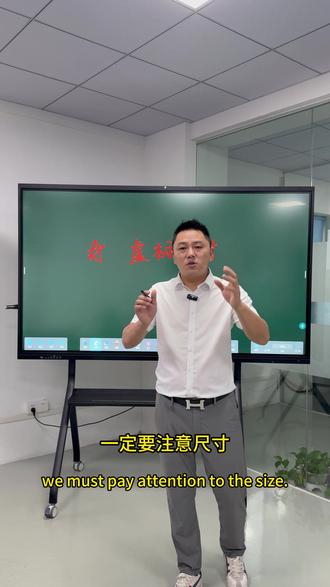 01:08查看AI文稿AI文稿
来来来,企业老板看过来,你现在要需要买惠易大屏吗?如果买惠易大屏,你一定要记得有五个坑,最后一个坑了,你一定要记得,我最后来告诉你,在选择惠易大屏的时候呢,一定要注意啊,一定要选择这种防爆防锤,而且呢支持防眩。 在选择富裕大屏的时候呢,一定要选择安卓版本,不能低于安卓十四,而且这种内存硬盘不能低于四加三十二 gb。 选择富裕大屏的时候呢,记得一定要有手机电脑一键通, 这个是手机投屏,这个是电脑投屏。选择我们会议大屏呢,不光要有四 k 高清的显示,而且要音响这块一定要配备这种高低音的,而且呢功率呢不能低于三十瓦。 我们在选择会议大屏的时候呢,一定要注意尺寸,像我们这一台是八十六寸,他长呢是一点九米,高呢是一点一米,千万千万不要被网络上的人呢把尺寸给误导了。
 01:59查看AI文稿AI文稿
hello, 大家好,在工作中大家有没有遇到过这样的问题呢?开会记笔记是漏记重点,远程看不清楚谁在发言,跨国会议语言不通,会后整理记要超级麻烦。今天呢,给大家推荐这款全球首款四摄 ai 平板,将彻底解决您以上的所有烦恼。 首先给大家介绍一下硬件参数方面,我们这个平板呢是八加二五六的配置,搭载了一个四千八百万像素的主摄像头,负责全景画面的采集,同时呢又搭配了三个八百万像素的复摄,他们分别负责左中右三个方向的远景特写, 有一百一十五度的超广角。我们这个平板呢,有这个八阵列的麦克风,十二米的超长石英可以过滤三百多种噪音。然后这个平板最厉害的功能就是 ai 大 模型功能,下面来给大家讲解一下。我们打开 ai, 打开 ai 会议助手,这里呢可以大家根据自己的需求来进行选择和更改。我们点击开始会议, 开始会议后呢,可以自动识别发言人,自动生成会议记要与翻译结果,支持根据不同发言人音色区分发言人身份,这样谁说的话就一目了然了。好,我们结束会议。确定 我们结束会议之后呢, ai 会根据会议沟通内容自动生成会议机要与代办事项结束后,我们可以直接导出 扫码,这里可以手机扫码导出,或者是保存到这个机器发送到邮箱。想知道你的会议室适合多大的尺寸吗?私信我,我给你精准方案。


