电脑重启设置的屏保时间就重置了
大家好,今天跟大家分享一下我们大号第六代系统如何修改日期跟时间。首先主菜单功能模式这有个日期时间,时间的话可以这里修改日期,这里选择保存确认就可以了。

粉丝1.0万获赞3.8万
相关视频
 00:46查看AI文稿AI文稿
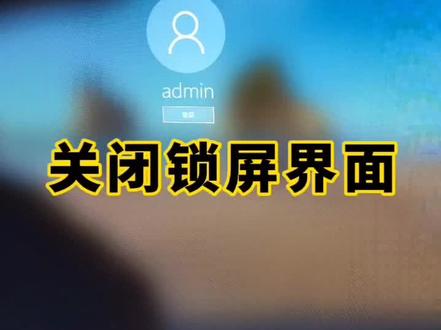
关闭电脑锁屏界面。在我们电脑注销或者是重启的时候,会出现一个锁屏的界面, 这个界面一般是设置密码的时候会提示你输入密码,而我们家用的电脑基本上不会去设置密码,那么这个界面呢?基本用不到。如何关闭电脑的锁屏界面? windows 加二键,弹出运行对话框,输入这一串英文, 点击确定计算机配置,点击下边的管理模板,双击打开,找到控制面板,点击个性化, 找到不显示锁屏,双击打开,选择已启用,点击应用确定就可以了。
3181电脑『鹏举』 05:50查看AI文稿AI文稿
哈喽,大家好,我是安迪,欢迎来到我的频道,关注我的频道,免费福利送不停。今天为大家带来的是 windows 系统右键的一个 关机重启和锁屏功能的设定,大家看一下我们的 windows 十一系统, 他的正常关机,那先点开始,然后再点电源,这边是睡眠关机重启对不对?那我们现在要把它换成十六键, 那大家看一下这个右键关机重启锁屏非常的方便,鼠标点在屏幕的桌面上任何一个地方,随时都可以做的三个动作。好的话不多说,我们进入正题, 我们首先右键单击开始点运行, ok, 我们输入 这个 i e g e dna t, 然后回车啊,第二次注册表编进去, 然后我们点开第一个这个 classy root 这一个,点开这一个,找到里面的一个 disc top background 啊,我们找到一个, 那这个这个 background 这个点开他, 然后我们找到这个心眼这个键词,找到他以后呢?打比方我们现在要,我们现在要新建右键的关机项,那我们就在 c 二这个键上面点右键 这里新建项,新建项项的名字呢,我们就关机就好了,关机就好了, 然后再在关机的这一个像的下面新建一个像,旁面的建这一个像,然后这个像建了以后呢?我们在右边的默认的这一个地方双击他, 双击他以后,在这个数据数值这里输入一串字符,那下下荡,然后空格 杠 s 在空格,杠 f 在空格,杠七在空格,然后后面两个零确定, 那这样的话大家可以看一下啊,我们我们右键看看是不是有关机这一项了啊?右键有关机这一项了,那之前是没有的,那我们假设在右键上再想加一个 重启,那方法是一样的,同样是在这个线上见这边我们新建一个像叫什么呢?重启,然后一样的在这个重启下面再新建一个像他的名字还是叫扛麦的, 然后我们点击这一边的默认双击,他 在里面输入一串数值,那下的当然后空格杠二,空格杠 f, 空格杠体,空格零零, 大家输入这串数值的时候要一定要注意啊,一定要注意这个中间是有空格的啊,这每一个中间都是有空格的,包括题后面都是有空格的,那这个零零一定是要零零比较好一点, 不然的话这个命令他不起作用。然后我们确定好了,现在我们再看一下右键, 那右键里面已经有这个重启的了,已经有这个重启的了,那么这样的话我们在重启啊,关机啊,就非常的方便,可以节省很多的时间。那假设说大家想在这个 右键里面再加上锁屏或者说注销,再加上锁屏或者说注销, 方法都是一样的啊,都是一样的,都是在这个先要这个键下面新键像,然后再这样卡曼的,卡曼的后面呢再给他输入键词就可以了。我们现在在新建一个锁屏,那同样的 在学校下面新建一个像叫锁屏, 然后在锁屏的下面再新建一个像还是叫卡曼的 回车,然后双击点开这一个, 我们在这个数字数据里面输入这样一串字符,大家看清楚输入这样一串字符, 这个中间这个地方啊,这个优点三二点滴,哎呀哎呀,中间这个地方是一个逗号,这个地方是一个逗号,大家一定要搞清楚, 不是其他符号,是个逗号,然后我们点确定这是一个在电脑使用过程当中的一个小技巧啊 啊,希望能够帮到大家。好的,今天的视频就分享到这里,感谢大家的观看,我们下期视频再见。
45舒大大 00:05
00:05 02:19查看AI文稿AI文稿
哈喽,大家好,好多天没有说电脑了,今天我给大家讲一讲,当我们台式电脑开机的时候,显示 f 一进不了系统,然后就算进入系统以后时间也是不对的,我们把时间调对了后,重新关掉电脑,第二次开始开机,依旧如此的解决方法,来跟我一起看看。 现在呢,我们这个电脑打开以后,你就可以看到让我们按 f 一和 f 二没有任何反应的,我们一般操作方法是我们直接按 f 一进来以后呢,怎么关掉 f 一呢?我们把调到 b o t 这个选项按回车键 进来,把硬盘调为第一启动,向 esa 退出,再按照第二选项找到 f 一关掉它,这是一个帮助,关掉它,还有我们 按 f 十保存,进入系统以后我们可以看到这个时间是不对的,现在我们调整好时间, 现在我们把时间调好了以后,点击确定保存,然后我们重新关掉电脑,现在呢我们重新开机, 重新开机以后呢,我们发现又要我们按 f 一,那么这是什么情况造成的呢?其实这个很简单,只是主板上的电池没有电了,我们更换掉就可以了, 我们打开机箱盖子,在主板的下方我们看到有一个小型的纽扣型电池,旁边一个小的开口,我们把它拿掉,拿掉以后把这个电池拿掉,然后我们重新再安装一颗新的电池上去,再按 按照刚才的步骤,然后把时间和帮助选项重新关掉就可以了, 还是一样的,我们按 f 一进来,把他的标题选项找到 f 一帮助键,找到 f 一帮助键,把 f 一关掉,我们选择 f 十保存, 换好电池以后我们进八 s 关掉 f 一,然后再把时间重新调好,那么就 ok 了,是不是非常的简单?关注我,了解更多电脑使用小知识!
811斗门区井岸镇利民电脑店 01:21查看AI文稿AI文稿
电脑用久了可以重置电脑恢复之前的运行速度,这个谁都知道,但是你弄的重置啊,有可能垃圾文件没去掉,还有可能把文件都搞丢了,这个教程教你啊,怎样正确的重置,达到自己想要的效果。首先你还在系统设置里面点重置吗?其实可以直接摁住 shift, 点击重启按钮,进入恢复环境内操作,这样更快更稳。 进入恢复环境之后啊,点击疑难解答,点击重置此电脑在操作之前把所有有用的文件啊备份好, 如果不想把其他盘资料清空,可以把有用的文件直接拷贝到地盘,注意一定要拷贝,不要剪切。移动 之后我们选择删除所有内容,如果你点击保存我的文件,除了桌面,我的文档内没有用的文件也会被保留,而且占用很多空间,达不到效果之后选择本地重新安装系统文件都是一样的,只是一个网上重新下载一个,用电脑内的程序 选本地啊,速度会快很多。这个选项选机器安装就是指操作 c 盘,如果选所有驱动器,就是把 cdef 全部清空,一般没必要这样操作,可以后期格式化更快捷。 之后选择完全清理驱动器,就是把 c 盘内容啊全部清空,重新布置新的系统文件,最后确认点重置,这样重置啊就完成了,等待再次进入系统界面,就跟刚买来的一样,登录之前的账号激活就完事了,你学会了吗?
2.4万电脑一招 00:15
00:15 00:57查看AI文稿AI文稿
电脑开机出现蓝屏,可以按照我这个方法调试一下,重启几遍,电脑就会出现自动修复界面,我们选择高级选项, 选择疑难解答,选择高级选项,选择启动设置,点击重启, 出现启动设置。我们先按 f 四启用安全模式,如果能进入安全模式,我们把最近升级的显卡驱动或者软件将其卸载。 如果安全模式进不去,我们再次进入启动设置,按 f 八进入禁用预先启动反恶毒软件保护, 这个大部都是恶毒软件导致的,按 f 八有用啊,可以试一下。电脑恢复正常成功进入电脑桌面,记得双击加关注,谢谢!
1.4万南昌吴哥装机(diy高端电脑) 00:55查看AI文稿AI文稿
如果你的电脑呢,时不时出现这种蓝屏,在家怎么处理谁都不用找,拿到维修呢还得花钱。首先呢重新启动电脑,也就是强制关机,然后再开机, 首先呢点开始点设置,然后呢最下边更新安全点这个找到这个恢复,点击开始,上面有两个选项,你一定要选这个保存我的文件,这样的话桌面原来的文件会保 存下来,这个时候呢会出现云下载和本地安装,一般的话我们都选本地安装啊,如果你要是重新做的话,你也可以点云下载,剩下呢就是等待啊,系统会自动恢复到你初始的状态,桌面所有文件会自动保存, 恢复完了以后蓝蓝屏代码消失,记得在恢复的时候一定要安装上这个电源,如果在恢复当中呢,断电了,计算机关闭了,那可就真完了,妥活,就这个蓝屏的话,谁都不用找,自己在家处理就可以。好了,记得点赞,我是海哥。
2.4万亚都科技(海哥) 01:02查看AI文稿AI文稿
电脑系统坏了,恢复系统,这个很简单,也不需要优盘,但如果你的系统坏的太严重了,设置都点不了,该如何恢复呢?我们 出个新的教程。首先如果我们点这个设置点了没有反应的话,我们正常的系统恢复已经做不了了。那我们这个时候呢,就需要按键 ctrl 键加 delete 键这三个按键同时按下,这个时候呢我们再去按住这个 shift 按键,然后呢点击这个 选择重启,这个时候呢你左手的 shift 按键呢,不要松开,一直等待它重启。 好在这个界面呢,我们松开左手,选择疑难解答,选择重置。此电脑这个地方呢,我建议是删除所有,但是你的文件也就都没有了,然后选择本地安装,然后这里选择否,然后建议是所有的驱动器,因为如果你保留的话,也会保留一些原先的文件 或者病毒之类的东西。删除所有,然后也是完全清理驱动器,这里点击重置就可以了,重置之前保留好你电脑所有的文件,快去试试看吧。
2861老张说电脑-诸城正益 03:05查看AI文稿AI文稿
在 cote 那搜索框输入 dfort, 选择默认应用,其实输入的三个字母就已经出来了。我们一般设置自己喜欢的打开方式,如图片,查看音乐、视频播放、浏览器。 可是一旦重启系统后又恢复为系统的默认应用,每次开机又得重新关联文件的默认打开方式。其实这个问题已经困扰我好久了, 事变网上所有的方法都没有完成解决这个问题。要解决问题,必须先弄清楚问题起因。为什么设置的默认打开方式重启后视效呢?在 windowse 零之前,应用程序可以检查默认应用,征求用户同意, 并使用 windowsop 编程方式设置默认应用。但有些程序跳过用户同意,将应用默认设置为注册表。默认文件关联的主要要求经常被遗忘,最终用户处于控制之中。现在在 windows 一零中会检查 注册表文件扩展密要是否未修改,以防止文件关联劫持。如果应用程序不使用 window sopping 编写一些东西并劫持用户,首选项 windowse 零,检测到注册表已损坏并将重置此文件扩展的默认程序,解决方法是什么呢? 通过 dism 将设置好的默认文件关联导出为 xml 文件,再通过本地策略应用 xml 文件,这样每次开机都会以 xml 配置为准。这不就解决了每次重启不恢复默认程序问题了吗?我们先将喜欢的程序关联打开方式 on winjix 在安 a 以管理员支行抛上 输入以下命令,看不清的暂停截屏。保存 完成后,会在 c 盘生成一个 costumphly sock, 点 xml 文件,用记事本打开这个文件,可以看到文件关联方式, 在 cottana 搜索框输入 padded, 点 msc, 打开本地组策略编辑器, 点开计算机配置管理模板温露丝组件文件资源管理器, 打开设置默认关联配置文件, 选择一起用路径指向刚才导出的文件。 我刚才导出的路径是 c 盘 custom playstop, 点 xml 保存设置,重启电脑就可以看到有没有用了。如果以后更改了默认文件关联,重新导出替换就 xml 文件就行了。
338🌴zhihua 00:15
00:15 01:48查看AI文稿AI文稿
嗨,就爱折腾!最近重装了一次系统,发现了 win 十一大 bug, 此设备安全设置改变,需要重置 pia 码。尝试了这些方法都没有用啊,找了好久才发现一个可行的方法,省流。我在评论区也放了这个方法的。总结, 我的是装完系统后登录了微软账号,并且把软件和驱动也安装好,更新好以后,重启系统,在锁屏界面出现了提示,此设备安全设置改变,需要重置 pim, 但是选择设置又一直没有反应,停留在锁屏界面无法解锁。 相信很多人也遇到了啊,好气啊! 话说了很多具体方法,大家一起来看看。 按住 shift, 点击右下角关机键,选择重启,这样我们就会进入到高级启动界面,选择疑难解答,然后高级选项,再选择命令提示符, 输入 c, 然后回车,再输入点获取文件目录,我们可以看见有 windows users, program buys 这些文件夹,那这就是系统盘了,如果不是的话,换一或者 d 试试。输入以下内容,将 cbd 替换 utome, 然后重启到正常登录界面,点击右下角小人形状的辅助功能,即可弹出命令提示符界面。 输入来这边就可以打开注册表,修改注册表的值,将 device password, last build virtue 的值修改为零。重启后就有输入密码的选项,输入正确的微软账号密码就能登录了。
2876禾安橙📸 03:48查看AI文稿AI文稿
重置 windows 十系统的方法友情提醒,方法仅供参考,数据无价,请确保数据安全的情况下再进行系统重置。 进入 windows 十系统的重置界面有多种方法,常用的方法有三种,一、强制关机法本视力要讲解的方法二, shift 加重启法, 按住 shift 键不放,点击开始电源重启。三、 win 加 i 系统内恢复法 win 加 i 打开 windows 设置更新和安装恢复。本视频以强制关机法为视力进行讲解,供大家参考。电脑关机中 状态下,按下电源开机键,当电脑出现 windows 失窗标志且伴有旋转的小圆点时,按下开机键,不松开至五秒钟以上,直至电脑被强制断电关机。 重复上面的开关机操作步骤,当第三次按下电脑开机键后,见证奇迹的时刻就到了,系统会提示正在准备自动修复, 接着系统会提示正在诊断你的电脑, 之后系统会弹出自动修复界面。点击高级 选项,点击疑难解答, 点击重置此电脑。如果想保留自己的文件,建议选择第一项保留我的文件, 选择该选项来重置电脑。系统会保留原来的 windows 账户,并且也会保留你自己的文件,特别是很多人喜欢放在桌面上的文件。 重置完成,进入桌面后,你会发现一个名为已删除的应用的 h t m l 文件, 打开此文件,里面列出了已被删除的应用,在此就不再继续坠述了。为了重置的更彻底,我们选择删除所有内容。 点击一下,点击本地重新安装,在此我们选择仅限安装了 windows 的驱动器, 原因就是他仅重置系统所在的分区,而其他分区数据不会受到影响。下面的选项,所有驱动器则会删除磁盘上所有的文件,请慎用。 点击仅限安装了 windows 的驱动器选项,在此界面中仅删除我的文件。选项是默认选项,意思是删除系统盘内属于自己的文件,仅仅是普通的删除, 而选用下面的完全清理驱动器选项时,文件会被删除的更彻底,且无法被轻易恢复。 通常我们选择第一项就可以了,点击一下吧。稍等一会,准备工作进行中, 上面的提示信息换言之,重置后,系统恢复到出厂状态,需要重新创建登录账户, 点击重置按钮,开始恢复之旅吧。好了,视频就讲解到这里,欢迎大家的观看。
1149云维 01:20查看AI文稿AI文稿
有很多客户问电脑重置系统之后,桌面上的文件是不是还存在,他是点了那个保存所有文件那个选项,问这个情况能不能保存桌面文件,我们可以做一个模拟测试, 比如我这台电脑坏了,我重置系统试一下,看看桌面的文件还在不在,我们现在来试一下, shift 按住,然后点一下重启, 好,现在就进入了高级模式。然后我们点击疑难解答,点击重置此电脑, 然后点击上面一个选项,保留我的文件,正在准备, 然后出来一个账户,我们选择一下这个账户,有密码的话输一下密码,没有密码直接继续重置此电脑。准备中, 然后我们点击这边的重置,耐心等待, 所有文件都已归位,现在已经重置完成了。我们看一下桌面上文件有没有丢失, 可以看一下文件,这些文件都在这些文件之前,我们放这边的文件都在。综上所述,重置系统时选择保存文件,桌面上的文件不会丢失。
870乐倍电脑(远程技术服务) 00:43查看AI文稿AI文稿
最近有许多顾客说,他的电脑在看电影的时候会黑屏,需要动一下键盘鼠标才能恢复。而且有时候如果不关机,出去转一圈,回来以后电脑直接黑屏无法唤醒,需要强制重启才可以解决。其实原因非常简单,就是大家的新电脑没有设置屏幕关闭,还有睡眠的时间。 方法非常简单,十秒钟教会大家桌面右键个性化锁屏界面屏幕超时点击屏幕与睡眠,将所有的时间改成同步, 这样你以后的电脑就不会黑屏了。
 01:25查看AI文稿AI文稿
都知道重置电脑啊,能清理垃圾文件,还能去掉各种弹窗和屏保的广告,那电脑满血复活。但是重置完电脑比刚买来的时候啊还要纯净, 桌面上就一个回收站和浏览器,连厂家预装的杀毒软件都会重置掉,正版的 office 也需要重新安装才能用,下面教你怎样恢复这些东西。首先我们把此电脑显示出来,方便操作。在桌面空白处,右键选择个性化, 点击主题,在下面找到桌面图标设置,把计算机勾选上,确定就显示了。如果电脑之前赠送了正版的 office, 点击开始菜单,点击设置,点击账户 里面有相关提示,没有就点击下面的订阅,进入到服务和订阅网页里面已购买的产品就是之前激活的正版 office 了,点击安装会下载安装包,在线安装等待完成就行了。 如果电脑有厂家配套软件,到官方网站下载并安装,安装完之后点击原厂驱动菜单,看电脑驱动是否安装完全。如果没有配套软件,就点击设置 windows 更新高级选项,可选更新,看是否有驱动更新安装都安装好之后,右键此电脑,选择显示更多选项, 点击管理,再点击设备管理器右侧没有叹号和问号的设备,说明硬件的驱动都正常了,电脑就可以正常使用了,你学会了吗?
3.2万电脑一招 00:36查看AI文稿AI文稿
长时间不使用,甚至都已经忘记了锁屏密码,如何重设我们的屏幕密码呢?跟我一起来,我们开机,按住 come on 的加二,进入恢复模式,等进度条加载完成, 双脚找到使用工具,打开中端,在弹出的中端窗口输入 wifi 的 pass word, 就是屏幕上做成指令,然后敲回车,在屏幕上修改我们的密码,单机存储, 然后手动重启电脑,输入我们刚才重设的密码,这个时候就可以打开了,你学会了吗?
142爱泡饭数码 00:29查看AI文稿AI文稿
电脑明明没有设置密码,开机也会出现锁屏,需要按回车和空格才能进入桌面,太麻烦了。其实可以关闭锁屏,让开机的时间再快那么一点点。 按 v 加 r 输入组策略,点击打开,选择管理模板,然后选择控制面板,选择个性化,在右侧找到不显示锁屏,双击打开,选择已禁用,最后点击确定重启。电脑试一下,已经没有登录界面了,这里注意一下啊,面试家庭版是需要手动开启主策略功能才能关闭锁屏的。
1835李哥评测 04:01查看AI文稿AI文稿
啊,现在这个电脑正在重启了,我们看重启之后是一个什么样的现象啊?现在正在重置此电脑啊,现在已经有百分之十二了,还是挺快的,我们继续持续观察一下。好,这是重启完成之后了啊,进度条进到百分之百了,拿它进行一个重启, 现在提示正在准备,我们看能不能正常进入这个超市头,你看正在安装保持计算机开机并接通电源,然后有个进度条啊,提示可能会重启几次的, 这个时候呢,我们要接好这个笔记本啊,咱们就接好这个电源,让他保持这个电不要断,如果中途断电,有可能你的系统会损坏啊,然后就开不了机了,所以你一定要接好电源。然后呢就等这个进度条啊,这个时间呢,看样子可能会比较久啊, 咱们再耐心的等待一会。好,可以看到现在已经开机了,开机了之后呢,和这个刚买回来的时候呢是一样的,然后我们点试点跳过 连接网络啊,连接网络咱们就随便连一下家里的 wifi 就可以了。连完了之后呢,咱们点下一步啊,可以看到正在检查更新 弹出这么一个协议啊,咱们点接受啊,因为除了接受呢,没有其他的一个选项了,对吧? 好,咱们给他取个名字好点,继续,可能取完名字之后呢,看这个样子呢,就进入超系统了,给大家说一下 这个重置的时间啊,大概花了多长时间啊?从开始咱们不算备份资料吧,咱们就算这个重置的开始重置的时间 啊,大概是几十分钟啊,有大几十分钟没有到,一个小可能将近一个小时左右啊,现在到了这么个界面啊,他让你一定要登录啊,这个啥意思啊?登录我粉丝啊,不对,登录个软账号, 刚才没有其他选项,只能点登录,这个时候呢,我就偏偏我就不想登录,怎么样?那看起来没方法看一下啊, 怎么调出这个窗口呢?按一下这个 shift 加 f 十,如果你的这样按没有出现这个界面,你就按 shift 加 f 十加 fn, 然后咱们输入一串代码。 好,输入这串代码之后呢,咱们按下回测试一下。好,输入完了之后呢,他正在重启了, 需要内存代码的同学可以暂停。暂停一下刚刚那个画面啊,咱们直接去取就可以了。这自动重启完之后呢,就开机了, 看一下他好像要咱们重新设置一下,之前设置过的都已经那啥了, 还是得设一下这个名称。设置完成之后怎么点了回收之后看下会不会再跳到这个登录微软账号的那个界面去啊? 好的,重启又开机了,我们看一下他开完机之后回到什么样的界面去。 还是要登录, 说明这个方法没用啊。啊?如果觉得,咱们觉得啊你有,不过这个东西咱们就登录一下,也是能进去的,这个都没问题。 这视频呢,咱们先分享到这边,咱们去寻找一下其他的方法,这可以处理一下这个界面,我们下期视频再见。拜拜。
1069拾光信息
