电影胶片交叉折叠滚动效果ppt

粉丝53.6万获赞478.7万
相关视频
 01:56查看AI文稿AI文稿
ppt 制作炫酷的电影胶卷滚动效,现在先来看一下最终效果准备好了吗? 是不是很棒这么多年! 首先新建幻灯片并插入一个矩形,填充矩形颜色为黑色,选择无轮廓。再插入一个小矩形,复制多个,按住 ctrl 的同时点击图形即可完成复制,更具排列 同方法复制小句型直到普慢改行灯具排列,复制异形到下方,点击黑色句型, ctrl 要加以全旋,在合并形状中选择渐除,这时电影胶带已经出来了。再插入十月之前下载好的图片,按 ctrl 可同时选择多张图片所放到合适的大小排列整齐。 ctrl 加以全旋, ctrl 家具组合。接下来开始设置动画,先缩小一下方便操作。复制一个整体拉到最右侧, 方便带回。设置路径的时候定位。点击东花,给整体添加一个直线东花,东花即时改为与上一东花同时 松花,效果选项改为操作。拖动绿色垫气垫到刚才复制的矩形上,拖动红色垫中垫与页面上的原来的矩形中和,将持续时间设置为十五秒。好的, 我们再来看一遍效果准备好了吗?
428时月PPT 01:13查看AI文稿AI文稿
三张图片使用电影胶片特效,可以让图片无限循环。把图片按垦处加器进行组合,页面上方先插入一个句型,设置形状格式,颜色填充为黑色无线条。再插入一个很小的句型, 填充为浅灰色,也去掉线条。复制摆放成如上的形式,复制形状摆放到页面下方,调整好位置,将页面缩小,复制图片 摆放到页面的左边,调整位置对齐,然后将所有图片进行组合。给图片添加动画效果,动画中选择其他动作路径,点击向左 确定,按着 shift 键向右拖动红色箭头。注意,第一张图片要与他一样的图片相重合, 持续时间十五秒。点击动画窗格,平滑开始已结束,设置为零,重复选择,直到换成偏末尾。如果你熟悉的这种方法,也可以做成上下两行的动态效果,感谢大家的收看!
266阿哲老师 01:24查看AI文稿AI文稿
插入一个矩形,设置无轮廓,黑色填充。接着再插入一个圆角矩形,设置无轮廓,白色填充。按 ctrl shift 往右拖拉,复制多一个。按 f 四等距离复制到一排, 选中所有矩形,往下复制多一排。接着插入所有图片,适当缩小。把两张图片分别放在页面左右两侧,给所有图片设置顶部对齐, 再设置横向分布,再多次调整首尾两张图片的位置,用横向分布调整好图片间的间距,接着把图片移回 ppt 内。选中一个白色矩形,往下复制多一列。 选中这一列矩形, ctrl g 组合。再往右复制到每张图片之间,选中所有图片和形状, ctrl g 组合。给图片加上直线路径,动画 方向,向左拖动动画红色端点,使最后一张图片对齐。 ppt 页面右侧, 点击动画窗格,取消勾选。平滑开始和平滑结束,动画开始改为与上个动画同时,持续时间六十秒。这样胶片视频封的 ppt 轮播就做好了,诸位都学会了吗?
145小福PPT 01:14查看AI文稿AI文稿
一分钟教你做出质感满分的胶片滚动效果!会制一个矩形填充黑色,接着按住 shift 键会制一条直线,颜色填充为白色,宽度十五磅短画线类型选择圆点,复制一个, 上下放置形成一个胶卷形状。将三个形状群组,然后再复制一份插入照片,并将照片尺寸调整成同样大小。接着依次将照片一张张对齐排列好,全选这些照片并组合,记得头尾不同朝向放置。接着 先对低组照片设置一个向左的路径动画,鼠标选中红色记号,向左移动一段距离,下面一组照片也如此设置,指示方向改成向右即可。对低组设置动画效果 平滑,开始和结束都设置零,开始于上一动画之后,持续时间设置为五秒,重复直到换灯片末尾。 第二组动画效果按照第一组设置,有一点区别在于开始与上一动画同时,接着放上一个放映机,素材和文字内容完成,你学会了吗?
103P老师 01:41查看AI文稿AI文稿
ppt 里面这种交警形式的图片轮播动画你喜欢吗?喜欢的话先点赞收藏加关注。下面是教程 ppt 页面,添加背景图片,再添加一个举行作为胶片 放置页面,中间填充为黑色无轮廓。再添加一个小的圆角举行,放置于黑色举行顶部, 复制两排,分别放黑色举行上面和下面。接下来全选黑色举行和小圆角举行。在形状格式中选择合并形状剪除。得到胶片以后,再把所有要展示的图片放入页面。 全选图片,在图片格式中选择图片版式。第三个,所有图片就变成 统一大小了,调整好大小,连续取消组合两次,把多余的文本框删除在组合图片。接下来调整好图片大小,放置到胶片上。 我们再给图片添加一个向左的路径动画,设置好动画终点,动画窗格中把动画平滑开始和平滑结束都设置为零,动画时间设置为十秒。 最后可以给页面加上文字内容以及装饰元素。这里用到了两个可以动的 gif 动图,让页面更生动,这样就完成了。
1427PPT模板达人 01:43查看AI文稿AI文稿
还在一页页翻 ppt 图片,这种丝滑的胶片式图片轮播效果让你的演示秒变大篇,一起来看看是怎么制作的吧! 插入好背景图后,我们再插入形状,选择矩形,复制一个和页面一样宽的矩形,调整下高度,将它放到页面下边,右击设置形状格式,选择我们喜欢的颜色,在线条这里选择无线条。再次插入形状,选择直线,缩小页面,在矩形的上半部分插入一根线条, 颜色我们选择白色,宽度改为八磅,透明度改为百分之三十。在短划线类型这里我们改为圆点, 然后我们再向下复制一份,这样我们的胶片就做好了。接着我们再插入图片,选择所需要的图片,将它们高度都调整为三点六,将它们垂直居中,然后移动到胶片上,调整胶位置,选中一张图片放到后面, 然后全选这些图片。在图片格式这里点对齐,选择横向分布。将第一张图片移到页面中间,将它放大点水平之中,将其他图片往前移动。接着回到预览区,右击复制这张放大片, 将第二页放大图片往上挪,缩小页面,再将下一张图片移到页面中间,放大,将它水平居中,然后把其他图片往前移动,再次复制第二张图片。接下来所有的图片都是按照以上方法展示 所有页面。制作好后,我们回到预览区, ctrl 加 a 全选,再切换这里选择平滑,这样我们的效果就做好了,一起来看看吧!
191流光 02:04查看AI文稿AI文稿
ppt 图片多,又都是客户团队的心血,需要尽量都展示出来。我一下觉得整个人都不好了,教练,我不行, 我受伤了。教练,但客户的需要就是我们的方向。往事一幕幕如同电影,那我们就借助胶片素材来呈现客户要展现的图片。首先在胶片空白处插入矩形,多复制几个布满每一个胶片空白处。接着我们要把所有需要展示的图片拿出来, 剪切图片,选中矩形,选择图片或纹理,填充来自剪切版,依次填充每一个矩形,这样胶片展示的效果就出来了。接下来我们无限复制刚才的操作, a few moments later, 一 条不够就再来一条。 为了体现个性,我们把两条胶片交叉摆放,设置直线向右动画,调整好动画开始结束位置。 第二条胶片也同样设置直线动画。两条胶片在动画效果中把平滑开始和平滑结束拉到零,动画时长十秒。页面左侧插入一个椭圆形键,除掉多余部分, 填充主题颜色,设置向右引引,增加立体感。然后是主角登场,做了一个人物破格效果,再加条飘带,增加人物的层次感。飘带我们做了个人物包裹效果, 插入麦穗素材,展示获奖名称。其实整个页面这里才是最有含金量的部分,评委要看的就是你拿过什么奖,获得过什么认可,这对比赛有很大帮助。 文字我们选择差异化表达,突出奖项的同时更要突出名次,这里获奖名次放大加粗,让评委老师一目了然。 最后加上获奖人名字,这样一份胶片主题的图片展示页就做好了,让我们看看效果,即使再多的图片也不怕,今天就到这里吧,拜拜,艾瑞巴蒂。
 01:40查看AI文稿AI文稿
ppt 设计电影胶卷的效果?首先第一步,我们来到一页空白的 ppt, 然后点击插入形状,绘制一个矩形, 修改矩形的颜色,变成黑色。接下来呢,我们点击插入形状,画一根实线,按住 shift 键,接下来呢,把这一根实线变成虚线,在形状轮廓点击虚线, 修改他的半数,比如说三半,画好第一根了之后呢,第二根我们可以选中他,按住 ctrl d 克隆。 接下来呢,我们点击插入图片,把我们想要放进来的图 图片选中,点击插入。接下来我们可以来到图片工具的格式,点击右下方这里的大小,把锁定纵横笔的勾给去掉,然后在高度跟宽度这边修改他的格式, 这个好了之后,我们把它分布在电影胶卷的中间,然后我们可以利用快速对齐的方式对他进行排版, 先选中所有的图片,点击图片工具的格式,点击对齐,点顶端对齐,然后点击横向分布, 这时候电影胶卷的效果就设置好了。
721PPT读书记 01:34查看AI文稿AI文稿
护士讲,让你把这些图片全部放进 ppt, 一 分钟教会你这种电影胶片展示效果。看到这一堆图片,聪明的你想到要把它们调成一样大小,于是你全选了图片,取消了锁定纵横比一键设置了所有图片的高度和宽度,这样图片都一样大了, 但是你发现还不够整齐,于是你灵机一动,想到分成三行,做成胶片轮播效果。先调整左边和最右边图片的位置,选中三分之一的图片,让它们一键对齐。按 ctrl 加 g, 让它们组合同样的方法, 调整最左边和最右边图片位置,选中三分之一的图片,让它们对齐。最后一行重复操作。你太棒了,这样图片就整齐了。接着你插入了一个矩形,填充为红色,添加了阴影效果。 你又插入了一个小方块,填充为白色无轮廓。你用 ctrl 复制了一个方块。你突然想到前两天学的按住 f 四键,可以自动重复操作,这样一排小方格就自动添加了。接着你又复制了一排方格。一个胶卷做好了,你又复制了两个。 接着你打算把刚刚的图片放进去。你复制了第一行图片左对齐,复制第二行图片右对齐,第三行左对齐。但是静态效果太无趣了,你想做成图片轮播的效果,于是你打开动画,给第一行图片添加了直线效果, 方向为向左,拖动红点,调整图片边缘。第二行图片添加了向右的直线效果。第三行操作同第一行。接着你打开了动画窗格,将所有动画调整为与上一动画同时,持续时间改为四秒。我就说你是最棒的,我是小王,制作护理 ppt、 个案查房讲课汇报。
 06:42查看AI文稿AI文稿
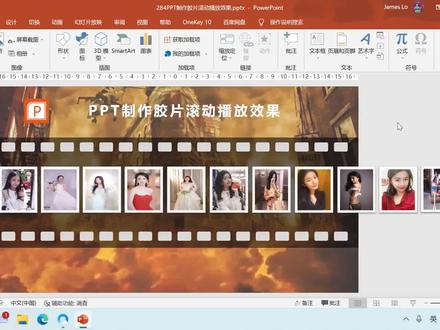
啊,大家好,我是罗帅哥,今天我们这个视频来谈 ppt 制作胶片啊,滚动播放的这个效果啊,这个技巧是怎么做呢?我们先看一下我们的这个啊,演示一下我们的这个效果。 好啊,先看到的这个照片呢,就是啊做滚动的这个效果了,然后上面呢上下这个像啊,我们的这个胶片的这种感觉啊,样式啊,好, ok, 他就在这种播放了啊,播放完 这个往左边的移动,接下来呢又倒回去, ok, 这是怎么做到的呢?好,首先啊,我们插入一张空白的这个呃,投影片,接下来呢我们选择插入形状, 形状选择举行啊,宽度呢,跟这个 ppt 的页面一样啊,高度这边呢啊,差不多在十啊十左右 啊,十啊,十点一,十点二啊,都可以,好,就十点二好了,好的,十点二,我们调整一下位置,然后呢形状轮廓无轮廓颜色呢?我们给他黑色啊,接下来按右键设置形状格式 透明度这边呢我们可以调成啊,五十,好啊,有点这个灰啊,四十五, ok, 好,差不多是这个样子。好的啊,请接着呢,我们再插入一个圆角的这个矩形啊, 圆角举行,圆角的举行呢,这个我们先随便拉一个一样的形状轮廓,无轮廓。然后呢这个高度这边呢啊,高度跟宽度,我们要改高度的话零点八五, 好啊,接下来宽度呢?呃,一点二七, ok, 操作是这个大小啊,形状填充的颜色呢,我们选择一个啊,这个灰的灰色就好了,然后我们移动位置 啊,把它摆放在这边,呃,然后呢 ctrl 键按着我们出现这个加号的时候呢,往右拖动啊,拖动之后呢,接下来我们按 f 四就好了,重复我们刚刚设定的动作。 ok, 好啊,差不多是这样子,我们稍微调整一下这个位置啊,往左边一些啊,让他对称啊,底下呢,接下来我们呢把它组合起来, ctrl 加机组合起来,然后呢复制一份 ctrl cctrlv。 好的,然后呢放在下方。好,如此对齐之后呢,我们就搞定了啊,这个胶片的效果就已经做好了,接下来呢,我们要准备图片了。 ok 啊,这个图片我们啊事先就把它插入图片进来,设置成一模一样的这个大小,然后呢,呃,一样,我们全部选选 ctrla, 然后把它组合在一起,就像我们现在看到的假设呢,如果说你想要加立体框的话呢,那图片 合适这边我们可以选择一下啊,这样就有立体框了。如果说啊,不想要加啊,那也无所谓了啊,不加也可以。好,呃,卡座西,把它复制到,复制粘贴到我们这个胶片这边上面来 啊,选中这个组合的图片啊,对齐,调整好位置。好,初步搞定了,接下来我们要设置动画了啊,动画,然后呢添加一个动画,添加动画这边我们选择其他动作,入镜 往下卷,我们找到有这个直线的,向左,我们往左移动。好啊,按确定之后,打开动画窗格,动画窗格这边有个倒三角,把它点开, 能选择效果选项。 ok, 好,效果选项呢,这个效果平滑开始改为零,平滑结束一样改为零。如果说我们往左边移动之后,那播放完毕要往右边的话,我们这边可以勾选自动翻转 啊,计时开始与上一话啊动画同时,然后呢其间这边呢啊,我们选一下轮选啊,非常慢二十秒。好了啊,如果说你要稍微快一点,这边秒速可以达调整好非常慢。 好,然后呢重复,我们这边也可以做设定的,就是我们一次播放完毕之后呢,好,我们是要重复几次呢啊?我们选择直到下一次单集好了。好,确定。 ok 啊,现在目前我们就看到他这个,呃,这个,呃,浴室的这种状况, 接下来最后啊我们选中这个图片,我们呢这边我们可以看到啊,呃,这边有起始跟结束的位置啊,出现这个箭头的时候呢啊,我们可以移动一下啊,把它做一下调整 好啊,差不多是这样子。 ok, 好的,这个呃其实点就变成从这边开始了啊,我们来播放一下看一下效果。 好啊,他开始做播放了,然后呢往左边啊来做移动,移动完啊,我们看到这个出现到这个最后的时候呢 啊,因为我们刚刚有设定的设定就是播放完毕他会自动做反转,那反转的时候,现在看到了开始往右边的假设你不需要啊,这个反转的话呢,当我们那个选项就可以把它拿掉了。 ok 啊,差不多这个就是我们的效果了啊。好,那最后呢我们给他添加一个背景好了,让我们整个看起来好像是电影海报的感觉,那我们要设置背景,设置背景这边我们选择图片 插入一个图片。好,你看一下,比如说我们选择这一张啊插入。好的啊,这样就完全搞定了,最后再播放一次。 好,就是这样子的效果。 ok, 这个技巧很简单,学会的话呢啊,加个关注,点个赞。
61罗哥说职场技能 00:30查看AI文稿AI文稿
领导,我真的不行了,我要回家了!领导又甩一堆图给我,咱们先让图片排列整齐,选中一排进行组合,另一排同立,这样看着太单调了。插入胶卷素材,将其置入底部,再插入做好的背景,置于底部。最后选中图形,选中动画展开,选择直线,添加直线路径, 打开效果,选择上面的图形选择向右,下面的图形选择向左,然后设置持续时长为十秒,这样一个精美的胶片滚动效果就完成了。


