goodlock三星平板详细教程
你知道三星 good luck 新加了个隐藏神功能吗? display assistant 能让你的手机息屏更加懂你,亮度、电量、刷新率、息屏时间全都能精细管理。今天就用一分钟,大银快速讲透它! 打开 good luck, 滑到最底部啊! display assistant 就 第一个功能,单独设息屏时间,比如我把 qq 设置为三十秒,不用三十秒呢,它就会自动息屏,不像系统统一设的一分钟那样死板,合理设置还能多省点电。 第二个亮点,支持三十分钟亮屏不熄屏,拍照办公不怕自动黑屏,还能加到快捷栏一键开启。但这三种情况呢,会自动失效啊,按电源键重启或者低电量。 再看亮度限制调节啊,以前手机一热呢,就强制降亮度,现在可以设置强亮模式,亮度不掉,画面不暗,户外工作超好用。 接着呢是自动亮度调整速度,过去呢,只要光线一变,亮度就跳,现在能控制快慢,体验更加顺滑。 标准刷新率管理呢,也安排上了,不常用的 app, 直接锁六十赫兹,节电还护眼。 最后呢,是幕布模式,适合挂机更新,后台运行平按,但程序继续跑,还能减缓屏幕老化,省电省心又高级。是不是有被嗅到?点赞、收藏走一波,别让好功能白浪费!
粉丝152获赞867
相关视频
 05:13查看AI文稿AI文稿
今天的这期视频,我们着重的来说一说三星手机 vlog 这个插件,如果你是三星手机的新用户,对三星的系统呢不是很了解,建议在点完收藏之后进行一个观看。这期视频呢,我会分为上期和下期两期视频进行一个讲解。那今天的话,我们来说一说装饰这一栏里面的它的一些实用小技巧。 首先我们来说一说 golk 的它的一个界面样式,那一般情况下的话,它的界面样式呢,就和我现在的这个一样,其实呢它还有一种桌面样式,我们可以点击右上方的三个点,然后呢再点击这一个 glog 信用。接着呢我们向下翻找,在它倒入第二项呢,有这样的一个图标,我们点击此图标。 接着呢我们再次点击 vlog 这个图标呢,你会发现它的整个著名样式呢变成了九零年代像素风格,我个人感觉的话,这样的一个界面样式的话,还是挺有质感的,满满的回忆风。关闭方法的话也是很 很简单的,我们翻到最底部有一个 vlog 信用,我们点击此功能,它的最底部呢有一个退出的选项,我们点击一下就能回到我们正常模式的 vlog 了。再来说一下第二个比较实用的技巧,那我们在截完图之后呢,它有一个弹窗,但是弹窗上面并没有一个及时删除的按钮, 如果你对这张截图不满意,你还要回到相册进行一个删除,这样呢比较的费事。下面就教大家如何添加这一个及时删除的按钮。我们在 vlog 里面找到这一个 nice shot, 进去之后呢,他的第二项呢有一个添加删除按钮,我们将此功能呢给打开,之后,你再进行一个截图的话,在他的弹窗的最右侧呢,就有一个删除按钮了。 第三个使用技巧,我们可以自定义导航条的一个样式,我们点击 left store, 这里面呢你会看到两个菜单,第一个呢是按钮,就是我们常说的三大金刚键,第二种呢就是导航条手势, 就是我现在用的这种,我们把手势手柄的这些开关给打开,就可以自定于我们导航条的一个样式了,这里呢你可以调节它的一个宽度,甚至是导航条颜色的一个透明度。 我们在录制屏幕的时候呢,总会有一些消息提醒,这样的话他整个弹窗内容的话也会被我们录制进去, 这样的话我们只能重头录了。下面我就教大家一个技巧,让我们在录制屏幕的时候呢,进行一个免打扰,我们打开 let's shot 页面的最下方呢,有一个在屏幕录制时呢,开启一个免打扰,我们将此开关给打开就可以了。 接着再来说一下下一个使用技巧,不知道大家有没有发现我每个图标应用呢,他下方呢并没有一个标签的说明,感觉的话就比较的简洁美观。设置方法呢也很简单,我们在 vlog 里面找到这个 home up, 在里面的第一项有一个主屏幕,我们点击此功能, 这时呢你会发现他的最底部呢,有一个隐藏应用程序图标标签的这个功能,我们将此开关给打开,如果你关闭的话,他的图标呢就出来了,这样呢就显得特别的拥挤。 桌面美化呢,除了可以隐藏应用的标签,你也可以对后台样式布局呢进行一个自定义,操作方法呢也是很简单,我们还是打开轰 buff, 在轰 buff 的最底部呢,有一个后台类型,这里呢它有六种类型呢,可以进行一个选择,我们选择这一个竖向排列,这时的话你的后台呢整个应用的话就以竖向的排列进行一个显示了, 或者你可以选择简易模式,它只显示应用的名称。关于桌面美化呢,你可以对文件夹的一个弹出背景色呢进行一个自定义,在 glock 里面找到 home up, 进入到 home up 呢,它的第二个选项就是文件夹了。进入文件夹呢,它的第一个选项呢是 pop up, 文件夹 就是我们此功能可以自定义我们文件夹的一个弹出背景色。桌面美化呢,有一个比较重要的设置,就是它的一个状态栏,状态栏呢有的时候呢它显示的元素呢比较的多,感觉呢就比较的杂乱。这里呢我们也可以通过 vlog 对我们状态栏的图标呢进行一个简化, 我们打开 quackstar, 在这里面呢它的第二项呢有一个显示图标的可见性,我们点击此功能,这时呢你就能看到包括移动信号呀, wifi 呀,闹钟呀,音量啊这些元素呢都能进行一个关闭,或者是打开 万约五点零呢,推送到现在呢也有一段时间了,他其中一个比较重要的更新的就是可以显示一个秒了,这个秒钟的显示呢只会在我们的控制中心或是通知中心里面进行一个显示,当我们回到正常的桌面呢,他又不显示这一个秒,那我个人感觉的话还是比较的实用的, 因为秒钟的显示呢,也是应付我们一些特殊的事情才会使用到,下面就教大家如何设置,我们在 vlog 里面找到这一个快斯达,快斯达的下方呢,有一个时钟设置,我们点击此功能,这时呢你会发现就有一个显示秒,我们将此开关的给打开,关闭的话就不显示秒了。 接着我们就来说一说下一个使用技巧,当我们想要打开控制中心的时候呢,他必须得经过一个通用中心,这样呢我们要操作两步才能打开控制中心, 我们也可以设置成分区进行一个控制,我们点击 quackstar, 在 quackstar 的最下方呢,有一个快速访问快捷面板,我们将此开关给打开,这时呢它有一个区域的划分,你可以调整任意的一个位置, 那比如说我们是对半开,这时呢你从右侧打开呢是通用中心,从左侧打开呢就是控制中心,那有没有更快捷的方法呢?其实呢还有一种,我们可以 通过双指从顶部下拉呢,就可以直接打开控制中心了。那本期关于 glock 装饰这一栏的实用功能呢已经说完了,那我们下期来说一说便利功能其中的一些实用小技巧。
2.0万黄新社 01:20查看AI文稿AI文稿
这个是目前是我三点零版本的这个排跑版的主屏幕,那大家好奇说这个是怎么操作的?结构特别简单,然后点开里面的 home up 这些你就该开的部分都打开显示设置, 然后将模式调整成剪映模式,进里边的主屏幕设置,然后这个主屏幕的布局我们选择的是抽屉模式,这个地方抽屉模式图标是可以随意拖放的了。 这样比如说点开我们的 diy, 然后这个所有的布局你都可以随意的挪动,然后按照自己喜欢的排版调整就 ok 了。 好多伙伴问我说这个可以滑动的这个地方是怎么设置的?这个地方是采用了堆叠啊,编辑堆叠在这个部分的时候啊,你可以把你想要的这个天气加进去,比如说我再加一个天气进来的 选择添加,然后它就在我们的这个屏幕里面,那我们现在的这个对叠的部分它是可以设置的, 然后比如说你可以选择每小时或者是每一天,然后把背景的颜色关掉,它就是透明的,其他的小组件也都是这样操作过来的。
113檞寄生 00:57查看AI文稿AI文稿
s pen 还在用来掏耳朵,那我劝你还是扔掉您的三星手机吧。要说独属三星的手机特有功能,非 s pen 莫属,还有谁知不知道我们三星 s pen 是 可以自定义个性化设置?我们的 s pen 找到酷洛洛,然后找到 penston, penston 是 可以 xpen 个性化,然后拨窗指令,拨窗图标,拨窗指向 xpen, 音效快速启动。首先我们进去我们的 pen, 这里面是浮窗,指定窗口添加浮窗图标,也可以指引我们喜欢的 l 直角爱的一个图标声音。双击快捷界面, 针对不同的 app, s pen s pen 的 远程功能也不相同。想知道怎么设置,欢迎打在评论区,下期给你们出教程。
 00:29查看AI文稿AI文稿
三星小折叠外屏应用,打开 good luck, 选择 multi star, 选择第一个,打开应用启动器,点击常用应用添加到外屏,选择好应用之后,点击最上方起用, 滑动到最下方,将应用添加到外屏,一起来看看效果。
3还有高手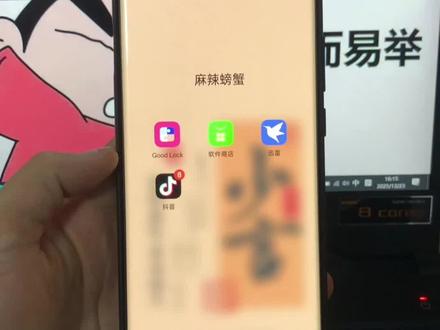 00:33查看AI文稿AI文稿
看好了朋友们,最近很多朋友都要找到这个 good look, 很多朋友呢都不知道怎么去下载安装的,今天呢手把手的教会大家支持苹果安卓,首先点击我视频下方的一个分享,点击分享链接或者复制链接,随后呢我们打开手机自带的一个软件商城,我们去搜索这个,下载好了给我打开, 打开过后呢,我们在这个搜索框里面去打字,搜索麻辣螃蟹,点击上方搜索全网,打开资源包,打开其他资源。四,找到这个 good look, 这边我们先去保存,再下载你想要的版本就可以了。
10深睡的猫 00:37查看AI文稿AI文稿
快速教会你下载三星咕的 log 最新版,它不仅可以深度定制锁屏通知面板布局,还能随意调整图标风格与色彩, 打造独一无二的系统界面。接下来握手把手教会大家如何下载它的最新版手机平板,双端都可以使用。首先点右下角分享键 分享复制链接,复制成功后我们打开这个蓝色小鸟,没有的话就去安装一个,打开后会弹出一个资源包,如果没有弹出,就在这里搜索布丁宝盒,然后打开这个文件夹,找到这个软件,保存下载安装就可以用了。
1白茶与风


