tvone使用教程
我们先打开电视,暂住电视机相对应的品牌按键不放,当电视上出现音量图标时,立即在一秒钟内松开。 如果在遥控器上没有发现您的电视机品牌,只需长按只能键不放,一直等到电视上出现音量图标时,立即在一秒钟内松开。 测试各按键是否正常,如不正常,请再次设置,直到完全对上 按键。正常使用后,请长按住右下处 ok 键六秒,当慢闪三次锁定当前代码,如果需要重新设置,需长按正常键六秒解锁。

粉丝3798获赞8187
相关视频
 02:53查看AI文稿AI文稿
tv box 怎么设置才更流畅?哈喽大家好,我是超哥,今天这期视频给大家详细介绍一下 tv box 的配置方法和软件设置。今天我们就用影视舱来作为演示。 首先如果你的电视或者盒子是安卓五点零以上的系统,用前面这个,如果是五点零以下的系统呢?用后面这个 v 三百 安装软件以后,打开是这样一个界面,这个时候软件还不能使用,我们需要先配置一下接口,已经会配置的小伙伴们可以直接快进到一分三十五秒,点击配置按钮会弹出一个对话框,手机和电视连接同一个 wifi, 用手机扫描屏幕上的二维码,就可以把配置线路直接推送到电视。 我这里推送的是一个多仓线路,首先在这里选一下仓库,然后选择线路,这个时候软件就可以正常使用了。 在配置这里可以切换不同的仓库,而每个仓库呢,都有很多条线路,如果某一条线路不好用的话,先别着急说他挂了,切换一下别的线路就可以了。 每一条线路呢,又有很多的数据源,我们点击主页按钮可以切换不同的数据源,比如这个数据源就是大家一直想要的四 k 源。 这里说一下 token 的问题,有时候我们会遇到这样的对话框,这个是阿里网盘的一个验证机制,我们只需要点一下左下角这个云盘授权,就会弹出一个二维码, 我们需要在手机上安装阿里云盘登录,然后用阿里云盘扫描这个二维码,就可以自动获取偷看了。我们再来看一下软件怎么设置, 左上角的首选项可以选择点播或者是直播,如果家里有老人,主要以看电视节目为主,就可以把这里改为直播,这样以后每次打开软件的时候会自动切换到直播的状态。 播放器这里选 i g k 解码方式,选硬解码。 渲染方式这里,如果硬件比较新的话,选 texture, 效果更好。老设备选 surface, 更稳定,更节省系统资源。 影视仓实验室里面,安卓五点零以后的系统选择系统修探,五点零以下的系统选择 xwork 修探。我们最后来看一下阿里 token 这里,这里显示了已经登录的 top 信息,长按可以复制你的偷看信息。如果你是用手机安装软件的话,就可以把偷看保存到手机,这样就不用每次还需要再找另外一部手机来扫码了。 好了,本期视频就到这里,如果感觉对你有用的话,麻烦大家评论关注,长按点赞三秒钟支持一下,感谢大家收看,我们下期再见!
6817超哥不费话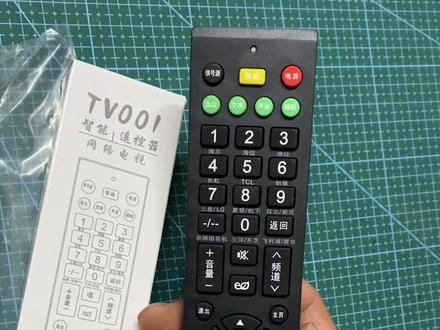 00:58查看AI文稿AI文稿
今天给大家分享一个非常好用的电视机般的遥控器,就是这个,为什么说它非常好用呢?现在我来试给大家看看。比如这个电视机是个山羊的,现在是待机状态,现在我们按一个遥控器是打不开的,像普通的遥控器啊,必须要把电视机打开,然后我们再这样对才可以, 像这种啊功能非常强大,我们只要按住这个黄颜色的,再按住他对应的品牌,这个是山羊的是吧?这两个键一起按 好,然后我们直接试一下,你们看现在就是亮了,看到吧,所以说测试起来非常的简单,如果电视机是打板机,找不到一样的品牌,我们可以按住这个自然键不放 对着电视机,只要电视机的音量投标出来了,我们放掉就可以正常使用了,所以说不管是我们自己使用还是卖给人家使用,我们只要简单的设置一下就可以了,所以说这款遥控器还是非常好用的,想要购买的朋友可以点击左下方的黄色购物车就可以了。
450阿兵电器维修 08:44
08:44 10:19查看AI文稿AI文稿
今天来回答一下大家所常遇到的一些问题啊。呃,我这个是去年首发买的,然后首发到手大概是花了一千五百多块钱,嗯,然后今年的新款呢,参考价格大概在一千二百元左右,我见过最低的就是一千五百块钱,然后带一个红袍的音响, 红帽的迷,你觉得贵的也可以考虑我这个二手或者买全新的,现在应该二手的价格在六百, 全新的二手的价格现在应该在六百元左右,然后大家也可以把自己买的多少钱打在这个弹幕上,港版的这个电源他不一定能用, 他这个头是这个样子的,然后一般店家都会送你一个国际的电源线,或者你自己买一根线,也就是十块钱左右啊。然后新款我是压根没有关注,因为我随 我也不知道有没有必要升级到手,大概就是这样一个盒子,这样一个遥控器,我们插上电他就会自动开机了啊,插上电后,附近的手机就会一般会弹出来一个那个弹窗啊。 嗯,然后我们点击那个连接,然后 iptv 的设置啊,会给你的手机的设置就已经设置好了,他是完全依赖你的网络的。如果只听音乐的话就点 aplate 这个按钮,如果你要投屏就点屏幕镜像这个按钮, 在你主动操作的时候,其他苹果设备都会收到这个提示,我们可以选择通过手机确认或者通过密码确认, 也可以直接通过下拉找到这个遥控器输入密码,或者用它操作 ftv。 至于大家关心的自动亮屏都是不需要设置的,连接放歌显示器和 ftv 都会自动打开,如果你的显示器设备支持,他就会亮。一般来说,三四年前的电视都是支持的 设备到家自动启动,通过苹果的快捷指令设置一下就可以了。 iptv 这个遥控器是可以直接控制电视的,主页,按推出键就会进入壁纸界面。这个遥控器的手感确实很无敌,也没有换电池的问题。我所有设备的声音都是通过音响出声的, iptv 遥控器能控制我这个音响是因为 fe 有红外线学习的能力, 所以我在家基本上都是只用这一个遥控器就可以了,非常的方便。手机或者遥控开关, fdv 显示设备也会跟着一起开关。至于这个 cr 电脑为什么不能开机自启,其实我也不知道,这边跟大家科普一下。如果你用的是 hdmi 的显示设备要买线的话,一定要买带这个 logo 的线, 因为现在的斜线设备全部都是 hdmi。 二点一口嘛,看贴吧很多人说电脑开机黑屏还要设置什么的,我一问都是买了二点一的线。其实这个协议的技术还比较新,兼容性有问题,我之前也一直用着投影仪,用着几千块钱一根的非 独耳线,这些杜比世界也经常黑屏,有类似问题的可以换家里二点零的线试一下就知道了。这个 logo 是 hdmi 协会监管的,它每根线都会做单独的兼容性测试的,所以起码不会有兼容性的问题。 我用的是这个牌子,因为这个牌子目前就是最便宜的有认证的线,当然这不是广告啊,一根也就一百块钱。其实这个线也没有什么利润的, 如果你不差钱的话,可以考虑买贵的。其实这都无所谓,但他的缺点就是没有光纤。像我这种装修需要买十几米线的,这种线和菲泊尔的光纤比就很粗,三米以内。其实无所谓啊,我桌面买的都是四米,平时里线都弯不动。 言归正传啊,如果你手机用的是国讯 id, 是没有这个商店的,需要先到设置里去登录。如果你没有 id, 可以看置顶评论一、有注册的教程,如果你懒得注册,可以去淘宝买一个,搜某区就出来了,大概就几块钱。如果你实在想白嫖,我也可以给你买 买一个。好吧,我的建议是直接几块钱买一个带软件的 id 啊。其实对我来说,苹果除了这个牛逼的生态体验,也就这三个软件最重要了。这三个软件你都可以理解为是付费下载,可以借个账号白嫖啊,也可以购买充值卡,也不贵啊,最贵的也就几十块钱。 iptv 可以用免费的 aptv 代替啊, 这个 up 也可以用 airplay 代替。只有这个 infuse 我觉得是必买的啊,这也是为什么很多人的 apple tv 最终都变成了 infuse 启动器啊。我就是花了不到二十块钱买了一个带这三个软件的 id, 这样苹果 id 也有了。然后你可以给你的 iphone、 ipad、 mac 也装上 infuse 啊。原因是客厅桌面如果有 iphone tv 都可以装上啊,这样你无论在哪里看那个观影记录,它都是同步的,非常好用啊。如果你找不到哪里买,就看置顶评论五、下面讲一下这三个 a p p 是如何使用的。 cheers up 就是 bilibili 和喵 pro。 借口 差不多啊,不用非要等这个喵啊。我用着反而感觉切斯 up 更强大啊。下载好后,按照图上操作就可以直接使用了。 iptv 和 aptv 都是需要直播员的,网上有很多扫直播员的教程和软件。我现在用的是白漂群友的, 因为我比较懒啊,他是三十块钱一年买的,如果你不想买,也可以直接做伸手党啊,找置顶评论五定期都会有分享,某宝也都有试用设置。大概是这样的,买了以后通常会给你两个地址, 一个直播的 u i l, 一个是 e p g 地址。我们打开软件,然后选择添加员,选择 remote playlist, 定义一个名称。我们直接使用手机操作啊,一共三行,第一行自定义的名字,第二行填写 ul, 第三行填写 e p g 地址就可以了。我是通过麦克复制手机粘贴,然后点击 c 我就可以了。我这里是添加过了,不能重复添加,然后就可以正常观看了。然后讲 讲一下 infuse 啊。有人问不需要买 nas 吗?我的回答肯定是不需要啊,你问这个问题说明你都没有用 nas 的需求啊,买 nas 干嘛,那不是浪费钱吗?你这二十块钱不包含 nas 吗?包的,你家的水电网,电视音响,房子是都包的。我建议开始可以先用电脑硬盘做 nas 啊,看看自己是否有常用的需求。 上期 apptv 视频也有共享的教程,也可以直接用手机或者爱丽丝的提供的外部 dav, 让网盘做你的 nasa。 我租房用的是这种几十块的硬盘底座加一块四 t 的硬盘挂在电脑或者路由器上, 我买它主要就是存剪辑素材和照片多一些,因为我的麦克只有五百 g 啊,几个 t 对我来说已经完全够用了,电影也可以存个几十部的,多了我也没有时间看,不舍得花钱,就牺牲一些体验呗。还有一个原因就是我租房只有一个小的卧室啊,太好的纳斯硬盘二十四小时开着也都比较。 我们再来说一下下电影啊,有很多免费的网站啊,如果你找不到,可以看一下置顶评论。二,这里提供四个免费的网站,除了 白嫖群友啊,最简单省钱的方法就是使用阿里云网盘,简单免费不限速。这里推荐我常用的搜索工具,可以看一下置顶评论。三、如果你使用网盘做你的 nas, 需要看什么就直接保存到网盘,然后在 insus 就可以直接观看了,也不需要去买流媒体会员了,是最便宜的一种方案,不需要 nas, 也不需要流媒体,网上搜索关键字都有教程 的设置,就是把你网络共享的地址输上去就可以了。上期视频有简单提到过 ftv, 它是支持原码输出的,只是它不支持蓝光盘格式的原码输出。我的建议是,如果你不是几十万的全景声系统,并且经常专找蓝光盘格式的全景声看,没必要。非上蓝光, 安卓盒子就更没有必要了,本身就是硬化对电体的系统。虽然蓝光圆盘的全景声确实比流媒体的全景声强了四倍,但这就像几十 g 的电影和一百 g 的电影,本身就足够好了,在我们的设备上真的不一定能有很明显的区别,人家真烧的一根线都要两万了,没有必要看人家的评价跟风,毕竟 都看六百块的 iptv 了。除非你真的完全无法忍受流媒体的全景声,否则我的建议还是把钱用在音化的设备上,提升能更明显一些。跟蓝光器的价格比起来还是有几倍几十倍的差距的。而且变成 pcm 输出是比流媒体全景声输出要强的,只要你平时流媒体都听得下去, pcm 输出绝对没有问题。这边简单放一段 iptv 的音乐效果, 大家可以云试听一下, 我觉得效果还是可以的,叫色和音频同步等功能直接在设置里翻一下就能找到了。如果你有轰炮的,一定要配上 iptv, 可以解决延迟的问题。 艾优腾,我主要都是使用 airplay 的 tv 端的艾优腾一年会员就要五六百了,实在是太贵了,当然花几十块钱某宝也可以装上,但我个人是不推荐的。 iptv 可以说只有这四款软件是需要会员的, 直接安装就可以使用。我的会员都是拼车或者买佩奇送的,但我几乎都没怎么看过,开始就是图新鲜,最主要也是没有时间看。很多人可能都觉得买 ftv 不就是为了看这个吗?其实不是啊,如果买 ftv 只能看美剧的话,那性价比就太低了。 买 ftv 的最终目的还是为了全能的体验啊。光领不全用,我就看了三年才看完,所以大家还是结合自己的需求购买。看我租房用的路由器就知道了,麦克本身看就很方便,也可以直接用 aiple 到店 件事,我是因为公司的原因,本身就用了几年的佩奇,每个月一百多块的价格就不推荐给大家了,但贵的确实好啊,也不用操心会跑路。如果你真的有需求或想尝试一下的话,可以看一下评论四的耐飞小铺的家庭会员或者五号,大家一起交流一下。我知道很多人都有免费或者便宜的,其实真的不花什么钱啊,最贵的也就是耐飞啊, 十几块钱一个月,现在买一年还送一年迪士尼。如果你纠结这三个怎么选,我的建议是如果不决就选奈菲,因为它内容是最多的。如果你热衷于漫威或者这种比较老的版权电影,那你可以选择迪士尼加 ftv, 主要有很多的独家内容,而且大多数内容都是有杜比世纪和杜比全景生的,说白了一切都是为内容付费, 就像三架游戏机一样,喜欢哪家的游戏就选哪一家,当然也可以都选,或者直接用我上面说的搜索工具,配合 alist 保存到网盘就可以直接用 infuse 看了,什么都能看,还免费,也不用 nars。 但是付费肯定有付费的体验啊,是完全不一样的。 apple music 是自带的,手机直接 apple 也可以直 直接使用。谷区的话可以看一下我上期的教程,有需求的基本上也都有,美区或者新加坡什么的是可以直接使用的。对我来说,有周杰伦,林俊杰还有一些英文歌的版权就已经够了,不需要追求全网最全谷区家庭也就只要三块钱一个月。 由于篇符合我个人需求的原因啊,可能还有一些软件和功能没有说有其他好用的软件玩法,大家都可以推荐分享一下,就像大家说的,玩 ftv 的没有一个是小白,有任何不懂的欢迎一起交流。我所有的视频都是不含任何广告的, a 十五芯片,苹果生态、流畅养眼的系统, lplay 色彩校准这些就已经远远指挥票价了。我这款去年款的,现在买全新的才六百块钱,也就相当于安卓开一年艾优腾会员的钱,其他游戏、健身、智联这些都有需求的人其实也花不了多少钱,也是希望大家多多支持正版,理性消费。我们下期再见, secrets from underground 想你 兄弟们,别再催更了,剪视频真的比上班还累,为了更好的解释说明,三分钟的视频都能用四十个镜头,配音都配了一百多段,求个三连不过分吧?
7091是啊呦没错 04:31查看AI文稿AI文稿
最近发现购买 apple tv 的朋友是越来越多了,然后好多人都来问我各种各样非常基础的操作,呃,今天呢,专门出了视频来帮助那些刚刚入门的朋友快速上手。 嗨,大家好,我是小鹏。 apptv 在日常使用中是需要掌握一些基础操作的,那么首先排在第一个的就是多账号的使用,可以在设置用户账户中可以看到我现在有多个地区账号, 因为 apple 在各个地区提供的服务和 apple 是不一样的,比如 hbo 在我现在的港区是没有的,包括 apple aka, 我换到美区就能正常显示了。 所以使用 apple tv 的朋友注册多个地区的账号是非常有必要的,也是必须的。另外这里可以选择切换,也可以长按遥控器上的窗口键,快速呼出账号切换界面。 那个在 apptv 上使用国区 apple music 卡 buck 的方法就是利用快速切换来实现的。 当然这里也能选择关闭 app, 就是睡眠。最下面呢是音频的推送键,可以 airplane 到其他的设备上。 最右边是游戏手柄的快速设置入口,哎,这里可以看到我是连接了我的 ps for 和 贴 five 手柄,需要切换手柄的时候呢,就能快速的在这里选择。另外双击窗口键可以呼出后台的 f 切换器。这里类似 ls 的逻辑, 向上滑动可以关闭当前的 app, 碰到那些应用未响音的时候就可以强制把它关闭掉。 长按遥控器中间的确认键,如果你是五代,那这里就是长按触摸板,进入桌面编辑模式,和 ls 类似的模式, app 开始抖动以后呢,可以选择你想要的位置,这个时候再点击播放键, 可以选择删除 app, 也可以在这里选择新建文件夹, app 会根据你当前的 app 类型自动的 为文件家取名,当然你也可以在这里编辑他,选择自己的名称,你可以把同类型的 apple 放到一起,在旁边的 uq 进入编辑模式,点击播放键。 哎,选择移动就可以了。 tvos 的整个逻辑和 ios 非常类似, iphone 的用户上手应该很熟悉,不会有什么难度,在一定时间不操作以后呢?这个设置里面你可以选择时间, apv 会自动的进入屏保 遥控器左右或者触摸板左右滑动,可以选择屏保的画面。最后还有一个进阶的操作, 如果你同时还有 mac 电脑,你可以打开 queen time 找到文件, 新建影片的录制,中间的录制键盘下拉可以看到你的 ftv, 这样你就能在你的 mac 上录屏 ftv 了。只要在同一个网络中, wifi 和有线连接都可以, 我这个视频就是这样录制的,有创作需求的朋友一定不要错过使用它。好了,以上就是 ftv 的基础操作指南了, 关于其他的应用安装使用,可以去看一下我之前的各个 apple 使用心得, you too 的朋友可以从这里直达, 其他平台的朋友呢,可以从我的主页找到。好了,今天所有的内容就到这里了,如果你对这些感兴趣呢,请记得点赞转发 关注我的频道,感谢你的收看,我们下次再见,拜拜!
6947小鹏Digital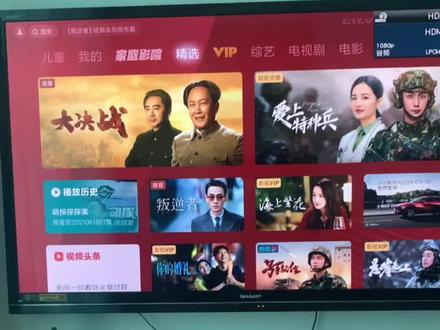 01:13查看AI文稿AI文稿
关于电视,这个摁黑色遥控器打开电视,打开电视呢,他有时候会显示这个无信号,无信号的话再点这个遥控器,把它开机 再点一下,哎,这样就进了一个网络电视,网络电视呢,这个界面里面我有一些可以免费的可以观看,但有一些 vip 像电影啊,你可以选择这个精选,还选到我的我的这里面,然后呢再往下找, 在这里面,我的应用里面,哎,这里面啊,选到最下面这个在 cr 边,这个点进来这里面,这里面是我是会员,哎,你像这里面的电影啊,这些都可以 都可以观看的,音质是非常棒的啊。然后的话呢,这个还可以全屏, 全屏,这可以选择这个啊,这个呢可以选择幺零八零 p 的就可以了。
 08:34查看AI文稿AI文稿
随着 tvo 为时期的发布, ftv 的门槛是越来越低了,更多人选择了它,但作为完全没有接触过的初级用户来说呢,首次上手还是需要注意一些问题的, 其中有哪些坑要比老用户?其实也可以看看,可能有你不知道的,今天就随我一起来搞清楚。 哈喽哈喽,大家好,目前最新款 f t v 四 k 是第三代,也就是大家俗称的第七代 f t v 首次开机以后呢,和你的 iphone 一样, ftv 也是需要激活的,它会自动识别靠近的 iphone 设备,提示你是否使用它来设置你的 ftv, 你同意以后呢, ftv 会自动将你的 i iphone 类的 apple id 作为 ftv 的默认账号,当然你也可以选择其他的方式,选择其他 id 激活 ftv, 按照操作就可以进入到桌面了,这个没有什么难度,首先我们就去到设置, 来到用户和账户这里,默认账号就是你刚才激活的账号,这里有个大坑需要避开, 也就是无论你这里用的是什么 id, 它都需要和你的移动设备 iphone 或者 ipad 上的 icloud id 一致。因为是这样, apple tv 上面所有需要同步移动设备的功能啊,它都是通过这里的默认账号 icloud id 同步的, 包括调用你 iphone 里面的遥控器都是哎,这个遥控器是非常的重要,你可以通过它 粘贴输入那种很长很复杂的信息,比如我自己就是用的国行 id 作为我的默认账号,这样方便我同步 iphone 上的所有服务, 而日常使用时呢,再切换到其他 id 账号就好了。下面的视频和音频格式这块啊,如果你的电视支持杜比世界或者是 hdr 十 plus, 这里会自动的识别,但有前提是啊,你需要在电视机的 h d m i 设置里面开启 h d m i 的增强功能,或者是杜比世界, 比如 sony 电视设置里面的 hdmi, 这里就要打开,而下面的匹配内容这块啊,哎,这个就是个人喜好了,你肯定看过一堆分析,说是应该要怎样 打开,把它开启,再把上面的格式选择为 sdr。 呃,我并不否认确实可以这样,但有一个很要命的地方就是啊,如果开启匹配 ftv 播放和结束内容后会黑屏一下, 我个人是完全接受不了的,所以我选择格式为全局对比世界,这里关闭双匹配。 哎,当然这样设置的前提是你的电视和线材都是可以达到杜比世界标准的,否则请按你目视效果最舒服的情况设置就好了。 音频输出这里呢,如果你有 homepop, 在这里可以设置它为默认的音频输出设备,音频格式也是一样,如果你的设备支持杜比全景声,这个不建议更改,如果不支持, 就选择一个你听得舒服的就好。注意,是你听得舒服,而不是其他人告诉你应该选什么, ok, 另外下面的校准 如果上面启用了杜比世界是不需要调教的,当然其他情况你可以尝试一下。就是用 iphone 贴近你的电视屏幕, 怎么说呢,我觉得意义不大好。下面的无线音频同步,如果你使用 homepod 或者是其他无线音频有声音延迟不同步的情况, 可以在这里尝试修复隔空播放和 homekick, 这里默认是打开了隔空播放的,下面的权限你可以根据你的实际情况选择会议室显示器,这里建议是关闭,如果开启的话呢,你每次 apple 电 是这里就会显示,这样下面的红 k 设置你可以把你的 apple tv 重新命名 appletv, 激活以后呢,会自动加入到你的家庭中。再来看看遥控器与设备, 这里的电视按键建议更换为主屏幕哎,这样方便你一键回到桌面。 下面的学习遥控器则是对于少数兼容性不好的电视与 f t v 不可控制时呢,可以在这里尝试让 f t v 遥控器学习匹配,但多数情况下并没有什么用处。而下面的控制电视和接收器是默认打开的, 但目前很多很多啊,国产电视的 h d m i c e c 功能都是残废的,兼容性非常的不好。常见的问题就是 无法用 ftv 遥控器一键开启和关闭电视,包括下面的音量控制。如果恰好是你的电视不行,在你不更换电视的情况下呢,你可以配一个回音币解决控制音量的这个问题。 当然有时候我们也会碰到 h d m i c c 握手出问题,那么呢,我们可以在这里把制动或者是 h d m i 改成红外线控制,我这里因为有回音壁,所以会有两个红外。好,接下来再去到通用,这里呢,也有几个地方需要我们注意的。 ftv 语言这里建议英文减繁体,中文三种,这样我们可以打开听写功能。地区,这里其实是不影响的,他只是对视频字式有影响,大家选自己所 所在位置即可。 siri 功能开启,并且把语言选择为中文,台湾地区,这样我们就能在 app tv 上使用 siri, 今天的天气, 包括在搜索框内启用中文听写奔跑吧兄弟,方便找内容。 好,到此 ftv 上手后的基础设置就完成了。再来看看日常用到的一些遥控器的操作啊, 长按有电视键,可以呼出控制中心,快速切换账号。关机其实就是休眠。 ftv 因为是家庭中枢的关系,没有关机这个概念,如果你非要关机的话呢,那只能断电,但那你电话哎,真的是没必要。这里也可 可以快速设置音频输出设备,如果你有 airpods, 打开以后会自动的识别点击即可,或者在这里手动选择同样的,在任何界面双击电视键,可以呼出任务。后台左右滑动,选择 app 上滑,结束当前的 app, 因为有时候也会碰到无反应的应用,这样就可以强制的退出他们。在 app 上长按呼出二级选单, 编辑主屏幕,移动当前的 app, 或者是新建一个文件夹,把类似的 app 都放在一起,包括删除他们。另外有个小 tip f t v 支持 top chef 功能,就是在桌面最上的顶层可以不进入 app, 提前预览 app 内容,这个需要 app 应用的支持才行,比如 app tv plus、 netflix 都可以,不过这里迪士尼你看就没有做,你可以把支持的 app 重新排列到大柯南这里。 好了,以上就是 mtv 上手需要的设置和基础操作内容,目前 tv os 已经更新到十七点一二,十一版,已经有消息称在下个大版本十七点二的版本中呢,将会对 mtv plus 重新设计 ui, 也包括一些其他的更新,如果你对这些内容感兴趣,请记得一定给个意见。三连 youtube 的小伙伴呢,也请打开小铃铛,我是小鹏,我们下次再见,拜拜。
1731小鹏Digital 01:37查看AI文稿AI文稿
昨天大家对播放器怎么选择非常感兴趣,今天再出一期 apple tv 怎么玩?首先你需要一个能打开 upstore 的 id, 这个就不用过多介绍了。 打开 upstore 后,这里面就会有很多的 up, 一般我比较喜欢的网飞、迪士尼油管都在里面了。网飞出品的韩剧和美剧各个经典好看,迪士尼基本上都是小朋友喜欢的动画片和漫威宇宙大电影,还有一些纪录片,非常推荐。家有小朋友的人 油管就是一些海外博主记录美好生活的视频,感兴趣就自己去浏览一下。还有就是体育类的 up 也比较多,这里就不一一讲解了。 rpv 是一款免费的网络直播 up, 不过你下载了肯定是没有配置的,它跟安卓盒子里的 tvbox 的原理基本一样,需要自己配置直播原像,这 正常的爱腾优也是可以正常安装的。来了,划重点了,这些功能都基于你需要使用科学上网。科学上网有两种方式,这里给大家一一介绍一下。 第一种方式就是采用一款可以科学上网的路由器。第二种方式,把你的 oppo tv 更新到 tv us 时期。 在 upstore 里找到 stash, 这个软件是收费的,可以在海鲜市场里找一个共享账号,在这里添加你的科学网路上去点击启动右上角显示链接,就算配置完成了,这样你的 up tv 就可以正常使用了,你就可以畅游你的 up tv 了。 今天简单介绍了 apple td 一些功能,明天有外地安装工作,等回来教大家这些怎么连接 nars 和连接网盘的操作。
19濤智影音 02:24查看AI文稿AI文稿
今天我们来开箱一台苹果存在感最低的产品啊,他就是 iphone tv。 作为苹果为数不多的没有国行的产品啊,正常方法没法使用这条视频呢,我们会分享选购指南和使用教程,非常简单,让你彻底告别国内软件离谱的收费和广告体验,如沐春风的苹果原生态惯用体验。 手里这个是二零二一款美版六十四 g 版本,市场价八百左右,也是我最为推荐的版本。原因呢,后面会讲。首先来看包装内容,包括主机、遥控器、电源线和说明书。我的粉丝可以把说明书直接扔了啊, 我不允许看我视频的朋友还需要用到说明书。这个主机的设计呢,怎么越看越眼熟?来,拿一台 mac mini 过来对比一下。好,真就一模一样。相比于港版,美版的插头和国内是一样的,无需转换器就可以直接使用,所以更为推荐。因为没有赠送信号线,所以 需要另外购买。需要注意的是,一定一定要买 hdmi 二点一的,不然看不了杜比世界。如果你家里有 ps 五啊,也可以像我一样直接用他的,不用另外买。这是我见过的最漂亮的电视机遥控器,苹果祖传 cnc 一体成型加洋机,氧化铝喷砂工艺,虽然按键很少,但是中间这个地方是可以触摸的,加上侧面的 siri, 使用起来相比普通的遥控器啊要方便太多了。连接电视之后按照引导一步步激活就好了。这里呢,需要一个非国区 id 教程呢,到处都是,非常简单。划重点,新设备是有三个月的会员可以领的,包括 iphone tv、 music rk 的这样苹果自己的应用 重点,这里需要保证你的飞过去 id 余额有点钱才能领,我充了二十美金,可以参考,反正呢,三个月到期之后不用的话可以取消订阅,不会扣费。现在你已经成功一半了。到这里呢,会有两种流派,第一种啊,需要魔法上网, 也是我比较推荐的,成本低也简单。另一种呢,是需要用到 nice, 如果你家里刚好有啊,比较推荐,如果你不知道 nice 是什么,那 推荐按照方案,一到这里啊,就可以成功使用了。因为已经领了三个月的免费会员呢,所以最新的美剧电影,还有堪称全网最全的音乐曲库啊,都是免费的,还可以用遥控器上触摸板玩 rk 上面的优质游戏,还有非常专业的健身教练带你 腹部瘦身。当然你也可以安装耐飞这样的第三方应用购买会员看他们独家的片子。后边的视频呢,我会详细的分享 appletv 的进阶使用方法, 包括闭装 app, 四 k 蓝光资源、中文 siri 和杜比世界等等。以上就是本期视频的全部了,欢迎点个赞催更。好了,我是不染,关注我,数码问题不再是问题!
3.2万柏然的书房 04:45查看AI文稿AI文稿
对于现代人而言,生活的一切行为几乎都围绕着大大小小的屏幕来展开完成,而影音娱乐对于屏幕显示的依赖则几乎是最为强烈的,让大屏和小屏内容能最快无缝同步,也是不少人心中影音生活最理想的状态。 那么今天我们给大家介绍的这款投屏神器就从某种意义上解决了大家的需求。那大家好,这里是火星太阳资讯社,欢迎收看本期视频。我是三级台, 这款产品呢就是爱奇艺的电视果三,接下来呢,我们先来开个箱。电视果三的包装采用了白色基调,正面是产品的样子,没有多余的元素, 非常简洁。开箱之后,映入眼帘的则是电视果本身,黑色圆形的机身设计非常小巧,很适合将它隐藏在电视后面。 机身采用了哑光材质,正面则是电视果的 logo, 侧面上下则有 macl、 usb 和 hdmi 两个接口,分别用于供电和画面传输。 拿开黑色的海绵垫则是官方标配的 hdmi 线和麦克 usb 电源线,除此之外就没有其他东西了。这款产品安装起来很简单,只需要用相应的线材将其与电视连接即可, 平时将其挂在电视后面,丝毫不会察觉到它的存在。连接完成后,电视屏幕上则会有相应的二维码,使用在手机上提前安装的电视, 我客户端扫描即可进行配对并使用。电视果 app 里面拥有非常丰富的影视内容,都能够点击进行投屏观看。而除了本身的视频资源之外,电视果还支持多个其他平台的内容投屏, 例如百度网盘、优酷视频、腾讯视频 b 站、网易云音乐等等几乎囊括了日常语音娱乐的大部分内容平台,满足不同用户对于投屏的需求。 并且手机上的游戏、照片、文件展示等也能通过镜像投屏功能实现共享,让手机与电视真正无缝衔接。 对于喜欢看有线电视的用户,电视果则提供了电视直播投屏,近两百个频道任意选择,缓冲时间 和画面也是非常令人满意的。播放内容时,点击 app 右下角的摇晃器按键,即可使用手机进行播放控制。 操作体验还不错,内置的语音操作功能识别率也挺高,只要不是特别精准的操作,都能够通过语音来实现,增加了操控体验的趣味性。 但个人还是更喜欢更高效的手机触摸操作。介绍完他,想必很多同学会有疑惑,现在很多的智能手机都拥有投屏功能,我为何还需要单独购置一枚电视果呢? 那在我看来,他最大的优势在于他更广泛的兼容性和可靠度。众所周知,不同的智能手机通常都拥有自己的投屏标准, 而就算使用的是智能电视,也显有能够完美兼容所有手机的。就我本人的体验来说,家里常常出现 iphone 无法投屏或投屏之后内容显示无比卡顿的情况, 这种体验多试几次就会大大降低人们对于投屏功能的使用欲望。加购一枚电视果三,也算是我给自己的投屏体验服下了一枚定心丸吧。 此外,统一的投屏控制和命听功能等贴心设计,也让投屏体验与传统智能手机默认的投屏更加友好,真正让手机的小屏内容大屏化。 需要注意的是,我手上的这枚呢,是爱奇艺的电视果三,官方售价为九十九元,赠送一个月的爱奇艺 vip 会员。如果您对于投屏体验有更高的要求,如需要双 hdmi 接口输出、 drm 解码、四 k hdr 六十赫兹输出等功能的话, 可以尝试下售价二百四十九元的全新电视果五 s, 但如果追求性价比的话,入手这枚电视果三来满足自己的同频需求也是完全 ok 的。 好了,本期的视频就到这,如果您觉得喜欢的话,欢迎点赞、投币、转发加关注哦!那我们下期视频再见喽,拜拜!
107sunniton 03:17查看AI文稿AI文稿
大家好,今天老五和大家分享的是这支复式五十毫米 f 一点四工业镜头自助无损快速改口方法。 这只镜头改口后在 a p s c 画幅的微单相机上使用,全程没按脚,成像范围约二十五厘米至无限圆,与没改口之前的最近成像距离一百厘米相比,镜头的好玩程度就有着巨大的差别了。 现在我们就来拆改这只复式五十毫米 f 一点四镜头吧。 将镜头后端的组件往逆时针方向拧下来, 播出这个小配件, 再用螺丝刀将这周边的三颗螺丝拧下来 播出这个银色圈镜头的拆解就完成了, 我们检查一下光圈,光圈也是正常开合的,接着 就开始安装改口配件了,我们还是采用严重的自助无损改口配件进行改口,这个就是改口配件, 这个是调焦总成, 将改口配件套入镜头后端, 嗯, 放置平整后,用螺丝刀拧紧改口肥键周边的三颗锁定螺丝, 最后接上调教总成,这只镜头的改口就全部完成了。再检查一下光圈,全部都是正常状态, 将镜头接到相机上给大家看看,效果还是不错的。 今天的镜头改口方法分享就到此结束了,感谢大家的观看和关注,大家如想到更好的改口方法,欢迎到评论区留言交流。
91老镜头老伍 13:50查看AI文稿AI文稿
在笔记软件的世界里,有一个软件呢,不得不说,那就是弯 not, 那它是微软推出的一款数字笔记软件啊,可以说是笔记软件界的元老级人物了。 那自从二零零二年十一月首次公布,到今年二零二二年,那已经经历了二十年的发展,曾经啊,也是业界的标杆啊,不过近年来有被各种新的比基因用淹没的危险啊。不过啊,在不同的移动设备和各种操作系统下, win not 依然能打, 可谓是宝刀未老,风韵犹存,完全可以作为你的首选笔记软件。那身为微软自由驾车专家,今天呢,就给您带来弯 ot 一系列的使用教程。 我身边呀,有很多人已经使用弯道的,至少十年了,那也有压根 没有使用过这款软件的人。其实啊,每一台 windows 十的电脑中都自带了弯脑的这款软件,那或者呢,是在安装 office 的时候也会默认安装弯脑的,那有很多人呢,都推荐使用这款笔记音用,因为啊,他上手并不会很难。 那无论你使用什么样的平板设备呢,都可以获取到这款软件,那如果你的电脑上已经安装了 whenot, 可以打开看看是什么版本,可以说 winnot 不同的版本功能都是不一样的。那接下来呢,我们就先要了解一下 ynot 的版本, window 的发展呢,也有二十年的时间了,这里呢,我给你整理梳理一下所有 windows 的版本,这样呢,你对 windows 版本呢就不会感到混乱了。首先,从历史版本可以看,从最早的 windows 二零零三到最近的 windows 二零 二一期间呢,还发布了针对移动端的版本。其次,弯道的支持大部分的主流操作系统,包括原声支持 windows、 苹果生态、安卓系统和网页端。虽然微软并没有在官方网站上列出支持鸿蒙系统,但是实际在华为应用商店当中的确有弯道的, 并且开发者为微软中国有限公司。这样一来呢,可以说弯闹的是所有笔记软件中支持操作系统最多的软件了。 那除了按年号命名的桌面版本以外呢,还有一个版本就是在 windows 十中默认自带的。和在微软应用商店里的 wine 与桌面版相比,在界面和功能上有所不同,通常我们称它为 windows for windows 十或者是 windowsuwp 版,而在其他平台, windows 只有一个版本。那为什么在 windows 会出现两个版本的 one note 呢?其实当时微软为了推动 windows 通用应用平台,也就是 universal windows playform, 简称 uwp 单独进行开发的 one note。 那这个 uwp 所做的呢,就是允许开发人员为任何设备编写通用代码,而不必再为 pc 手机和平板电脑单独重写代码。 那这对开发人员来说呢,的确是一件好事。所以啊,在二零一八年的四月,微软宣布 winelt 二零一六将被 windows 十的新的 uwp 版本所取代,甚至在 office 二零一九和 office 三六五套件中,已经不再包含 winelta 了。 当时在弯闹的社区里,有很多人呢表达不满,加上 uwp 版本的弯闹缺少很多二零一六版的功能。所以啊,在二零一九年的十 十一月,微软妥协并宣布他们改变了主意,并且将继续支持弯道的二零一六。我认为啊,这很符合微软的作风,至少啊,在某些方面上,微软还是愿意倾听用户的声音。 所以啊,现如今在 windows 平台里会有两个不同的版本,那也给很多用户呢造成了很多的困惑,那我到底该用哪个版本的 windows 最好呢? 其实啊,不用选,全部都安装,喜欢哪个用哪个。但是啊,微软已经宣布了,在二零二五年,微软商业中的 wenderfold windows 十 uwp 应用将连同 windows 十一起退役。 但是啊,微软并没有推出替换的计划,而是恢复到之前的 windows 桌面板。而现在微软最新的 windows 桌面板呢,为二零二一,还专门针对 windows 十一进行的优化。所以啊,兜兜 转转还是回到了起点。那如果你有一台装有 windows 十一的电脑,从应用商店可以看到,依然还叫弯脑的佛 windows 十 未来呢,弯闹的会不断的更新,会慢慢将这两种弯闹的合并成一个,并与其他平台上的弯闹的保持一致。从功能上来说呢,的确,弯闹的桌面版的功能呢,是最全面的,那具有完整的 office 的功能,是唯一同时支持电脑本地笔记存储和云存储的弯闹的, 这也是具有最多自定义选项的 went out, 可以作为独立的应用下载,并在任何电脑上单独使用。 windows 二零二一属于 windows office 里的应用程序,它是 office 里的一元 windows 二零二一只能安装在 windows 十、 windows 十一或以后的系统上, windows 八、 windows 七和 windows xp 呢,都不能安装。 而上一代版本的 windows 二零一六呢,可以安装在 windows 七八十十一上。 windows four windows 十呢,属于系统自带应用,可以通过微软商店下载,只能安装在 windows 十或者 windows 十一系统上。 windows for windows 十界面更加简洁,与其他平台上的 windows 保持一致,避免用户在使用不同平台的 windows 而感到困惑。 无论使用哪个版本的 voynot, 首次进入时都需要使用微软账号进行登录, ynot 也是通过账号来进行笔记同步。如果是新用户, ynot 默认会创建一个笔记本。 整体上看与我们使用 word、 powerpoint 界面类似,顶部是一些基础的笔记功能模块和工具,而左侧则为笔记本的层次结构,中间为笔记页面。不同版本的弯道的界面 稍微有些不同, mac、 ipad、 windows、 uwp、 安卓、鸿蒙界面上基本都很类似。这里主要给大家介绍一下左侧的导航按钮。导航按钮呢,主要是显示当前笔记本的层次结构,就可以看到笔记本分区和页面 导航键。下面的两个按钮呢则为搜索和最近笔记。而桌面版的弯闹,它呢有所区别,默认情况下,左侧为笔记本与分区,右侧显示的是页面,而搜索在页面的上方。 由此可以看出,弯闹的主要的概念包括笔记本分区组、分区和页面。一个弯闹的笔记本由分区或者分区组构成,那分区呢,又由不同的页面构成,分区组可以无限嵌套,就像文件夹一样。所以 弯闹的笔记本采用的是目录层级,一个笔记本管理一套知识体系。而页面位于分区下,页面之上的所有层级在弯闹的中都担当目录的角色,而页面则是直接记录具体的笔记内容。 在这里,你可以将弯道的页面想象成一张无限大的纸,你可以在这张纸上的任意地方添加各类笔记元素。 在我们开始笔记时,你会发现所写的内容都会在一个方框中,类似 word 中的文本框,这就是弯道的的笔记容器。 可以说,容器是弯道的页面的灵魂,也是最基础的单位,这与其他笔记软件中的 blog 块类似,但比其更加自由,这也是弯道的笔记内容的核心。在弯道的页面的任意位置上,双击输入文字,输入的第一个字符的同时 也会自动生成笔记容器。将鼠标悬浮在文字上方时,会显示出笔记容器框。当然,你可以新建任意多个笔记容器,任意调整其位置和大小,这为自由排版提供了基础。 而在弯道的桌面板中,你可以在文件选项显示中勾选或者取消在页面上显示笔记容器,这样就可以不显示容器的边框了。后面我们会单独用一张解来详细介绍弯道的容器的使用方法,当然也有你关心的弯道的中使用 markdong 语法。 接下来,当我们知道了弯闹的界面与笔记结构,准备开始做笔记时,一定要了解一下弯闹的的保存同步与备份机制,因为任何内容的编辑与修改、保存都是重中之重。那不同版本的弯闹的 存储的方式也是不同的,有云端存储的,也有既可以本地也可以云端的。那尽管笔记本都有自动保存功能,但也藏了一些隐患,因此啊,有必要弄清楚 win note 的保存机制才能安心笔记。 弯道的笔记本的位置呢,可以分为两大类,本地硬盘和弯拽物网络云盘。只有在弯道的桌面板中新建笔记时,存储位置提供两种选择,在其他客户端中默认只能存储到云盘中,并未提供本地选项。 那针对弯道的桌面板笔记存住在哪里,会直接影响笔记的保存、同步及备份。 先来说说弯道的自动保存与同步,每次我们笔记时他都会自动保存,这个倒不需要特别的设置。话虽如此,但你仍需要知道一些关键的知识点有, 尤其是对云笔基本而言。准确的说,弯道的每次自动保存的时间间隔呢,大概为十秒左右,所以遇到死机、锻炼等突发情况,丢失的也只不过是最多十秒之内编辑的内容。 如果是云笔记就不同了,发生意外退出或无法同步时,新增的内容呢,此时就会保存在缓存上,直到恢复同步。但是有人呢,此时可能会选择清空缓存等相关操作,包括注销、重装等等啊,不要惊慌, 即便是这样,数据也不会丢失,因为在弯道的当中有一个保护机制,就是当关闭云笔记本或者是清空缓存时,软件会自动对云笔记本进行同步。 若同步成功,说明已经成功保存到云盘,云笔基本可以正常关闭。若同步出现错误,则会产生错放的分区。那这个错 放的分区呢?实际上是本机缓存上的笔记内容,在确保新增笔记保存成功之前,这个分区先别删,这是缓存内容的最后一道防线了,如果这个删了,那新增的部分就真的没有了,那这点呢,一定要注意。 第二种情况呢,就是如果使用的是弯闹的桌面板,并且将笔记存储在本地,但是现在又希望通过云的方式进行同步,让所有设备中的内容保持一致,其实就是将桌面板的弯闹的内容同步到弯拽布当中。操作方法呢就是点击文件,点击设置, 再点击下拉菜单中的属性,点击更改位置,就可以改变弯道的桌面版的自动同步文件位置,然后选择自己电脑中的弯转路径,最好是同步到弯转无默认的路径,这样呢就可以在其他设备上同步这些笔记了。 接下来说说备份,其实如果是采用云同步笔记,理论上来说不需要再进行备份,但是如果是弯闹的桌面版的本地存储最好呢需要进行备份。 点击文件选项保存和备份里可以看到自动备份的时间呢为一周,如果你觉得备份时间太长,可以更改时间,当然你可以点击立即备份文件或是立即备份所有笔记。备份地址呢则为上方显示的地址,可以点击修改更改地址。 这里呢可以看出弯道的笔记呢都是一点万的文件名储存,我们打开弯道的笔记本所在的文件夹,可以看到弯道的笔记本中包含点万和点万 toc 二两种文件存储格式,其中点万文件是核心,每个 点万文件对应笔记本的一个分区,点万 toc 二用于记录笔记本的相关缩影信息。点万可以类比于 word 中的点 dog, 不同的是一个独立的 dog 就是一个独立的 word 的文档, 但一个独立的万文键却并不能构成一个独立的弯闹的笔记本充其量只是一个临时分区,可以临时打开,但却不会出现在弯闹的笔记本窗格中。 在弯闹得中,笔记本是管理单位,而点万文件必须在一个笔记本目录下才是一个笔记本的分区。虽然这里介绍的是本地笔记本,但云笔记本的存储结构其实也完全一致,只是在弯拽物上未公开显示而已。 接下来说说云笔记辈份。云笔记辈份呢,有两种方式,第一种方法呢,就是电脑登录弯拽无官网,可 批量将云笔记本下载至本地。第二种方法呢,就是利用同步功能,将云上的笔记同步到桌面板的弯脑子,然后再进行导出。如果采用第一种方式,需要电脑登录弯拽物官网,在文档文件夹内找到相对应的笔记本名称,然后将云笔记本下载至本地即可。 如果采用第二种方式,则在电脑端打开弯闹的桌面板,然后点击打开云上的笔记,打开后等待笔记同步,同步完成后,点击导出,选择笔记本,选择弯闹的包,也就是点弯 pk 记文件,最后点击导出即可。 ok, 以上呢,就是弯闹的第一部分的内容,后续呢,还会持续更新啊。说实话啊,弯闹的是一款全能的比例软件,配合 office 软件和微软生, 绝对是其他笔记软件无法比拟的啊。虽然啊,他是一款老牌的笔记音用,但时至今日,弯道的依然可以是你笔记的首选。 ok, 以上呢,就是弯道的简单教程的第一集,希望呢,你能从我的视频中学到一点知识。同样呢,欢迎大家关注我的频道。那这期视频就这样了,我们下个视频再见。非常感谢。
163320654433095 00:27查看AI文稿AI文稿
iphone 可以看电视直播你知道吗?或者也可以用 siri 直接唤醒看电视直播? iphone 看电视,央视频道 哪一个? cctv? 一 当开启了化妆化播放电视后,就可以直接返回桌面,不影响其他。操作。方法也很简单,只要在网上下载看电视快捷指令就可以,安装后可以随意更改换写名称。
1.5万乐豪数码 01:21查看AI文稿AI文稿
今天再出一期玩转 ftv, 今天教大家怎么用 appletv, 使用 nos 以及 infos 建立 nos 和连接网盘。 准备的东西有 ftv、 群辉的 nas, 我用的是四件群辉。这个教程之后我会专门出一期以及数据库的扩展物。 我们在 apple tv 的 app store 里找到 infills, 将其下载 infills 软件需要购买才可以使用的。我们在海鲜市场里买了一个共享账号,首先切到共享账号,将其登录, 我们进入 infus, 将其恢复成 infus pro。 在设置里我们选择共享,找到我们的 nas 服务器,直接保存,之后选择媒体库,在这里基本上用 infos 设置 nice 就完成了。第一次刷新媒体库的时间比较长, 那刷新媒体库时间会根据你的网速来定的。今天我工作室的网速倒退了五年,比牛车还慢。下期节目教大家用 info 链接安倍和阿里云盘。
140濤智影音


