中兴随身wifi设置步骤
这款是中兴优时 pro 产品,是十月份新出的。这款随身 wifi 支持全网通,移动、联通、电信、广电都可以。以前的随身 wifi 不支持广电,这是咱们的一个创新技术。然后这款是支持 wifi 六协议,峰值速率能达两百二十九 m。 b p s 自带大屏显示,科技感十足。来带大家体验一下。以用流量显示,月用多少更清晰。速率测速,上行和下行都有。可以扫码直接链接,告别传统链接方式,设备名称以及密码的显示,可以更好地方便家用。设备链接 显示更清晰,链接更快捷。设备以及网络管理的地址,保姆级的设备值得拥有。感兴趣的家人可以来直播间下单,赠送充电宝加快充套装。还有零月租月享一千五百 g 流量卡。活动,不是天天有,该出手时就出手。

粉丝2.2万获赞2.9万
相关视频
 04:23查看AI文稿AI文稿
中兴四 g 随身 wifi 五 ms 九三二产品操作演示 包装和正面由产品展示,背面是设备相关明细、公司名称、 app 二维码和操作流程,二维码 打开后定制内胆包裹设备一份说明书、一根电源充电线一块电池一个安全合格证。 中兴随身 wifi 五 ms 九三二光山纹设计时尚简约,四 g 全网通,覆盖率广,不限流不卡顿,两千毫安可拆卸电池, 人体工学设计握感极佳。中兴自研高性能芯片。 打开软件商店,搜索下载飞猫管家 app, 使用自己的手机移动网络,打开飞猫管家 app, 点击设备, 点击顶部的添加设备按钮,实名注册之前准备好设备流量卡和身份证。第一步,输入产品 ime 爱好,在产品外包装侧面。 第二步,输入卡号,机卡一体版会自动显示卡号,白色款需要输入 id 卡背面卡号,点击下一步,按照各个部分需求如实填写个人信息,按照要求拍摄 身份证照片,拍摄完成后点击提交,按照要求拍摄视频,大声朗读出数字,完成后上传,上传成功后返回首页,等待一到两分钟,实名认证成功即可。 首先打开网络设置,找到我们的设备,进行网络连接,设备名称在设备后盖内部无默认密码, 连接成功后会自动跳转到网络设置页面,对设备进行设置,点击接受,点击下一步, 设置 wifi 名称及密码,可以将 名称密码同步为 ct link pro app 登录账号,设置完点击完成,此时就可以重新连接 wifi 使用网络了。如需要修改 wifi 名称,可下载 ct link pro app, 下载后重新连接新设置名称的 wifi, 输入新密码,连接后打开 ct link pro app, 点击管理路由器,输入设置的 wifi 密码进行登录。点击底部工具箱,打开 wifi 设置,可以重新设置新的 wifi 名称及密码,设置好后重新连接即可。 首先打开网络设置,找到我们的设备,进行网络连接,输入设 设置好的 wifi 密码进行连接。打开飞猫管家 app, 点击设备会看到两个运营商选择想要切换的运营商,等待切换成功即可 连接成功,但没有网络,只是登异常故障,可以尝试重启设备, 长按设备正面开关键,关机并重启。也可在 cte link pro app 进行连接 wifi, 之后打开 app, 点击工具箱更多功能下拉,找到重启设备即可 恢复出厂设置。先连接设备 wifi, 打开 zt link pro atp, 点击工具箱更多功能,下拉,找到 恢复出厂设置。也可在设备背面内部找到 vsai 的,长按三到五秒即可恢复出厂。忘记 wifi 或设备密码,只能通过恢复出厂设置。
34591856542198 02:35查看AI文稿AI文稿
中心 f 三零随身 wifi 安装指导一、开箱打开最新上市的中心 f 三零随身 wifi, 取出中心 f 三零随身 wifi 和说明书。 f 三零随身 wifi 机身小巧,具有流线性设计外观。 二、关注公众号,扫描设备背面二维码,关注中心随身 wifi 特约经销商公众号。 三、设备管理点击底部菜单设备管理。四、绑定设备, 手动输入或者扫码获取设备号,点击立即绑定。 五、购买套餐, 选择要购买的套餐,点击确认购买,根据个人需要选择套餐,半年或一年的更加优惠哦。 六、实名认证准备好本人身份证,跳转至运营商实名认证页面,按照实名认证指引完成实名流程。 西连接上网,将 设备插入 usb 供电电源,打开手机 wifi 开关, wifi 名称和输入初始密码均在设备背面标贴处。 八、修改 wifi 名称或密码,点击公众号菜单设备管理,进入设备页面,找到 wifi 设置,即可进行修改 wifi 名称和密码。 这次中兴 f 三零随身 wifi 的基本配置已经完成,祝您使用愉快!
1057中兴终端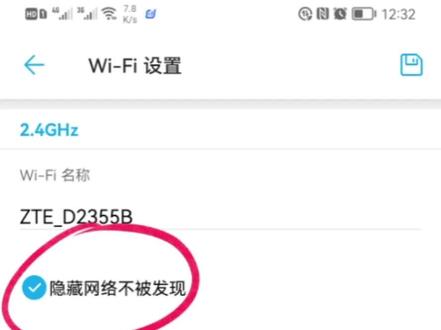 00:40查看AI文稿AI文稿
寻找 gt 开头的 wifi 连接上,然后扫描他,下载 gt link, 登录中型 app。 先设置流量提醒, 对流量进行管控,设置百分之九十八提醒就 ok 了。 点击工具箱,点击更多功能 设置自动登录,在 wifi 设置里面设置隐藏 wifi 就 ok 了。
180小虎智能 01:30查看AI文稿AI文稿
哦哦哦哦哦哦哦哦哦哦哦哦哦哦哦哦哦哦哦哦哦哦哦哦哦哦哦哦哦哦哦哦哦哦哦哦哦哦哦哦哦哦哦哦哦哦哦哦哦哦哦哦哦哦哦哦哦哦哦哦哦哦哦哦哦哦哦哦哦哦哦哦哦哦哦哦哦哦哦哦哦哦哦哦哦哦哦哦哦哦哦哦哦哦哦哦哦哦哦哦哦哦哦哦哦哦哦哦哦哦哦哦哦哦哦哦哦哦哦哦哦哦哦哦哦哦哦哦哦哦哦哦哦哦哦哦哦哦哦哦哦哦哦哦哦哦哦哦哦哦哦哦哦哦哦哦哦哦哦哦哦哦哦哦哦哦哦哦哦。
194中兴终端 02:13查看AI文稿AI文稿
哦哦哦哦哦哦哦哦哦哦哦哦哦哦哦哦哦哦哦哦哦哦哦哦哦哦哦哦哦哦哦哦哦哦哦哦哦哦哦哦哦哦哦哦哦哦哦哦哦哦哦哦哦哦哦哦哦哦哦哦哦哦哦哦哦哦哦哦哦哦哦哦哦哦哦哦哦哦哦哦哦哦哦哦哦哦哦哦哦哦哦哦哦哦哦哦哦哦。
213中兴终端 03:43查看AI文稿AI文稿
说登录他的后台都是开不了 adb 的吗?因为登录他的后台在高级设置里面,其他你看并没有那个调试接口,这个不是啊,这个 p i n g 测试不是,然后的话我们 去复制那个神奇代码,在这个助手最新版里面是有的, 这个时候去复制那个神奇代码,在这个一选项里面,第九个就这里啊, 这个英文我也不认识,直接用快捷键复制吧。 ctrl 加 c, 然后复制了的话 啊,按一下浏览器 f 十二,在这这里,我的是谷歌浏览器,这个 c o n s, 这里粘贴在这下面。回车啊,这个这里 这个调试啊,刚刚这里是没有的,是吧?然后我们直接输入那个指令,这是改创的指令吗? 就是说如果你改创它失败的话,你就先输入这个这个, 然后输入在这里发送 啊,他返回 ok, 那返回 ok 的话,这个时候你就不要就不要直接弄 这个了,就先把这个,把这个随身 wifi 拔了,让他关机,关机之后再开机,让他重启一下,等他重启了之后,等他重启了之后重连进后台。 那重启了之后,我们还是到这个页面,按一下 f 十二,把那个神奇代码粘贴进来, 把这个调试路口搞出来,然后这个时候你再去复制这个 这里,然后再输入串号, 然后再输入串号就可以了。我我这里我就不改了,因为我用的是物联卡,等下我锁卡那里, 我这里还是演示一下吧,我就输一下原来的串号, 然后发送,这也就 ok 了,是吧? 这样子就可以改了,因为你直接这样子输,你直接输这个代码,他报错的话,他报错的话你就要 报错的话,你要先输这个,输了这个时候再重启,重启那个棒子,重启了之后再重新输这个啊?整个教程就这样子,你自己慢慢消化。
523酷铵水遍 07:31查看AI文稿AI文稿
最近跟风从某工厂入了一个随身 wifi, 今天给大家分享一下我的折腾过程。首先开箱可以看到它长得就像一个大优盘一样,机子背面印有 wifi 名称和密码,还有管理后台的地址、账号、密码等信息,这些后面都会用到。然后第一步需要把机子拆开, 因为随身 wifi 都是靠卖流量赚钱的,机子里面都会自带一个 ecm 卡用来上网。可是对于一些喜欢折腾喜欢搞机的人来说,就希望可以插入自己的电话卡,摆脱厂家的约束,他们要的就是机子本身不需要额外的服务, 所以首先就是要拆开机子,查看是否有卡槽用来插入自己的 sim 卡。这个机子上没有螺丝,背面可以直接抽出来,然后利用指甲等工具小心的把外壳撬开, 拆开以后就会看到卡槽了,很好,至少在物理层上我们有地方可以插入自己的 sim 卡。再观察一下电路板,除了大部分的屏蔽罩以外,很明显的印有 tz 幺零幺下划线 v 三点一的字样,这就说明他用的是中心 v 的芯片。 通过查询资料得知,中心微的随身 wifi 没办法刷机,但我们可以想办法去掉厂商的远程监控,然后安心的使用自己的 sim 卡。这里提醒一下大家,我的操作步骤是切卡,去云控改串号,但是建议大家可以先去云控再切卡, 以防在换成自己的 sim 卡后被厂商远程监测到。首先需要插入自己的 sim 卡,但是会发现随身 wifi 的卡槽一般都是中卡或者是大卡,而我们现在手机用的一般都是 nano 小卡, 所以需要准备一个卡套,一般买手机卡的原包装周都会自带,如果没有,只能在网上单独购买。装入自己的 sim 卡后,把机子插入电脑的 usb 口,看到指示灯变成绿色就可以了。 来到电脑上,打开浏览器,根据机子背面的信息登入后台,可以看到现在的状态是无服务,无法上网。右下角的 iccid 与 ims 也都是自带的 e sim 卡的信息,我们来到高级设置其他页面,发现有一个 sim 卡选择的功能,这里就可以指定默认的上网卡,我们把它换成 sim, 然后输入密码,我这里的密码是 i m e i 号后六位加九九九,点击应用后重启设备,重启后会看到设备已经识别到了我们的 sim 卡。中国电信右下角的 i c c i d 与 i m s i 也都改变了。用手机连 连接一下它的 wifi, 可以看到它是 wifi 四连接,速度最高是一百五十兆,用测速软件测试一下,因为我家里的电信信号不是太好,下载大概十兆左右,换了一下位置,在窗户边差不多是二十五兆左右,基本可以满足日常的需求了。 卡已经换成了我们自己的,但是有些厂商会通过机子中的程序进行远程监控,发现换了废品卡以后可能会给你限速,甚至直接断网,所以我们需要提前修改一些设置,让厂商无法获取到我们的信息。 这里推荐随身 wifi 助手这个工具,它里面集成了各种功能,可以对大部分的随身 wifi 进行修改。下载安装以后,启动随身 wifi 助手,可以看到里边密密麻麻的有很多选项,我们只需要根据自己的需求输入对应操作前的数字或者字母编号就 可以了。比如我现在是要去除云控,而且我的设备是中心微的,所以就可以选择 f、 z、 x、 i、 c 去远控。但是需要注意的是,去云控都是通过 adb 命令进行的。在左上角可以看到我们的设备并没有开启 adb, 所以首先需要选择零二,先开启 adb, 再去远控,选择零二,然后根据我们的设备继续选择一,中心微开 adb, 输入后台的地址后回车 第一次会有一个选择,浏览器的弹窗需要勾选始终使用此应用,否则他会拦截一个页面,导致没有成功,再重新操作一遍就可以了。其实我们可以记住这两个页面,对于中心 v tz 幺零幺下环线 v 三点一来说, 我们可以直接访问这两个页面来开启 a、 d、 b。 好了,打开 a、 d、 b 以后,重新启动随身 wifi 助手,就会看到左 转角的 adb 设备已经连接,然后选择 f、 z、 x、 i c 去远控,选择二,传统 z x i c, 通过 adb 去后门就会看到一堆禁用的信息,最后随身 wifi 会自动重启,并且提示大功告成。那么怎么验证它到底成功了没有呢? 如果感兴趣的话,可以打开 adb 命令,在随身 wifi 助手里面就是选择 tcmd 终端,然后输入 adb shell 进入设备命令行,通过 nv show 竖杠 grape 某某某,查看哪些被修改了,如果你愿意的话,也可以自己通过 nv 命令直接修改参数,手动去除云控。 我的这个设备修改的内容就如图 好了,前面我们已经通过修改参数进用了一些已知的厂商获取我们信息的设置,但是说不定厂商还有其他的一些程 可以获取到设备的状态,所以这里就涉及到了 imei 号,跟我们的手机一样,一个卡槽就对应一个 imei 号, imei 号与设备是一对应的,所以为了保险起见,我们还需要修改 imei 号,这样就很难找到我们的设备了。同样还是使用随身 wifi 助手,选择一基带改串,首先选择六 改创驱动下载安装驱动,这里需要注意一下,如果是 win 十系统的话,直接安装驱动后还是无法连接设备, 所以我们需要在安装设备之前把系统的时间调整到二零一八年四月一号以前,然后再安装驱动成功。安装以前在设备管理系中是没有端口设备的, 安装成功以后,把随身 wifi 拔掉,重新插入,在设备管理器中就会出现以 at 和 log 开头的端口,然后我们选择七端口 at 指令工具,在串口 助手工具中串口号选择艾特开头的段号,然后点击打开串口,在数据发送框中输入艾特加 mod imei 等于,然后是十五位的数字,你可以自己编,然后发送后就直接修改成功了, 如果你没有成功的话,也可以先发送 at 加 z m o d e 等于一设备重启后再次发送 at 加 m o d i m e i 等于十五位数字。修改成功后,在网页后台就可以看到修改后的 i m e i 号了。重启设备 i m e i 号都不会改变,那就说明修改成功了,大功告成。 这里来说一下关于全功能后台,在随身 wifi 助手里面可以选择 g z x i c 高级后台,然后可以刷入全功能后台,但是提醒一下大家,在刷入全功能后台前,必须要选择一进行备份外网备份一下自己默认的后 台。因为虽然刷入全功能后台后会多出很多的页面,但是很多功能都是只有页面在设备中实际上是没有实现的,比如频段选择,还有在其他页面中修改 imei 号,这些其实都是不起作用的。而且有一点是比较坑的事, 如果你把设备不小心恢复了出厂设置,会发现设备会默认切回到自带的 esm 卡上,但是后台是没有变的, 而且全公的后台中并没有找到切卡的那个选项,所以这时候你必须要重新刷回默认的后台,才能完成切卡的操作,所以我就现在一直用的是默认的后台。当然了,如果你知道切卡的接口的话,也可以直接在浏览器地址栏中输入接口进行切卡,比如我这个设备切卡的接口就是这个。 好了,今天的分享就到这里,相关的软件下载地址我会放在视频下的描述信息中,下次再见,拜拜!
2924花心实验室 00:16查看AI文稿AI文稿
设备的各种密码设置,以及后台管理密码的设置。
247小虎智能 00:20查看AI文稿AI文稿
老铁们收到中心随身 wifi 五把盖打开,设备拿出来这个地方后盖打开, 把卡装到卡槽里面,把电池装上,开机就可以上网了。
687卓伦通讯数码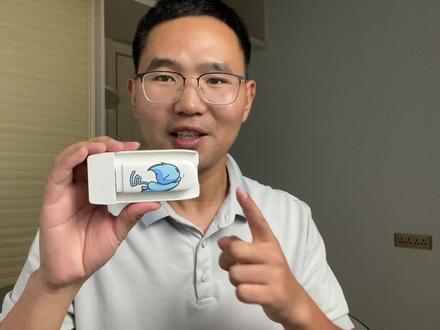 03:19查看AI文稿AI文稿
使用 wifi 锁屏的之后呢,网速能更快,之前的话我给大家发布了一个视频,对吧?电脑上给他锁屏的,但是有的朋友他没有电脑,问手机上怎么来一个锁屏的,他其实操作是一样的, 但是有的朋友可能是不太会操作,那么咱们今天去详细的教大家,好吧,怎么用安卓手机去给他在手机上面操作锁屏的?首先呢你的手机要连接到你的 wifi, 连接成功之后呢,再去打开你的浏览器,在浏览器的地址栏就在这个地方输入你的 后台地址,幺九二点幺六八点零点一。加载出来之后呢,再给他输入密码,密码是多少? adminadmin, 输入进去之后呢,点击登录,那么这样的话就已经登录到他这个后台里面来了啊,登录 后来之后呢,咱们再点击哪个,这边有个高级设置,好吧,点击一下这个高级设置, ok, 进入到这个界面里边,那么咱们要在这个地址栏里边去给他改动一下,再点击这个地址栏, 看这边有个什么呀?编辑连接,你可以编辑一下,然后把这前面这几个给他删掉啊,因为咱们要把他的地址给他改到那个后台里边去,把这个几个给他删除,删除之后再给他输入, 输哪一个来看这个平板上面吧,看到没,把这几个字母的话给它输入进去, b, a, n, d, 然后呢下滑线是吧?找到下滑线,找到下滑线,然后呢是 s, e, l, e, 然后 c, t, i, o, n, 看到没?这样的话,地址都已经给他改完了给,然后再点击进入,然后呢等他去加载,看到没,那么这现在的话,他这个频道就已经出来了,现在出来的是高级,高级设置放大一下 就有个频段选择,我这边里边用的是电信的网络,电信的频段是 b b 三 b 五,好吧,你看 b 一,你可以选择 b 一或者 b 三 b 五,是吧?你自己可以挑就可以了。 比如你可以同时去选择两个频段,这两个频段之间他们可以去来回的去切换,也可以去把它给啊独自选择到一个频段上面,比如说我们家这边 b 一的频段比较比较好一点啊,我就给他点了 b 一,在这里有个应用,点击应用,点击试 开,正在保存,保存之后的话,你的 wifi 设备应该会重启,修改后设备会重启,开机后修改过之后了,然后咱们就可以打开这个右下角有个这有个 详情,然后就看到现在频段变成 lte 版的一,对吧?现在的话已经是修改成功了,那么再用的话就用我刚刚修改过了一个频段了,如果你修改过之后他没有网络呀,没关系啊,你再重新给他进入一遍,好吧?进入之后的话,你再重新再给他改一下把,把这个 b 一呢给他改到别的地方, 比如你这个啊, b 一没网是吧?你给他改到别的地方,你给他改到什么? b b 二,或者我搞了 b 三,搞了 b 五,然后再给他试每个每个频段给他试一下,一般就是哪个频段试过之后网速快,你就给他锁定在这个频段上面就可以了。
 02:38查看AI文稿AI文稿
随身 wifi 是怎么使用的呢?很多朋友在手机流量用完之后呢,可能就会在网上去搜流量卡,然后呢去替盖自己的一个手机套餐,因为平时咱们手机套餐去包流量的话是特别贵,所以呢就找一些流量卡呀,随身 wifi 呢 就这些产品出来,但是呢当你搜到这里的随身 wifi 之后,不知道该怎么使用,今天呢就详细的跟大家说一下这种简单的随身 wifi 该怎么用。 网上卖的随身 wifi 的话,大致呢是有两种,第一种呢就是自带电池的,你呢不需要给它插电,只需要给它充上电就可以了,充上电之后呢应该能待机个六七个小时左右,对不对?有那种呢? 还有呢就是我这种这种的话是比较常见的,这个呢是一个 usb 接口,你呢只需要给它插上电就可以了,可以给它插咱们的充电宝或者呢手机充电器都是可以的,如果你经常外出旅行的, 然后整一个这个给它插在车上,这样呢会更加的一个方便一些,那么该怎么去使用它呢?首先呢当咱们收到之后呢都需要对它有进一步的操作,就是激活认证, 咱们正规的随身 wifi 呢,激活认证的时候他都是需要实名制的,因为随身 wifi 呢想要上网是由电信,联通,移动三大运营商呢给咱们提供的网络,像我的这个呢就是一个三网的,那么也是一个用流量卡的这么一个设备,这个呢就是一个三网的卡, 当把流量卡呢给他激活认证之后呢,就是做好实名制之后呢,把他给装进设备里面,就这样把壳呢再给他装好,然后插上电,因为咱们的新设备你收到之后呢,他都会有一个体验期的,所以说实名认证之后呢,他是直接可以使用的,咱们 只需要给他连接上 wifi, 那咱们手机,电脑,平板等等所有的一个需要网的设备就可以正常上网了,那所有 wifi 呢,就是这么用的,很简单, 现在市场上卖随身 wifi 的真的是太多太多的,而且呢品牌也是各不相同,给出的什么流量啊,标件啊, 各种各样的,那杂乱无章,大家在挑一挑的时候呢,估计也是已经挑花眼了,而且呢估计也是有朋友买回来之后呢不能用,买的一次两次三次的都不好用。如果你是遇到了这么一个问题呢,可以在我视频下方留言,我看到之后呢也会 回复你,去帮你解决这么一个问题,去告诉你为什么你会遇到这样的一个问题。那么今天的视频就到这里,我是罗阿江,一个用私人 wifi 两年的老用户,同一个品牌,我用了两年, 如果大家对随身 wifi 呢,有什么想要了解的,或者不是太明白的,比如说你那边的随身 wifi 买回来之后信号不好,那该怎么把信号给弄得好一点呢?想要知道的都可以随时的去私信我。
 02:40查看AI文稿AI文稿
帅哥,我买随身 wifi 被坑了,能不能推荐一款五 g 随身 wifi 给我避坑啊,要网速遥遥领先的。 遥领先啊哈哈哈。其实随身 wifi 这个事情呢,坑确实很多啊,但是啊,你像我们老生常谈的什么流量虚标啊,或者网速限速什么的,其实都是小儿科来的,你至少产品没问题,都还能用吗?他可能只是产品做的没有那么的棒。最可怕的是那种那个那个,你手手不累吗? 哦哦,不好意思哎,习惯了,哈哈哈。最可怕的是那种就是以两到三年的形式去让你买流量年卡圈套钱的那种,那才是真的恶心, 钱宣购了就注销公司跑路啊,你说你怎么办?你这没一点办法是不是很多的,而且呢,他们是为了压低成本会采用二手机里面拆出来的材料,所以你才会看到为什么有一些随身 wifi 占的便宜的地步。我觉得五 g 随身 wifi 的话就是 我不说推荐哪一款啊,我真的向大家推荐一个品牌,没错,中兴,中兴通讯上很遥遥领先的,而且其实血统上也更加的遥遥领先一点。哈哈,我用的是中兴一五零 pro 这一款啊,但是风险由人,你可以自己再去挑选一个合适的。那其实我平常出差呢都会带这一款的。 知道的,其实高速啊,高铁网速都很差的,我直接给你看测速,结果讲台都没用,我感觉五百兆,知道这个网速怎么实现吗?高通五 g 芯片 sdx 六二加与高通的 wcn 六八五六 wifi 六芯片,这个配置跟速度 可以说是在我不知道这些词汇能不能用。就是在所有的随身 wifi 里面都是遥遥领先的,其次随身 wifi 最重要是什么?姓随身吗?最重要的是随身啊哈哈哈。有亿万毫安式的电池和二十七瓦的快 快充跟十八瓦的反向充电,你这样的话充电宝都不用带了。真的随时 wifi 加充电宝, 反正我平常出差都是带这个,很好用,旅游啊什么的,我即便有时候旅游啊也是电脑都没听过的对不对?高铁啊,高速上面我都是一直在啪啪啪打字的,他支持呢,国内所有的五 g 频段和国外的多个五 g 频段以及四 g 频 就一百多个国家和地区都支持使用的,你平常出差的时候其实可以很放心,现在国庆嘛,你带家人旅游啊,老板动不动打个电话给你啊。哎,朋友,加个班啊对不对,你就可以很方便拿出电脑加班啊。哈哈,你真是恶魔呀。还好吧, 谁不是在努力的活着,你见过什么时候离开过手机电脑耳机这些东西?哎,我们都是在被推着往前走啊。没办法,这期感觉有点沉重,但这是事实避免不了的加班,希望能帮到你啊,拜拜风姐,有人要自己可以去挑选。
11.2万摔机报告pro 01:24查看AI文稿AI文稿
现在有很多粉丝朋友都在咱们直播间问这款这个 u 幺零 s pro 这款这个设备,今天我来给大家出一个视频,来给大家讲一下这款设备的话,它呢是咱们这个中兴品牌新出的一款啊,十月份新出的 这款设备的话,里面自带一个三千毫安那个节能电大电池,然后充满电的话能用咱们十个小时左右的续航。这款设备呢它呢可以同时支持咱们三十二台设备啊,你同时链接同时在线都是可以的。 然后就是再给大家看一下咱们这款设备他这个功能啊,然后这个的话是他的这个电源键,这个是切换页面的一个界面一个这个按钮啊, 打开电源键之后你去切换他的按,再按这个切换电源键啊,要切换界面的这个按键,他第一第二的话是咱们这个用的是啥卡,什么日期啊?包括咱们这些,呃,用的是四 g 还是五 g, 信号都是有的。然后的话第二 也就是咱们你用多少流量,就是说你这个月用了多少流量,他会给你显示的。第三页的话就是咱们那个蹭网速的一个啊,什么上行下行都是能给你测试。然后第这个的话是咱们这个连接 wifi 的二维码,如果你想连接设备的话,咱们直接去扫码去连接也可以啊。 然后就是这这一界面是咱们的呃, wifi 的名称,还有咱们 wifi 密码啊,呃,最后的话就是咱们的那个呃设备的管理的一个界面啊,设立管理的一个地址,就是就是他这个这个界面这个功能了啊,有感兴兴趣的粉丝朋友,你可以在咱们直播间啊,来。
825ZTE中兴动感专卖店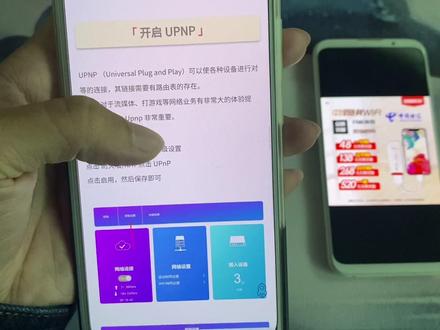 02:10查看AI文稿AI文稿
哈喽,大家好,这里是梦想科技,然后本次视频给大家带来用户在用我们全身 wifi 的时候,然后自己做的一个超级设计教程,然后我们看一下他的一个教程里面的一个内容, 他说最近学校的是校园网是非常卡的,而且我也总是坐不住,就抱着笔记本和平板到处走,走到风景了哪里风景好就在哪里学习,因此网络就成了一个大的问题, 这是一款非常好用的车身 wifi, 机费也不算高,但是有一些设置就非常反人类,没有设计好的话,网络就不好的,甚至卡,所以他就出了这样一篇教程,然后教程是有 分六个点的,那我们看一下,然后他首先是把这个 wifi 拆解了,然后进行说明, 每一步每一步都能介绍的啊,这个这个用户可以说是相当牛逼的, 然后他这里又收到了一个后台,后台是登录键器,然后他又开启这个 upmp 的,大家可以看一下, 这个是里面的一个设计。还有说到二比六的, 大家可以看一下,因为有时候人睡不太多, 还有说评论的都是说的是比较详细的激活的改装天线的, 然后这个就是用户在用我们全身 wifi, 然后自己做了一个教程,如果视频呃录的比较快,大家想要这个链接去看的话可以。嗯,关注梦想科技工作室工作号,那么本期视频就和大家分享到这里,咱们下期视频见,拜拜。
222随身晓


