d5舞台灯光教程
粉丝1230获赞1.3万
相关视频
 03:17查看AI文稿AI文稿
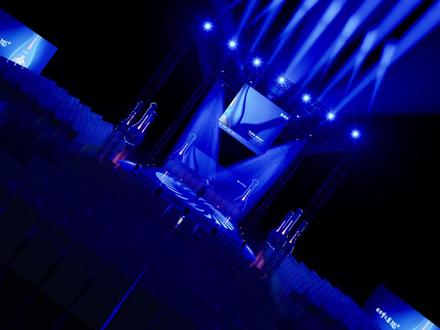
这样的舞台灯光效果,有需要的可以看看小编是怎么制作的。制作舞台之前我会先制作一个地面 画面,渲染的时候会用到,随便画个方形,填个颜色即可。现在我们开始制作舞台,在草图大师中把基础舞台部分画出来,造型尺寸这些根据实际场地来定。舞台上需要的灯组都是先做好,然后就是架子部分焊吊装 led 屏, 让舞台中心部分基本差不多了,然后就要考虑架子上的灯组排列问题,按照想要表达的效果进行排列灯组,这样基本算完成。舞台周边再摆放一些座椅, 根据需要来排列数量。后背景再放一个背景墙来包装下氛围到这里基本的舞台区域就算完成。事先准备的道具及地面文件我们会在后期渲染导入合成,进入到第五渲染器界面。现在看到的是白天效果,我们把地理天空切换到数据选项, 选择 hdr 里面的纯白 hdr 贴图即可,不要忘记关闭后期面板中的自动曝光,利用吸管工具选择灯具发光贴图,只已开启灯光亮度及颜色,我这里设置的亮度为八百,颜色选择深蓝色。 led 屏的贴图我们替换成视频文件,选择贴图材质面板选择视频,找到事先准备的视频文件加载进来,亮度保持默认数值,发光颜色改为色温即可。其他材质根据自己需求进行调整,尽量表达出材质的效果。 接下来调整天空亮度来实现晚上效果,把天空亮度和背景亮度都调整为零,这样就能看出灯光的感觉了。然后开启天气系统,打开物质选项, 布的颜色稍微蓝一点会影响环境色温。参数设置零点七到零点八,高度可以多加一些,衰减也会影响灯光的呈现效果,这里我设置为零点三左右, 丁塔尔效应也必须开启,否则没有光线效果。我们开始布置灯光,在舞台需要加灯光的位置,加入第五渲染器中的舞台灯光参数设置里,把亮度设置到八百以上,光圈的大小也可以随意调整,颜色根据需要来调整,烟雾也开到最大。 其他位置灯光一样调整方式,根据显示效果来进行细节参数稍微调整,直至所有灯光调整完毕,再进行动画制作, 调整完成后看下整体效果,这个时候把事先做好的地面导入到场景中,尺寸适当调大一些,地面质感尽量有反光,再导入其他装饰即可。进入后期面板中白平衡调整偏蓝一些,泛光焊镜头光晕也稍微调高, 这样我们就可以进入动画面板中进行动画制作了。把需要转动的灯光进行方向旋转,也可以进行开关灯。设置关键针,做关键针动画 画的时候,镜头给一个即可,镜头时间长短设置八到十秒来做灯光的关键帧动画完成这些后,再进行镜头动画制作, 镜头动画制作设置两个镜头时间保持跟关键帧同步时长,这样不管您采用哪个镜头,动画输出都会有灯光动画效果,可以分多次多个镜头导出视频,来看一下小编导出的动画效果,喜欢的给小编点个关注,感谢您的喜欢!
569循道布境-合道造艺 12:05查看AI文稿AI文稿
哈喽,大家好啊,今天呢给大家分享一期,就是用第五渲染器如何制作一个动态的舞台灯光的一个效果,然后呢这这里的话我就提前做好一个简短的一个动动态失效,大家可以先看一下啊,哎,我给大家播放一下, ok, 我们可以看一下,有点卡一,如果渲染完之后就会好很多,那其实这样的一个动效的话,大概就类似于灯光从从上面然后 再转到下面,然后再集聚到这样的一个假如说舞台中央是有人物演出啊,大概是这样的一个失效了,好,那这这样的一个动画也是非常简单的,它主要用到啊第五 pro 会员的一个功能,就是这样的一个, 哎,舞台灯光这样的一个功能,那我们呢只需要去先去添加好这样的一个啊舞台灯光,然后呢这样去给他旋转一个, ok, 就是你如果刚刚添加完之后呢,你没有做任何调整的时候,这个灯光是没有这样的一个烟雾的,因为我们做舞台灯光主要是这样的一个烟雾效果,对吧?所以说呢,我们需要来到你的环境,环境系统把这里的一个雾打开, 看到吗?如果你给这个雾关掉之后呢,这个舞台灯光就缺失了,他的一个雾的一个现象就消失,就他就体现不到一个体积光这样的一个概念了。所以说呢,我们需要将 环来到环境,将这里的雾给打开,然后呢这是第一步,打开雾之后呢,一定要勾上丁达尔效应,因为你不勾的话,他同样产生不了像刚才的那样一个体积光的一个效果,然后呢第二步就是打开丁达尔效应,那关于物质里这样的一个物的数值的话,他就是你这样的一个烟雾的一个强弱了, 一般你不要给的太高,因为你给的太高之后,他的环境上面也会充斥着很多雾的一个效果,就会影响你整个空间效果了。好,然后呢这里就是大概就是一或者零点八,这里数值的话,大家根据自己的一个空间你来回滑动着来看就 ok, 他也不是一个相对固定的一个数值, 嗯,就是还是合适你这个空间这个数值就好了。然后呢这一步改完之后呢,你就可以点击这样的一个舞台灯光,来到这里的一个参数面板,然后呢直接将这个烟雾给到一百就 ok, 然后给到一百之后来到这里,哎,给这个光圈,这个里的光圈大小的话,就是他 顾名思义这个光的一个急急速的一个程度了,你如果是做那种特别舞台的灯光的话,其实这样的一个光圈应该是调到非常小,因为我们这个光主要是一个聚焦的效果好。然后呢这里哎, 你这个时候你发现你的雾已经调到一个非常大的程度,再调的话你整个空间就会整个充斥烟雾,不能再调了,你还想让这个灯光就是这里的一个光光雾的一个体积光更明显一点,怎么办呢?你可以来到这里去调整他的一个灯光的一个亮度, 这个亮度的数值我们是可以手动手动输入的,就是你这个灯光的数值越大,他这里也是非常可以亮的。 然后亮,亮完了之后大家会发现我只啊有同学会问,我只想要这样的一个体积光,但我并不想要他去照亮这个地面产生一个照亮效果,因为我感觉他非常突兀,那怎么办呢?我们来到这里,哎,你去控制他的一个衰减半径, 你就 ok, 这样的话我们的体积物做出来了,同样他也不产生那种照亮地面特别奇怪的一个现象,对吧?然后呢我们来控制这样的一个衰减半径就 ok 了。然后还有一个 就是大家可能想要这种,哎,就是比如说我们要做一个酒吧 ktv 这种五颜六色的灯光,那这样的一个颜色该去怎么控制呢?哎,我们直接来到这里,他有一个颜色,对吧?你给他一个什么颜色,他就会产生一个什么样的一个颜色的一个色温, ok, 这非常简单,对吧?然后呢接下来就是刚才讲到的,就是他单一的,就是我们在做单针的时候 该去设置的一些参数,以及这些参数去控制一个什么样的一个效果,哎,就是大家大概这样最重要的就是这个亮度,对吧?控制体积光那个强弱,包括这样的颜色,就是他会显示什么颜色,然后烟雾的话直接就拉到一百就 ok 了。 然后呢水碱半径啊,就是如果你不想让地面去产生一个特别奇怪的一个灯光投影的话,你就给这个水碱半径啊,拉到一个不至于涂到地面的一个距离就 ok 了。然后呢 这个光圈,对吧?就是控制这个光的一个极速的一个角度。好,这些讲完之后呢,我们来到这里来去制作,给大家展示一下去怎样去制作这样的一个动态的一个效果,因为我们 很多时候像这种舞台灯光的话,我们大部分都是要出动画才能体去体现这样的一个效果,对吧?而而且我这里只是给大家简单的做了一个这样的一个极速动画,那其实就比如说我们要出一个酒吧空间,那种酒吧那种 啊,乱乱胡乱旋转那种五颜六色的一个灯光动效也是我们需要去给它呈现的,所以说呢,那至于这个动效呈现也非常简单,就是我这里给大家重新创建一个镜图 镜头,然后呢我就先哎这样的取一个景,我就简单的去做一个拉景啊,大概三秒,我们做这样,就比如说我以我本节课的一个案例做那种 从上聚聚焦到下的一个案例,该怎么去做?然后呢我们先去选到这样的一个灯光,我们就以这样的一个哎,第一,第一个灯光为例,我们来到这里他是有一个关键针那个选项,那首先啊,我们我想要灯光在最上边,然后从上到下去,然后直至聚焦到中央,我们只需要去 哎,哦,这里是选到组了,不好意思,我们要去选到单一灯光,给他撤回一下,我们以这个灯光为例吧,然后给他选中,对吧?然后呢我们哎给他去 来一个旋转, ok, 这是他的第一个角度,哎,来垮一卡一个关键针,然后呢到最后的话,这个灯光整个的去聚焦到一个中心位置,对吧?我们给他应该是我们手动拉也可以, ok, 大概就是大概齐的一个位置,好再卡一圈,那这样的话我们就完成了这样的一个灯光可以看一下有点卡哈, 看到了吗?就是这样的一个灯光,从上到下,然后集聚在中央,那其他的这些,这样整个的一组的灯光和这个是类似的,你只需要将这一组挨个的去给他卡这样刚才的一个关键针,那大概就可以得到这样的一个动画, 哎,从上到下,然后直至聚焦,那同样的大家要学会举一反三,那就比如说你要去做一个啊, 就如果是中整个中心的一圈灯光的话,同样也是这样的一个方法,就还是旋转角度卡关键针,包括呢,我们回到这样的一个大的视角,你想要做那种酒吧那种灯是乱胡乱旋转的,你就可以给他去啊, 以这个为例,你给他卡一针,然后呢?哎,这个针直接来到这边,然后呢来到这里,这样 就是我们再做一个镜头吧,然后呢再过来,然后选中他,先取一个井, ok, 再取一个井,好的,然后呢我们先给他这里随便卡一针,对吧?然后来给他到这个这里的时候,假如说他就旋转到这边了, ok, 然后再卡一针,我们看一下效果, 对吧?这样的话就做到了一个灯光的一个旋转就可以啊,然后呢给其他的灯光也都卡上一些关键针,就大概可以模仿出酒吧那种旋转的灯光的那种光效了。当然 这个不仅局局限于酒吧,就比如说如果大家要做一些舞台上的一些案例的话啊,尤其是舞美,舞美,对吧?也可以用这样的方法来做一个呈现。 然后还有一个点就是我们现实中的灯光他其实是不是很急促的,他就是很分散的,给大家找个例子吧。嗯,就比如说大多是这样的一种灯光,包括,哎,看一下 就是有的灯光他是很分散的,哎,就比如说这种他是很分散的,那要做这种分散的效果怎么做呢?也是很简单, 我去,我在这里给大家拉一个默认的舞台灯光,就是第五默认的舞台灯光啊,来到这里,哎,就是你给他拉上来,给他拉下去看一下,对,然后呢光圈缩小一点,亮度,对,他默 默认的话,这里是有一个图案的,就是这这这个默认的话就是一个圆形,然后他的灯光就比较虚,比较实,那这种一般我们是用的比较少的,而且然后第五又内置了大概就啊六种图案给我们选择, 哎,我们看一下,那其实给大家讲的话,就是啊,主要也不是讲这六种图案,就是怎样去在这六种图案之上做一个扩充,那我们就可以来到自定义,自定义该怎样去制作呢?他其实很简单,他就是你去来到 ps 里边 最好的方法,你就是画一个圈,做一个圆的一个底板,或者直接正方形的底板,他都可以啊。我们稍微等一下,等 ps 打开,打开之后就教给大家去怎样去制作这样的一个底板,然后呢制作完之后那就有无限可能了,对吧?我们就可以任意制作一个 diy 自己的一个想要的东西。我们来到一个矩形,好,然后呢第一步的话就我这里就随便给大家画一些形状了哈,我就这样画一个圈,对吧?然后呢给他记得一定要是填充成白色, 然后呢底板要是黑色的,给背景解个锁,然后底板是黑色的, ok, 然后呢给这里给他一些图案,随便啊,这里是随便随便给自动选择打开, ok, 然后呢我们去存储,存储的话就是 g p g 就 ok 了, 我们给他好,然后呢我们就关掉他,来到第五,然后来到这里看到了吗?有一个自定义,自定义的话我们选择他, ok, 然后呢我们自定义就成功了,对吧?那我主要给大家讲一下这个图片它控制的一个什么样的效果。首先就是你地面上的那些白色形状,就是黑色的话,它是抠掉的,白色的话是会投影到一个 的模型上面的,就是你想要什么样的形状,然后你就给他一个什么白色,然后他就会投影出来这样的一个内容,而且呢大家可以理解为这个白色的话,就类似于这样一个光光束射下来,大家其实这里好像也能看的很清楚,对吧? 白白色的话就是光束,呃,涂下来,然后黑色部分的话,他就相当于是那那那些部分是没有光的,就给他抠掉了,然后这样的话我们就可以实现这样的一个光束比较分散的一个效果,就 不至于像啊,我们来到这里,对吧?然后内置像这样的一个效果,他其实这这样的一个光的一个体积物就是体 极光,他就会非常丑,所以说我们往往会采用这种比较分散的,这样的话他这个光有棱角,他整体做出来的效果就比较好一点, 而且呢我们学会了,懂了这样的一个自制的一个效果之后呢,我们就就比如说给大家找了一些效果图,对吧?意向图,哎,就比如说这样的一个效果,我们只需要在 ps 里边画上这几个白圈,然后呢给它 白线,说错了,白线给它一,然后呢给它制作成一个 g b g 涂出来它就是了,对吧?就比如说这样的一个效果,对吧?我们只需要去做一个方形的矩形框,它大概也是这样的一个效果, 这样的一个效果,然后再给他一个颜色,他同样也制作出来了,哎,就比如说这种我们都是可以去实现的,只需要大家去举一反三,而且刚才像所有的一个技术操作点我都教给大家。那接下来的话就是大家可以发挥自己的一个创造力,然后呢去 制作出任何有关的像这样的一个体积光或者舞台光效啊,或者你做室内的话,就 ktv 空间或者酒吧空间,或者你要做一个舞台演出的那种光效,我们都是可以实现的,对吧? 好,然后呢这期的分享到这里就结束了,如果大家有任何疑问的话,就可以在我的评论区下留言,然后我看到的话都会啊给大家一个相对应的解答,然后谢谢大家,我们下期再见。
70Mt_视觉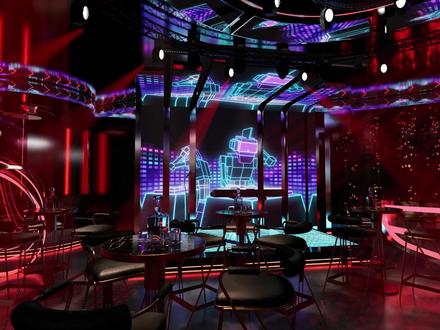 01:34查看AI文稿AI文稿
音乐、酒吧、 ktv 等工装场所打光思路这条视频将从面光做通铺,射灯作分为两方面全面讲解。 先进行灯光通护,用区域光将室内均匀打亮,分类成组,注意把区域光往下拖动,可以避免光影分界线。再利用聚光灯灯带、 视频材质模板和舞台灯布置,营造灯光氛围。在大厅中,将聚光灯放置在每个桌子上方,并将锥角和衰减半径调小,色温调低,使它更有氛围感。然后在每个包间内复制相同的聚光灯设置,将锥角扩大,并注意将它们分类成组。 对舞台周边的现行灯吸取材质,打开灯带的参数面板,启用自发光模式,并关闭投射阴影功能。自发光能够提供柔和、过度的照明和暗部细节,制作这样的异形曲线灯 能带来准确的照明效果。在大厅舞台上的大屏幕吸取材质,切换视频材质模板,并一键加载动态视频。视频材质模板不仅可以添加动态视频丰富画面,还可以起到烘托室内整体灯光氛围的作用。 再在场景中添加适量的舞台灯。先在偏号设置的组件中启用舞台灯,缩小光圈并调整旋转选项,同时修改色温以适应氛围需求。接下来打开雾气和丁达尔效应,并增加雾气数值,使其形成一个光柱效果。最后将舞台灯全场布置, 随意旋转方向,尽量填补画面空缺,以提升整体酒吧氛围效果。使用第五渲染器轻松营造工装场所灯光氛围。下一个想看哪种项目评论区留言?
2010D5 09:08查看AI文稿AI文稿
哈喽,大家好,今天呢给大家分享一期像这样的一个激光灯效果,用第五旋转器该如何制作好。那在教程开始之前呢,给大家介绍一下我自己是有关于第五旋转器的一个啊,课程在售的内容的话也比较全,由室内外, 室内加装工装包括室外建筑都有啊,包括最近新更的啊。关于舞台方面,就是如果大家需要舞台方面的一个舞台灯光的一个效果展示的话,也有相相关的案例来给大家学习。好,那我们接着来到第五旋转器, 首先这样的一个激光灯效果的话,谦虚啊,就涉及到第五的一个啊,就是像这样的一个啊,舞台灯光这样的一个功能,那这个功能的话是 pro 用户专享的啊,如果说你是开了 pro 用户,但是 你发现没有找到这个舞台灯光的话,就是可能因为你没有设置啊,你就来到左上角有一个偏号设置,来到这里的组件,找到舞台灯光,然后你给他勾选上, 那以后呢,你在灯光一栏就可以看到像这样的一个舞台灯光的这这样的一个功能了,那我就删掉这些,哎,重新给大家制作一遍, 那首先的话我们就需要啊,包括环境这一块,我也给他关掉。好,然后呢,那首先我们就来到这里啊,第一步肯定是先去啊,勾选一个舞台灯光, 嗯,然后呢给他移动到,就比如说我们这这里的话,就大概的去给他移动到人物上面,我们找一下我们的人物,哎,然后最啊最好的话,就是比如说我们一般这个激光灯他都是有一个灯源吗?发光中 装置最好和你发光装置的一个发光点做一个对应啊,大概就是这样。 ok, 然后呢我们给他移动下来,好,嗯,移动下来之后,至于啊,接下来就是你激光灯照射到地面的形状,那其实像这样的一个激光灯照射在地面上,他是有各种各样的形状了,不景气 不仅仅局限于像这样的一个圆形,那我们这节课就以圆形为例了,好吧?好啊,那就比如说像这样的一个圆形,首先我们是需要,如果你想要在地面上治啊,就是照射到像这样的一个圆圆形条状的话呢,你是需要来到这里,就是他 舞台灯光里边的有一个图案功能,我们添加自定义图案,哎,然后呢给这个图案添加上去,然后稍微等一下,等他加载成功,加载成功之后呢,我们接下来大家 大家可以看一下,其实现在就已经照射到了,对吧?然后呢稍微去缩小一点点的光圈,那这里的光圈的话,就是看你想要他照射到地面的一个大小是多大,你自己去调控就 ok 了啊,没有一个固定的一个数值,我们这里就以二十为例, ok, 然后接下来就是他的灯光颜色了,对吧?那这里的话你就直接来调你的这里颜色,给到他什么颜色,他就会去显示什么样的一个颜色好。 调完颜色之后我们接着来调亮度,现在我们只需要去调整到一个合适的亮度,然后这里的滑杆的话,就比如说你滑到三百,你发现不能再往上滑了,那你就直接主动输入,而并不是代表他只有三百这样的一个亮度 啊,包括三千甚至三万,三十万他都是可以调的,然后给到一个三千的一个亮度就 ok, 然后给完亮度之后呢,你是需要来到环境里边开一下雾的,我这里已经是因为是已经提前设置过了,所以说开了,因为你如果不开你环境雾的话,你是没办法看到像这样的一个丁达尔效应的,像这样的一个烟雾效果的,你必须开启雾 啊,开启雾之后呢,然后呢记得一定要勾上丁达尔效应,不然的话你是没有办法看到雾气效果的。好, 然后来到这里。至于这里的雾气的话啊,那就看你的灯光是什么颜色,然后你给这里的雾给上什么颜色,就比如说我现在照射到地面是这样的一个天蓝啊,蓝色的一个灯光,那这里的雾我就自然而然的给他 选上了,像这样跟我的一个灯光颜色一致的颜色,那这样的话你的叮当二效效应里边的雾气就会呈现和你灯光颜色一致的一个效果, 然后这里是雾,然后这里是一个强度值,那你就根据不同的空间他的数值都是不同的,你根据自己的空间来滑动到一个合适的一个效果,而且这里的强度值、高度值和衰减他都是啊控制的效果都是相同的,你是需要控制完强度之后,然后再来划高度, 高度滑完之后再来滑衰减啊,通过这三个参数来共同控制,最后达到一个你所需要的一个效果,好吧, 啊,然后我这里之前调过就是零点八二。好,然后当你调整完这些之后呢,你会发现,哎,你发现你的就是你的叮当二效应还不是那么强,就是这些雾气还是看不见的,那怎么办呢?你就来到啊,就是你直接选中这个灯光啊,就是这个舞台灯光 啊,然后它这里有一个烟雾的选项,你给这个烟雾的数值拉高,拉高完之后呢? 哎,大他大概的效果虽然还是有一点弱,因为我还要做一部操,操作是什么呢?因为这个舞台灯光你会发现他的发光点啊,就是这里他是没有的,那这里的话,因为他没有,我们直接从图片效果来看的话呢,可能就会比较突破,哎,啊,就是这里 没有了,然后突然就有了他和我们,就比如说我们的一个参考意向里边,哎,这里的发光点是最亮的,然后慢慢慢衰减下来,那这个效果的话就比较符合我们的一个现实情况,对吧?我们是需要将这样的一个从亮到暗的一个衰减给他做出来。怎么做?我们只需要在他的下方再加一个聚光灯。 好,然后呢再来移动一下这个聚光灯的位置,和我们的舞台灯光发光点做一下位置上的对位。 ok, 然后呢我们放在这个下方,放完之后我们先去加这个聚光灯的亮度,没办,没事,你就直接加,加完之后调锥角 a 调到这里好,然后调完直角之后,我们我只是需要让来营造这里就是, 嗯,他这里稍微等一下,就是从亮到暗的一个烟雾,或者说丁达尔效应的一个衰减,对吧?我并不需要这个聚光灯给我提供 啊照亮,所以说我只需要将这个水减半径,哎,控制到他照不到地面,或者说如果你这里边有人物的话,你就控制他照不到人物就 ok 了,哎,然后我们再来看一下效果, 嗯,聚光灯,然后这里的衰减再稍微调整好,然后调整到这里之后,你的衰减还不是很 强,那我们就接着来加他的亮度就 ok 了,对吧?你就直接来加这里的亮度,但也切记不要加的特啊,太过分了。就是差不多的一个数值,你可以慢慢的啊,一个一个的往上加,然后同时来控制这个,谁就是这个 啊,追角来尽可能让这个衰减更加的自然或者说柔和一些啊。然后我发现下方的烟雾还是有一点点的弱了,怎么办呢?你就去啊,点击你的舞台灯光,来这里添加舞台灯光的亮度,让这里再亮一点 啊,因为你的舞台灯光越亮,你的烟雾是会越明显的,就是这里的叮当二效应越明显,他这里烟雾的数值是只有一百,不能再往上加了,所以说我们想让烟雾更加明显的话,只能通过啊这里的亮度来 啊,提高亮度数值了。然后有的同学会问,为什么不能直接去提高雾的数值呢?哎,你雾提高之后非常明显,这里有就是有一个弊端,就是如如果你提高了雾的数值,你是一整个环境的话,你的雾气会影响到你整个环境的 一个效果,就会导致你整个环境里边都充满了雾气,所以说就,嗯,比较麻烦。所以说呢,这里的话就是我们的雾的话,就你调整到一个合适的一个数值就不要再往上加了,就是 啊,加到一个不不影响你环境雾气的一个临界点,再再往上加他就影响你的环境效果的那个数值,你就停止在加,然后通过来提高亮度来控制就 ok 了。好,然后这样一渲染啊,然后其实这样的话效果就大概做出来了,接下来就是一些细节的调整,就比如说我的雾 还是需要再加强一点,哎,你就再加强,包括地面上的亮度,让他再亮一点, 哎,通过数值然后这个衰减给他再做一下,然后这样的话你就可以直接来渲染出图了啊,渲染完之后呢,我们只需要去 ps 里边再做一些微微端的一个调整,就比如说我们可以在他就是这两边边缘的条状给他再做一下强化啊,这个效果就 就是如果你要求不是很高的一个情况下啊,这个效果就勉强够用。好吧,然后这是本期关于激光灯的一个效果制作分享。 嗯,如果大家关于本期有任何问题的话,都可以在我的评论区下留言,或者说想要咨询课程的话都可以私信我。好,谢谢大家,我们就下期再见。
95Mt_视觉 02:22查看AI文稿AI文稿
下面呢跟大家讲一下灯光的一个系统,灯光呢我们可以直接点击上面的添加光源,也可以选择对应的一个快捷键,一二三四去对它进行一个操作。 点光源,我们这里点击这个选项啊,光源载体把它显示出来,灯带聚光这四种光拉近一点。首先讲这个骗光灯,我们我们点击骗光灯之后呢可以在右侧的参数面板调亮度啊, 他的遮光板的一个角度,遮光板的高度,这都可以进行调整,还有他的一个衰减半径,显示光源的一个形状啊,比如说我们有时候没有去建模,我们直接想让这个光去让他有一个发光的一个形状,我们也可以点击, 不需要的话我们就可以关掉反射的可见性,我们有遇到一些反射比较强的物体的时候呢,他可能会直接反射出来我们的这个光,那么我们不需要的时候就可以 关闭。支持一个色温的一个调节,从暖到冷,也可以支持颜色的一个调节,我们可以用它做一些夸张的一些有色的一个灯。这边呢有一个交散,他是怎么用呢?我在这里呢放了一个透明的材质, 那我们也打开材质的一个交散,同时呢这个灯的一个交散也是打开状态,你就可以获得一个交散的效果 啊,我们在这边呢也可以调整他的一个胶上的强度和胶上的柔化,包括这些颜色呢都是可以变的,胶上的强度,一个胶上的柔化好,那么 片光源呢,就跟大家讲到这边其他几个灯快速跟大家过一下,这个是灯带啊,他同样也是可以显示形状,同样也是可以显示形状,基本上每个灯的特性都差不多,可以根据你的一个 需求去用它。聚光灯也有交闪,所有的数值都是一样的, r e s 呢?这这个是我们室内空间用的比较多的灯, 我们可以在这边选择第五提供的一些官方的一些 is 的一个光源,也可以在这边添加你自己喜欢的一些 isk。 那么灯光呢?就跟大家讲到这边,本期视频就到这里,希望大家多多关注,再见。
252堃堃jenos设计![D5打灯光详细教程:
环境参数:
1.(天空]: 选择HDRI纯白、天空亮度0.08、天空色温冷色拉满;
2.: 太阳亮度0.5、太阳半径8.6,阳光色温偏暖;太阳方向可跟随HDRI,然后在上面进行旋转调整影子方向,也可自定义调整高度角30.8、方位角119.3
3.[天气]: 全部关闭
后期参数
1.(LUT] : 现代都市,强度调小一点;
2.[后处理]: 关闭自动曝光、曝光0(太暗可以稍微给一点0.02-0.08) ;然后对比度根据场景视情况调整、高光值为0.3、默认阴影值,反差值0.8。
白平衡偏冷色调、色调值为0、泛光0.3、镜头光晕值为0,暗角0.13 色散 0饱和度 0。
#D5渲染参数 #设计师日常 #D5灯光 #技巧分享 #草图大师建模 @馨尔雅教育旗舰店su草图大师直播间 @DOU+小助手](https://p3-pc-sign.douyinpic.com/image-cut-tos-priv/e6e5fac7cd4e053174e88c0e66a111e9~tplv-dy-resize-origshort-autoq-75:330.jpeg?lk3s=138a59ce&x-expires=2098940400&x-signature=oRg8pEUyxaZyDQApPdh2yNb2DK8%3D&from=327834062&s=PackSourceEnum_AWEME_DETAIL&se=false&sc=cover&biz_tag=pcweb_cover&l=20260709154727F8F48CB33F7CBE62D3A2) 10:23查看AI文稿AI文稿
10:23查看AI文稿AI文稿大家好,这里是北纬教育,今天呢给大家讲解一下这个模型的全部第五渲染流程啊。好,这个是已经调整好的,然后呢给大家看一下这个渲染后的一个出图成品啊。啊,那我们怎样去用第五渲染出这样一个我们想要的这种感觉呢? 好,我们可以先把我之前调好的灯光给他隐藏掉啊,咱们回到一开始什么也没有调的基础上啊,这个是什么也没有调的基础上,包括这些物品,包括这些物品我都是通过第五进行一个搭配哈。好,点开以后 大家看一下整个场景啊,他是非常的亮,对吧?首先呢我们再新建一个场景,这个这一步呢是为了防止后期出错,然后有一个备份可以使用啊,我新建的应该到了六对在这。好, 这个模型啊全部是由第五摆放啊,所有的全部是第五摆放,除了这个房体和这个柜子,是我自己在 su 里面搭建的啊。首先呢我们拿到这个场景以后,新建以后啊一定要 去给他,大家有没有看到他非常的亮,那是因为他的相机啊,这里的这个自动曝光一定要给他关掉,因为我们要通过自己去营造灯光,让整个场景亮起来啊。好,曝光以后咱们在哎关闭曝光以后,咱们在 hdr 这样加载,可以直接使用纯白,也可以使用我们的,我们提供的 hdr, 我一般使用我们这个城市办公空间啊。好,然后去把它的亮度一定要压低一点,压低一点,然后最后通过我们去营造光源,让整个场景亮起来。 好,然后去给更新一下,这里一定要更新啊,不更新的话前期的就全部白费了,他会自动恢复刚才的默认值哈。好 seven, 给他拉到最冷,好,然后这块整个环境呢?这边就调好了,然后咱们接下来是去调整灯光,像这块,呃,首先呢我们进行这个叫推光, 看见没有?这是我打的推光啊,这个灯光,这个灯光是怎么打呢?大家可以看一下,我打了一个两个,是吧?这个是这个灯光叫做推光。好,然后我们回到我们刚刚的场景, 我们把所有灯光给隐藏掉哈,咱们从头来打一遍,还是一样的,首先我们来到外边加一个区域,光给他往高拉一点,然后倾斜,一般按照太阳的角度来,就是大概是七十到八十左右,然后往外拉一拉, 然后呢这块这个衰减半径咱们要给到最大亮度要调整到十到二十之间,就具体啊,具体情况具体分析啊,可能有时候太暗的话也需要更高,好吧,好,然后这块我们去给他一个稍微偏冷,就是 稍微就是中间一点啊,大概给个八千,好,然后他的大小要给他调整一下,他的尺寸根据我们这个外面这个窗户的大小进行调整,这个区域光的尺寸给他个两千,够的话四千 四千还有点小,直接给到五千的,让他基本能盖到所有整个窗户啊,他基本能把整个窗户给遮到, 视线有点大,看一下哦, i like。 好,然后我们回到我们的场景,再看一下, 有没有发现整个场景已经亮起来了,基本效果已经达到我们想要的预期效果了,对吧?这块然后给他更新一下,好,然后呢感觉里面还是不够亮,有些太暗了,跟我们这个图片大家没看到这块是亮起来的,对吧?只有一点点暗面,所以说咱们咱们还需要继续往里推一个,再复制一个, 按住 shift shift 是复制好往里推进去,然后呢我们要把这个反射可捏性给它关掉,然后尺寸给它缩小一点,好,然后色温就是太阳光照到室内是越越往里越递进的变暖啊,在变暖,所以说这块我们要让它暖起来, 我们给到五千五。好,然后这一块好分析一下啊,有没有看到会变得更亮一点,是吧?好,然后呢去给他调整一下位置, 调整一下这个推光的位置,可以利用他去营造一些光影效果,就是说亮面和暗面的区分,对吧?好,然后去走到这里。好,到了这一步以后,咱们整个场景的推光就好了,然后只需要因为整个场景呢可以看到最后效果,他只有一些点光源,并没有灯带什么的,因为这个场景不需要灯带。好,然后呢只剩下 补光,咱们直接再加个图层,因为大家可以看我这个之前的这个补光看到没有?补光以后有没有看到这个阴影效果,该亮的地方就亮起来,该暗的地方是更加的暗。好,然后去给他关掉这个补光,我们再去重新教大家打一次这个补光,建一个补光图层。 好,这块以后补光如何去补?咱们去看一下我们参的参考图,对吧?那么看到他这个影子啊,这个影子是由上而下, 对吧?我看有没有这个笔,这个影子,这个影子他们是肯定是光,感觉光源就是从上而下去照到了他,对吧?然后才能产生这样的光影效果,那么我们现在这个光源是从斜的方向来的,这个方向来的,对吧? 那我们怎么样去营造这种从上而下的光源呢?肯定就不是推光了,而是去进行一个补光,好在补光之前呢,我告诉大家如何?还有 个小操作要怎么做啊?就说,哎,有时候我的影子可能会有点哎,我觉得他不够斜,或者说他的亮面太少了,可以怎么调整呢?大家看可以到外面这块影子咱们就模拟太阳,他也可能是这样照,可以,可能这样照,对吧?可能斜着在照,对吧?大家可以看一下我之前这个推光给大家放置,有没有看到, 有没有看到这块?我这个补光他是这样斜着进去的,对吧?所以说他这样照的亮面更多一点啊,就是这块,那我们这块如果觉得他少,也是可以进行一个调整,给他旋转一下,往上抬高一点,然后这样给他旋转一下,就是模拟太阳的那种照射啊, 好,对吧?我们回到室内,有没有发现我们的亮面更加的多了起来,要给他更新一下,但他会稍微因为你的灯光没有那么面积大,所以他会稍微的一些暗地方会更暗哈,这个 由大家自己去斟酌一下,有没有发现现在的暗面明,暗面非常的明显,对吧?影子非常明显,好,然后如何进行补光呢?咱们要营造这样的一个光源,对吧?这样一个光源肯定是由上而下,哎,看看,给大家先看一下我的补光有没有看到,看没?是这样的一个光源效果哈,这样一个光源效果 好,咱们回到这里,像这块呢,这个灯呢是也是在我在 su 里面搭建了一个模型,然后这里是给了一个自发光啊,然后这块就不用去再去处理他的灯光啊,然后如何去补光?咱们也是一样的用到聚光,因为咱们这个是补的是相当于是太阳光影子灯,所以说不要太烈啊。 哎,没看到像我的灯拿到这里时候,有没有发现我想要那个影子的效果已经出来了,但是还是要进行一个调整,像我给他讲一下,因为太阳进来的时候啊,这个光还是在刚开始的时候,刚进入到室内的时候,对不对? 刚进入到室内的时候啊,这块还是光比较散的,所以说不用,咱们也不用去给他开启他的那个高度,就是说不用让他太聚光,但是当我们到了内部的时候,给他放出我之前的脸,给他放出我之前的补光。 那到刚建的时候啊,咱们就需要这种平的,不太需要去开启高度啊,因为这个光还是比较散的,那当然到了内部的时候,虽然他也是有点散的,但是呢在我们在炫的时候啊,我们还是要去给他进行聚光,对吧?让光源更加聚焦一点。好,就这块我们关闭之前的补光好, 好像这块我们灯光打在这里给他往上拉,找到,直到找到我们想要的效果为止。 好,然后尺寸一定要调整,因为他太大,所以说他会很亮,对吧?好,有没有发现我现在这块要的这个效果?有没有发现这个效果?这块这个影子大家可以看一下,有没有发现?我已经 出来,但是呢还需要进行一些调整,把这个到了室内以后,这个光源的反射可见性给它关掉,然后色温给他五千五,好,然后去给他往前靠近一下,对吧?这个阴影效果就出来了,然后呢我们再去给他下一个, 这块可以让他大一点,可以拉满,对吧?好,然后这块不要太累, 好,现在呢看到没有?这块影子他已经出来,因为他靠近室外,靠近光源点啊,就是他会淡一点啊,然后室内啊,不是再往里,咱们再往里拉一个,复制一个过来, 是吧?复利的过来看到没有?有一些效果已经出来了,但是呢还是没有达到我们预期的效果,所以说我们要推近一点, 推近一点,对不对?有没有看到?然后再去调整一下它的方向, 往外拉一点,好,有没有看到整个效果呢?就已经出来了,然后呢他上面其实有一点暗面的,所以说往下降一降,对不对?好,然后更新一下, 然后这整个效果就已经出来了哈,这就是咱们整个场景一个打光的方法,但是呢我刚刚说了,一定要在第二个灯光要给他加一点聚光,这样效果会更好一点。像这块角度我们给到一个四十五高度呢,我们就视情况而定,给他往下拉一点,对不对?有没有发现这个这块更加的明显, 好,然后给他降一下,然后更新一下,大家发现没有?上面的阴影更加的暗,下面的阴影也是更加的暗,但是这些亮面是更加的清晰了起来,对吧?好,然后更新一下, 然后剩下的就是咱们去把这些,呃,辅助光源,就是这点光源给他点亮,让整个场景有一个亮点,对吧?这块我们就用到这个点光源,但是前提呢咱们要先把里面这个有没有看到里面有个灯柱,咱们可以推进来 点到他,因为他是第五的模型,所以说咱们需要摁 i, 然后吸取材质,然后点击自发光,对吧?然后色温可以给个稍微给个暖色,这个不重要啊,只要让他亮起来就可以,只要让他有亮的感觉就可以,因为咱们要去给他点光源进行点亮。好,他亮起来以后咱们这块用到点光源, 对吧?可以放在周围不要放在内部啊?放在周围让他点亮周围的那种环境,可以往后推一下,对吧?这种感觉有没有感觉到? 好,然后也是一样的给他个暖色,然后调整一下他的大小影响范围啊?好,然后去调整一下他的色温, 给个暖色三五零零,好,这样呢他就暖起来,然后失误,对不对?失误有点太弱,让他爆一点,因为全场全是暗面,我想让他有一个爆点,这样会更加的明显,对吧? 好,就这款大家可以看一下现在的效果对不对?整体呢?这个效果就出来了, 这个呢就是我们这个场景的整个的一个灯光的打法哈。好,如果想了解整个场景的材质,还有这些如何去搭建的,如何去调整的,大家可以关注我们,我们下期给大家进行一个讲解,好吧?
 01:12查看AI文稿AI文稿
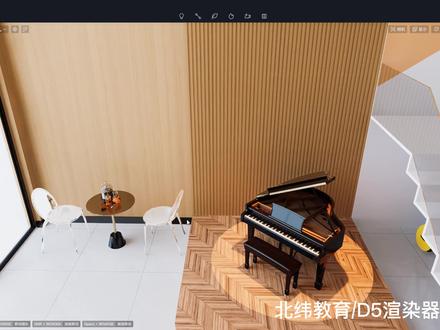
大家好,这里是北语教育,今天给大家讲解一下这样的舞台灯光如何制作。好,我们首先先把这个删掉啊,我们用到的是不是那个聚光灯哈,我们用到的是这个舞台灯光,大家可以看一下, 对不对?他是用的这个。好,这个灯光呢,大家一般是没有的哈,他需要在我们的编号设置里面左上角点击这个按钮,打开编号设置,然后组建里面,看到没有?组建里面有舞台灯光,好吧,我们就可以打开它,就可以用,他就就显示了。好,他怎么用呢?我们点击他, 好,点到他调整他的数值,亮度一定要低一点。好,光圈呢?就是他这个范围的大小,看到没有光圈调整一下好,调到一个大家自己合适的位置啊,对吧?好,然后呢?反射可见性一般是给他关掉哈,然后色温给他个暖色, 一切对不对?然后亮度可以再暗一点,根据大家需求来,如果是那种需要强烈一点的灯光就亮一点。好吧,这个是根据大家自己的感觉啊,像这里给到了二十,对吧?我这里再暖一点, 这个就是一个舞台灯光的一个效果。好,那我们今天就讲到这里,大家下期再见。
 06:50查看AI文稿AI文稿
大家好,欢迎进入第五渲染器二点二版本,雨雪天气项目合并投影灯、自发光优化、贴花图层管理、笔刷优化、对焦油画后期参数等三十五个功能和优化在本次更新中上线, 接下来由我为大家讲解和演示部分。二点二新功能 本次一个很大的效果提升是自发光,自发光在之前的表现中是比较生硬的,这次更新对自发光衰减进行了优化,光线过度更柔和自然,与周围环境的明暗关系也更准确,这样我们可以轻松制作弧形异形灯带。 二点二新增了两个组件,第一个就是我们现在看到的屋内的投影画面,来自 新增的组件功能,投影灯。这是一种新的灯光类型,我们先在组件中打开,之后就可以在导航栏光源位置找到他。我们可以添加图片,如 jpg、 png、 bmp 格式获得矩形投影。不过更常用的是导入视频文件,如场景中所演示的一样,视频文件支持 mp 四 avi、 wmv 格式。在这里我们通过追角参数来控制投影图案, uv 参数可以控制投影内图片或视频的位置或尺寸。如果还想要在投射中添加烟雾效果,可以打开环境、天气雾气中的冰达尔效应。 第二个组建功能是项目合并,适合团队分工协作或是场景要素的副用。在组建中打开这个功能后,有三种方式可以进入 项目合并。功能一,在场景编辑中点击菜单文件,打开合并项目。功能二,从欢迎页最近使用中点击右上角图标进入合并页面,或者在最近使用的列表中选择项目右键菜单中的合并项目, 该项目会作为第一个带合并的项目,我们分别设置项目中需要合并的模型、灯光或场景镜头等选项,再选择生成合并项目的文件位置,点击合并即可。目前支持最多十个项目文件的同时合并。 第五已经拥有了完整的天气系统,轻松营造四季环境。 通过雨雪参数直接切换天气效果和过度状态, 我们可以调整雨雪强度和地面的积水。积雪强度参数用来控制天空中雨滴或雪花的大小和密度。雨水将自动识别室外玻璃材质,在表面形成动态的玻璃雨痕。 积水参数可调整地面受降水影响的程度值越大,地面的积水或积雪程度越大。雨雪天气还可以配合风动使用。 植物的全聚光照精度进一步提升,植被阴影遮蔽性增强,叶片更清晰有层次感,尤其当我们大片布置景观时,可以明显感受到第五中的植物质感。 素材的使用体验也有了很大的优化。首先, 第五素材库中每一次上新的模型或者材质都会带有特定标识,表示该素材为新增,便于我们更清楚的了解第五素材的上新情况。体验最新的素材。 植物工具部分也进行了优化,进入植物分类后,我们选中的植物组合会显示在左下角, 可以在这里直接删除。接着我们使用植物笔刷或者散步工具在模型上绘制, 在这个模型解锁的状态下,右侧边栏会显示这一笔刷记录,记录中包含绘制的植物信息,每条记录都支持隐藏擦除,在笔刷或散步中继续应用或直接删除。 大家期待已久的贴花也上线了,在素材库模型贴花分类中可以查看,目前有一百四十四个贴花素材,包含道路标线、破损、墙面水渍、涂鸦等类型。贴花类型可以放置在场景中的任何模型表面, 我们可以根据实际需要编辑贴花的材质,也可以修改尺寸,比如贴花本身的平面尺寸和投影的影响范围。 左侧边栏新增了图层管理功能,对场景资源进行更快捷的归类管理。现在 我们点击加号,新增一个图层,放一辆车。 选择图层后,图层前会显示对勾,表示当前图层处于激活状态,新添加的物体会归至当前激活的图层。下 图层支持锁定隐藏,锁定后,图层中的所有物体都会处于锁定状态。处于隐藏状态的图层,其中的所有物体都会被隐藏, 新添加到该图层中的物体也会立即被隐藏。在图层的右键菜单中可以一次全选当前图层中的所有物体。在资源列表的筛选项中增加了当前图层的选项,用来筛选出位于当前图层中的物体。 当前物体的所属图层可以在右侧边栏中查看,如需改变物体所在的图层,在下拉选项中切换即可。 后期参数中新增了色调、暗角和色散三种效果,可以帮助我们更好的把控场景质感,省去后处理步骤。色调可以跟色温参数互相配合,通过调节青色和洋红色范围来调整场景的白平衡。色调 按脚用来模拟真实世界中相机镜头变暗的特效色差可以模拟真实世界相机镜头颜色变换的色差特效 好。那么以上就是二点二部分重要功能的详解和演示,除此之外还有更多新功能等你探索。点击下方 链接进入第五论坛,查看二点二版本所有更新功能点的使用说明,我们二点三再见!
1858D5 03:53查看AI文稿AI文稿
大家好,今天我们用一分钟解锁一个装叉教程,大家看我旁边有三款调光台,这个这个还有这个最常用的是这个,这个叫幺零二四,我们现在前半部分教大家见到这种台子如何操作,后半部分教大家如何用这个台子配接灯具。 当我们在某一个场地看到这个调光台的时候,我们该怎么操作呢?首先你把所有的推子都拉下来, 然后呢前三个推子推上去, 另外呢这部分是重演区,你只需要操作这一部分就可以了。然后呢上面这有个灯,看到没有有灯的地方就说明这个地方已经编好了程序,我们看一下,第一个是亮灯,第二 个是频闪,第三个是流水,然后第四个是这个灯, 第五个是定点,第六个呢是这个灯只需要来回推这个推子就可以了, 如果我们要编辑程序怎么办呢?接下来我们来学习一下怎么去配接这些灯具,去控制这些灯具。在操作这些之前呢,首先第一你要拿到这个灯的灯库,就是台子上用的配置文件。 第二知道他的地址,因为一个台子是通过一根线或者两根线控制所有的灯具,所以说呢,你需要知道每一个灯的地址,他才能找到这只灯。 第一支帕灯是七个通道,我们给他的地址是零零一,第一支光束灯我们给他的地址是零零八,大家看能不能理解,因为第一个帕灯是七个通道,他是一一二三四五六七,他占用了七个通道,从八他占用了十六个通道光束灯。三就是二十四,大家明 了吧,我们现在开始配接,我们先按一下配接灯具,配接电脑灯, 我们看到这个零零七就是七个通道,就是怕灯,我们本身就是一,我们直接选择第一, 选完了一之后我们选择第一个灯具,然后他你看他自动就从八开始了,我们退出选择第一个光束,第二光束是二三零,我们选择二三零, 他自己就变成八了,我们把它做到第二个灯具,接下来二十四,他自己又算好了,这个是这个灯库, 我们选择 第三个灯具, 这样就好了,我们取消,取消 如何看有没有配节成功呢?我们选择第一个帕灯,我们按一下定位,发现他亮了,就是他配节成功了,我们可以给他编成,可以呢,通过属性调用控制他,控制他之后现在常亮,我们把状态保存一下,点一下保存素材, 这个在闪,我们按一下这个,好,我们退出,我们第一个推子就是亮,这样就保存好了,我们编一个光束,光束是二和三,我们选其中一指,然后按定位他就会垂直, 然后呢我们这有个内置图形,我们让他简单画个圈, 重演垂直画圆,大家看他开始画圆,我们调一下他的幅度,让他调大点, 然后再调一下他的速度,把速度调小点,然后这个时候呢,我们可以给他加颜色, 加冷静,加图案都可以加,加进去之后保存, 我们把它保存一下,保存保存到第二个推子好了,我们试一下, 第一个推子是亮灯,第二推子是摇头,就编辑完成了。
9181鲁班调音 主号 09:14查看AI文稿AI文稿
哈喽,大家好啊,今天呢给大家分享一些用第五渲染器如何制作出像这样的一个流水灯光的效果,然后呢,那这个视频的话,就是大概我就是我已经提前制作好的一个啊,大概的一个动态效果 啊,然后呢也是这期课程就是分享的一个主要知识点。好,然后呢在分享开始之前呢,给大家介绍一下,我现在是有一个第五高阶课程在售的啊,有家家装、工装和建筑都有相应的一个内容教学 啊,然后呢,因为离近十一,所以说课程有优惠啊,如果大家对我的教学感兴趣,或者说想要去学习第五渲染器的话,就可以来私信我咨询详细的课程介绍。 好,那我们来开始教程的一个啊教学。那其实像这样的一个动态的流水灯光效果,它的一个原 管理的话,就是主要用到一个啊,从材质方面入入手吗?然后材质的话就主要用到一个第五的啊,视频材质给大家看一下, 我先吸取一个,哎,这个啊,主要就是用了一个视频材质模板,然后添加了一个提前制作好的一个动态视频的一个视频素材,然后呢差不多就有这样的一个效果了,那至于视频的话,大概就是像这样的一个简短的一个跟流水相关的一个,大家可以看一下,非常非常简单的一个流水 流水素材,那大家之所以不会做,可能更多的就是,哎,不知道如何去制作一个相对应的一个流水素材, 那今天就是给大家分享一下如何制作,你要制作这样的一个流水素材的话,就是首先需要去到 ps 里边来制作像这样的一个白色的一个,哎,流水灯的一个形状,那大 大家注意,像这样的一个白色形状,就是我们啊,你就是我们未来在第五渲染期中你所显示的一个流水灯光的一个形状了。那至于这边的一个拖尾的话,就是啊,一般像 我们日常生活中的一个流水灯光的话啊,主要是他够快,所以说啊都会有这样的一个拖尾现象,所以说我给这个拖尾现象来制作出来了,哎,大概就是这样的一个形状,那至于这个形状的话,就是用 ps 简单的绘制一下,非常简单,这个就 不做介绍了。好,首先你需要的就是第一个这样的一个啊内容素材啊,一张图片,然后呢你给它导出为 p n g, 因为我们只需要白色的区域,那黑色的是不需要的,所以说你需要导成一个 p n g 素材,然后另一个的话就是你需要一个相对应的一个黑色底板,那这样的黑色底板的话,就是你在制作完这 张图片的啊基础之上呢,你可以直接哎给他一个覆盖,哎,像这样的一个黑色底板,然后呢你再给他导出为 g p g。 好,有了这两张图片之后呢,我们就可以来到 p r, 大家可以看一下啊,我第一个的话就是这样的一个副本的话,就是像 就是你直接哎将你那个黑色底板以视频啊,不以图片的形式给他导入,导入完之后呢给他作为第一层,那第二层的话就是像这样就是我们提前做好的一个视频拖尾的一个素材, 就是他,就是他这样的一个拼技素材,然后呢你直接给他放到第二层,就相当于是一个一个是底板,然后第二层的话就是相当于是我给他移动出来,哎,看到了吗?就是我们提前制作好的一个拖尾素材,对吧?然后呢接下来要制作一个步骤,非常简单,我先给他去掉 关键针,那现在的话,对于 pr 的话,他是没有任何动画的,那我们是需要将这样的一个视频啊,移动拖尾的动画给他制作出来,对吧?这就涉及到了一个 pr 的卡关键针也非常简单,首先第一步就是我们需要通过这里的缩放 啊,因为我不缩放的话,我看给大家看一下原有的比原有的比例,大概是这样的,给他移动出来,看到吗?他是有黑色部分溢出的,那我们需要做的就是你给他这个视频给他扩大到,哎, 将这个黑色底板完全给它覆盖掉就 ok 了。然后呢提前测个大概是一百一十五这样的一个位置,好,那在第一秒的时候,我们我们通过移动这样的一个位置看到了吗?给它移动到最右侧,哎,以至于或者稍微露一点点头都可以。好,这里在这样的一个位 位置给他卡一针,然后呢我们再移动到视频的最后最后一秒,然后通过移动这样的位置,哎,给他移动出去。好,然后这样的话你不用再点他了,他会自动的去卡这样的一个针。好,那我们再看一下这样的一个动画, ok, 那这样的一个视频拖尾的动画制作完成了,我们接下来需要制作的就是,哎,将这样的一个视频给它导出为 m mp 四的一个视频素材,直接导出媒体,然后一般情况下你就按照默认的设置,然后导出到你目标文件夹就 ok 了。那这样的话,我们的一个啊流水灯光的一个视频素材就制作完成了,然后呢直接在第五中给 材质面板切换为视频的一个材质模板,然后添加这样的一个视频文件,我们就可以制作一个流水灯光素材了。那接下来就是有的人说我想让我的流水灯光快一点,或者说我想让我的流 补水灯光更加丰富一点,那其实就是你在 pr 上面做文章的第一个你要快的话,就是你将这样的一个视频给他缩短,或者说给他关键针的一个距离给他缩短, 让这个白色的一个移动,哎,他就变快了,变快之后呢,也就对应了你第五渲染期中最后出来的一个动态的一个效果,你的流水灯光就会愈来愈快,或者说想要慢下来,同样的一个原理,哎,拉长这样的一个视频底板,对吧?你直接拉长拉到一分钟都可以,然后呢让他慢慢慢慢慢慢的移动, 然后呢移动到一个你想要控制的一个时间频率就 ok 了。那至于说大家说的还有一个点,就是让你的视频,对吧?流水灯光丰富起来也也好办,就是你多复制几条,就比如说哈,我先给这个关键针给它去掉,就是诶,我先将 第一条给他移动过来,先移动到我的画面之中,哎,这这里的话是需要这样做,就是你需要去全覆盖他,好,然后呢这个也是的 需要全覆盖的好,在你视频的某一个位置,这样的话就可以做到了一个哎,一个视频多条轨道的一个处理,然后呢我们先将第一条给他 移动到这里,然后呢我们就可以将这一条哎再移动过来,对吧?然后呢同理你可以多移动几条,然后这样的话我们的一个流水灯光就会变得丰富了啊,就是大概就是这样的一个思路,他制作起来非常非常简单啊,还要考虑到一些同学,如果你不会使用 pr 的话,你用 一些剪映啊,其他的一个视频剪辑软件,它都是一个类似这样的一个原理,因为我已经把原理告诉给 给大家了,那大家按照这样的一个原理就可以制作出来一个需要频率或者说需要一个内容的一个流水灯光素材了,那接下来就很简单,直接在第五中加载就 ok 了。 然后考虑到啊,如或者说啊大家需要我这样一个制作,因为我制作的啊 效果其实比较差了啊,如果大家需要这样的一个素材的话,你就直接在评论区下留言,好吧,然后呢我也会分享给大家, 然后就是大家如果需要我的课程的话,也都是私信或者留言啊,然后我也会啊分享给大家分享,或者说大家需要了解详情的话都可以私信。然后呢我们再回到 啊第五中一个同一个视频的一个流水灯光素材,他其实是可以制作多种效果的,就比如说我这里就有两个效果,对吧?一个就是很常见的一个正常的一个流水,然后呢还有一个效果就是大家可以看 下,就是哎灯光的一个渐变,看到了吗?就是哎,从亮到无,这样其实也是一个我们比较常见的一个动态效果,那其实他所运用到的一个视频素材的话,都是我刚才制作的一个视频素材, 他原理很简单,就是你想要制作,就比如说下边下部分这样的一个灯光渐变,从亮到暗,慢慢慢慢渐变的一个视频素材的话,你只需要将这个视频素材来旋转九十度,让他横向的去移动,大家能明白吗?就是让他横向的移动,当我的一个白条,就是就比如说 我们视频的一个白色的区域,就是他发光的一个位置,哎,这样如果是他横向的移动的话,就是他移动到的一个材质,他就会亮起来,当他移动走之后呢,就变成一个黑色的一个底板了,他就会按下去 说灭掉。然后呢当你将将它再旋转九十度,就是垂向区域,和你的材质平行的话, 哎,那他所对应的就是像这样的一个效果,就是我们白色的一个哎,非常非常标准的一个流水灯光的效果了, 当他与你的一个材质是一个九十度的一个关系,不是一个平行的关系的话,就是哎类似这样的一个效果,从亮到暗,或者说逐渐熄灭,或者说逐渐亮起这样的一个循环效果了。 好吧,然后这两个小伙都教给大家了,那大家就可以根据这样的一个原理,去自己制作一些需要的一个啊流水灯光的一个素材来制作一个比较有趣的效果了。 好,然后关于这期课程有任何问题或者说大家有疑问的话,都可以在我的评论区下面留言,然后看到的话就会进行一个相应的解答,那我们就下期课程再见。
202Mt_视觉 01:12
01:12 09:20查看AI文稿AI文稿
大家好,今天我们演示的是第五渲染器的灯光模块,现在我们看到的是三种发光这个做法,第一、二种是用的自发光,然后第三种是用的灯光模块。 好,我们来看一下这个灯光模块的一个使用方式方法,还有就是他的一个优势是怎么样的? 在这边我们来看一下这个一和二使用的都是自发光,在这里我们可以看到这个自发光的这个亮度是已经调到最亮, 然后这个参数是开个自贡曝光环境光是在中午个一个样子,在这里我们看一下这个自发光 呃一个时效性,然后我们把这个七个自贡曝光关掉,然后我们再来控制这个阳光,我们来看一下这个自发光 和一个灯光模块的一个优劣,我们在这里看一下,好,这个就是他的一个灯光模块和一个自发光的一个 效果。然后我们再来看一下这个是素材,一个是 ins 和这个第五个使用方式跟 ins 是一样的,我们来演示一下看是怎样用的。 首先我们随随机来画一贯符形异形。好,然后我们也可以 随机来画一个方形,然后我们来先测试一下这种方形的根盖,然后我们打开这个素材, 这里有四个素材,都是第五个,在这里面有点光源和聚光根,还有贡泰的这个根盖,然后我们在这里就可以使用贡泰的根盖,然后只需要点击这里,然后这个根盖就把 灯光布置好了,非常方便。然后我们需要把这个灯光往上面提高一定距离,因为离地太近了,然后看不见灯光, 然后我们也可以通过这个共开组件,这个共开组件在这个 呃 s u 中是自盖格,在这里勾选一下就可以了,我们看一下 这个位置勾选一下,然后我们可以点击这个,首先我们需要点进去,在这些显示出来的全是框选,然后我们点击就可以贵卡进行旋转,三百六十度的一个旋转。 好,这个就是反面了,这个是四十五 g 一个旋转,好,这个是普空更改一个做法, 然后这种异形的有三种模块,在这里我演示呃常用的一个模块给大家看一下, 点击这个模块就 ok, 我们点击一下,好,然后同样的他就会生成这样的一个素材,然后我们往上拉一下,就可以得到我们想要的一个光, 然后我们在这里同步更新一下这个第五个一个素材,我们需要点一下。 好,我们更新出来,这个是他的一个显示效果,这里是他的一个模型联共和 su。 好,我们再来把这个视角连功能关掉,我们来对这个灯光进行一个调节,首先在这里我是把这个灯光隐藏 调个,然后在这里可以点击这个,因为我们使使用了开过这个灯光素材,所以说他反应比较缓慢,在这里大家需要注意,就是尽量少使用这个灯光模块,尽量可以多使用自发光。 好,如果我们这个亮固不亮,我们可以慢慢的往上加,因为这个亮固和的衰减半径可以加高,很亮,我们来看一下, 好,我们来看一下这个效果, 看一下 不够量,我再来调节一下,把这个再拉亮很过, 再把它隐藏掉,我们来看一下这一次 这个量爆了, 我们再来设设计一下,把这个关掉, 好,这个是把这边这个字关掉的一个效果,这个是我们看一下, 我们也可以把这个字调小,在这个衰减往下拉,这个衰减就变小了, 一般可以调高一时看见没有 调意时比较小,我们就往一百 他的这个范围浮,衰减这个范围还是需要一定的距离,我这个是一百五,我们这个实际尺寸不止一百五,我们看一下是过上,在这里我们来亮一下 三百三,一根三百三,这最起码要三百三,六百六个样子,这个样 这就是六百六,如果我们我们是三百三,我们来看一下,这是三百三,三百三就刚刚覆盖这个范围,我们如果是六百六,我们来看一下,六百 啊六复色这个范围过后,我们可以把这个亮度调低,就比较柔和了,大家看一下。好,然后这个色温在这里面有这个色温, 这个色温不明显,我们看一下。 好,这个就是这个灯光,灯光模块的一个用处,但是在这里面不是很好区分,这里看都是一起,一个是一起来调节,这个 好,这次分享就到这里,喜欢的请留言吧。好,谢谢大家。
179YG的教室 06:43查看AI文稿AI文稿
讲一下调节地址码,这里有六种灯具收控,如果他不是这个摊来,他比如说是这个状态,这个状态通电之后是这个状态,那该怎么去调?就按这个记录一直按,按到这个字母显示 显示 a 零幺,或者是他如果选这个不是零零幺是这样,然后我们通过这个按键把他按回零零幺, 然后按确认就可以了。然后有一种是 d 零幺七, d 是小写 d, d 零幺七,我们是二国零零幺的话, 他通过这个档是剪剪剪到零一啊,按一圈过去了 三比二,四到五个缺点,然后就可以了,开机之后就会变成这个就是有,我们来看看这个,我们按拖按这个太单键,看一下他有什么,他这里是, 我这里有 a, 零零幺也有 d, 零零幺也有这个 d 零零幺通常有 a, 有 d 的情况下,我们就看中长寿选 a, 然后可以根据你你这个化妆的说明书,看看哪个更适合你调, 这是我们的 刚才说我地址是五幺二啊,然后你可以多按这个按回去,按回去 加减加减确定, ok, 上一下就是这里面有个黑色的框,然后上一下按上他就往往左边走,按下他就往右边走, 你们你要调节地址吗?到地址状态去,然后 ok, 就是现在是零零二,然后我们再按按左右,他就退出了,现在一定是按按下下次加上,然后幺幺幺确定 这个右也相当一个确认的意思,这个下面一个退出的意思,进入退出,进入退出, 就这个就这样子确定,他这个是通照的意思, 这种声控我们来调节一下地址吧,这里按按着确定 a 零零一他的地址嘛,如果你这个灯做第二个灯,那么你的要 找到 a 零幺七啊,这个是加,这个是减,调好之后一定要按着确认就好了, 我们来看下这个灯具调地址码,同样的啊,这个加这个菜单键,这个加这个减这个确定,先进入确定,选择你要的通道 情况下是选择十六二十一都可以,或者声控制走,然后选择了之后,嗯,确定按这个菜单键退出就好了。 这里有一个黄色的机会,我们来看一下他的地址,基本设置地址码,这里就可以进入到地址码状态。零零一,如果零零一,零零一不对的话,你要加,按一下确定他变成绿色的加就可以了,加减就可以了。 语言如果是英文的,在这里选,然后声控灵敏度这里都可以调,调完之后确定,一定要确定,确定之后按太单键就可以退出,退出然后就插信号线就可以了,然后按键的 左右上下没什么可讲的,讲一下这个旋钮的吧,这个如果你是触摸屏,调节地址就很容易了,你只要按一下,用手指按地址,然后按到这里, 这个旋转加转过来剪不调,因为你要调个零零四九, 在这里旋转到零四九,然后这样调完之后按下确定就可以了,你也可以,你也可以调完之后按这个 确定就可以了。现在大部分摇头灯都比较偷工减料啊,这个都没有触摸屏可以触摸的,基本上都是 按键的,我们这现在不不通过这个就通过这边按键的,很简单,就上下左右,他就不会跳,这个也很简单,要按一下, 然后滑动转轮就可以了,他也会放下转,你看这里绿蓝色的状态,他的地址也是一样的, 他这里蓝色的时候,他这里按着是按一下的意思啊,我就是往上旋转,到你往下旋转,然后你按确定,如果比如我没按键的,然后你就可以转,这里有个小框框,你转的时候有个小框框,他会调,我们现在需要调地址模式, 然后这个小框框到这个地址模式的时候,我们按确定,按确定,然后回到,然后这个弹出这个对话框,然后你选一下 一条零零幺,然后按确定,按一下就可以了,然后你还要想其他的啊,运行模式,转转轮就可以了,转到之后你要的地方按确定, 这就可以选择。旋转的时候他就可以选择选择 dm。 什么事啊,精简通道啊,灯泡开关啊,开机亮炮还是开机灭炮那些 都可以选,选完之后确定退出往上,然后往上移动他就过去了, 然后移动他就过去了,就可以这样选的话就可以选,选完之后这里就可以选到退出设定就可以了。
662阿文long 28:16查看AI文稿AI文稿
哈喽,大家好,今天呢给大家分享一期就是关于第五的一个灯光基础,然后呢它就比较适适用于一些可能你是刚接触到第五 的一些同学,然后呢给大家简简单的介绍一下第五的一些灯光操作啊,以及他的一些灯光,就比如说 啊,这些灯光每个灯光会适用于一个什么样的环境,或者说他会有一个什么样的功能,然后呢帮助大家就是刚接触第五的一些同学吧,然后让你更快的去入手上手第五渲染器。好,那 既然说到了第五的一个灯光基础的话,就是需要给大家就是着重就是说一下吧,就是啊,第五二点四更新之后,他的一个全局 gi, 也就是全局光照的一个自己自己研发,应该是 他自己研发的一个全聚光照吧,他就做的非常好。那至于全聚光的话,就是啊,如果你不了解的话,你可以来去搜索一下,或者到 b 站你搜索一下全聚光是什么意思,他大概意思的话,因为我们就是在正常的一个真实生活中,你的光的话, 其实就是一个直射光和一个间接光,那全聚光的话,他更多的是一些间接光,就是你光,因为我们日常生活中的各种材质他都是具有反射属性的,除非是黑色,他会吸光, 那你只要不是那种特别的纯黑色,他都会具有一定的反射属性,那他有了反射属性之后呢,他就会对光来进行一个反射,那全聚光的意思就是,哎,你就是比如说啊,太阳光照射在这束光经过墙面的反射,然后进行无穷尽的反射,直到这个光的一个能量 就是反射到为零,大概是这个意思,就是简单给大家介绍一下,然后呢大家可以看一下这里的一个百度解释,就是光,对吧?烧射到地面,或者那我们室内的话,就可能地面再反射到我们的一些墙面,经过无数次的反射和折射,然后呢使光更加均匀,也就解释了, 因为我们如果是一些善于观察的一些同学的话,可能你会发现我们日常中的一些光线他都是比较平均的啊,我指的是在自然条件下啊, 没有人工光源的一个情况下,我们那个光线都是比较平均的,因为就是啊,相当于是这样的一个全聚光的一个呃,影响吧。然后呢那说到这里的话,就是低于二点四之后,大家可以看一下他的一个全聚光 啊,这里他有第五,第五自己的一个官方里边可以看一下他这这样的整个一个非常自然的光源环境的话,他其实就 就使用了一个单一的 hdr, 就没有,完全没有。就比如说我们如果用 instagram 的话,可能还需要做很多的一些外部补光,然后呢才可能 啊达到这样的一个光线均匀的一个情况,那啊换到第五二点四之后呢?就是,哎,其实有的时候啊,如果大家关注到一些,就是第一些第五做的比较好的一些同学,或者第五他自己的一些省内挑战赛,他会发现你会发现很多都是会有那种一灯大师的称号吗?他就是全 整个环境只只用了一个光源,然后呢出现的一个光线的话还是非常好,这是二点三的一个情况,大家看一下, 哎,二点四更新之后,你会发现在在他加强了一个全聚光照的情况下,这个光线就会整体非常好了。那为什么我要介绍这样的一个呃,全聚光呢?就是因为啊,我们在第五 做灯光基础,如果你是刚接触第五啊,第五比较好上手的一个原因就是他光线计算会非常好,所以呢啊,也就导致了我们在做一些大开窗,就是我们我只针对室内来讲了,就是比如说我们室内空间的一些大开窗空间, 我们往往只需要一个特别好,如果你是有一个手里有一个特别好的一个 hdr 的话,你某些情况下你如果要求不是很高,你只需要一个还差不多的情况,你这个时候呢,你差不多是只需要一个 hdr 的一个环境,你就 可以达到一个效果了。就比如说我现在啊,我先将这个自动曝光给勾掉,因为他自动曝光有的时候他计算会不是很准确,哎,你如果比较,但是呢自动曝光有一个好处,就是什么呢?就是你要图要的特别急,你又没办法去花时间去精细化的调整你每个灯光的一些 参数的话,你就可以开到开一下自动曝光,然后呢我开一下,大家看一下啊,你一旦开启了自动曝光,你看到了吗?我整体的话, 其实我就打了一个哎,打了一个纯白色的一个 hdr, 那这样的一个光源环境的话,其实已经差不多 ok 了。然后呢你再到后期稍微去压一下他的高光,然后呢去做一下他的反光,然后呢再把这个颜色稍微的去压重一点,因为他现在是很泛白的,然后这是一个纯白色的一个空间了, 可以去做一些,就是比如说啊,一些灰色的 hdr, 或者这种清纯的 hdr, 你直接加载完之后,你再稍微一调材质,你就差不多可以渲染出图了,就是啊,勉强够用。 然后呢,这是他全聚光的一个好处,那我自己在做的话,我是会把这个自动曝光给勾掉的,因为你开了自动曝光之后,就比如说你某的,你某些时候你移动一下视角,那你这个光线就会发 变化,因为你在这个光线的话,他系统因为你开了自动曝光,他系统又会帮你重新去计算这个视角的一些光线光线情况。所以说呢, 也就导致了你切换到不同的镜头,你发现明明是一样的,你又没动灯光的一些亮度,但是他的光线有的时候暗,有的时候亮,那就是因为自动曝光的一个原因了 啊,也就是相对于室内了,一般室外的话他是开自动曝光室内的,室外的话主要是一些大面积光源的塑造,所以说他是需要开自动曝光的。但是我们室内往往都是一些小型空间,他是我们需要去 去精细化的去构造,就比如说某些小型区域的一些氛围光线的啊,我们就可能会更加精细化的操作某个灯光或者某个氛围光灯光的一些数值,他就不再适用于开自动曝光了。然后呢,这里的话自动曝光是勾掉的好的,嗯,然后呢就是就是 是一个 hdr 的一个作用了,那因为它全聚光特别好,所以说我们在室内的话,一般的一个打光流程的话,就是一个呃,好的一个 hdr, 然后再加一个外部补光就 ok 了,然后呢 这里自动曝光过去的话,你是要一定在这里的一个场景去点击刷新的啊,然后呢就是还再回到一个打光流程,正常的一个打光流程的话,就是一个先加载一个 hdr, 那这个 hdr 的一个作用的话,它就是 去提供一个间接光源了啊,然后呢就是相当于是哎先提供一个基础的光线,因为我们 hdr 提供的光线的话,它会更加接近于 我们真实环境中的一个光线啊,通俗的说就是你 hdr 提供的一些全聚光啊,或者间接光吧,间接光他会更加柔和更加平滑一点,所以说呢,这个时候你只需要去加载一个 hdr 啊,而且的话你如果是刚好有 有一个你的 hdr 内容是非常好的,那你可以将这个 hdr 的自身内容就直接作为你的一个开装的一个外景贴图了,你就不用再去哎,费尽心思的再去做一个,找一个啊,比如说图片贴图啊这种的东西在做外景贴图啊,我这里给大家举个例子啊,就是,嗯,拿我自己 啊就用的比较多,哎,就比如说哈,我要去做一个呃,下午夕阳下落的一个空间,哎,那我发那其实我现在的这样的一个 hdr, 我稍微给他旋转一下角度的话,对吧?哎, 稍微有一些外景,哎,然后正好是一个楼房,那这个 h d r 的话,我就可以直接让他的内容去充作我的一个大开窗的一个外部空间内容,我就不用再去特地制作 h d r 贴图,呃,就是外景贴图了,然后呢这个亮度的话,一般就保持默认就 ok 了。好,然后呢这个是 h d r 的一个作用,就是先 提供间接光,然后提供间接光之后呢,因为你啊,大多数情况下你的开窗如果不是特别大的话,他的光线可能就不会啊,特别的去进入到你的室内,所以说呢,我们这个时候还是需要去再做一块啊补光的,就是让我们的光空间光线更多的去进入到室内。 哎,然后呢,这个时候我们就可以去选择这样的一个区域光,因为大家可能发现再回到这里的话,我再给大家啊,因为我可能讲的比较乱啊,就是如果啊,正好有评论吗?啊,大家 就是如果对哪点有移动的话,可以随便就是随时的去来问我。好,那我既然讲到这里的一个灯光系统,那其实第五的话,他将他自己的一个基础光源就已经缩减到四个了,就是我们日常点光源的话,其实你换算到别的渲染其中的话,他就是球球球灯或者啊球形光源, 然后呢是一个聚光灯的话,聚光灯其实就是啊用来加载 ies 的,就是你换算到 vry 啊,或者其他的物理渲染器的话,它就相当是一个 ies 光源, 然后这是一个聚光灯,然后灯带的话,这就不用我解释了吧,他就字面意思吗?就是你在我们室内空间的话,你做一些 啊柜体啊或者什么的,你就直接来加载灯带就 ok 了。然后呢这个区域光的话,其实他的意思的话就是一个巨型灯光片了啊,就是你如果是之前用过其他渲染器的话,我可能用啊矩形的灯光片,这样的话大家可能会更加更好的理解, 那其实第五的话,他就这四个技术光源,那我为什么就是,哎,有之前啊给大家解释这个,也是有人就是有同学问到我了,就是说啊,为什么要去用矩形,就是这个区域光,或者我这里的话就以矩形灯光片来啊代替这个区域光,就是为什么要用矩形灯 来做外部补光了,就为什么不能用啊,聚光灯或者点光源,是因为他矩形灯灯光的话,他会更加接近啊。首先我们是需要先确定我们的目的的,就是我们做这个矩形灯光片的一个目的的话,就是为了去补充室外的光外,就是光源环境 的一个光线来补充到我们室内,所以说呢,我们往往会需要支持我们补充的这些光源或者光线,他会更加平和均匀的去照向我们的室内。 那大家可以看一下矩形灯或者这样区域光的话,他整体是一个矩形,他发散出来的一个光线的话,相较于聚光灯也好,或者点光源也好,他整体发散的光线是更加平均均匀一些的。所以说呢,也就是 来我们就是这里的话,也就解释了为什么去选择啊,更多的话就是区域光,是啊,更好的一个选 选择了。然后呢,我也说过他的一个接,因为他接啊就是计算的就相对来说非常好了,也不能说最好就非常好了,所以说啊,针对于大开窗环境的话,就是你的窗户有多大,你就可以直接将我们的一个区域光,就是这样的一个矩形灯光片,就 就差不多给他的一个数值啊,就放到和你的一个窗户几乎等同大小的一个,就是大小就 ok 了。然后呢记得一定要去给他的一个衰减半径去扩大,衰减半径的话,顾名思义就是他光线传播的一个距离,就比如说一千五,你可能超过一千五之后,他光线就 啊系统自动的给他隔绝掉了,就计算不过去了。那一般情况下这个衰减衰减半径的话,一般就是你尽可能的给大啊,就是包包裹住你全部的一个环境就 ok 了。然后 呢这里的话就是我们举行灯光片的一个目的的话,他其实就是去为了补足一些光源,就是室外光源对室内的一些进入好,然后呢接下来的话就是,哎调整一下亮度,然后呢接就是补光,第一步是 hdr, 然后呢加九,就 加这个屈光的作用的话,就是补充 h d r 的一些间接光。那啊,这个时候又出现了两个分流了,我是这样觉得啊,就是一些同学的话,他会更加喜欢一些平和的光线,他 喜欢室内会有非常偏硬的一些光线,那这个时候的话就是你 hdr 加一个矩矩形灯光片或者区域光的一个补光,你差不多就可以解决你室内的一个大面积光源, 就是大面积光源的问题了。然后接下来的话,你只需要将你室内的一些氛围光,一些筒灯啊,一些射灯或者一些柜体的灯带你给这些氛围光一做,然后, 然后呢再整体的去调整一下你的曝光,那你接下来的话就调整材质就可以直接去出图了,对吧?那还有一些一部分同学的话,他是会比较喜欢就是那种光影分分别,那这种情况下也是比较符合我们就是正常日就是真实生活的,因为我们这 就是你总结起来的话,我们真实生活中就是一个直接光和间接光,直接光的话就可能你太阳在你窗外的某个角度啊,还是针对大大开窗空间里针对,就比如说啊,上午或者下午 捏太阳正好是斜射到你的一个室内的话,那他就会产生一个明确的一个光源方向,那因为有了这样的一个明确光源方向之后呢,你其实室内就会去出现,因为这个方向就会 啊出现一些就比较啊明显的一些光影,就比如说你如果是有窗框啊,窗框或者柜体某些影子 的话,他都会打到你的室内,那一部分同学就恰恰会比较喜欢这样的一个感受啊,感觉吧。然后呢这样的一个情况的话,你就是你,你正好是喜欢这种啊有光影的光影比较强烈的一些感觉的一些同学的话,你就可以用 hdr 加曲光再加太阳 太阳光的一个功能来做了,那你就可以来到就是第五他光环境的一个环境系统,有一个太阳,看到了吗?那你其实啊,有些,有些时候是你的 hdr 里边有一个明确的一个太阳光光照的话,你可以在这里的太阳方向给他勾上, 跟随 hdr, 那接下来的话,你只需要去旋转你的 hdr 的一个角度来确定你的一个太阳光的一个光光源方向,那你更多情况下我是建议大家去选择自定义,因为自定义的话,你就可以更加呃 自如的去控制你太阳光的一些角度啊,去控制这些啊,控制了太阳光的角度的话,你也就去控制了你的光影的一些方向,或者光影的一些形状,对吧?然后呢这里的话给大家做一下演示,那当然了,你光影的其实你就是你做这些光影啊,光源方向的话,如果你是一个,就比如说你现在,哎我的我 hdr 贴图的话,他明显你这个光源就是在这个位置的,那你在这个自定义的话,又去调到一个这样的一个斜上角的话,照出来隐私,那他是冲突的,所以说给大家解释到这就是什么呢?就是你去做太阳光这些, 嗯,非常明显的一个光影方向的话,你还是要和你的一个环境要做去要去做一个搭配,不然的话你做出来的光是非常突兀的啊,这点的话给大家说一下,大家应该也都能听明白是怎么一回事。那这里的话我们先忽视到 忽视掉他真实的一个太阳方向,然后呢就是高度角的话,就是顾名思义太阳的一个高度了,然后方位角的话就是,哎,太阳光的一个啊,就是三百六十度转一圈,你然后呢通过这两个数值,那差不多我们就可以去非常自如的去调整到一个任意的一个光源方向了,看 看到吗?就比如说窗框的一个光源方向,然后来到这里的话,就是太阳的一个亮度,先给他调亮吧,调亮的话就可能大家看到更清晰一点了。那啊亮度的话 是没有固定的数值的,就是所有的渲染器啊,或者就是我们去调整一些渲染的话,他都因为你的一个空间,首先大小不同,材质不同,对吧?你没法没办法去聚 记一个具体的一个数值,所以说呢,这里的话就不要建议不要在大家去记某些数值啊,他没没有什么意义。嗯,好,然后呢,这里就是你只需要去搞 搞清楚这些数值的大小,他决定了什么,就是影响了你这个图面的一些啊,什么因素,或者他决定了一些会产生一些什么样的一个结果就 ok 了。然后接下来的这些数值的话,你根据自己的一个案例环境你自己调就 ok 了。 然后呢关于这个太阳光的话,其实主要介绍的就是一个太阳半径的一个呃,因素啊,就是你这个太阳半径越大,你打出来的一个光影的话,他就相对于会越 就比较虚一点点。然后呢你这个太阳边境,哎,看到了吗?这样就明显的话,你太阳边境搞的这么小,他就会产生非常非常硬的一个光影边缘,那一般的话就调整到一个中等,或者有的时候啊,就比如说你要做些漫游,嗯, 就是经常你做这个的话,你会在 b 站上看到很多他的一些动态漫游。就是啊,大家这里的话,哎,给大家演示一下吧,就比如说 现在添加一个相机哎,卡一个关键针,哎,就比如说现在太阳是这个角度的, ok, 然后呢我们再去调整一下太阳角度,哎,来到这里,然后再给他卡一个针,哎, 大家就是我在将这个速率放慢,大家其实在 b 站上有很多同学都会发这样的一个视频,对吧?光影,光影渐变或或者光影移动的这样的一个视频,所以说呢,这个时候你可能就是需要这个光影会比较偏硬一点,他这样的整体效果就会比较好。那一般情况下我们为了写实的话,就 啊这个太阳半径就不需要调的特别大。好,那就是啊,差不多两个方向,第一个方向的话,你可以 hdr 加一个举行灯光片来做你的一个啊,室内的一个大面积光源,那灯光片的加法的话,就是你窗户有多大,你加多大就 ok 了。然后第二 的话,你如果是需要特别明晰清晰的一些主要光线来做氛围的话,你就可以在这个基础之上再打开太阳光,然后呢 太阳光的一些角度或者光影的角角度的话,就是大家自己去随意的去调就 ok 了。然后呢这一步的话就解决了我们室内的一个大面积光源的一个问题了。那当我们解决了我们室内的一个大面积光源之后,那接下来的话就是一些氛围光,就是或者说室内筒灯氛围光的一些营造, 那氛围光的一些营造的话,我们接着来到我们的一个啊,他的一个灯光系统,再给大家介绍一下啊,首先来到点光源,那这样的一个点光源的话,他就是一个球球灯或者球灯 啊,圆形灯的一个意思啊,那这个点光源经常会用到一些什么情况呢?就是,哎,大家可以看一下,就是你他其实还是和你室内的一些光源发散的一个 情况啊,类似的,就比如说你室内正好有一个台灯,或者有一个落地灯,他的光源是球形的,那你就可以在这个落地灯的一个灯罩或者其他的一些灯啊,不管什么灯吧,你在这个灯罩中去给他放置这样的一个 啊,就是什么说呢?就是这样的一个点光源去模拟他的一个灯罩里内部的一个发光,那一般这个点光源就这一点点,就这啊用处的百分之九十都是用在一个灯罩他内部的一个光源来做了。 然后呢他这里的一个衰减半径是很有意思的。就比如说你做某些,哦,找一下我之前做的一个图 啊,就比如说啊,你做的这样的一个落地灯的一个灯罩,你需要去因为我们正常情况下吗?啊,你落地灯灯罩的话,你在这个灯罩啊,尤其是有些一些有形状的灯罩,他上部分肯定离我们公园比较, 那他自然而然的会被打的特别亮。那下半部分,哎,远离光源的话,他就会啊比较暗,从而去产生这样的一个光源渐变的一个情况,那这个时候我们要制作出这样的一个光源渐变情况的话,往往就需要去控制他这样的一个衰减干净。什么意思呢?就比如说啊,你这个, 哎,你这个球球灯是一个八百或者五百的一个大小,那你这个时候你可以将你这个 啊,就是这个点光源那个衰减半径去小于他,那这样的话,你其实这个光线有一部分是照不到这个灯罩上的一部分,又照到了这个灯罩上,那照到这个灯罩的部分就会比较亮,照不到的灯罩的部分就会比较暗, 那这样的话,我们光源的一个渐变情况是不是就做出来了呀?所以说呢,这是点光源的一个主要用途,就是去做一些灯罩的内部光源,就是内部发光, 那其他的话就用的不是很多了啊。然后这是一个点光源,我们给他删掉啊,来到了一个接下来的话就是聚光灯,聚光灯的话他就是 is 灯了,那这里的话,因为第五他这个聚光灯,他本身就是他打出来这个光线就是非常均匀了,就 啊特别好了。所以说我一般情况下在做聚光灯,一般聚光灯的话就是,哎,通常就是用来做这种筒灯啊,或者射灯或者某一部分的补光, 你去直接加载它。那我之前我们就是说用 ins 也好,用 vivi 也好,用 c r 也好,我都会去加载一个 ies 光啊,去就是 i s 文件来做一个啊,统统了。但是在第五中的话,我会啊,在我不要求某些特异形状,就比如说有的时候我们是啊做一些啊,有一些就给大家举个例子啊,就是有些壁灯它的光源是有 特殊形状的话,那这个时候我们就去需要去加载一个它对应形状的 a a e s 文件,那大部分情况下,就比如说筒灯啊,它打出的一个光源都是比较分散的,那 这个情况下的话,我就会更加喜欢他第五的一个默认啊,就是什么也不用管他为什么呢啊,因为大家可以看一下他这样的一个光线就非常非常均匀了吗?而且呢你如果啊在不加载 is 文件的前提之下,我是可以去自由的看到了吗,去调整他这样的一个嘴角,从而去 啊去调整他具体的一个光源的一个就是阴影的一个方向啊,然后呢就是这里的话,就是啊 啊,怎么说聚光灯他的一个主要用法啊,如果你是需要一些特意特殊形状的一些,哎,就比如说你如果是做筒灯,他有的筒灯是啊有一些特殊的光源形状的话,那你就去加 加载相对应的一个 iaias 文件,如果你只需要他用啊,就是这个灯只是用来去营造氛围的话,那你就不用再加了,只要去直接给他点出来。之后呢,你去啊稍微去调整一下他的嘴角和亮度就 ok 了,他就完全够用了。 嗯,然后呢这里是啊聚光灯,那聚光灯的话一般啊,一部分我们会用作就是说你室内有筒灯啊,或者有其他什么灯去做这个筒灯的一个光源补充。那很多情况下我们聚光灯的话也会用作一个补光的一个目的,就比如说 我感觉这个床头部分他稍微比较啊比较暗吧,他没有我达到的一个预期。那我这个时候就说,哎,我给这个聚光灯稍微去移一下,然后呢给他嘴角调大,嘴角调大,把他打出来一个光线就更加均匀,哎,这样的话我给我的一个床头打亮, 床头打亮的话就相当于去弥足了啊,就弥补了我外部太阳光。哎呀,好像还是补充的不到室内没有达到那种特别高光的一个感觉,来做这样的一个补光作用,对吧?你 这是只只是给大家举一个例子了,那大家遇到其他的一些情况,就比如说像这个沙发的话,你其实是可以给这个沙发 的侧边,然后呢给他去旋转一下,对吧?啊?然后呢去去模拟,哎,太阳光正好照到这个沙发,给这个沙发再去补 高光,那啊整体姿吧,也不算是沙发,那这个椅子的话,有了高光之后,再有一个暗部的话,他就整体的细节会更加增多,而且有一, 而且有一些情况下去什么呢?就是大家可能会发现你的一个打完光之后,你整体室内的一个阴影会比较虚,那这种情况的话,就可能因为你打的光比较多,或者你的光比较均匀, 导致了你光源比较虚啊,那出现这种情况的话,你就可以在这个某些模型啊,或者比如说你的一个沙发影子表区,那你可以在你的沙发斜上方去打一个这样的一个聚光灯,然后呢给他的一个嘴角调大,调大之后就相当于是他的一个整体光源会更加柔和一点,那这样的一个目的的话,就 你调完之后,你打上去之后,你会发现你的光影 a 是慢慢的就变实了,因为他上部分有这个聚光灯的一个光源补充,所以说他影子就会被压实,就解决了我们室内光源偏虚的一个情况, 好吧,然后呢这是聚光灯的一些主要用法,然后灯带的话就没啥可讲了,就是你做一些柜体啊,或者一些天花的话,你就直接给给上这个灯带就 ok 了。然后呢这个灯带的话就是你就是他也不用像只如果之前一些用 ins, 我觉得他他不用像那样去拼接了,你就是,哎,你需要灯带有多长有多宽,你就直接在这里改数值就好了。而且灯带的话他也是有衰减慢性可以控制的啊,有的时候你会发现你做完一个特别长的灯带,他有的地方不亮,那你就去看一下你的衰减半径有没有调, 很多情况下的话就可能是因为你的舌减半径没有调,所以说呢,导致他,哎,你超出因为他是一个圆的, 就假如说你这个灯带特别长,那就相当于是中间部分发光了,两边他是不会发光的,就是因为你这个衰减半径没有调成功啊,然后这个是一个意思啊,然后灯带的话其实就这点这点用处了。然后呢接下来就是屈光了吗?屈光我说过了,他 啊有百分之八十会用作我们室外的补光,就尤其是针对一些大大开窗空间,那如果你不是一个大开窗空间 办呢?那还是用区域光去补光。我我最最开始的时候不是介绍过了吗?因为区域光打出的光线它整体是最佳,就是最平均均匀融合的,所以说你遇到一些封闭空间的话, 你还是需要因为我们封闭空间的话,只要有灯亮,他因为有了一个全聚光的一个计算,他其实整体的一个室内还是光线比较柔和的,那我们就是为了去营造这种光线的柔和的话,我们就会哎去做一个这样的一个屈光,哎, 时间去给他拉到顶,就假如说我现在是一个封闭空间,我要去给这个封闭空间打光的话,我就会在我封闭空间的这样的一个顶部去做一个区域灯光片,然后呢让他垂直向下打, 随着向下打的话,他的亮度还不能特别大,就稍微一点点,然后呢这样的话去平铺到你的整个啊,你室内空间的一个面积有 多大,你就给这个啊区域光调到多大一个大小,然后呢再稍微给到一个二三的一个亮度,那你这个时候你的一个室内光啊,就是你室内这样的一个封闭空间,其实就是大面积光源,你就已经 搞定了,那你接下来的话就是去做一些重点光氛围光的一些营造,那这个空间再调一下材质,也就是可以出图了啊,就是特别简单。在当然再到进阶的话,就是还是呃一些, 就是看大家自己的一个审美能力了,对于某些光的一些色温啊亮度这样的一个控制,去达到一个更好的一个渲染效果,但是从操作技法上来说的话,大概就是这些东西了。 好,接下来就是啊,关于就是最后的一个渲染效果的提升的话,就是大家自己审美能力的一个问题了,就是大家自己多积累啊。我这里讲的话,大家也不可能我直接讲完之后,你自己的审美就有一个质的提升,这是不可能的,就是 给大家讲一下,就是你如果是刚接触第五或者你刚入手第五的话,你去遇到一些空间会会去怎么做,或者说第五他的一个灯光系统是怎么回事?然后就是希望通过这期视频,然后给大家讲清楚,那到这里的话,其实这期视频也就差不多到这里结束了,因为 我讲完之后,大家可能会发现你其实用第五做一些室内环境的话,他是非常简单的,因为这个光线就做出来之后就啊特别简单,没啥特别复杂的一些操作。他不会像 ins 啊或者其他的一些 啊渲染软件会去做特别复杂的一些补光,尤其是 ins 的话,因为他本身也是作为一个插件存在吗?所以说他的一个全聚光就会比较差,那我们那个就是在那种情况下就可能去需要去做一些各种的一些灯光板啊,去弥补这种不足,那第五的话就可以解决这个问题了啊。还有就 是第五,就之前有经常有同学问我啊,就是第五,因为其实第五这个这个全局 gi 的话做到,哎,我是说的非常好,但不是最好就是因为他第五啊,全聚光做完之后,你会发现他打的光线,就如果你没有 啊,没有细致调的一个情况下,你会发现你打出来的光线啊就稍稍微的过于平均了,那这样的话就会导致你整体的一个画面效果会偏硬。那这种情况下怎么解决呢?一般的话我看到有一些 up 主的话,他会去叠加, 就比如说你外部补光的话,他可能会去叠加二到三个的一个区域光灯光片,去叠加完之后去增加他的一个光线计算量,去达到一个光线柔和的一个目的。但是我感觉那样的一个操作的话,他可能提升性不是很大啊。至于解决这样一个画面偏硬的一个问题的话, 是建议大家更多的去学一些 ps 后期,然后你渲染出来之后,再去稍微的去进行一点点的 ps 后期就 ok 了,他不是一个特别啊,或者硬伤,或者不是一个特别大的一个问题吧,然后啊,在这里给大家做一下解答。 好,那本期关于第五灯光基础的一个教学视频到这里就结束了,如果啊大家有什么想问的,或者还有什么疑问或者觉得我讲的不对的话,都可以在评论区下留言,我们大家一起交流学习,对吧?啊,我自己讲的可能也不不一定是非常正确的吗?然后就如果啊哪点讲错了,大家也可以在 评论区下指正我。好,那本期视频到这里就结束了,然后呢,谢谢大家,如果觉得大家啊有帮助到大家的话,就啊希望大家就一键三连啊,谢谢大家。
221Mt_视觉 01:17查看AI文稿AI文稿
舞台不光面光,面光是什么?怎么布置面光?这些你都知道吗?本期内容我们来讲一讲。想要做好专业的舞台灯光,最重要的是了解舞台灯具的常用光位,这是正确配置舞台灯光的一个重要环节。面光是什么?他是来自舞台正面、观众席顶部头像舞台的光。只要为人物做正面照明以及正 品牌的光的一个扑蓝面光灯,它是一种比较均匀照亮的慢射光,对光的一个均匀度要求会比较高,它可以消除画面中的阴影死角,避免舞台正面灯光 不光不足。当然,如果没有其他的光位、侧光、点光、逆光等光位配合,画面呢,就没有亮度、层次和立体感。那么面光该如何布置呢?面光中与台口距离最近的成为一道面光,以此推为第二道、第三道面光。一道面光呢,是在观众厅的上部,根据打出来的光呢,到台口线时呢,应该于五 台面的夹角呈现为四十五度到五十度这样子最为合适。如果夹角过大呢,下部分呢,易形成阴影。夹角过小呢,上 部分容易形成阴影,另外能表演者的眼睛也不会刺眼。二道面光灯同样是在观众厅上位一道面光之后,根据的光轴延伸至排的还纯边缘时的夹角也是为四十五到五十度。其他面光的布置可以根据表演活动的范围或者舞台的深度来确定,也可以在二层或者三层楼做前沿设置。调台 面光,一般面光采用的灯具为可调焦距和光圈等多用途的聚光灯、成像灯等。好的,今天关于面光的知识点就到这里结束了,下期我们讲一讲台外侧光耳光。
1977蔚来灯光【施宇翔】 09:16查看AI文稿AI文稿
讲一下出图啊,我比如说我们现在灯光都打好了,材质都调好了,摄像机呢,我也已经全都设置好了,对吧?我要怎么去把我的图进行一个输出呢?我们点击这个 图片按钮,我们可以看到底下这一栏呢,是你的一个操作了,你的一个工具栏, 我们可以点击这边可以点击他可以支持输出图片,也可以支持输出全景图啊,你比如说要做那种七二零的全景 就可以在这边生产,全景的话呢是四 k、 八 k、 十六 k, 建议大家啊,出大图的时候不要出四 k, 因为四 k 呢会很糊,出大图的时候呢尽量往往八 k, 有条件的呢就做十六 k。 然后这边呢可以选择东道图,东道图呢有天 模板环境光遮蔽,彩色通道反射、透明的深度,你都可以根据你自己的一个需求去进行一个勾选啊,让你如果说你全都做好了之后呢,你就可以点击一个渲染了 你你可以涂直接点击这个渲染按钮,渲染也可以添加到渲染对链,渲染对链,再点击这个,在这边呢会有你带渲染的一个位置图片呢,你可以在这边调整你的一个视野,当然了你其实也可以完全调整好了以后, 你在前面,那你只要可以选择你的一个出图比例啊,你的一个预设二 k, 八 k 啊还是什么出图就 ok 了啊,着重跟大家讲一下这个视频,视频功能呢,首先我们可以 直接点击添加当前取景, ok, 然后我们可以做一段小的移动,我们就直接点击这个金号这个按钮,你就会有一段新的一个动作,点击播放呢,你就可以看到你刚才这个动作呢就已经被记录下来了, 我们可以换一个角度啊,重新的去一个别的一个角度,我们再点击这个新增,一般来说呢,他是会也是会记住你这个动作会过渡下来啊,但是呢我们可以直接在这个时候呢 点点击什么?如果你不需要刚才那段过渡,你可以直接点击个什么创建机位当前取景。 ok, 这个东西有什么不同之处呢?我们可以给大家看一下,这一块呢是有一个动作过渡的, 这一块呢就会有一个直接的一个切换,比如说我们再这样给他一段往前的一个漫游,我们进行加号,大家看一下,那么这样呢就形成了两段动画啊,不同机位之间的一个切换, 这是一个比较新的一个功能,我们通过这个功能呢就可以做两个机位直接在一个这个片段里面进行输出,这样有个好处呢,就是你可以不用去渲染很多小的片段, 再去剪辑软件里面进行一个拼合,你可以省了这一步的一个操作。那同时呢我们可以直接的去渲染这一段完整的一个动画,这样可以直接输出完整的一个动画。我们呢也可以单独选择其中的一个 小的片段,比如说我的调整只设计到这里,那我可以单独的去渲染这一段的小的一个动画,那甚至呢我可以比如说这边我再添加一个机位,我,我往 右边移动一下, ok 哦,我往左边移动一下吧,让我们现在获得了三段机位的一个动画,我们甚至可以这样交叉着去选,交叉着去选,去去输出,你之间你可以 全选输出整个一段,你也可以呢,输出头尾两段,中间不需要就是随期的,你可以 输出你想要输出的一个片段,我们可以在这边设置秒数,如果说觉得节奏过快呢,我们可以设置一个秒数啊,如果过慢呢, 可以再调整。 ok, 可以再调整,这个功能呢还是比较强大的,你可以大家都可以去试一下。这边有一个渐入渐出的一个效果,比如说 我们可以设置一下他的一个自动的一个功能,可以看到啊,他会有一个渐无渐出的这么一个效效果。菜 取景间隔,我们也可以设置这个取景的一个间隔,自定义还是自动。 ok, 我们的视频呢也支持输出各种参数,最少的呢有四八零,那最大的呢可以支持输出四 k 的视频 格式呢是 mp 四,然后帧率呢有三十和六十的,大家可以根据自己的需求去输出你想要的一个视频。同时呢包括说啊,给 大家演演演示一个就是视频的时候太阳怎么变换,比如说我现在这个地方太阳在这,那我以后期对吧?点击环境,这个太阳我是自定义的吗?那我要把它太阳做一个移动。 ok, 那么这个时候我点这个刷新按钮。 好,那我们现在来看一下,对吧?就可以看到在动作的过程当中呢,光影也在变化,好吧,这一段我们也是这一段,我们也是对他的一个光做一个变化,点击一个刷新啊,这一段呢, 我觉得刚才他的动作呢有点有点小,首先是这样子,那我再做一个,我做一个上身的一个动作吧,我右击这个片段进行更新视图, ok, 然后这边呢我 做一个三秒看一下,对吧?同时我也给他做一个,哎,光影的这么一个小小的一个变化,点击这个刷新。好,那我们来看一下一个连贯的光影的不同机位的这么一个视频呢,就完成了。 好吧,新版的这个视频工具呢,还有更多的玩法,大家呢也可以自己打开 去玩一下。我们这边呢还有切换视图啊,这样的话呢,你更容易就是这样制图呢,就更像那种,呃,更像剪辑软件,像 a 呀,像剪映一样,你可以通过时间轴,对吧?去去去去操作 好视频呢,就跟大家讲到这边,再跟大家讲一个什么呢?在今在最后跟大家讲一个 studio s 六六是什么呢?你可以理解为放预设的一个地方,那我们可以,我们可以做好的预设呢,可以加入在这边,比如说创建预设,我们可以看到这个视图,就是我当前视图 啊,那我们可以做一个名称,比如说厂房光影, ok, 预设的内容呢,我们可以是环境和特效,我们都可以保存一下,保存之后呢他就可以加到这边了。那打个比方说,我现在回到这个基础界面 啊,比如说我把这个太阳啊什么的我关掉,哎,我要搞一个就完全不一样的这种状态,然后点击 sw, 我刚才已经创建了这个预设了,我双击我们可以看到刚才设置这个参数呢,就会全部的包括这些东西啊,全部的被提醒个 个人版呢,你是支持可以添加五个个人的一个预设,你也可以把之前不用的预设呢进行一个删除新建文件夹,对吧?你可以给你的预设做一个分明别类啊,如果说你是专业版的用户呢,你可以有实际的一个个人空间。 第二个呢是第五精选,第五精选呢就是第五会不定期的邀请很多大神大佬去做一些这种场景的一个预设,比如说我们, 我们用一个这个世外清晨好双击进行使用,如果你第一次使用呢,他会有一些慢,我们可以看到他整个的预设呢,就会变好看,比如说这个特效日景,比如说这个日景,对吧?我当然就是说,也不是说 你拿过来就一定有好用,他只是说让你免去了第一步的操作,但这种状态呢,你自己微调一下呢,其实也会达到一个很不错的一个效果啊,大家都可以去看一下,有很多室内外的这些, 包括环境特效啊,包括笔刷呀,包括路径啊,你都可以啊,集成到这个东西东西里面来。好,那么这个 studio 呢,也跟大家讲完了, 我觉得应该都讲完,好吧,那么你如果说坚持听到这里了,我相信这款软件你应该 已经完全会使用了,好吧,恭喜你已经学会第五了,那么后续我会继续分享一些实战的案例,希望大家多多关注啊。本期视频就到这里了,再见。
327堃堃jenos设计


