醒图怎么把不要的东西p掉
p 图教程之去掉多余和闺蜜拍的蛤蟆照里不想看到有其他人,该怎么办呢?首先点这里,再点加导入照片,接着点调节点旋转向左旋转九十度,然后点人像,找到手动媒体,用增高功能像这样子增高这里 弄好后旋转回来。 ok, 这哈点导入图片,调化比为一,在这快速开除。如何在增高变形的部位, 再用擦除笔擦掉多余部分,左手挥一下画笔,这样子来整一块这里降低透明度,则能方便擦除笔擦除到位,如果还需要导图,点加一即可。这样擦除笔,将导图先擦净,接着恢复笔,再恢复需要的部分。 左手别停,继续抠图,用同样的方法把树这里给他整顺软的哈。右手也别闲着,从树林里抠一颗小矮树,移到这个位置,重合好,回头再将这岛图布置一层, 把没有遮住的地方再整理一下。偷偷告诉你,修复竖板我是最拿手的哈。好了,最后点合并图层,然后点消除笔,画笔拉拉特小像这样去涂抹所有图层界限就完成了。
粉丝2178获赞4.6万
相关视频
 00:39查看AI文稿AI文稿
p 图教程之去掉多余照片上多余的人用醒图要怎样快速 p 掉呢?拿稳你手机仔细看好喽!首先点这里,再点加导入,然后点导入图片调笔头,唯一用这种画笔慢慢的涂抹要识别的地方并抠图,再将导图一道要遮挡的位置重合。好这里我偷了个懒,就直接点加 复制一下了哈。将复制层与前一层对齐,透明度降低到五十左右哈。接着用擦除笔慢慢的擦掉多余即可,擦完了记得拉满透明度哟! ok, 这哈该点合并涂层喽。最后点消除笔,笔头拉到一去消除一下涂层界限好了,来对比看看呗。
1.6万程程(手机P图) 00:23查看AI文稿AI文稿
怎么用醒图 p 掉多余的东西?对于比较简单和有规律的背景,可以直接用消除笔操作, 复杂一点的背景可以导入原图,扣出一部分类似的区域进行覆盖,降低透明度,擦除多余部分,最后把透明度拉高即可。看一下对比吧。
2283无休同学 02:43查看AI文稿AI文稿
用手机如何把照片里这些多余的人物给去除掉?比如像这样的,平时大家旅游拍照的时候,经常会把些游客拍进去,很影响照片的观感, 那今天来分享两种照片去除路人的方法,非常简单,相信你一看就会。第一种方法可以使用手机自带的消除功能来进行操作。首先打开相册,选择照片,点击下方的编辑,选择更多,这里有一个消除 选择智选消除这个功能,因为品牌不同,名字也不一样,比如说这台手机是华为手机,叫智选消除, vivo 手机叫消除路人,而在小米手机上叫智能去人, 那虽然名声不同,但是这个用法是一样的,这里我使用华为手机来演示一下。首先勾选上自选消除,然后我们点击一下这个路人哎,就可以 自动消除的,这样再点击人物就去除掉了。 nice, 把画面放大来看一下, 这个位置消除的效果是不错的,但是哎,到了这里你会发现,因为这个人物是在扶手上,场景一旦复杂之后,这里就不好消除了。那换另外一台手机,比如像 vivo 手机 消除之后,你会发现同样也存在这样一个问题,这种情况呢,我们就要使用第二种方法了,用专业的批读软件来进行消除。这里我常用的是醒图这个 app。 首先打开,点击导入,选中照片, 然后看下方,往左侧滑动,找到导入图片,再把刚才的照片导入一遍,选择下方的画笔,然后我们把画面放大一点,调节这里的画笔大 小,然后对人物前方扶手这个区域进行涂抹, 点击右下角的对勾,被涂抹的这块区域呢就会自动来抠取出来,然后放到人物扶手这一块,双手将它放大,然后让图案和下方重合,接着再点击下方的导入图片, 再将照片导入一次,选择画笔调节大小,然后涂抹人物墙体背后这块区域,点击对勾 被涂抹的区域也就可以抠取出来了,然后双指呢将它放小一点,和背景的专体图案重合,然后遮挡住人物,选择右上角的加号复制一份,然后继续遮挡,直到将人物这里呢完全覆盖住就可以了。我们来看一下整体的效果,然, 然后点击右上角的下载,最后对比可以来看一下,这是用第一种方法修饰的图片,这是用第二种方法修饰的图片。以上这两种消除路人的方法你学会了吗?拿手机来试一下吧!
8982焱火 00:33查看AI文稿AI文稿
醒图人像里面的消除笔如何使用?我们用一张图片直接来演示消除笔主要用于去除一些我们不需要的元素, 比如这张在北海银滩拍的旅游照,后面有一个帅哥太过耀眼,我们就可以通过消除笔来进行操作。先调整一下画笔的大小,然后直接对后面的帅哥进行涂抹,就可以进行消除。 放大图片我们可以对细节进行一些处理,尽量的消除自然一些。一些背景比较复杂的图片,我们直接去消除的话效果不太好,我们还可以结合抠图工具来进行一个覆盖。
2160无休同学 00:54查看AI文稿AI文稿
醒图入门教程之去掉旁人这照片用醒图该如何快速劈掉路人呢?导入醒图,选择导入图片,重新导入这张照片,注意是选择画笔,将画笔硬度调到一百, 接下来看好喽,将路人旁边的区域用画笔画下来,这块就被抠出来了,看我的操作哦! 点击右上方的加号复制,复制好后继续调整位置,再再再复制一次, 这样身体就消失了。重复第一步操作,重新导入这张照片,调整画笔硬度和大小,重新抠出一块区域,重复之前的操作,将这部分消失,你学会了吗?
 00:11查看AI文稿AI文稿
背景杂乱不要再这样去消除了!教你一秒去除杂物!选择蜡笔,吸取背景颜色,随意涂抹杂乱背景,再抠出人物放大式重叠就 ok 啦!
3.4万半熟芝士! 00:21查看AI文稿AI文稿
修图博主常用的修图秘密,拍的照片,衣物上面褶皱太多,我们可以打开醒图,点击人像,选择消除笔,放大照片局部,降低画笔大小,顺着衣服纹理消除褶皱就可以了。 也可以再次导入相同照片,抽取褶皱旁边部分覆盖遮住褶皱,最后擦除笔,擦除边缘部分就完成了。
2434杨森(手机摄影) 02:58查看AI文稿AI文稿
今天教你们如何修图,把普普通通的照片变得不普通,直接开始发现问题,解决问题。发缝太大,直接导入原图,把发缝一边的头发扣下来,再将发片重叠上去,让缝隙靠近一点就搞定了。接 着眼睛一单一双,可以把左边眼睛的双眼皮抠下来,翻转一下,把双眼皮放在右边的单眼皮上,位置要放对,边缘也要擦自然。 哈哈哈,小姐姐只有一个麻花辫。同样的操作,导入原图,把另一边的麻花辫抠下来,放在右边上, 然后擦除,把硬度调小,把多余的边缘疯狂擦掉,先看下对比,然后再把发尾的碎发扣下来,再重叠上去,让麻花辫更自然真实一点。好了,先 看看,该补的都补好了。下一步用推脸功能把头发弧度推的更饱满自然一些。两边脸型大小尽量的推对称,右边脸小就推出来,左边脸压进去, 接着往下整理,把肩膀往下压的立体一点,硬朗一些,微微直角尖就行。好了,形态先这样,接着推五官稍微推对称一点就好。眼睛微调,鼻孔推对称,微调 嘴巴就比较考验技术,也是推对称,端正就行,我这里就加快了。推好了,先看看整体的对比,下一步用自动美颜处理一下皮肤,手动美颜的祛痘功能,去一下较小的瑕疵。简单功能,涂抹鼻肌底,提亮肤色。 下巴的位置也用简单功能提亮下巴,提亮了嘴巴就不会显得太秃,再去下黑眼圈,脖子就用白牙美白一点点就行。 好了,底妆完成了,接着面部重塑,调一下五官比例,其实比例挺好的,也不知道调啥了,就走个步骤吧。接着用美妆功能加点妆容,这里不加也行,看照片实际情况。 好了,下一步打开涂鸦笔功能,吸取眉毛颜色,补点眉毛,再用深点的颜色把美瞳边缘描一圈,双眼皮也描一遍,这样看着照片更清晰。 有需要的话也可以加点下眼睫毛。最后用妆容笔均匀肤色,鼻梁阴影用深灰色妆容笔画出来,鼻头和人 中也画点阴影上去。脸型轮廓线条用灰色笔再描一遍,线条分明,照片就清晰亮片。笔在鼻梁两边打上高光,按个人情况加高光。好了,用调节的 hsl 功能提亮一点点,整体皮肤光线就好了。 一起来看看前后的对比效果吧!看完有没有觉得照片修对称挺重要的,好了,保存下期见吧。
82.5万潘晚禾 02:18查看AI文稿AI文稿
我是绝对不能容忍女朋友的美照里有旁人和杂物,如果有,我会第一时间像这样将它添加到醒图。 随机向左滑,在下面找到导入图片,再向左滑调大小为一,然后点画笔,像这样子慢慢的去涂抹,接着把识别的导图移到最左边位置去遮住路人。仔细看,这里应该还需要同样的导图, 便直接点加一复制复制层,仅按第一层不够再点加一复制一层,还不够的话就再来一层, 记得一定要紧贴第三层,最后这一层去挡住你朋友头发背后的路面。好了,这不再回到第一层,把这一层的透明度降低一点,下面用擦除笔,小心的擦掉多余部分,注意尽量保留原图的背景,擦完之后再将透明度拉满。第二层导图 也是降低透明度,同样擦出笔去给他修整一下。第三层导图遮住了花瓣,也给他擦掉。第四层导图遮住了花瓣,也遮住了头发,不用说,肯定是要清理掉的。 每一层导图都必须仔细检查是否遮挡了原图背景。再次导入原图,还是画笔涂抹识别去遮挡自行车在马路上的倒影,这里来识别一块较大的岛, 再小心的把那白色小汽车遮挡好。这部操作完成了,再点涂鸦笔,基础画笔调到十左右,画笔选第三种类型, 接着吸管笔吸取需要的颜色,先将墙面上的不规则黑影涂抹到等元墙颜色一样,这就得用大小在十左右的笔头,而且基础画笔最好是点选第三类。 还别说,这画笔确实挺实用的。一会的功夫,整个墙面颜色就弄了个大致相同。好了,这里再调整一下颜色来把自行车这个地方小心的涂上。注意颜色方面就得多对照几下原图,其目的就是要让 p 图前和 p 图后的背景大同小异。 最后再将吸管笔挪到右边,将门前地板砖和墙角处的颜色处理匀称。嗯,这样看过来就顺眼多了。
4769程程(手机P图) 02:14
02:14 00:13查看AI文稿AI文稿
p 图你不知道的神操作,消除杂乱背景背景杂乱不要再这样消除了!教你一秒去除杂物!选择画笔,吸取背景颜色,随意涂抹杂乱背景,再抠出人物,放大至背景重合就 ok 了。
1825大仙儿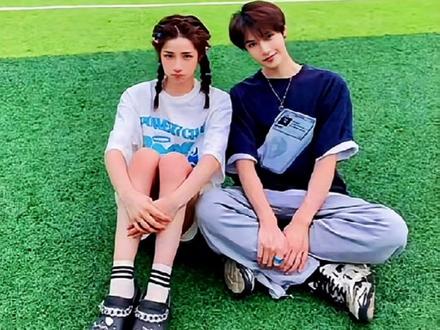 00:38查看AI文稿AI文稿
p 图教程之 p 掉女朋友这照片要怎样 p 掉圈中女朋友呢?拿稳手机仔细看好了。
754程程(手机P图) 00:14查看AI文稿AI文稿
你不知道的修图神操作之消除笔拍的照片被树枝挡住,不要直接发朋友圈了,在人像里找到消除笔涂抹有树枝的地方, 最后再加个好看的滤镜发朋友圈,点赞爆棚!
4885Alone摄影📷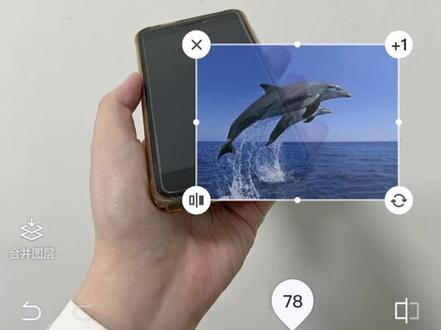 01:11查看AI文稿AI文稿
信图 p 图之三 d 抠图导入一张手拿手机的照片,再点击导入图片,导入一张海豚的图片,降低图片透明度,方便后续操作。调整海豚图片的大小及位置,选择擦除工具, 可调整画笔大小,涂抹擦除多余部分,再缩小画笔大小,放大图片。擦除边缘细节部分,可调整画笔硬度,使边缘更自然。继续小心擦除多余部分, 不断调整画笔大小和硬度,方便处理不同细节部分。最后再精修一下边缘,将透明度拉回一百。选择 贴纸功能,搜索水花贴纸,就能搜索到很多相关贴纸。选择一个喜欢的水花贴纸, 调整合适的大小和位置,点击贴纸形状右上角的编辑,适当降低贴纸透明度就完成了。
 01:44查看AI文稿AI文稿
p 图教程之去掉多余八,这图该怎样 p 掉它们才能成为专属情侣照呢?拿稳你手机看好了,我是先点这里,再点加导入,然后右点导入图片,调画笔为一。像这样子快速抠图,重合后点擦除笔擦掉多余。 ok, 它背后草坪亮度应该是和它一样的。我就这样子 简单的给他整了一块,少不了擦除笔,要擦擦自然化。小姐姐身后的野花可能太少了哟,上面就将这野花给他种了回去,不够可以点加易复制的哟。 ok 了,再点调整顺序哈,花丛中最好再用泥土点缀一下,像这样子放好这里混合模式,点加料加点擦除 笔,一擦自然就可以了。好了,再从这里抠出路面,将小姐姐这个部位给它挡住了。注意要点调整顺序,将导图下移到最后一层,接下来再在操场上抠图,移到这里,与原图操场重合,再用擦除笔 擦掉多余部分,然后又像这样快速抠出草坪,一到合适位置再擦,自然即可。 ok, 我们再接着抠除,抠出来后把他的脸部遮挡住,头部上就得挨着抠除,也是用同样的方法给他整, ok 哈,剩下这个尾巴就在上方天空整一块,移动到这个位置,再给他整巴适哈。 ok, 来看看效果。好了,下面再把这里 肩膀随着完美一点,先在他左肩倒边抠图,然后点这里翻转,在移动到合适位置。手这个地方也得从左边手上抠图,点翻转,再一道要修理的这只手处,用擦除笔擦掉多余即可。 ok, 这里可要换一种操作方法了。首先点涂鸦笔,调小画笔尺六,用吸反笔吸取 需要的颜色,像这样进行涂鸦。好了,都到这了,可否帮我戳一下小红心呢?谢谢。最后点合并图层要小,消除笔为一,像这样子去涂抹所有图层界线就完成了。
62程程(手机P图) 01:22查看AI文稿AI文稿
这张照片要如何 p 掉他们妈才能变成兄妹照呢?就请拿好你手机仔细看好了,还是在这里点导入图片,画笔调小到一,在这涂抹识别,先放置到角处,再点加一复制导图,紧挨前一层,随即擦除笔,擦掉多余部分, 继续导入原图,抠图,导图亮度达到二十五即可,这样一看就与原图背景差不多。 同样的方法进行导入图片,这里残首党的操作,点调整顺序,再点下一,接着导入鲜花导图,放置好后还是点下一, 注意要擦掉男孩身上多余导图,再导入男孩左手导图,点一下翻转,再将导图移到男孩右手边,继续导入女孩左手素材,翻转导图,再移到女孩 右手处,最后导入女孩左脚素材,翻转素材贴到女孩右脚处即可。 ok 了,就点合并图层,点消除笔调大小到一像这样子去涂抹,消除一下图层界限就完成了。好了,我们来看一下效果吧, 嗯。
178程程(手机P图) 00:18查看AI文稿AI文稿
你不知道的修图神操作一,虚实结合,出去玩拍照背景杂乱,有路人入境,导入照片到醒图,点击特效,添加动感模糊特效,接着导入图片,重新添加照片,并用智能抠图把人物抠出来,放在原图人物的位置上就可以了。
38.4万醒图 00:28
00:28 01:02查看AI文稿AI文稿
p 图教程之去掉多余七,这图该怎样 p 掉多余的人呢?首先点这里,再点加导入,然后找到玩法,点入园消除, ok, 看看是否消除的完美,剩下的那个他就只能用老办法了哟。好了,先保存图片,之后点这里返回,接着点导入图片,调小画笔 这个档档快速抠图,一到要遮挡的位置,与原图地面完美结合,还需要的话就点加一哦。这里再用擦除笔擦掉多余铁面,地面纹路看起来很混乱。好了,下面这个小缺口就从他的右边扣一块来给他填饱满。哈喽,还在看吗?方便的话帮忙点一下小红心 呦,谢谢哦。看这里背景被他完全挡住了,没法子,只好大概在这里偷图来 p 来,就像这样子给他整, ok, 一点好了,就挨着这给他撕一块,重合在这个位置,再用擦除笔擦擦自然 ok。 再 导入原图,点智能抠图,抠出人像,小心的与他重合,然后点合并图层,要消除比唯一像这样子涂抹所有图层界限就完成了。
237程程(手机P图)

猜你喜欢
- 2968十