小米喷墨打印头堵塞的解决方法

粉丝554获赞6965
相关视频
 05:52查看AI文稿AI文稿
把音机关机,拔掉电源线,打开磨仓门,手动移出打印头架。如视频位置, 将墨水管弯折后,用烟位加固定,防止墨水回流,保证四根墨水管都处于弯折固定状态。 打开笔架开关,取出打印头,取出的打印头放置时请保持喷嘴向下,打印头正确放置,需要喷嘴向下拍摄,需要视频中喷嘴位向下。 将打印头喷嘴轻轻按压在湿贴纸上三秒,观察打印头状态, 重复按压动作,确认另外一个打印头状态。 如视频状态的打印头,需要先将打印头表面墨水擦拭干净。打印头表面墨水擦拭干净后按压效果如视频, 将打印头喷嘴轻轻按压在湿巾纸上三秒,观察打印头状态。 通过湿巾上的墨水颜色可以判断喷嘴有部分被堵住。 重复按压动作,确认另外一个打印头状态。 通过湿巾上的墨水颜色可以判断喷嘴有部分被堵住。 视频中黑色打印头喷嘴下边缘有少部分堵头。 视频中彩色打印头黄色喷嘴中部有少部分堵头。 杨红色喷嘴两边堵头,中间少部分堵头,青色喷嘴下半部分堵头。对打印头表面墨水 进行擦拭,擦拭方向如视频, 检查打印头表面墨水擦拭效果,打印头表面墨水没有擦拭干净,能够看到长方形墨水痕迹。 继续对打印头表面墨水进行擦拭。擦拭方式如视频,将打印头表面墨水擦拭干净。 对另一个打印头表面墨水进行擦拭,擦拭方向如视频,检查打印头表面墨水擦拭效 果,最终擦干净表面墨水。 打印头喷嘴堵头轻微石经过擦拭可以修复堵头,针对不能通过擦拭恢复的堵头问题,可以通过下面视频解决。 湿巾纸折叠三毫米厚度,加适量清水,将堵头的打印头轻轻按压在进水的湿巾纸上,十秒左右, 适当擦拭打印头表面水分,检查打印头状态, 左侧为之前打印头状态,洋红色明显堵头经过清水浸润后,打印 印头修复成功。将堵头的打印头轻轻按压在进水的湿巾纸上,十秒左右, 适当擦拭打印头表面水分,检查打印头状态。 完全堵头的打印头经过清水浸润后,大部分修复成功,重复浸润几次打印头并进行检查,直到完全修复。 对打印头表面进行清理,防止墨水和水造成电气短路。 清理时不用擦打印头喷嘴部分, 用湿纸巾检查打印头,确认打印头清理干净,重复清理动作,直到打印头表面清理完成, 此时打印头表面已经清理干净。最后一次进行表面水分清理,手动清洁打印头完成。 将清洁好的打印头安装到打印机进行一次清洗并较准, 最后妥善清理现场。
2147打印机工程师 02:42查看AI文稿AI文稿
呃,首先呢我们要准备两样东西啊,一个是文件夹,然后另外一个是这个针筒,然后呢我们断电,然后把墨车给打开,对吧?然后呢我们对你需要排空的这个管子进行一个抽墨,那可以看到像这样子啊,我们重新插一下。 好,然后这这样子我们把墨水抽上来,好,你注意到千万不要抽过头了哈,就抽到快到这个满了就行了。 好了,我们现在呢现在保持不动啊,然后呢我们把这个管子对折一下啊,把,就是把后面那个管子对折,对折之后呢,我们再把它给用夹子夹起来,那这样的话呢,你松开之后他就不会说呃,回流了,对吧?好了,我们现在就直接把它插回去, 插回那个末车的那个口就可以了。好,那么插回去之后你可以看到呢,这个 墨水的管基本上都是满的啊,那这个时候呢,我们去松开一下我们的夹子,那松开之后呢,他会有一点回流呢,这个都是正常的现象,只要不低于这个墨车就可以了。 然后呢我们再打印一下测试液,你发现我们打印之之后呢,他是发现缺少了一个黄色的,那么就说明呢,我们是需要去对这个木盒进行清理,你可以买一个这个清清理的这个水哈,我们来泡一下,然后拿一个纸巾 给啊擦一下,然后你看一下。哎,他其实已经有三道杠的吧,那三道杠出来的话,那就说明,呃已经通着这个漠河了,那这时候呢,你就把这个末车放回去 啊,我们对准这个位置放回去,然后呢往下摁咔嚓一声,对吧?那他就已经装好了,那这时候呢,我们就可以再给他打印一下,然后 我们等待看看效果, 那你可以看到我们这个的黄色的灯是已经出来,那就说明已经完美的解决了,那我们前后对比一下,两个打印测试验的吧,是不一样的。 好,那么我们做完之后呢,你其实可以对他这个末车的这个进行一个漂移的这个校准呢,你自己打印测试页自己去看就可以了。 然后呢,呃,其他的一些打印机呢?你需要排空啊,或者说是这个墨盒堵塞基本上都是同样的方法。首先第一个呢就是,呃,先抽墨水排空气 好。第二个呢就是如果还是不出沫,对吧?那你就直接拿那个清洁液去泡一下啊,给他泡一下,然后看看会不会缓解,那如果可以缓解的话呢,那 那就解决了,如果不行的话呢,那大概率就是这个漠河真的就是坏掉了,那要么就找人维修,要么就直接换一个,那基本上就这样子,嗯,希望可以帮到你。
1548FUNS-方式 03:00查看AI文稿AI文稿
打印机关机,拔掉电源线,打开墨仓门,手动移出打印头架,如视频位置。将墨水管弯折后用烟尾加固定,防止墨水回流,保证四根墨水管都处于弯折固定状态。 打开笔架开关,取出打印头。取出的打印头放置时请保持喷嘴向下。湿巾至折叠三毫米厚度,加适量清水。 将堵头的打印头轻轻按压在进水的湿巾纸上十秒左右, 适当擦拭打印头表面水分,检查打印头状态,左 左侧为之前打印头状态,阳红色明显。堵头经过清水浸润后,打印头修复成功。将堵头的打印头轻轻按压在进水的时间至上十秒左右, 适当擦拭打印头表面水分,检查打印头状态。 完全堵头的打印头经过清水浸润后,大部分修复成功。重复浸润几次打印头并进行检查,直到完全修复。 对打印头表面进行清理,防止墨水和水造成电器短路。 清理时不用擦打印头喷嘴部分。 用湿纸巾检查打印头,确认打印头清理干净。重复清理动作,直到打印头表面清理完成, 此时打印头表面已经清理干净。最后一次进行表面水分清理,手动清洁打印头完成。 将清洁好的打印头安装到打印机进行一次清洗并校准, 最后妥善清理。现场 打印头更换或清理完成后,重新装回打印机,确认打印头安装到位。 取下燕尾夹,恢复墨水管形状,手指按压可以恢复墨水管形状。关闭墨仓门,上电开机继续使用。
 01:12查看AI文稿AI文稿
哈喽,大家好,昨天有个小伙伴告诉我了,他的墨盒加墨之后啊,反应出来的话是白纸就是黑色打不出来,那显然的话是黑色已经堵了,其他颜色没有去堵, 就是怎么看你的喷头有没有堵哈,我们就打拿两张纸面啊,把我们的话有的这个沫沫,哎,你看这个样子的话,都已经堵了没有出了啊, 这个时候,这个时候堵了之后哈,如果是应急的话,特别着急的办法的话,大家的话在保证里面有墨水的情况下,如果没有墨水啊,没有墨水啊,那我们的话注入墨水之后的话, 用嘴吹一吹啊,这个墨水的话就开了啊啊,如果是家里有条件的时候,找个小盒子哈,然后把这个墨水啊放在这里面稍微浸泡上,浸泡上一段时间哈,这个省钱的,这个方式的话用白开水的是最好的对不对啊? 喷一段时间之后我们看看啊,如果是看到三个颜色看都已经出来的话,说明这个喷头的话已经开了啊,其实大家大家的话在家里呢也可以自己去解决这个问题,是比较简单的啊,省钱省时,省力。 沉默打印机没有办法,他就是这个样子啊,有复印打印方面问题的小伙伴可以进入首页粉丝群一起沟通哈。
3328英联办公用品旗舰店 05:34查看AI文稿AI文稿
打印头首先正确放置,需要喷嘴向下排放,需要视频中喷嘴为向下。 将打印头喷嘴轻轻按压在湿巾纸上三秒,观察打印头状态,重复操作读,观察打印头状态, 重复按压动作,确认另外一个打印头状态。 视频状态的打印头需要先将打印头表面墨水擦拭干, 打印图表面墨水擦拭干净后按压效果如视频, 将打印头喷嘴轻轻按压在湿巾纸上三秒,观察打印头状态,通过湿巾上的墨水颜色可以判断喷嘴有部分被堵住。 重复按压动作确认另外一个打印头状态, 通过石筋上的墨水颜色可以判断喷嘴有部分被堵住。 瓶中黑色打印头喷嘴下边缘有少部分堵头。 视频中彩色打印头黄色喷嘴中部有少部分堵头,阳红色喷嘴两边堵头,中间少部分堵头,青色喷嘴下半部分堵头。 对打印头表面墨水进行擦拭,擦拭方向如视频, 检查打印头表面墨水擦拭效果,打印头表面墨水没有擦拭干净,能够看到长方形墨水痕迹。 继续 对打印头表面墨水进行擦拭。擦拭方式如视频,将打印头表面墨水擦拭干净, 对另一个打印头表面墨水进行擦拭,擦拭方向如视频,检查打印头表面墨水擦拭效果,最终擦干净表面墨水。 打印头喷嘴堵头纤维时,经过擦拭可以修复堵头。 针对不能通过擦拭恢复的堵头问题,可以通过下面视频解决。湿巾纸折叠三毫米厚度,加适量清水, 将堵头的打印头轻轻按压在进水的时间纸上十秒左右, 适当擦拭打印头表面水分,检查打印头状态。左侧为之前打印头状态,阳红色明显堵头,经过清水浸润后,打印头修复成功。 将堵头的打印头轻轻按压在进水的湿巾纸上十秒左右, 适当擦拭打印头表面水分,检查打印头状态。 现在能看到完全堵头的 打印头经过清水浸润大部分修复成功。重复浸润几次打印头并进行检查,直到完全修复。 对打印头表面进行清理,防止墨水和水造成电气短路。清理时不用擦打印头喷嘴部分, 用湿纸巾检查打印头,确认打印头清理干净, 重复清理动作,直到打印头表面清理完成, 此时打印头表面已 清理干净。最后一次进行表面水分清理,手动清洁打印头完成。将清洁好的打印头安装到打印机进行一次清洗并校准, 最后妥善清理现场。你学会了吗?欢迎在评论区留言!
49打印机工程师 00:56
00:56 03:52查看AI文稿AI文稿
哈喽,大家好啊,这里是金克斯网络,今天呢我们来修一台小米的喷墨打印机,大家看一下,这个就是小米的喷墨打印机,然后开盖哈, 看一下,这里面是内部构造,看一下小米设计的,还是五点一四的。这个喷雾打印机 上面有这些说明的啊,清除卡纸啊,运输过程中怎么用啊,都有说明, 看一下, 然后这是墨盒啊,装墨 的地方,然后按一下就冲上来了,看一下上来了,再一下就下去了,这一下上来了,再一下就下去了, 他这个墨线从里面走的看一下啊,在这里,然后涂在这边,这边又竖出来这个,这这边是这个蓝色的,这是黑色,上面写着黑色墨水,请勿使用。 这个是一个管子,可以来回走,我们打一张看一下, 我们在电脑上点一下打印打印这个四个字, 看一下这边有灯啊, 这边一个是电源灯, 一个 wifi 灯,一个设置灯,一个墨水灯,这三个灯,这是电源,这是 wifi, 这是设置,然后这是这是故障灯,然后这是墨水,然后现在正在打这个四截图,看一下,可以看到这个黑色的, 打出来四截图,可以看到有堵的 说这个堵的很严重,看到没? 打了几张了,我也不记得打了几张了,今天维修这个喷雾打印机,就是喷头堵了, 我点了几张 看一下,打出来的这颜色不对,喷头有问题, 修一下吧,你先清洗一下行不行? 大家看一下啊,正常情况下,这个喷雾打印机这个点了首选线之间会有一个,应该会有一个这个维护液的,然后维护液的话就有一个打印头清洗,现在啥都没有, 这里什么都没有,这要怎么清洗? 看一下这啥都没有 啊?正常像他这种喷雾打印,右键会有一个维护针在这啥都没有, 大家看一下啊,这个是 小米的,就是这款打印机,九百九十九元,就这款,然后有四个墨盒,它下面写的是已经 加入了包装内衣,内置四只墨盒,但是这四只墨盒原装的四只墨盒都还没打完呢,喷出来就多,这要怎么搞? 现在不知道怎么弄了啊,有知道的小伙伴麻烦给点建议啊。
158君克斯-电脑打印机维修 01:49查看AI文稿AI文稿
他这个管回空气了,管回空气了,视频发过,但是他这个墨盒里面打没墨了,我也不知道他这个玩意怎么冲墨啊,也没找到清洗方法,我就用了个笨方法,就是拿针管 来一种,我有这种带胶皮的针管,完了把这里面抽上对应颜色的墨水,然后把这个,把这个管, 把这个管拔掉,然后拔掉这个管之前啊,你一定要把这个这个连工这个管拿夹子给他夹好,不让他过墨啊, 就给他这样似的,窝死那个,找个位置,随便找个位置给他这么窝死,然后不让他给我磨,然后, 然后把这个管拔掉啊,拔掉之后,然后这个头插到这个三角头上,然后这个打印头下面垫上卫生纸,嗯,要不然呲的机器里面都是 垫上卫生纸,然后这里面抽墨水,然后往里面打,匀着劲的往里打, 一点一点往里打,打打打打打,感觉打不进去了。完了之后就把这个拔掉,最好拔的时候往回往回抽一下啊,因为这里面有压力,你别到时候呲自己一身沫。 现在好了,现在出字了,之前之前不出字了,现在出字了,有点不聚焦。 嗯,之前不出字,之前只有黑色那头都通开了,然后修好了装机,准备装机。
 01:23查看AI文稿AI文稿
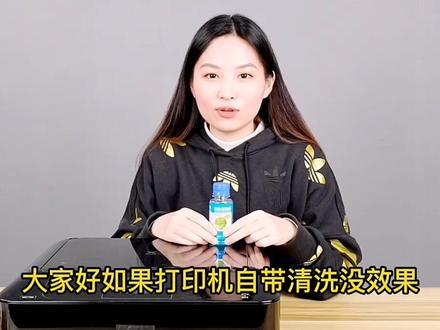
大家好,如果打印机自带清洗没效果,试试我们的清洗液吧。下面我教大家如何清洗打印机喷头。首先打开机盖,末车居中后长按停止键五秒, 让打印头一致更换位置,拉开打印头固定器,抓住其中一侧,取出喷头。 绿色金属点是芯片,下面是喷头。把喷头位置放入准备好的容器,倒入适量清洗液,水量不超过绿色芯片区域即可。 浸泡时间根据喷头情况而定,一般建议六到十二小时最佳。 浸泡完后用纸巾擦干喷头上的清洗液即可。安装相机。 大家学会了吗?关注我,下期见!
466埃斯顿办公用品旗舰店


![大家都知道,喷墨打印机长时间不用,喷头容易堵,那喷头堵了怎么办呢?咱们有什么好办法吗?当然有办法,看视频~[让我看看]
有电脑、网络、办公设备、数据等方面任何技术问题,随时联系我。[机智][吃瓜][憨笑]#打印机维修 #专业的事交给专业的人 #在北京生活的人](https://p3-pc-sign.douyinpic.com/image-cut-tos-priv/fc02cdfbec79c63b3e5d0db2e0c0585a~tplv-dy-resize-origshort-autoq-75:330.jpeg?lk3s=138a59ce&x-expires=2105571600&x-signature=UA%2FM7WBUEygJgl4UeXxMe8V40qQ%3D&from=327834062&s=PackSourceEnum_AWEME_DETAIL&se=false&sc=cover&biz_tag=pcweb_cover&l=202609240959530232836B0F0F7E93683A)