东芝2523a连接电脑教程
我们用一台无线路由器将两台电脑堵在一个局网当中, 现在我们将两台电脑连接到这个路由器上, 路由器名称是太斯坦, 点击输入密码, 输入密码一二三四五六七八,点击下一步选择是 这样,一台电脑就连接成功了,现在我们来连接另外一台, 找到开始了, 点击连接,输入密码, 点击下一步,点击试, 这样的话另外一台电脑也就连入了这个局网当中,因为我们这个路由设置是自动获取 ip 地址,我们来看一下这电脑的 ip 是多少。找到太子,点击属性 往下滑,我们就能找到 ipv 四,地址幺九二点幺六八点一点一百。然后我们用另外一台电脑来 拼一下他,测试一下他们是否连接。按温加二键输入 cmd 回车, 输入 p mg app 地址幺九二点幺六八点一点一百,回车 证明连接成功。如果我们没有连接成功的话,是收不到这个 ip 的回复的, ip 的回复显示 come out, 现在我们来连接共享的打印机,双击网络。
粉丝5923获赞2.1万
相关视频
 02:02
 04:15查看AI文稿AI文稿
嗯,今天给大家做一个教程,主要就是给大家录制一个冬至复合机扫描方法大合集。 第一个的话我们讲一下这个优盘扫描,大家可以看一下机器这个右侧的话,这里有一个 usb 口,是可以插优盘或者手机数据线的。好,我们这里插上优盘。 好,大家看到这个右盘上数据灯已经亮了,然后我们把这个按键按到这个扫描键上。好, 然后我们按一下右好,可以对这个名称进行修改,还有下面的话可以对格式进行修改。嗯,如果是黑白的话是不能选这个 gpg 格式的。好,我们可以对下边一些参数进行调整,这个是黑白还是 彩色?好,下面是这个 dpi, 也就是分辨率。好,剩余的大家根据自己的需求进行调整就可以了。 好,然后我们点一下确定好,然后一会按一下开始好,这里 这个机器就会对这个原稿进行一个自动的扫描好,然后我们点击完成好,然后这个数据就会传输到这个优盘里边。好,这个就是用优盘扫描的一个步骤。 第二个省略的办法的话,就是通过这个 usb 线,然后与我们的手机进行一个连接,但是有一个前提就是版本是要安卓,而且是安卓七点零以上的才制这个功能啊。然后,呃,我们插上这个网线以后呢,手机线 选一下传输数据,一定要选一下传输数据这个,嗯,功能,然后我们点一下这个扫描好,这里我们选择这个移动端,然后按一下右,然后我们选择一个文件夹都可以了。好,这里我随便选一个好,点一下。 ok, 好,这里可以对格式进行些调整啊,我都不做介绍了。好,这里就选择移动端,然后我们点一下这个开时间。好,这时候打印机就会对这个原稿进行一个扫描。 好,我们点击完成。好,这里他会把数据传输到我们的手机。好,这里就扫描结束了,这是第二种,用这个 usb 数据线连接安卓手机进行扫描。第三个扫描办法的话,就是只要我们的打印机型号支持推运的 扫描协议,然后我们就可以通过新建就是这个 wps 的文件进行一个扫描的插入,比如说我们新建了一个 word 文档,或者这个 pdf 的这个文档, word 操作时点击一下这个插入图片,然后来自扫描仪。 好,然后我们我们从这里的话选择一下扫描驱动,就可以进行一个插入的扫描。 pdf 的话是我们点击这个左上角这个文件,然后点击新建,然后这里有一个扫描。一新建 好,然后我们在这里选择相应的驱动进行一个扫描。如果是网络的话,说一下这个打印机的 ip, 这样也可以进行一个扫描。第四种的话,就是通过我们官方自带的白科技自带的这个,呃, 这个编辑软件进行一个扫描,然后我们把这个软件,嗯,下载好电脑还有安装相应的驱动以后,然后可以直接点击文件获取扫描仪 啊,选择像样的打印机,然后这里点击获取,然后就可以进行一个扫描,这是第四种办法。 第六种扫描办法就是我们通过下下载官方的移动文言 app 进行一个扫描,我们登录东至泰阁的官网,然后这有一个 解决方案,我们选择微音管理解决方案。好,进来以后我们找到这个内切应用,然后这里有一个移动文音。好,我们打开它,然后往下移。 你好,然后最下边这个地方有两个 app 啊,我们下载百凯街头,我们下载这个入门款的这个 app, 下载安装到手机进行连接就可以了。
326河南沧禾 01:14查看AI文稿AI文稿
打开百度,搜东支泰国官网,进去,点击下载中心,然后选择复合机, 选机器型号和相应的电脑系统,找到下载好的驱动,点开 d 开头的文件夹,打开斯太普安装程序,点接受点下一步,选择 usb 连接, 打开复合机电源,点击下一步,勾选需要安装的驱动程序,点击下一步, 这个时候安装程序会自动执行, 点击安装按钮,驱动程序即安装完毕。安装完毕后,在设备和打印机菜单下生成打印机图标, 右击打印机图标,点击打印机属性,然后打印测试页文档被正确输出后,说明打印机驱动安装程序已经完成。
82校长复印机打印机 01:42查看AI文稿AI文稿
冬至二五二三 ad 驱动安装和如何设置双面单元?将下好的驱动程序或者是光盘中的驱动打开相应的文件,双击塞他 运行程序之后选择接受,点击下一步,选择 usb 连接,点击下一步机器提示正在通过 usb 线连接,点击下一步, 下面选择安装扫描驱动和 gdi 打印驱动,下一步安装完成后, 选择完成 打开电脑的通知面板,找到设备和打印机,找到二五二三 ad 驱动程序,点击鼠标右键, 选择打印机属性, 弹出双口,选择配置,勾选上自动双面单元,点击应用 打印测试液, 已经将测试液发送到打印机,这样驱动程序就安装完成了,同时双面单元也已经设置好。
271学复印机维修知识 05:47查看AI文稿AI文稿
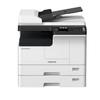
这是一台东之二五二三 a 型号的打印复印扫描一体机。首先我们在扫描的时候呢,第一步,先将 u 盘插入到右侧的 usb 接口上。 好,已经插好了。下一步我们打开上翻盖,放入需要扫描的文档, 需要扫描哪一面就把哪一面朝下面向玻璃屏幕放置好,盖上翻盖。下一步将节能按钮点击一下,唤醒打印机。 下一步选择扫描按钮,当扫描按键显示为绿色灯的时候,即为扫描模式。下一步我们通过上下左右键来进行设置,首先 点击右键,点击下键,再点击右键,选择要扫描的文件格式, 例如说我们需要扫描成 pdf 格式,我们就选择这个 pdf 是单页还是多页,我们现在要扫描一个单页,点击确定即可,如果是多页就选择多页,单击确定即可。好的, 接着点击取消,回到上一步, 现在选择确定按钮,让 usb 前面的这个方框保持对勾的样子。下一步选择颜色, 如果你的扫描的文档是黑白,当前即为黑白,如果是彩色,通过右键进入颜色选择,如果是彩色,我们就选择彩色,然后单击确定即可。好,当前我们是黑色啊,就选黑白,单击确定 下面的所有的设置,这个呢,它是分辨率,你的扫描出来的图片需要多大的分辨率? 比方说我们点右键进入设置,这里有一百五,两百,三百,还有四百,六百啊,最低的是一百五,那么我们就默认选择一百五,如果你需要三百,那么选择三百,然后点击确定即可。 好,我们现在改成一百五啊,确定下面的设置,这个设置呢是幅面的选择,就是你要扫描的文档是多大的页面。 好,点击右键进入设置,这里的尺寸都各不一样啊,有 a 三的, a 四的 a 四, r 的 a 五, r 的八 k、 十六 k 啊,那么我怎么知道我需要扫描的文档是多大的呢? 我们把 我们把这个翻盖取开,然后我们来看一看 你的文档放置在这个靠左边框的时候,我们来看一下这条线在哪一个标尺上。好,当前这个页面它的长边现在是卡在这个 a 四啊, a 四, a 五, r a 四这样的一个页面,然后我们再看一下它的 左边,看一下是卡在这个 a 四 a 三,那就说明他是在 a 四啊,这边的标记和这边的标记重合的,这个尺寸 a 四 好,把它关闭 好,那么尺寸就好了,接下来我们选择这个扫描的材料,它是有文本照片,还有文本 附带照片啊,我们选择文本就行了,下面的东西呢,我们就选择默认就好了。好,接下来我们设置参数,设置好了之后,我们点击开始,现在就是正在扫描的样子。 好了,那么现在他问你是扫描下一页还是完成,如果你扫描完成,你就选择完成, 然后点击确定即可。如果你还有下一页,那么打开你的翻盖啊,把下一面需要扫描的内容给他放到这个 这个这个面板上啊,然后关上这个盖板,然后呢我们点击这个下一页,确定,他就开始扫下一页,扫描页二说明是现在正在扫第二页。 好了,扫描完成,我们点击完成,确定 好了,他的数据已经传输到这个 u 盘上了,现在呢?我们把 u 盘拔掉,把它插到电脑上,然后就可以在里面找到你需要的文档。
798扯淡小熊熊 00:28查看AI文稿AI文稿
今天上门安装一台冬至的二五二三 a, 冬至的 a 三入门款复印机,机器不带网络打印,客户点名要这一款,因为他们之前用的是网络共享器, 连接数据线以后可以安装驱动,添加打印机,选择本地打印机,选择网络共享器的 ip 端口,再安装驱动就可以用了。
110红马甲和打印机 02:33查看AI文稿AI文稿
冬至,二五二三 ad 复合机通过 usb 线与电脑连接,实线给予网内其他电脑的打印。 现在有一个路由器将两台电脑堵在一个局网当中,一根 usb 线缆将电脑与复合机连接在一起, usb 口在机身的后侧,将 usb 线插入, 将 usb 线揽的另一端插入到电脑的 usb 口中。 电脑操作系统是温石,首先打开温石的控制面板,点击用电和声音 设备和打印机。 二五二三 ad 复合界驱动我们已经安装了,如果想了解驱动如何安装的,可以看我们往期的视频,右键选择打印机属性, 上方菜单栏有共享,勾选共享这台打印机,点击应用, 确定 这样的话,这台打印机的共享设置我们就做好了。然后我们来查看一下 windows 系统的共享设置, 我们点击控制面板,点击网络和 internet 网络和共享中心, 在左侧点击更改高级共享设置 这块啊,我们要查看一下 windows 他是否启用了网络,发现我们点击启用,是否启用了文件和打印机的共享, 点击启用。在所有网络里,我们找到密码保护的共享,将它更改为无密码保护的共享,点击保存, 这样温度色共享就设置完成了。
260学复印机维修知识 02:08查看AI文稿AI文稿
在这里我们可以看到直连打印机的那一台电脑,我们双击 有时他会弹出一个呃框,让我们来输入直连打音直连打印机电脑的用户名和密码,这里我们就找到了我们共享的二五二三 ad 打印机,右击 点击连接显示正在连接, 连接成功,现在我们去控制面板来查看一下这这台打印机 面板,点击硬件和声音设备和打印机, 可以看到我们连已经连接好的共享打印机,我们右键点击打印机属性, 我们在第一次打开 共享打印机这个属性界面持续时间会稍微长一些,在这里我们点击打印测试页, 测试一下打印机是否连接成功,这样我们一台电脑 连接共享打印机就完成了,如果有多台电脑的话,都可以按这种方法连接到直连打印机的这台电脑进行设置。
84学复印机维修知识 01:13查看AI文稿AI文稿
打开百度,搜东芝太高官网,进去点击下载中心,然后选择复合机, 选机器型号和相应的电脑系统,找到下载好的驱动,打开 app 开头的文件夹,安装扫描软件,点确定 完成安装之后,打开电脑,开始菜单, 到刚才安装的扫描软件,点击文件菜单,选择扫描仪,点击文件 菜单,选择获取,这个地方可以选择分辨率,颜色还有尺寸,然后点击扫描, 完成扫描操作后点保存就 ok 了。
355校长复印机打印机


