acrobat dc永久激活教程
运行 set up, 选择自定义 安装一下锁列图组件, 找到特选功能, 安装进前检查选择分开安装路径,把 c 改成顶, 确认安装即可。 等待安装过程。 如果安装过程报错, 有可能是安装路径里没有找到文件夹,可以找到缺失的文件夹, 手动新建一个就行。 一般都是路径里没有轴笔文件夹, 安装完成 打开正常。

粉丝493获赞1773
相关视频
 05:01查看AI文稿AI文稿
大家好,欢迎观看,今天给大家介绍一款 pdf 编辑转换软件啊,也就是 awbiacrobatdc 二零二二,是最新的一款 我倒闭的一款 pdf 编辑软件。嗯,今天给大家介绍一款,这款呢是免激活的,直接安装就能使用,不需要激活操作,永久免费的。嗯,大家点赞关注之后呢,可以私信 pdf, 然后给大家发送一个下载地址,下载的链接。 这款软件呢是一个六十四位的,咱们可以安装在六十四位的操作系统上,温七温十温十一都是可以的,因为平常咱们工作中,嗯,经常会用到一些 pdf 的编辑啊,以及和其他格式像图片握的之类互转的时候。嗯,这个时候好多软 软件也都是收费的,网上那些小软件的功能也不是很强大。好,接下来咱们就看一下这款软件的一个安装过程。首先咱们把这个软件压缩包解压一下, 软件不是很大啊,减压也很快的。呃,解压之后咱们打开这个安装包文件夹,找到这个 sitapla, 点 ex 啊,有的可能看不到这个点 axe, 找到这个 satapp, 双击打开就可以了。 呃,双击打开之后,呃,这有一个自定义,自定义呢就是咱们可以选择他安装在哪个文件件,这可以是可以改的,但是默认呢,他是装在 c 盘的,如果 c 盘空间足够的话,咱们选择默认安装,直接装在 c 盘就可以了。 装载 c 盘有一个好处呢,就是安装哪块打开的相对也快一点, 但是好像也感觉不出来多少啊。这款是六十四位的啊,咱们到时候可以看一下,问七问十问十一,只需要是六十四位的操作系统是都可以安装的,安装的软件大概有六七百兆吧,安装的过程还是很快的,也就两分钟这样吧。 嗯,咱们这里呢?呃,可以快进一下好软件,很快就安装好了,安装好之后咱们点击完成,这样软件就安装结束了。咱们来打开看一下这个软件, 那这就是打开软件打开后的一个界面,咱们全屏看一下。嗯,这就打开打开后的界面就是这个样子的。然后咱们点击一下登录试一试。嗯,现在点登录是没有反应的,因为他是破解之后的,如果是 而没有破解需要激活的话,你点灯呢,是会弹出一个注册的界面的,现在没有弹出来,说明他是破解激活成功的啊,可以永久免费使用的。来,咱们打开一个文件来看一看效果怎么样。 来,咱们随便打开了一个文档,看看能不能编辑,咱们编辑一下试一试 啊。我这个文档是加过密的,所以需要输入一个密码。 来,咱们删除几个字来试试看能不能保存,删除之后呢?点一下保存, 嗯,没问题,是可以保存的。来再看一下其他的功能,来看一下他的转换的功能。 出 pdf, 也就是打开 pdf, 咱们在这个页面呢,可以看到它可以导出成转换成沃的。呃,包括老版本的沃的,还有新版本的沃的格式,电子表格的格式。 嗯, ppt 图像还可以支持多种格式的图像输出,图片输出, htm 网页,还有其他的更多的一个网页。咱们拿一个沃的文档来转换一下试试。 好,转换完成之后,他会自动打开我的文档。嗯,整体来看,这个我的文档的版式还是跟以前比较一致的。嗯,几乎没有什么改变,那个文字也是可以编辑。嗯,转换的这个我的文档还是 非常成功,非常不错的。 好,咱们再来看一下其他的一些主要的功能啊。这里有一个扫描 ocr 组织页面,还有一个组织页面的功能啊,组织页面呢,可以把它每个页都分页展示出来,可以对其中的页面进行一些。嗯,插入页面或者是删除页面。这个功能我用过,还是非常好用的。 好,今天的激活教程就讲到这里。嗯,大家需要下载链接地址的话,可以点赞私信关注一下,私信 pdf 给大家发送一个下载地址。好,谢谢大家的观看,谢谢大家。
3286雕刻uv安装一体化广告公司 02:14查看AI文稿AI文稿
本期视频向大家介绍如何安装激活 igirit dc, 安装前请通过公众号下载软件安装包, 那么接下来我们开始进入安装步骤,首先打开我们下载好的软件安装包,然后鼠标右击压缩包,选择解压到 xdc, 解压完成后打开解压的文件夹,打开 icodexdc 文件夹, 鼠标右击 sat 安装程序,选择以管理员身份运行,开始设置软件安装路径,点击自定义,点击更改。我这里选择安装到了地盘,并在地盘创建了一个新的文件夹, 点击确定,设置好安装路径后点击安装,安装过程中请耐心等待, 安装好后点击完成,此时软件为试用板。接下来返回到解压的文件夹,开始破解,鼠标右击 mtle dll 文件,选择复制,复制好后来到桌面,然后鼠标右击软件图标,选择打开文件所在位置, 在打开的文件加空白处,鼠标右击选择粘贴,点击替换目标中的文件,粘贴好后关闭文件夹, 在桌面上打开软件,点击继续取消勾选,不再显示 本消息,然后点击是点击,继续点击顶部菜单栏中的编辑选项,然后点击首选项,点击左边选项中的更新程序,然后取消勾选,自动安装更新,点击确定安装破解完成。 软件界面如视频中所示,那么本期的 xbc 安装教程到此结束。
1525软件装机助手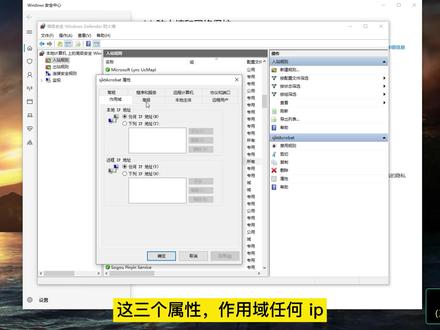 03:15查看AI文稿AI文稿
大家好,欢迎来到三金课堂,这里是软件大全系列, 本节将演示阿花贝特 dc 二零二二简体中文永久版的安装教程。补充,本节安装教程可以完美解决无法激活的问题,由于 odobe 程序经常会有后台程序自动更新联网,导致了阿花贝特 dc 程序经常激活失败,下面我们来看一下怎么解决这个问题。 首先我们还是在我的公众号找到荷花背的程序的安装包,下载下来,然后解压出来,打开安装包,然后这里有个 ctf, 右击 ctf 管理员身份运行。是的,好的,开始安装,这里的语言选择简体中文,然后选择一个位置,我们选择地盘的一个位置,选择好位置后继续。好,这里有个冲突,我们选择继续。啊。好,正在安装, 请耐心等待,安装需要消耗的时间比较久啊。好的,等待了一会安装完成,并且这些应用程序已可供使用,点击这个关闭,关闭安装向导,然后我们来将它激活一下。首先我们打开这个安装包的 crack 包,然后打开应用程序的安装位置, 把这里的三个文件复制一下,复制到他的安装位置,然后替换目标文件。 ok, 替换成功了之后,我们再来打开 host 文件,记住是打开这个目录位置的这个 host 文件,然后这里有个 odoby host, 把这里面的内容复制一下,复制到 pose 文件里面的最下面,我这里已经复制过了。最后我们再来设置一下这个防火墙,在这里搜索防火墙,找到防火墙,然后找到高级设置,在这里设置入账规则,然后新建规则,选择程序,然后下一步找到程序路径,找到这个安 双目录下面的这个阿卡拉贝特点 ex 一文件选择上,然后下一步阻止链接,下一步这里全部勾选上,下一步输入一个名称,然后完成。然后我们可以来看一下这个规则的属性 阻止链接,然后程序是这个位置的指定,这三个属性作用欲任何 ip。 ok, 防火墙设置完成。接下来还要做一个操作,就是在计算机的管理里面,然后找到服务和应用程序,找到服务,然后找到这个阿花呗的 update 的 service, 将它停止掉, ok, 已停止。最后就是还需要把这个多笔的这个程序给卸载掉,此程序会定期验证以安装的多笔应用是否为证码,我们将它卸载掉, ok, 卸载完成。当然如果这个正版更新程序没有的话,就不必卸载。好的,那么我们打开 来程序看一下。最后我们再来设置一个,在这个编辑首选下里面,这里有个英特网,把这个允许在后台智能下载的勾给去掉,确定好的,那么这样我们就可以完美使用了。我们最终获得了阿花贝特 dc 二零二二的完整激活吧,以后再也不会提示我们激活了, 我们点击这个帮助,大家记住永远都不要点击这个登录或者检查更新,还有帮助与教程,这些都不要点,我们点击关于看一下。好的,大家可以看到这个就是我花呗的 dc202 的版本,最新版本,大家可以放心使用了。 ok, 喜欢的朋友请帮忙点赞关注,评论转发, 如果需要此款软件可以关注我的公众号,三金课堂二零二二,回复 apple rabbit 获取此款软件。本节到此结束,谢谢大家。
163三金课堂 01:26查看AI文稿AI文稿
acrobat dc 二零二二永久免费使用教程首先需要下载好 dc 二零二二软件安装包,需要的看我主页简介,其他版本也有,包含 win 和 mark。 下载好安装包后,我们就可以开始安装软件了,回家说文件,我们首先鼠标单机右键给它解压到当前文件夹克制,解压过程呢是从百分之零到百分之百,我们稍微等待一下,解压到百分之百以后呢,它会多出来一个文件夹到的一个格式,我们打开这个文件, 打开以后呢,这里面有个赛踏步,我们双击运行这个应用程序,双击打开,然后点击安装 好,现在正在安装,我们等着他安装一下。好。安装好以后呢,你点击立即启动就可以打开我们的软件。 桌面上也有我们 dc 的一个快捷图标啊,你也可以从这里打开。好,打开以后呢,就可以进入我们最新版二零二 dc 软件的工作区。 dc 是一个 pdf 编辑软件,你可以编辑 pdf, 看到没有创建 pdf 啊,这个软件就安装好了。安装好之后呢,就可以永久使用 啊,因为我们这个安装包他是官方正版激活。好的,你只需要下载这个安装包,那跟着我这个视频去安装,安装好之后就可以永久免费使用,很简单。好 好,那今天这个视频呢,就到这里,也感谢你的收看。好,再见。需要安装包的看我主页简介,到这软件就安装完成了,安装过程很简单,可以正常使用了。
2853电脑软件安装库 02:56查看AI文稿AI文稿
今天我们来讲解一下这个软件二零二二版本的安装教程。在安装软件之前,我们首先需要下载到这个软件的安装包,那么怎么下载呢?在哪里下载呢?我们可以 我们可以拿起手机搜索微信公众号,微软件管家,或者是扫一扫该二维码,然后就可以找到这个微信公众号,然后进行关注,回复关键字就可以获取到这个软件的安装包, 然后就可以下载,下载之后我们可以得到一个三十二位的安装包,一个六十四位安装包,根据自己的系统需求去安装三十二位的安装这个三十二位的,六十四位的按到这个六十四位的就可以了,因为这个系因为我的系统是六十四位的,所以我们这次演示以六十四位为主, 三号位的可以参考六十四位安装教程。我们找到该安装包,右击解压道,输入解压密码,安装包正在解压 填完成,我们可以找到这一个写好的文件夹装进去,找到这个三大宝典, ex 文件,双击安装点击式, 然后在这边我们点击安装,然后正在加载安装的环境,等待它进度条跑完就可以了。 软件刚完成,我们点击这个软件节目的右下角,点击完成, 我们找到该软件的图标,在桌面,然后双击该图标,软件尽量打开, 现在就可以使用了,然后我们来看一下版本吧,点击关注,点击关于, 也就是最新版本的二零二二年的六四个版本, 今天的软件安装就到此结束,大家需要下载的话去公众号下载吧。
1011759899815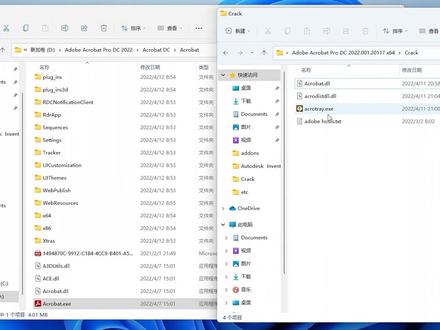 01:54查看AI文稿AI文稿
adobe acrobat d c 二零二二是一款 p d f 阅读器,让你可以非常顺手地处理 p d f 文件,轻松提高办公效率。下面教大家如何安装 acrobat d c 二零二二。
8小虾学堂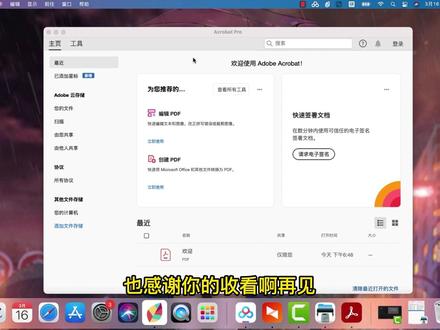 02:05查看AI文稿AI文稿
大家好,今天给大家讲解一下苹果电脑如何去安装 pdf 编辑软件,这个名称呢?是 dc 软件啊,倒闭公司了,那这个软件如何去安装呢?这个软件也更新到了二零二三的最新版本,今天我就以二零二三 啊最新版本的教大家去安装。安装也很简单,分为两个步骤,第一,先下载 dc 的安装包,那这是我下载好的安装包,那很多同学他是没有这个安装包的下载地址的,在这里先提供一个安装包的下载地址,你可以手机打开微信搜索微信公众号的名称叫安装苹果软件,关注以后就可以下载了。 下载好安装包以后呢,接下来开始教你去安装啊,安装的话就是这样,这个是安装包啊,记住安装程序你下载下来是跟我一样的啊,那接下来开始安装,安装也很简单,直接打开, 打开以后呢,这里面有个红色的程序,双击打开来点允许,然后点击好点继续点安装,点安装,输入电脑的开机密码。 好,现在等待安装,安装进度完以后呢,它会显示安装成功,安装成功之后呢,点关闭掉,关闭掉以后呢,软件已经安装好了,安装好从电脑启动台打开,点启动台,这是我们安装好的一个 pdf 编辑软件,就这个双击打开就可以使用了。 好,现在正式进入我们 d c p d f 编辑软件的一个工作区,这个软件安装好之后你就可以直接使用了,这就是它的一个工作区啊,全 全部是中文完整版,并且是激活好的。什么是激活好呢?就是你安装好之后你就可以永久使用。他没有试用期的啊,这正版激活好了,你只需要安装,安装好之后就可以永久使用, 并且这个软件支持苹果电脑所有机型,不管你是英特尔的还是最新购买的电脑, memr 都可以支持,就像我这样安装,安装好之后就可以永久使用,很简单。好,那今天这个视频就到这里,也感谢你的收看啊,再见。
73ps大神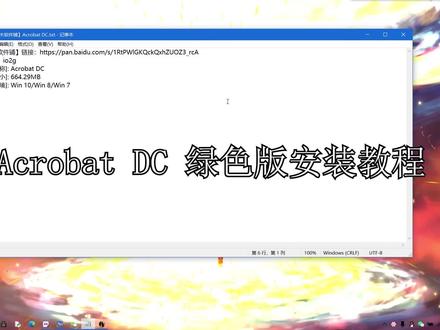 03:00查看AI文稿AI文稿
大家好,今天呢给大家分享一下我倒闭艾克瑞班的视频安装教程,大家如果有需要的话,可以按照视频的安装步骤来进行安装,我把图文教程也放到了软件的安装包里面,大家如果有需要的话可以去下载一下这个视频呢,我已经提前录制好了,可以证明这款软件可以正常 实用的。
148优质搜罗小铺 05:36查看AI文稿AI文稿
大家好,我是马五老师。 pdf 是我们最常见、应用范围最广泛的一种格式的文件,比如现在的产品说明书、手册、 公司在网上发布的各类文件,甚至工程图纸,很多时候都要转换成 pdf 格式的文件。 如果你需要创建或编辑这类 pdf 格式的文件,那么最强大的软件就是 icle bet, 他实际上是 pdf 格式文件的鼻祖,通过他,你不仅可以讲各类文件转换成 pdf 格式的,而且可以编辑 他,修改他。关于这个软件更多的功能,我就不一一介绍了。爱坤说, bat 目前最新的版本是二零二二年的三月版, 关于安装包的下载,大家可百度搜索 ps 论坛,然后打开这个由顶悬网创建的论坛,现在我就打开它。 这里有一个关于 ico 的 bat 二零二二版下载的贴纸,在贴纸的底部提供了下载所需的种植文件。 这是一个磁力链接,可以在它的上面单击鼠标右键,然后单击复制链接地址。有了这个磁力链接,你就可以使用 utops 等支持 磁力链接的下载器进行下载了。如果你不会下载的话,可以看我以前发布的关于掏软的文件下载的视频, 这是我下载之后得到的安装文件,这个就是安装程序,现在我双击运行它, 安装程序被打开了。这里有两个选项,第一个是语言,这个安装包是支持多国语言的,我使用默认的简体中文。 第二项是安装位置,这个软件所需的磁盘空间是一点八五 g, 他的默认位置是 c 盘的程序文件夹,如果你想讲 他安装到其他位置,可单机更改位置进行设置,这里我使用默认的位置进行安装。单机继续安装,开始了正在复制文件,这个需要一段的时间, 经过一段时间文件的复制之后,安装完成了,单机关闭。接下来我们讲这个文件解压, 解压之后我们直接运行这个程序, 程序被打开了,单击这个按钮,单击确定, 再单击退出。接下来我们修改系统的主机文件,将这个文件双击打开, 单击肯错 a, 将所有的内容选上,然后单击鼠标右键,单击复制,将这个文件关掉, 打开 c 盘,打开 windows 文件夹,打开系统三十二文件夹,再打开驱动文件夹, 再打开 etc 文件夹,将这个文件选上,单击鼠标右键,单击复制。在桌面上,单击鼠标右键,单击粘贴,然后双击 这个文件,选择用记事本打开,单击确定,将鼠标移动到文件的末尾,然后单击鼠标右键,选择粘贴,将刚才的内容粘贴过来,再单击文件,单击保存,将文件关掉, 在这个文件上,单击鼠标右键,选择剪切,在这里单击鼠标右键,选择粘贴,选择替换目标中的文件,单击继续 通过上述的操作,软件就成功安装了,现在我打开它,软件被打开了,可见一切正常。那么 关于艾克瑞拜特二零二二的安装我就给大家演示完了,如果大家按我的方法成功安装了,请给老师三连并发发弹幕以示支持, 用软件就用最新版。如果你想了解计算机应用软件的最新信息,安装包的下载,软件的安装及使用教程, 请关注我,我会带着大家一起走在计算机应用软件的最前沿。那么本视频就结束了,谢谢大家的观看。
47Ma5老师 03:13查看AI文稿AI文稿
你好,本节视频我将来为你详细讲解一下如何在我们的 mac 苹果电脑上下载安装,并且可以永久使用 dc 二零二二最新中文版。 那么在我们的电脑上必须要先有这样的一个 dc 的软件包,如果说你的电脑上还没有的话,那么你要做的第一步呢就是先去进行下载,这个软件包从哪里下载呢?我说一下下载的方法。 mac 五幺五八,这个呢是我的一个微信公众号的 id, 你可以拿出来你的手机微信去搜索关注,关注之后呢精准回复关键词啊,下载软件一定要精准回复,下载软件,根据提示把这款 dc 的软件报下载到自己的苹果电脑上。下载好之后呢,我们来双击打开, 打开之后呢,我们直接双击第一个安装程序,双击打开这里呢我们点击继续点击 安装,输入电脑开机密码,等他安装完成, ok, 现在呢已经提示呢 dc 已成功安装,我们点击关闭,现在呢我们的 dc 软件就已经成功的安装到了我们的苹果电脑上,接下来我们开始进行激活,打开中间这个 dc 二零二二激活的文件夹,双击打开 这里面呢我们打开这个第一个 a 的文件夹,然后呢把第二个程序拖入到这个文件夹里面来点击替换,输入电脑的开机密码, ok, 那么现在呢,我们的 dc 二零二二就已经成功的安装到了自己的苹果电脑上面,并且已经激活成功。接下来呢我们去打开软件,进入到软件界面来进行看一下,点电脑左下方点启动台,找到 我们刚刚安装的 dc 软件,这个红色的图标点击打开, ok, 那么现在呢我们就正式的打开进入到了这个 dc 软件的这个操作界面,进来之后呢,你也可以看到这边全部都是这个中文的内容,此时呢就代表呢 dc 呢就已经成功的安装到了你的这个苹果电脑上,并且已经激活,可以正常永久使用啊,那么你用一辈子都是没有任何问题的,接下来的话你就可以开始自己正常的一个学习工作使用。 进来之后的话,我们做最后一步,点左上角 dc 点首选项,首选项这里呢往下拉,我们找到一个更新程序,然后把这个自动更新给他勾选取消掉,点确定输入电脑开机密码, 点安装帮助程序, ok, 那么接下来的话,你就可以永久使用的这个 dc 软件啊, 如果说你的电脑上目前需要安装 dc 软件,但是还没有这个软件包的话,那么你要做的呢就抓紧时间去下载了,从哪里下载?我最后再来说一下哈, mac 五幺五八,这个呢是我的微信公众号的 id, 你可以拿出你的手机微信去搜索关注,关注之后呢回复关键词啊,一定要精准回复下载软件,根据提示把这款 dc 的软件包下载到自己的电脑上,然后根据我的教程来进行安装激活,就可以正常永久使用。 软件装完之后呢,这个内容可以右键单击点推出软件包呢,你可以自己保留,也可以右键单击移到废纸篓,这个都可以啊,随你自己。 ok, 那么本节视频呢,就为你讲解到这里,希望对你有所帮助,感谢你的观看,再见。
125苹果软件学堂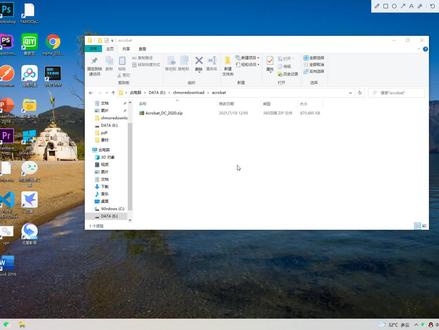 03:43查看AI文稿AI文稿
大家好,今天是安装 ptf 二零二零,全称是 adobe acl pet pc pro 二零二零 首先下载安装包,下载完安装包之后解压解压软件可以使用三六零压缩或电脑系统自带的解压软件,我这里使用的是三六零压缩,请来解压, 不能直接在压缩包里点开,要先解压,然后去解压到的文件夹里去安装, 现在我们双击进入刚解压完的文件夹,解压好的文件夹之后是有三个文件夹加一个可制性问题,我们算我们右键塞得 apple, 点 exe 选择以管理员身份运行, 此时会弹出来一个用户账户控制的界面,因为现在是录屏,所以说看不到这个,这个的话就需要点一个是 现在就进入了安装程序界面。 语言这里我们可以选择想要的语言,包括 english 或者是简体作文,繁体作文都可以。位置 如果想不想安装到 c 盘,可以选择 d 盘或者一盘,选择这里更改位置就可以,我们现在就以默认为此去安装 c 盘,实力我们点赞。继续 此过程大概需要三到五分钟,耐心等待一下, 我们这个安装包是已经激活了的,安装后直接就可以用,非常的方便, 当界面上提示安装完成的时候,点击关闭即可。我们现在在界面上找到刚安装的这个应用程序的快捷方式是一个黑色图标, 你们双击打开 啊,现在我们已经进入了这个界面当中, 后续可以免费使用。安装教程到此为止,谢谢大家观看。
 02:33查看AI文稿AI文稿
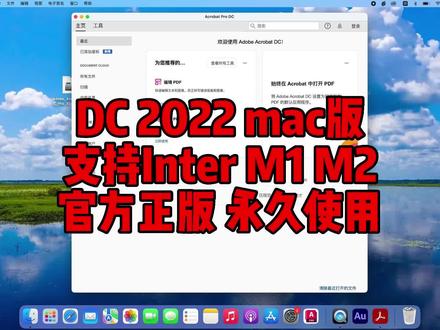
你好,本节视频呢将为你来详细讲解一下怎么在我们的苹果电脑上面去安装 icobide dc 的软件。那首先我们要做的第一步,也是最重要的一步就是在我们的电脑上去下载一个专门适用于苹果电脑的 dc 的软件包, 那么下载从哪里这个进行下载呢?苹果软件学堂,这是我的公众号,你可以拿出来你的手机去搜索关注,根据提示把这个软件包先下载到自己的电脑上, 这个软件包是适用于所有的苹果电脑,无论你的电脑是老的像因特尔芯片的,还是像最新的 m 一 m 二芯片的,他都是可以安装,都是可以正常这个使用的,根据我的教程步骤来进行操作的话,是可以永久使用的, 而且呢哪怕你是小白的话,看完教程也会自己操作了。现在呢我们打开这个软件包之后,它里面就是需要用到的这个安装 装程序,我们直接双击打开,第一个开始对软件进行安装,打开之后呢我们点击继续,这些全部都是默认的,点击安装,输入电脑的开机密码, 整个的一个安装步骤基本上是不到两分钟的,这个时间他就可以把这个 d c 软件安装到自己的这个苹果电脑上面,是非常简单非常方便的,而且所有的步骤都是默认的,你看现在已经显示安装成功,现在软件就装好了。 装好之后我们开始打开第二个文件夹,这个呢是可以保障自己的软件在自己的苹果电脑上面可以永久使用的,我们双击打开, 打开之后在这里面我们打开第一个文件夹,把这个第二个程序拖入到第一个文件夹里面来点击替换,再次输入电脑的开机密码,那么他就会替换成功。所有的步骤呢,到这里 就已经全部完成, dc 软件就装好了,我们现在去运行软件就可以开始使用,我们点左下方点启动台,找到刚刚安装的 dc 的图标,我们点击打开,打开之后这里可以看到欢迎使用 xbox dc, 那么此时呢,这个软件 dc 软件就装到了自己的苹果电脑上面,你可以正常永久使用,开始自己的学习工作,使用是没有任何问题的,用一辈子都可以, 而且适用于所有的苹果电脑,非常简单。如果说你的电脑上目前需要安装 d c 软件,那么你要先做的第一步就是去下载这个专门适用于苹果电脑的软件包,从哪里下载呢?下载的地方是 苹果软件学堂,这是我的公众号,你可以拿出来你的手机去搜索关注,根据提示呢,把这个软件包下下下载下来,下载完根据我的教程来进行操作就可以了,非常简单的步骤。好,那么本节视频呢,就为你讲解到这里,感谢你的观看,再见!
 01:27查看AI文稿AI文稿
i grabbed d c 二零二二永久免费使用教程首先需要下载好 d c 二零二二软件安装,需要的看我主页简介,其他版本也有,包含 win 和 mac。 下载好安装包后,我们就可以开始安装软件了。 压缩文件,我们首先鼠标单击右键给它解压到当前文件加 x, 解压过程呢是从百分之零到百分之百,我们稍微等待一下,解压到百分之百以后呢,它会多出来一个文件,加的一个格式,我们打开这个文件,打开以后呢,这里面有个 set up, 我们双击运行这个应用程序,双击打开,然后点击安装,现在正在安装,我们等着他安装一下。好,安装好以后呢,你点击立即启动就可以打开我们的软件。桌面上也有我们 d c 的一个快捷图标啊, 你也可以从这里打开。好,打开以后呢,就可以进入我们最新版二零二二 d c 软件的工作区。 d c 是一个 pdf 编辑软件, 你可以编辑 pdf, 看到没有创建 pdf, 这个软件就安装好了。安装好之后呢,就可以永久使用啊,因为我们这个安装包它是官方正版激活好的, 你只需要下载这个安装包,那跟着我这个视频去安装,安装好之后就可以永久免费使用到这软件就安装完成了,安装过程很简单,可以正常使用了,也感谢你的收看。好,再见。需要安装包的看我主页简介。
43软件安装一把手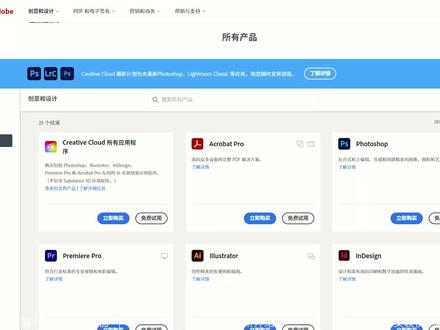 02:35查看AI文稿AI文稿
adobe 全家桶软件众多,其中有一款非常好用的软件 adobe accurate pro dc, 使 adobe 公司在一九九三年推出,属于老牌软件了。最近版本大更新,版本号从二二更新为二三,正是这期内容前, 如果你觉得对你有帮助,不妨点赞收藏,支持一波,打上牛牛牛 adobe acrobat dc 是一款非常强大的 pdf 编辑器,可以创建编辑、转换 pdf 共享和签名 pdf 文件。 功能包括将 office 文档转换为 pdf 压缩 pdf 以减小尺寸。扫描为 pdf 分割 pdf、 将 pdf 转换为 gpg 图片。删除 pdf 中的页面。应用 pdf 密码和权限解锁或删除密码和权限等等。几乎所有与 pdf 文档有关的功能,它都 都有。二零二三,更新内容,增强的滚动体验现在当使用启用滚动模式查看或阅读文档时, acrobat 可提供增强的文本滚动体验。编辑 pdf 时自动调整布局方面的改进 car 中的自动调整布局模式现在支持以下关键功能,可以编辑包含段落、列表、图像、表格和并排内容的 pdf 其他文档内或周围的内容。支持剪切、 复制、粘贴和还原或重做等键盘操作。编辑列时,同一列的内容会重排,但是如果 pdf 包含多列内容, 且其中的内容从一列重排到另一列,则不具备合格条件,因而无法使用自动布局功能。体验增强的编辑选择返回按钮可导航至新式查看器中的所有工具。在此版本中,选择 返回按钮会转到所有工具面板。新日查看机中的第三方增效工具支持。还有非常多功能更新就不一一介绍了,大家可以直接查看中文官网了解接下来保姆式安装教程,麦克系统安装很简单,直接运行软件主程序,等待安装完成即可 安装即激活,直接打开就可以使用,无需登录 win 系统。如需安装,请先卸载旧版本,否则无法安装, 直接运行软件安装程序即可进入安装,一键安装激活。此外,安装好不需要登录账号,也不可以登录账号,否则可以导致激活失败。对于使用就很简单了, 那今天的视频到这里就结束了,如果你觉得本期视频对你有帮助,欢迎点赞、收藏、转发给你,正在学习的朋友,支持一波,我们下期视频很快就见!
443影视后期系统教学 02:36查看AI文稿AI文稿
大家好,今天给大家带来 acrobat 二零二二的下载和安装教程。软件可以前往视频左下角的网址免费下载,在浏览器地址栏输入网址即可访问。 下载完成后,右键解压下载的软件压缩包, 打开解压后的文件夹,双击 set up, 点 e x e 这里选择软件安装位置,选择完成后点击继续等待软件自动安装。 安装完成后关闭窗口,回到解压后的文件夹,打开 crack 文件夹,选中文件夹内所用文件,右键选择复制, 回到桌面,右键点击软件图标,选择,打开文件所在位置,右 右键空白处,选择粘贴,选择替换目标文件,点击继续, 如果这里提示目标文件正在使用中,打开任务管理器, 找到 acrotray, 结束任务,回到安装目录,重新粘贴一遍, 然后回到桌面,双击打开软件,软件的安装就完成了。关注我,给你带来更多实用软件,谢谢观看!
1758小鹿同学 01:33查看AI文稿AI文稿
大家好,今天给大家讲解下 d c 二零二三最新版本的如何下载和安装。首先安装很简单, 第一步先下载一个 d c 二零二三的安装包,这个是我提前下载好的,那很多人他是没有这个安装包的。下载地址 在这里,我先提供下安装包的下载地址,你可以手机打开微信搜索,微信公众号的名称叫小艺学堂, 关注以后就可以下载。下载以后呢,接下来教你如何安装。首先先解压出来,解压出来后打开文件夹,鼠标双击 set up 运行,然后点击继续,继续完以后显示安装的进度,安装到百分之一百 以后,他会显示安装已完成,安装完成之后点关闭掉,关闭掉之后软件就已经安装在桌面上了,安装好了之后打开就可以使用了。双击打开, 现在正在进入他的工作区。好,现在直接进去 d c 二零二三的工作区,然后你就可以直接使用了,他不需要其他步骤, 是直接永久使用的,因为这是官方正版,已激活了的,安装好了就可以永久免费使用了,很简单,就像我这样去安装。好,今天这个视频就到这里,也感谢您的收看,再见!
24可乐说游戏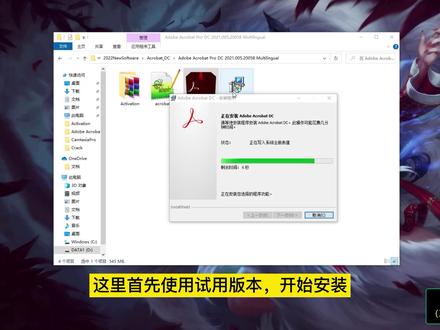 02:04查看AI文稿AI文稿
大家好,欢迎来到三金课堂,这里是软件大全系列,本节将为大家演示 acrob dc 二零二一简体中国永久版的安装教程。这款软件是由 odob 公司正式发布的 pdf 编辑 和阅读软件,是目前互联网上专业的桌面 pdf 解决方案软件。下面我们看一下他怎么安装。首先我们将 frap 的 dc 的安装包下载下来,有两个包,一个是安装包,一个是更新的包。这款软件适用于温期及温期以上的 windows 版本。 首先打开安装包,双击安装程序,开始安装。先将安装程序解压缩,我们选择一个文件夹,下一步正在准备文件。 ok, 文件已就绪,点击完成选择。是的,这里首先使用试用版本开始安装,安装需要等待很 一段时间,请耐心等待好的安装完成。安装完成之后,我们打开这个更新包,然后运行这个更新程序,点击更新,开始修补原程序。更新需要等待一段时间,选择是的, ok, 更新完成,我们直接点击完成退出下脑,这里提示是否需要重启系统,我们稍后重启,在重启之前我们先将它破解一下。首先右键打开这个 party, 以管理员身份运行。是的,选择一下 aprob 的 dc, 选择上了这个 frap 的二零一五,然后点击 party 这里,我这里直接已经 party 成功了。如果你那里需要选择一个文件夹的话,可以选择你这个安装的文件目录, 然后选择你这个 amg love 的一个动态链接库。最后我们需要打开一下这个注册文件表,编辑一下这个注册表,选择是的确定。最后 我们需要重启一下 windows, ok, 重启回来之后,打开了 crab 的 dc 程序,发现他已经激活成功了,我们点击帮助关于已经没有激活的提示了,那么这个应用程序就可以永久使用了。 喜欢的朋友请帮忙点赞、关注、评论转发。如果需要这款 okrab 的 dc 软件,可以关注我的公众号,三星课堂二零二二,回复 okrab 的获取时光软件,本节到此结束,谢谢大家!
41三金课堂 01:50查看AI文稿AI文稿
本期视频向大家介绍如何安装激活 acrobatship pro, 安装前请在百度网盘中下载好软件安装包, 那么接下来我们开始进入安装步骤。首先打开我们下载好的软件安装包,然后鼠标右击压缩包,选择解压到当前文件夹, 解压完成后,打开解压的文件夹,鼠标右击 step 安装程序,选择以管理员身份运行,点击确定,点击下一步。 继续点击下一步,这里随便输入用户名和单位,输入文本中的序列号, 输入好序列号后点击下一步,点击下一步。接下来选择自定义安装,设置软件安装路径,然后点击下一步, 点击更改建议安装在除 c 盘以外的磁盘,我这里选择安装到地盘,并在地盘创建了一个新的文件家。 设置好安装路径后,点击下一步,点击安装, 安装好后点击完成。接下来在桌面上打开安装好的软件,点击确定 软件界面,如视频中所示,已是破解版,可永久使用。那么本期 acrobat shipro 安装教程到此结束。
246软件装机助手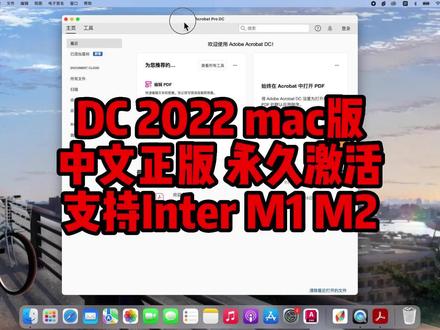 02:16查看AI文稿AI文稿
要想下载安装的 dc 软件可以永久使用,一定要获取我桌面上为你提供的这款软件安装包, 这款呢是目前最新的二零二二最新中文版,专门适用于苹果电脑的软件包,而且是我们的技术人员已经提前为您处理好了, 你要做的步骤非常简单,只需要获取这个软件包之后,根据我的教程来进行操作,就可以永久使用了。这个软件包的获取方法我放在视频结尾,现在呢我来讲一下获取之后怎么样对它进行安装,也是非常非常简单,就算你是小白,刚拿到苹果电脑第一天,看了我的教程也会自己操作了。 现在我们鼠标双击打开这个软件包,打开之后我们只需要双击打开第一个程序,对他进行默认进行安装,点击继续安装,输入电脑的开机密码,等他安装完成,现在呢已经显示啊安装 成功,我们点击关闭,现在软件就装好了,我们打开第二个文件夹,打开之后我们打开第一个 a 的这个文件夹,打开之后把第二个程序拖进来,点击替换输入电脑的开机密码,他就替换完成,那么就代表 dc 二零二最新中文版就装到了你的苹果电脑上,并且呢你可以永久使用,就这么简单, 现在我们去验证一下,我们去启动台去运行软件,点启动台找到 dc 的软件图标,我们点击打开,打开之后他就直接进入到了 dc 的操作使用界面,进来之后呢我们可以看到这边呢全部都是这个中文的内容,这个你可是可以看得到的, 接下来他不需要你登录任何的账号,也不需要你做任何其他的操作,你就正常接下来开始自己的一个学习工作使用就可以了,就这么简单,这就是整个的一个步骤。如果说你的苹果电脑上面目前需要安 安装 dc 软件,那么你需要做的就是去获取这个软件包,现在呢,我们来讲一下这个安装包怎么样进行获取获取的方法你认真听苹果软件学堂,这是我的微信公众号,你可以拿出来你的手机微信去搜这个公众号,搜到之后进行关注,关注之后回复关键词 dc, 根据提示呢,就可以把这个软件包 下载到自己的电脑上,下载完之后根据我的教程来进行操作就可以了,非常非常简单。这个软件包呢是所有的苹果电脑都是通用的,无论你的电脑是英特尔还是 m 一 m 二芯片都是通用的,都可以,就这么简单。好,那么本节视频呢,就为你讲解到这里,感谢你的观看,再见。
15苹果软件学堂

猜你喜欢
最新视频
- 9145瓦瓦卡西多