电脑键盘pgup是什么功能

粉丝502获赞3013
相关视频
 05:58
05:58 00:31查看AI文稿AI文稿
平时使用键盘打字出现,按一下按键自动重复弹出好几次字体,严重影响正常使用。今天教大家最简单的解决办法。首先按下 win 加 i, 快 速打开电脑设置,找到辅助功能选项,点击进入键盘设置,接着点开筛选键, 直接把忽略重复键这个开关打开,开启之后就能有效抑制按键连发,避免重复输入。如果大家使用的是二点四 g 无线键盘,还可以把接收器更换插到 usb 二点零接口上,减少信号干扰,双重解决按键串键重复问题。
596您说的对% 00:53查看AI文稿AI文稿
从零开始学电脑,我们从认识功能键盘开始。 escape 键,它是一个退出键,就是退出当前的某种状态,比如说退出表格,退出游戏。第二个 tab 键,它是一个切换键,置换键 可以在表格与表格之间进行切换,也可以在网页与网页之间进行切换。 csv 键,当 csv 键正在使用的时候, 我们输入这里的字母出来就是大写,想输入中文的话,再按一下它就可以了。 shift 键是一个上档键,按下 shift 键,数字上方的这种符号就可以正常输入啦。比如说输入感叹号,我们按住 shift 键不松,再按数字,一感叹号就出来了。 ctrl 键,它是一个控制键,不能单独使用的,要搭配我们这里的字母一起来使用,比如说 ctrl 加 a, 全选 ctrl 加 s 保存。
371Excel办公小能手 00:51查看AI文稿AI文稿
买了这个电脑之后,我最头疼的就是这个键盘,我不适应,然后所以买了一个这个键盘膜,这个是个快捷键的键盘膜,它真的帮了我的大忙了,就是最常用的就是复制粘贴,也就是说你摁这个红色的对应的这个剪切,就两个键一起摁,它就是剪切然后 复制。因为苹果见到他这些功能键的这些名字跟我们之前用的他有不一样的地方,然后就很难记,所以你就可以先买一个这种键盘膜,等你用熟悉之后你再把它拿掉, 这个跟键盘是非常契合的,不会影响你打字。但是就是网上也有说,就是最好不要用键盘膜,所以我不用电脑的时候,我就会把这个键盘膜取下来,然后把这个盖子合上, 是我当前这个阶段没有这个键盘膜,我就只能在网上,就是每用到一个功能我就要去搜,真的很麻烦,而且它很便宜,你用熟了之后你把它丢掉也不会心疼。
420糖水不加冰 03:35
03:35 01:11查看AI文稿AI文稿
键盘上这三盏灯分别是哪些作用呢?首先看一下第一盏灯,它是控制键盘下方这些数字,这盏灯亮的时候可以输入这些数字,如果这盏灯它是灭的状态, 我们是没办法输入这些数字的,但是可以使用数字下方这些功能。所以想要输入这些数字,我们要检查看这盏灯有没有亮,没有亮,点击 numlock 这个按键,打开就可以使用这些数字了。 第二盏灯它是控制英文大小写,当这盏灯它是关闭的状态,点击这些英文字母,它是小写的。 想要输入这些大写,要找到 caps lock 这个按键,点击它,我们看下第二盏灯,它是一个打开的状态, 现在点击这些字母,它就是一个大写的状态。我们再看下第三盏灯,它是控制方向键的,当这盏灯亮的时候,我们是没办法使用这个方向功能, 我们要点击 square lock 键,把它关闭,以后就可以使用这些方向功能了。你学废了吗?
 01:06查看AI文稿AI文稿
键盘上常用的键都按冒烟了,功能区,那几个键一年都不工作几下,这期视频带你看懂这几个键的使用技巧。一、被时代遗忘的按键 scroll log 诞生的年代,鼠标还没有滑轮,那时候要滚动页面,必须通过这颗键切换方向键的功能。随着鼠标滑轮的普及,它的物理使命基本终结了。 bitsc 能将全屏画面捕捉到剪贴板无法选区,现在有了更多更好用的截图方式,也逐渐被大家遗忘。 pos 键在早年间,它是强行叫停系统的开关,但现在软件一般自带停止键,它也成为了一个历史摆件。二、有效功能区这四个键分别是文字、首行、末行、上下翻页, 如今也被滚轮和方向键所替代了,定要负责向后删除字母。而 ins 则是为了快捷地替换字母。但对大多数人来说, ins 最大的作用就是误触后导致吃字的灾难。这几颗键掌握着键盘上的宝贵空间,却干着最少的活。在鼠标和 ui 界面接管大部分工作的今天,它们不该只是键盘上的养老员工。 我们可以利用驱动改键来达到更多方便的效果,榨干每一个键位的价值。关注我,带你了解更多键盘小知识!
36PMO官方旗舰店 01:05查看AI文稿AI文稿
买了华硕 a 豆十四啊,最倒霉的四种人是不是你?第一种,电脑键盘实际是可以调节亮度的,按 f 四就可以搞定部分加 f 四开启键盘背光, 还可以再设置个性化动态光影背光键盘颜色。第二种,电脑明明是一百二十二只光刷屏, 俺一直开的是六十赫兹,打开系统屏幕,高级显示器设置选择一百二十赫兹保留更改。第三种,正在办公,风扇声音太大了怎么办?还以为电脑坏掉了, 其实只要按一下 f n 加 f 就 可以调节风扇模式,四档随你切换。第四种,打游戏时 想不想拥有极致的视觉体验?在设置老屏幕切换成 hdr 模式?快看看是不是你不知道的 a 豆电脑?这些功能学起来吧!
100华硕智汇家(武进吾悦店) 02:06查看AI文稿AI文稿
零基础电脑教学第二篇键盘与鼠标键盘现在主要分为一百零四键、八十七键、八十四键、六十八键。用幺零四键的来讲一下主要的按键功能,我们按照圈起来的按键依次说明。首先是左上角的 esc 按键, 主要作用是回退,如视频所示,打开一张图片,点一下 esc, 可以 关闭打开的图片玩游戏,想退出游戏,点一下 esc, 会弹出游戏的退出确认。然后就是 win 键,这个按键单独按是会弹出系统菜单框。 win 键可以搭配的其他按键非常多,也非常实用,这里就不一一说明了,大家可暂停观看 win 的 作用。然后就是经常会用到的 cap c k 键、 shift 键、 ctrl 键、 alt 键。当你要打字时,单机 shift 键可以切换中英文, 如果咱们下载有第三方输入法,按下 ctrl 和 shift 键可以切换输入法。在游戏里一般 ctrl 都是蹲下按键, shift 都是疾跑按键。 capslock 键也称大小写键,顾名思义,按下 capslock 打出来的就是大写字母 是 ctrl alt 键,左右各有一组功能上一致的。然后就是 enter 键,也叫回车键。打字时 enter 可以 用来换行,直接点击 enter 会打出拼音。 登录大部分的应用时, enter 可以 代替登录按钮。然后是 backspace 和 delete 键, backspace 有 如图的一个向左的箭头, delete 键大多会缩写成 del, 它们都是一个东西。 delete 不 可以直接删除文字,但是全选之后 可以删除全部。 backspace 可以 直接一个一个单独删除文字。然后就是空格键,顾名思义就是可以打出一个空格,在实际操作中,点一下空格,可以直接打出第一选项的文字。在游戏中一般都是跳跃键, 下来就是鼠标,左键是确认键,双击可以打开电脑里几乎所有的东西。在 fps 游戏里一般都是开火键,右键调出功能菜单,中间的滚轮是上下滑动键。 ok。 以上就是这期视频所有内容,如果觉得有用别忘了点赞收藏,感谢大家支持!
127玩机器💻 00:54查看AI文稿AI文稿
双拼方案有很多,但主流的也就这三种,自然码双拼、小赫双拼、微软双拼。今天重点说说这三种双拼方案各自的特点。 首先是自然码双拼,传统老牌方案,拥有大量忠实用户,迁移性高,重码少,布局与全拼逻辑最接近,非常容易过渡,并且可以加辅助码。 其次是小鹤双拼,韵母布局经过精心设计,左右手比较平衡,进阶后可以无缝学习小鹤音型,彻底解决拼音选字问题,用户基础和社区活跃度最高。 最后是微软双拼, windows 原生支持,无需安装第三方输入法最省心,并且法考可用。但是 game 这个韵母在分号键上不好加辅助码。偷偷告诉你,小编用的是小贺双拼,现在你有选择了吗?
17弹指一挥键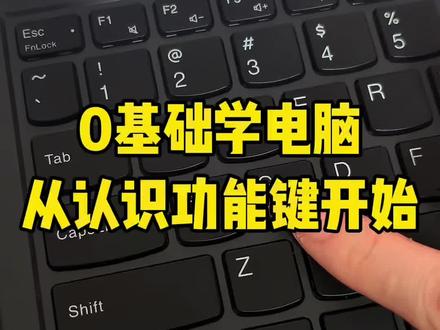 01:00查看AI文稿AI文稿
从零开始学电脑,我们从认识功能键开始。 escape 键,它是一个退出键,就是退出当前的某种状态,比如说退出全屏、退出表格,退出游戏。 第二个 tab 键,它是一个切换键,置换键,它可以在表格与表格之间进行切换,也可以在表格的光标单元格位置进行切换。 capsule 键,当 capsule 键正在使用的时候,我们输入这些字母出来就是大写,如果想输入中文的话,我们再按下它就可以了。 shift 键是一个上档键, 按下它数字上面的这些符号才可以正常输入。比如说我们要输入感叹号,那我们就按住 shift 键不松手,再按住数字,一感叹号就出来了。 ctrl 键,它是一个控制键,不能单独使用的,比如说 ctrl 加 a 全选, ctrl 加 s 保存, ctrl 加 d 向下填充。
 04:07查看AI文稿AI文稿
想学电脑,认识键盘的使用必不可少,掌握了这些方法,让你轻松学电脑安排。我们先从这个 esc 键开始,它是退出键,也叫取消键,一般用于退屏的操作,比如退出全屏、退出游戏, 在办公软件里面,它就可以退出当前的某一个界面,取消某一种操作,都可以按 esc 键来帮你完成。 table 键是跳格键,也被称作为自表位键。如果我们在做 excel 表格的时候,按一下 table 键,格子就会往右移动。如果我们想让格子往左移动,按 shift 键不松手,再按 table 键,这样子格子就会往左移动了。 table 键在 word 文档里面,它有一个非常强大的功能, 跟字表位来配合使用,可以快速标准的按列对齐文字。 caps look 键,它是字母大小写的切换键,我们的电脑在开机之后,默认的状态下,输入的字母都是小写的,如果想要输入大写字母,就按 caps look 键,这时键盘上的指示灯就会变 变量,我们输入的字母就会成大写字母了。如果想要取消,再按一下这个键就可以。我们接着讲这四个键, shift 键、 ctrl 键、 window 键、 word 键。这四个键是我们最常用的键,左边右边都有。 shift 键是上党键,一般是跟键盘上的双排符号来配合使用的。怎么是双排符号?就是一个键盘上面有两个符号,我们就称之为双排符号。比如我们要按双排符号下面的数字,还有分号、逗号,直接按对应的 数字就可以了,你像按五按六,我们直接按它就可以了。但是如果我们要按数字上面的这些符号艾特警号,就要配合着 shift 键来使用,按 shift 键再按相应的 符号,这样上面的符号才会出来。 ctrl 键是控制键,通常都需要配合二十六个字母来使用,形成快捷键的功能。比如 ctrl 加 a 全选, ctrl 加 z 撤销, ctrl 加 c 复制, ctrl 加 v 粘贴,使用快捷键可以大大提升我们的工作效率。接着是 windows 键,简称 win 键,它是窗口键,按一下 win 键就会弹出窗口菜单的列表,再按一下就会关闭菜单列表。 windows 键配合字母来使用,它也可以形成快捷键的功能,比如我们常用的 windows 加 d 快 速回到电脑桌面, windows 加 e 弹出资源管理器。 windows 加 table 可以 切换程序窗口。 word 键是换挡键,它也可以配合其他键盘来进行一个使用。比如像 word 加 f 式关闭任意程序窗口, word 加等号,一秒求和。 word 加回车单元格的换行, 这个是空格键,我们平时打字想要打一下空格,就可以按一下这个键。再比如我们想听音乐、看视频,想要暂停或者播放,也可以按这个键。 excel paste 键是删除键,也叫退格键,比如我们打字打错了,我们就可以按这个键来进行删除。这个 delete 键,它也是删除键,它跟 excel paste 有 什么区别呢? get 键,它是删除光标后面的制服。 backspace, 它是删除光标前面的制服。这个键是我们经常会用到的一个键。 into 键,回车键,也叫确认键,在 word 文档里面按它我们可起到一个换行的作用。在表格里面,我们按这个键,它也可以往下跳格,我们做好的公式计算好, 按最终的结果,就按确认就可以了。这个键呢,它跟点击鼠标右键是一样的功能。这个英式的键也叫改写键,比如你在工作当中输入内容的时候,会发现光标后面的内容有自动改写或删除的现象,你只需要按下这个键就可以。在 home 键就是第一行和行首按的最后一行行尾 ping 按 p, 上翻页, pick down, 下翻页,这四个键是方向键,我们可以利用方向键来移动光标的位置和单元格的位置。最后是数字键,盘区有加减乘除的符号,还有小数点 into number look, 这是数字锁定键,当我们按这个键,指示灯会亮,所有的数字才可以正常地输入。你学会了吗?记得点赞关注哦!
448办公软件 佳佳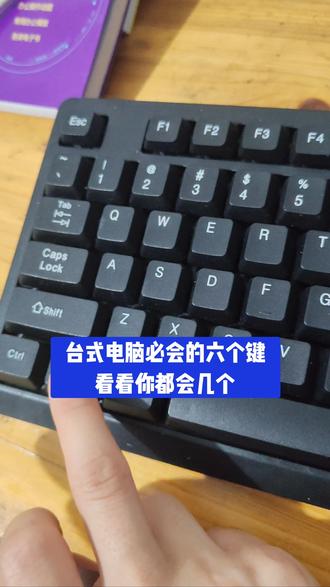 03:56查看AI文稿AI文稿
台式电脑必会的六个键,看看你都会吗?第一个键, number look 键,又叫我们的小键盘锁定键,这个键呢, 你按一下它,这个指示灯就会亮起,再按一下这个指示灯就会关闭,那是什么意思呢?当我们这个指示灯亮的时候,就表示锁定了下面的这个小键盘区域, 这时候你去输入下面的这些数字符号,等等的时候呢,那么你的啊输入框就会显示出来,如果说我的这个指示灯是关闭的, 那么下面这些数字就是没用的,无论你怎么去输入都是输不上去的。第二个键, shift 键,又叫上档键,那么这个键呢,在键盘的右边有一颗,同样对折过来,在左边呢也有一颗,他通常和我们的双排字母键呢去搭配使用。 什么叫双排字母键呢?就是我们一个按键上有两个符号的这种按键啊,我们上面这一整排也都是这样的,每一个键盘上呢都是有两个字母的, 同样这边这个小键盘上呢,也都是双排制服的。那么怎么使用呢?比如说我要输入上面这个引号的时候,我就要先按住 shift 键,再去按这个键,那么这个时候输出来的呢,就是上面这个引号。还有比如我要输入这个问号的时候,先按住 shift 键,再去按这个键,那么出来的就是这个问号。 同理,上面这一整排都是相同的,我要输入感叹号啊,上面这一排的符号都是先按住 shift 的 键,再去按相应的键,那么出来的就是上面这个符号。如果我不按住这个 shift 的 键,直接去按这些键呢,他默认出来的就是下面的数字, 所以说这个 shift 键一定是搭配我们的双排支付键去使。第三个键 ctrl 键, ctrl 键又叫控制键,它一般呢去搭配我们的这二十六个字母来进行使用, 比如我们常用的 ctrl 快 捷键, ctrl 加 a 全选, ctrl 加 c 复制, ctrl 加 s 保存, ctrl 加 d 向右填充等等的一些快捷键。 那么这个 ctrl 呢,还可以让我们一次多选很多个单元格或表格,比如我要选很多个单元格的时候,选中第一个,按住 ctrl 键再去点击其他的单元格,就可以同时选择很多个单元格。第四个键是我们的 ctrl look 键,又叫大写锁定键,那么这一颗键呢, 我按一下之后啊,它在右边这里呢有一颗指示灯,就是这个指示灯上面写了一个 a 啊,这个指示灯会亮起, 这个时候表示什么意思呢?就是我们目前键盘这些二十六个大写字母呢,都是默认为大写的一个状态,那么我再按一下这个键呢,右边这个指示灯它就会泄密,这个时候呢表示 这些键盘上默认的是小写状态。那么如果你要输入大写字母的时候呢,一定要去把这个大写锁定键给他打开,还有我们在键盘上切换,你啊,比如说要输入中文汉字的时候,一定要把这个大写锁定键关闭,再去按我们的 shift 键给他进行一个中英文的一个切换。 第五颗键是我们的 alt 键,这个键呢同样在电脑的左右都有一颗,那么这个键用的最多的呢就是三个快捷键功能, alt 加 a 截屏, 同样的在这边 alt 加等于一秒求和, alt 加 enter 键强制换行,只要记住这三个键呢就可以。 第六颗键呢是这个 esc 键,很多人可能不常用的这个键,但是它是非常实用的 esc 呢,它可以按一下退出你当前电脑桌面的所有状态, 比如你在看电视、追剧或者刷抖音啥的,按一下这个键,他就把所有的程序全部关闭,直接退到电脑桌面上来。这六颗非常简单,我们每天需要用很多遍的非常实用的键,你都会了吗?
68综合文员春春


