motosimeg-vrc使用教程

粉丝6708获赞9222
相关视频
 09:45查看AI文稿AI文稿
喂,大家好,今天我们讲解一下这个安川二零二零软件的一个安装教程,我们在网吧让他们下载完这个软件之后就把它解压出来,解压出来的话就是 就是一个这样子的,这边一个安装包,这边有四个,这个解出来有四个文件,要是大家没有这个软件安装包的话,可以加上面的 qq 啊,就是这里有两个 qq, 需要软件的话可以加上面。 好,我们就从零一开始点击界面,解压出来的话就点击这个这个安装,我们运行 一剪刀弹出来这个对话框,我们点击这个安装, 安装过程要需要一点时间, 这个二零二零版的话是一个汉化版,我们安装完的话需要进行一个汉化, 现在在安装,我们稍等一下, 这到这里啊,我们点击下一步,点击这个接受,再点击这个下一步,这个默认安装可以了。 这个你装到哪里的话都可以,就可以装到其他版图,我们现在是默认吧,你想装到地板也可以选择地板,那我们现在默认安装算了,下一步,这也是下一步, that's wonderful。 好,我们到这里,到这里我们选择下一步,把这个插件装上去, 选择接受下一步,这个也是典型安装安装 啊,这已经安装完成了,我们点击这个完成 啊,这里显示这个需要重启一下电脑,那我们先重启一下电脑吧,先保存一下再重启。 好,我们刚才重启了一下电脑,这个软件已经是安装完成了,这个桌面有个图,我们需要一些把它焊 话,我们就到第三步,三步就把这个文件考到也是他的安装目录里面,把它放到安装目录, 把它粘贴过来。好,我们再打开看一下 啊,现在已经是一个中文版了,中文版的话就是我们目前是中文版,我们直接到新建的一个, 新建一个放大桌面吧,一个零零。 嗯,现在已经可以了,这个已经 说明是安装完成的。我们再讲一下,就是需要这个软件的,或者需要这个使用的一个教程的话,可以加上面 qq 需要教程,就是全套的一个使用教程。 啊,我们这今天就是这样子了。
56牙牙 06:31查看AI文稿AI文稿
大家好,这里是工业机器人虚拟超市, 本期开始为大家介绍一下安川机器人武汉焊接虚拟仿真,那么这一期呢,我们先来介绍一下安川机器人武汉焊接工作站的创建,首先呢我们打开安川机器人的虚拟仿真软件,这里呢我已经打开了,然后呢 我们来创建一下武汉焊接的寻机仿真项目,我们点击他在新建这里呢,我们点击一下新建 这里呢,我们可以选择一下仿真项目的文件目录,那么我这里呢直接使用他默认的了,然后呢输入仿真项目的文件名称, 我们就管他叫做这个名称,然后呢点击打开,这样呢软件当中就创建了一个虚拟仿真环境,然后呢我们点击一下控制器,点击一下新建,这里的创建控制器的方法呢,我们选择第一种,也就是直接给他创建,我们点击一下 控制器的类型呢,选择他的默认的,也就是 y r c 一千,我们点击一下, ok, 这里呢让我们选择一下机器人的系统语言, 我们保持默认,底下的控制组呢是选择机器人的型号,我们同样使用他默认的,也就是 a r 幺四四零,底下的是机器人的工艺应用,我们同样保持默认,也就是 a r c, 他就是武汉焊接工艺。然后呢我们 我们点击以标准设置来创建, 这个时候呢他弹出了一个机器人设置的对话框,这里面所有的设置参数呢,我们都保持默认,点击一下, ok, 这个时候呢在软件的虚拟仿真环境当中呢,就添加了一台机器人的模型,这里的虚拟实交器呢,我们可以给他先关了机器人的控制器。装件完成之后呢,我们再来为机器人添加一下他的呼。焊接的焊枪,我们点击一下, 这里呢有一个魔性库,我们点击他,在这里呢我们可以选择一下他,这里呢就出现了焊枪的模型,我们呢可以选择他作为机器人的 焊枪,我们双击他,那么他会弹出这样的一个对话框,那么在这个对话框当中呢,我们可以看到武汉焊枪 pcp 的一些个数据,以及焊枪的 重量等信息,这里呢是武汉汉枪安装在机器人的工具位,他的一个编号,我们呢保持默认,点击一下, ok, 这样呢武汉汉枪呢模型呢就安装到了机器人上, 我们点击一下关闭。下面呢再来为工作战添加一下简易的工装和工件, 那么工装与工件的模型呢,我们就直接使用仿真软件自带的模型创建工具来创建了,我们可以先点击一下 cd 吹,打开这个 cd 吹, 我们先把它折叠起来,然后呢我们选择一下世界做游戏,点击一下天价,这里呢让我们输入模型的名称,我们先来创建简易工装吧,那么它的名称呢,我们就叫做啊,点击一下, ok, 那么他会弹出一个信息提示框,我们直接点击确定。然后呢我们双击他,这里呢让我们选择要创建的魔性类型,我们就直接使用 box, 也就是创建长方体。点击一下创建, 我们要创建的简易工装的宽度呢,我们给他设置为四百,深度呢设置为六百, 高度设置为四百,那么他的圆点坐标呢保持为零,我们设置一下他的颜色, 设置为蓝色吧,点击一下, ok, 点击一下关闭。这样呢,这里就出现了一个简易的工装,我们点击一下 pose 来设置一下他的位置,那么他的 s 作 bo 呢,我们设置为八百, y 坐标保持为零, c 坐标呢设置为两百。工装创建完成之后呢,我们再来添加一下简易的工件,那么工件的复习参考对象呢?我们就直接使用工装了,然后呢点击一下添加他的模型名称呢,我们 叫做 work, 也就是弓箭,同样双击他,那么我们要创建的简易弓箭呢,是由一个长方体的底板和一个长方体的一板 组成,所以呢这里我们直接选择 box, 然后点击一下添加。我们先来创建他的底板,底板的宽度呢,我们设置为两百, 深度呢设置为五百,高度为三十。那么他的圆点坐标呢也保持默认。他的颜色呢,我们可以给他设置为橙色吧, 然后点击一下, ok, 立板呢,我们同样使用 box, 点击一下添加。立板的宽度呢为二十五, 深度呢为五百,高度呢我们设置为两百。那么他的圆点坐标呢,我们要把他的 z 值设置为一百一十五,然后呢设置一下他的颜色为 黄色吧,我们点击一下确定。然后呢点击一下关闭,点击这里的 pose, 来设置一下工件的位置,他的 s 坐标值呢为零, y 坐标呢也为零, c 坐标呢设置为二百一十五, 点击一下, ok, 这样呢,我们就可以看到工件呢也被放置到了简易工装上。到这里呢,机器人武汉焊接的工作站呢就创建完成了,我们可以点击一下他,点击一下保存, 本期就介绍到这里,谢谢。
217工业机器人虚拟调试 15:25查看AI文稿AI文稿
大家好,这里是工业机器人虚拟调试, 接着上一讲,本期为大家介绍一下安川胡汉机器人视角编程与仿真运行。首先呢我们还是先在仿真软件当中打开上一期保存的胡汉机器人虚拟仿真项目,这里呢我已经打开了, 在上一期当中呢,我们介绍了安川机器人的武汉焊接指令以及相关焊接条件的配置文件。那么这一期呢,我们 我们将使用上一期介绍过的弧焊焊接指令来控制机器人实现一个弓箭的焊接。弧焊机器人的视角编程呢,他一共呢可以包含三个步骤,那么第一个步骤呢就是视角机器人的运动指令, 包括机器人如何运动到弓箭这里,然后呢是机器人的焊缝运动的轨迹,最后呢回到其实为止,那么这些呢都是机器人的运动程序。然后呢就是添加机器人的虎焊焊接指令,最后呢再根据添加的虎焊焊接指令以 以及需要的武汉焊接工艺,在焊接条件文件当中输入焊接的工艺参数,大概就是这么三个步骤吧,那么今天呢,我们也是按照这三个步骤来进行机器人的视角编程。首先呢我们点击一下这里的控制器,然后呢 点击一下它打开机器人的虚拟失效器,这里呢我已经提前把机器人的运动程序编写完成了,那么我们可以先来看一下它的运动过程, 我们可以在这里仿真菜单栏下点击一下仿真运行, 这里呢他就全部运行完成了,我们剪辑一下。喂,从刚才的运行的视频当中呢,我们也可以看到机器人呢是从这里也就是 是他的后幕位置运动到这里,也就是焊接起势点的上方位置,然后呢再由这个上方位置运动到焊接的起势点位置,从这里呢开始焊接,一直走到这里焊接结束,结束 之后呢他在上到焊接结束点的上方点,最后呢回到 home 点的位置,那么对应的呢就是这里的这些个机器人的运动程序,我们可以一点一点看一下, 那么这一点呢就是他的 home 点,再下一点呢就是焊接起始点的上方点,再下一点呢就是焊接的起始点,然后呢是焊接的结束点,再一个呢就是焊接结束点的上方点,然后回到起始点, 大概呢就是这么一个过程,这里的运动程序的编写呢,可以直接使用视角器来进行程序的编写,也可以使用这里的 olp 或者是 cm 功能来实现。这 两种方法呢之前的视频当中呢也都介绍过,这里不再详细介绍了,我们呢下面来为机器人添加一下他的弧焊焊接指令。机器人的弧焊焊接指令呢是要添加到他的焊接起始点的下方位置,我们可以给他一次运动一下, 也就是这一点的下方,这里呢要把它的光标移动到这一点,然后呢我们点击一下 引流一览,在他的驱动这里我们可以看到还有这个焊接引弧指令,我们点击一下 默认情况下呢焊接的用户指令呢是最简单的表现形式,我们呢可以点击一下选择进入指令的详细 界面,这里呢他就有可以选择的一些个附加功能的条件,我们点击一下选择,这里呢他有两个可选项, 第一个呢就是只有引胡条件文件序号的这种表现形式,我们可以选择一下,那么可以看到他是底下的这种形式, 那么下面这种呢就是比较详细的把焊接条件作为附加条件来显示的这种形式,当然了他默认的呢只显示焊接电流和电压, 底下的这个定时器呢以及焊接速度,再引无功能呢,他是没有开启的,这里也可以给他选择为开启,底下呢他也是一样的, 我们都是可以选择的,我们在这里呢就选择 带有引弧条件文件的这种形式了,然后呢我们点击一下确定,点击一下插入,然后呢再点击一下确定,这样呢就可以看到焊接的引弧指定呢就被添加进来了, 然后呢我们再来添加一下焊接的结束指令,也就是他的西湖指令,同样的要把机器人移动到焊接结束点的位置,在命令一栏当中呢 他的驱动,下面我们把焊接结束指令选择,默认情况下呢,他也 是这种最简单的表现形式,我们点击一下选择,可以看到他是与引湖指令是一样的,也有带有西湖条件文件序号的这种表现形式,和这种把详细的西湖条件作为附加条件的表现形式, 这里呢我们选择第一种,然后呢给他插入, 这样呢焊接指定呢就添加完成了。由于这里我们是使用的引弧与西弧条件中间序号的这种表现形式,所以呢我们要在 湖和西湖条件文件当中把对应序号的文件当中的一些个焊接的工艺参数也进行一个配置,那么这些个工艺参 数呢是在这里有一个弧焊焊接,我们点击它,那么第一个呢就是焊接的引弧调节文件, 我们点击一下它,那么在这里呢我们可以看到它有很多个焊接引弧相关的参数,包括焊接电流,焊接电压的百分比,焊接速度,在引弧功能等等,那么这里呢我们就保持默认了, 那么同样的底下这个呢是焊接的西湖条件文件,我们可以点击他,在他的详细的条件文件界面当中呢,我们 可以看到他也是包括焊接电流,电压的百分比以及自动隐私解除等等这些个功能,那么这些个参数呢都可以根据自己的实际焊接需求进行一个设置,那么我在这里呢就 不再设置了,我们返回到机器人的武汉焊接的程序界面当中,那么这个时候呢,我们就可以对机器人进行防震运行了, 我们点击一下网针运行, 可以看到机器人呢就按照编写的程序进行了一个焊接的仿真,当然了这里呢我们可以看到机器人在进行焊接轨迹运行的 的时候呢,他是使用的这里的运动程序当中的速度作为焊接速度,也就是说他是符合我们上一期介绍的机器人焊接速度的优先级的,那么如果我们把这里的焊接速度 他取消掉,那么机器人将使用在焊接条件文件当中设定的焊接速度来进行焊接,那么这里呢我们可以给他测试一下, 我们要想取消它的速度呢,我们可以直接点击一下它, 把这里的速度给它设置为 n 六字,也就是不使用,那么这样呢,这条程序语句当中的机器人运行速度呢就被取消掉, 我们再来看一下, 那么从刚才运行的视频当中呢,我们可以看到机器人他在焊接的时候呢,他的焊接速度就变成了我们在焊接引弧条件文件当中设定的焊接速度了,当然了这个焊接速度呢,也 可以通过修改机器人的系统参数来选择焊接的优先机,那么这个参数呢是在这里还有一个参数下面呢有一个 ap, 那么我们往下也就是这个参数,他默认的情况下呢是零,也就是以机器人运动指令当中的速度优先,那么当把这里的零改成一的时候呢,就是 焊接条件文件当中设定的速度优先,那么这里呢我就不再修改了,感兴趣的小伙伴呢可以自己测试一下。 我们返回到机器人的焊接程序当中,除了焊接指令以外呢安传机器人呢还有摆焊的指令,来实现机器人的一个摆动焊接,这里呢我们也可以给他测试一下。 百焊的指令呢,一般是添加在焊接隐弧指令的下边,在命令一览当中它的驱动下面,这里呢我们可 可以看到它有一个百焊启动指令,我们选择它,它呢也是有多种表现形式,我们可以点击一下它,那么它的默认的情况下呢,是这种百焊条件文件序号的这种表现形式,那么底下呢还有这种详细的 摆汉参数的表现形式,包括摆汉单侧的阵符,摆汉的频率,摆汉的角度以及摆汉的方向,当然了,默认情况下呢,这两个参数是没有激活的,在这里呢,它是可以给它激活的,那么我们呢 就使用这个第一种表现形式了,也就是使用百焊条件文件序号的这种表现形式,然后呢点击一下插入,点击一下确定百焊的 结束指令呢,他是在焊接结束点的这里添加,同样的他是在驱动里, 那么百汉结束指令呢,他是只有一种表现形式,也没有其他的参数,所以我们直接给他插入进来就可以了。 百焊的条件文件呢也是在这里,那么在它的最下面,这里有一个百焊条件设定,我们选择它,那么在这里呢,可以设置百焊的相关的工艺参数,默认情况下呢,它是单百焊接, 在这里呢,他也有这种 l 型焊接,三角形焊接等等,可以根据自己的需要进行一个模式的选择。那么我在这里呢,就 使用默认的单板焊接了,底下呢还有这个摆焊的频率,摆焊的振幅等等,这些参数都可以根据自己的工艺需求进行设置,我在这里呢就保持默认了。我们返回到焊接程序当中, 对机器人仿真运行一下, 可以看到机器人呢,在焊接的时候呢,他走这条焊缝的运动程序的时候呢,不仅是进行了一个直线运动,还 进行了一个摆动,这就是机器人的摆焊,焊接到这里呢,安全机器人的武汉焊接视角编程与仿真运行呢就介绍完了,我们可以把啊关了, 在这里呢,剪辑一下它,进行一下保存,本期就介绍到这里,谢谢。
 00:59查看AI文稿AI文稿
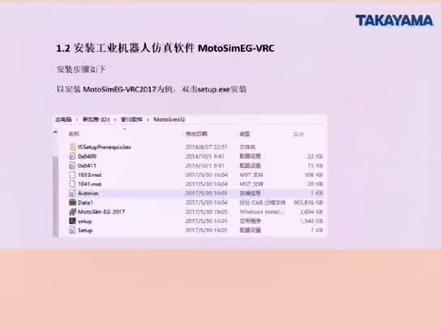
下面的话就是先来说一下就是安装工业机器人仿真软件摩托 cmed vrc 的一些安装步骤,然后我们下面就以安装摩托 cmed vrc 二零一七为例, 然后咱可以看一下,找到这个模特碎母仪机的文件夹,安装文件夹,然后安装文件,然后打开, 然后找到这个他的应用程序,然后双击确定,然后 弹出来的就是他的安装界面,这个就是因为我这个已经安装过了,现在就是因为也因为时间问题就不继续往下操作了,然后这个软件的这个是引导型安装,然后你只需要按他按照他的步骤一步一步的安装就可以了。
50高山自动化 00:24查看AI文稿AI文稿
这辈子不一定还能遇见你, 所以我很珍惜,不敢在意。
1152233354230 00:59查看AI文稿AI文稿
再往下这个呢就是是摩托 cmetvrc 对计算机硬件的一些要求,然后主要这个地方就是说运行内存至少要在两级以上,因为这个文件相对来说也是比较大的。 下一步介绍一下说, 然后菜单栏、快捷工具栏组对接窗口、工作站窗口组成,然后这下面就是他的一个一个图式,咱可以实际的来看一下,找一个已经打开的工作站,然后这个是我们原来已经建好的一个间接工作站, 然后这个地方就是刚才来说的摩托 c、 m、 e、 d 按钮,然后这地方的话就是他的就是快捷工作栏,然后这地方的话就是他的他的标签,然后这整体就是他的菜单栏。 然后下面的话,你比如咱打开个帕萨特,然后这就是他的这节窗口,然后这个就是说他的工作站窗口,然后这是就是说这个软件界面的一些主要组成。
56高山自动化 01:00查看AI文稿AI文稿
大家好,本章介绍摩托 cme 级 vic 软件中控制器菜单 ctrl 的工具使用,它主要用于新建控制器和程序编写的,然后下面介绍 ctrl 菜单下视角器编程工编程工具 斯太夫,用于工业机器人系统的新建、复制及删除,也对工业机器人相关的控制器如就是压机、流水线等有效。这个是新建工业机器人控制器, 在上妆的话也给大家介绍到过。第二个是复制,复制工业机器人的控制器,控制器已经定义在摩托森林 e d v rc 的一个工作站中,可以被复制到另一个工作站中。 点击 ok, 然后弹出对话框,点击 ok, 等待控制器的启动。 控制器启动完成之后弹出对话框, 然后单击 ok 外,机器人将显示所选中的模型文件,可以看一下。
 02:17
02:17- 12:41查看AI文稿AI文稿
大家好,这里是工业机器人虚拟超市, 接着上一讲,本期为大家介绍一下安川机器人湖汉焊接指令。在对安川机器人进行试教编程的时候呢,就要用到机器人的指令,那么湖汉焊接的时候呢, 我们就要用到机器人的武汉焊接指令,在现场施教编程的时候呢,这些指令我们会用到,那么在虚拟仿真的时候呢,这些指令呢,我们 们同样要用到,由于我们这一系列介绍的是汶川机器人武汉焊接的虚拟仿真,所以呢也要了解一下机器人武汉焊接的一些个指令。首先呢,我们来看一下 川机器人的武汉焊接指令,那么安川机器人的湖汉焊接指令呢,主要包含阿克昂,阿克奥夫以及阿克赛的三个,其中阿克昂呢是湖汉焊接的引湖指令,也可以叫做起湖指令,阿克奥夫呢是 是湖汉焊接的西湖指令,有的地方呢,也管他叫灭户指令,阿克赛的呢是焊接条件设定指令,那么阿克昂与阿克奥夫呢,在机器人程序中,他们都是成对出现的,当执行到阿克昂指令的时候呢,机器人向焊机发出 五信号,之后呢启动焊接,当执行到阿克奥夫的时候呢,机器人向焊机发出稀糊信号,然后呢结束焊接。下面呢我们就来详细看一下 三个指令的结构及其用法。首先呢,我们来看一下湖汉焊接的引湖指令,那么湖汉焊接的引湖指令呢,它有三种表现形式,那么也就是这个土上所施的这三种, 第一种呢,他是不带有任何不加项的,那么这种情况下呢,我们就要在使用这个指令之前呢使用焊接条件设定指令呢, 预先设定一下焊接的条件,那么第二种形式呢,他是调用了引狐条件文件,那么也就是这一部分, 使用这种表现形式的引狐指令呢,就必须预先在对应序号,就是这里这个序号的引狐条件文件内设定好焊接参数。那么第三种 表现形式呢,就是把焊接条件作为附加像来直接设定,那么从这里呢,我们也可以看到,它包含这么多个附加像,每一个附加像呢都是焊接条件的参数,那么第一个呢,它就是焊接的电流输出值,第二个呢 是相对焊接电压正常输出值的一个比率,也就是焊接电压的一个百分比。这个附加选项呢,它是引壶定时器的一个值,那么也就是机器人在焊接的时候,他的起壶的一个延时,那么这个附加像呢 是焊接的速度,剩下的两个呢,一个是在引狐功能,另一个呢是在启动模式。那么具体使用哪一种表现形式呢?可以根据个人的 一个使用习惯进行使用。湖汉汉街的西湖之令呢,他也有三种表现形式,那么他的三种表现形式的结构和用法呢,与引湖之令呢是 相同的,那么从这个图当中呢,我们也可以看到,第一种呢是这种简化的表现形式,第二种呢是这种把焊接条件文件作为一个附加像。第三种呢就是 是详细的设定条件的表现形式,那么与银壶指定不同的是呢,最后这里呢,它是一个自动解除粘丝的, 前面呢都是这个电流电压以及一个几乎的延时。再一个呢就是焊接条件设定的指令,那么他呢只有两种表现形式, 与引狐西湖指令相比呢, accent 指令呢,是少了不带任何附加像的表现形式,他的两种表现形式呢,结构用法与引湖西湖指令呢,基本上是相同的,那么从这里呢,我们也可以看到,那么他的第一种呢,是 带这种引狐条件文件的,第二种呢就是把所有的焊接条件作为附加项的 一种形式,当然了它也是包括焊接电流,焊接电压的百分比,焊接速度以及模拟输出命令的电压目标值。那么这两个呢,一般情况下呢,我们 也使用不到,但是在这个渐变焊接的时候呢,会使用到。除了上述三条常用的武汉焊接质量外呢,机器人还 内置了焊接渐变指令等其他武汉焊接指令,详细的指定结构及用法可以参考安川机器人的武汉焊接手册,这里呢就不再详细的介绍了。 除了焊接指令以外呢,机器人还有一个摆焊的功能,那么与其他品牌的机器人一样,安川机器人呢也支持摆动焊接, 也可以简称为百汉,并且呢在机器人系统中内置了百汉指令。百汉指令呢,他包含两条,一个呢是威武昂,他是百汉启动指令,另一个呢是威武 off, 那么他是百汉的结束指令。 百汉启动指令呢,也有三种表现形式,从这个图当中呢,我们也可以看到,那么他的 第一种表现形式呢,为吊用百汉条件文件,这种情况下呢,就必须与先在对应序号的百汉条件文件内设定好百汉参数。第二种呢,他的表 表现形式呢,是在调用了百汉条件文件的基础上呢,添加了一个摆动方向设定的附加项,也就是他当这个附加项设定为零的时候呢,焊接机器人呢,就做正向的摆动,附加项的设定值为一时呢,他就是 逆向摆动。第三种表现形式呢,它是将各种条件作为附加象来直接的设定,那么这种表现形式呢,它只适用于单摆模式,从这里呢我们也可以看到它的附加象呢,包含百含 汉的单侧镇符,百汉的频率,百汉的角度以及百汉的方向。具体的使用哪一种呢,也是根据个人的一个习惯, 百汉结束指令呢,只有一种表现形式,他没有任何附加,像使用时直接添加就可以了,添加完成之后呢,也只有威武哦这么一条命令语句。 下面呢我们再来看一下焊接条件的一些个介绍。首先呢我们来看一下武汉焊接的引呼条件文件, 那么在湖汉焊接试交完成之后呢,我们首先要对焊接条件的文件进行一个设定,他的设定的界面呢是在这里,具体的这些个参数呢,我在这里呢也进行了介绍,他包括银 条件文件的一个序号,一般情况下呢,机器人包含一千个引无条件文件,如果需要设定不同的焊接条件呢,就可以在不同的文件当中进行设置,那么主要要设置的呢, 包括焊接电流,焊接电压,引壶的延迟,焊接速度以及焊接的一些个附加条件,直到这里的提前送气时间,那么通常情况下呢,我们设定到这里就可以了, 再往下呢,他是一些渐变焊接的相关的参数,我们一般情况下呢也用不到,那么如果有特殊的需求呢,也可以对这些个参数进行一下设置。再一个呢就是焊接的几乎条件文件,那么他的界面呢是这个样子的,对 应的参数继续说明呢,就是这个表当中的,那么他的这些个参数呢,与与无条件文件的基本上是类似的,从上往下依次设置,那么一般情况下呢, 是设置到这里也就是滞后送气的一个实践。再往下呢,也是渐变焊接的一些个参数了,那么他也包含焊接电压,焊接电流以及西湖的岩石和焊接的不佳条件。 再一个呢就是机器人焊接的无条件的一个文件的设置,他的设置的界面呢是 是这个样子的,那么对应的参数呢,就是这个表当中的焊接的辅助条件呢和大致上呢包含三个,一个呢是在引糊功能设定,另一个呢是在 启动功能设定,再一个呢就是自动解除粘丝功能的设定,那么这两个功能呢,它是在机器人引壶的时候呢,如果出现了引壶失败,那么机器人呢就要进行一个再启动,并且呢进行再引壶,这里呢就有它 在启动和在引狐的一些个参数,包括它的次数,时间,移动的距离以及它的速度,电压,电流等等,那么底下呢也是一样的,那么底下的这个呢,它是在焊接结束的时候,为了避免焊丝粘连而增加的这么一个 辅助功能,它同样的有这个自动解除粘丝的次数,解除粘丝时的一个电压电流以及一个解除的实践。那么这里所有 有的参数呢,我们在进行机器人焊接之前呢,都要进行一个设置,如果机器人添加了摆动呢,还要对他的摆汉条件文件进行一个设置,那么摆汉的条件文件呢,他是在这个界面当中 对应的参数呢,就是这个表当中的这些个参数。那么百汉的条件文件呢,他一共有两百五十五个百汉的模式呢,他有单版三角形和 l 型三种,那么用的最多的呢,就是 是单摆焊接,而三角形与 l 型的焊接呢,如果没有特殊的焊接要求呢,基本上使用的也比较的少。那么如果是使用单摆焊接呢,我们基本上摆动的参数设置到单摆的正服这里就可以了。 除了焊接的起壶、引壶指令以及摆动指令以外呢,那么机器人在进行焊接的时候呢,他还有一个速度的指定,那么安川机器人的呼焊焊接速度的指定呢,他有 两种方法,第一种呢就是用机器人运动指令中的速度作为焊接速度,第二种呢是用阿康指令或引无条件文件中指定的速度作为焊接速度。那么当运动指令中 设置速度时,机器人会自动使用阿克昂指定中指定的焊接速度进行焊接。 但是当机器人运动指定和阿克昂指定中都设定了速度的时候呢,机器人将会按照这个表当中的参数设定值来自动判断 按揭速度使用的一个优先节,从这个表当中呢,我们可以看到它是有这么一个参数,那么这个参数呢,也就是机器人的一个系统的参数,对应的呢就是这里的 aep 零零五作为焊接呢,一般这里的 x 呢,它是一, 他的设定值为零的时候呢,就是机器人运动指令的速度优先,如果他的参数值设定为一,那么就是阿克昂指令速度优先,默认的情况下呢,他是设定为零,也就是机器人运动指令速度优先。 以上呢就是安川机器人武汉焊接指令的介绍,下一期呢,我们将使用这些指令对安川机器人武汉焊接进行一个 与你的仿真,本期就介绍到这里,谢谢。
147工业机器人虚拟调试  01:40查看AI文稿AI文稿
大家好,欢迎继续回到第五章节社交范例,在本章节将通过安全激情专用的仿真软件奥特 cme 及 vrc 与大家一起学习以上所学内容。 在 modelcmeg vrc 中我们将进行以上所学内容的讲解。接下来我们将界面切到仿真软件中, 现在大家看到的就是安春激情专用的仿真软件 modelcmee g vrc。 在这里呢,我们看到的是 ds 两百的控制柜,上面看一下啊,在这里之前我们讲到了一次次的电源,而次次的电源呢,可以在侧面进行安装,也可 可以在我们的顶端正上方进行一个安装好。这里是我们控制柜的正面视角盒,名牌信息电源开关,警告信息 控制柜门锁以及我们之前强调过了,在控制柜门上的这挂钩是双层的,大家可以在这里详细看到。内侧呢,这个位置显比较宽的, 多出来的是用来悬挂视角和电缆的,而外侧这个位置是用来悬挂我们的视角编程器。 关于我们这次使用的控制柜和机器人呢,和我们课件中使用的是一样, ds 两百系列 ma 幺四四零机器人。在这里呢也可以看到我的控制柜选择的是 ds。
 00:58查看AI文稿AI文稿
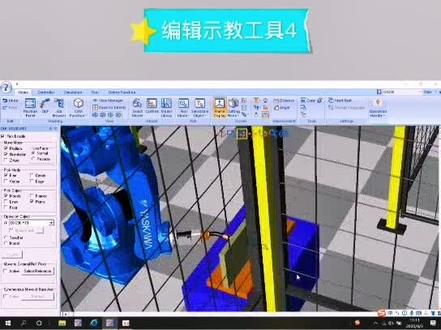
o l p 在仿真软件跟 cmegvrc 种主要用于焊接找起点、中点,然后模型转换位置的。比如咱现在实习一个模型位置,然后直接点这个面,现在是反向, 然后他直接就是从另外一个方向,然后把他的工具坐标对准你尸体的这个面, 这个就是达不到他的,就是说这个供机器人达不到这个位置,然后这个这是正向,然后拾起了这个面,然后机器人的这个工具坐标会直接对准, 这就是可以恢复撤销,可以恢复咱最初的状态。下一个就是 程序浏览器,主要是对控制器的程序进行浏览,然后但是不能修改。


