3D Max CR如何生成线稿图
三零妹子如何使用威瑞渲染出这样的卡通线稿效果呢?首先我们进入场景,打开渲染设置,在威瑞面板的全局开关中,我们需要勾选材质覆盖设置在后面,无材质这 点击添加一个威瑞灯光材质,再点击一下这个材质覆盖设置,确定一下,把里面的全部都勾选上,就点击确定。第二步,再按数字八打开环境与效果面板,在大气这点击添加一个威瑞卡通, 下面的像素大小就是控制线框的粗细大小,我们这个就设置为一点五就行。然后再去渲染看看效果,这样的一个卡通线稿效果就制作完成了,你学会了吗?赶快自己去试试吧!

粉丝2.6万获赞25.3万
相关视频
 04:49查看AI文稿AI文稿
我们来看一下三 d 加 c r 天花板,我们现在把这场景从 v r 给它转成 c r 材质,材质转化成 c r。 三 d, v r 也好,三 d c r 也好,做法都一样。看我们来往下面看,觉得乔老讲的不错,点点关注点点赞你我感情不会淡,我们继续往下面 看。好了,我们现在已经变成 c r 了好吗?就 c r 调一遍,打开渲染,设置渲染器。呃,重置一下 好,转化器也转化器打开那个从制裁这边一起好。现在炫耀乌漆嘛黑啊。 ok, 好, 那现在呢?没有任何灯光,我们点停止。第一步,炫耀设置打开。呃,我现在有个问题啊,我那个自发光怎么不亮? 右键对向属性显示外框取消掉,打开裁剪器,裁剪球一吸,放成节点,裁剪器裁剪一吸好,贴图有问题 啾。嗯, ok, 然后再检查右键隐藏有没有玻璃好,没玻璃就行,全部取消隐藏。嗯,第一步,渲染设置打开好,然后当一贴图点这里来一个 c r 的 位图,加载我们的 h d i v。 锐兄用的这张吗?那 c r 我 们先也用这张啊。确定,确定完毕之后,实力到材质变形器一样的,跟 v 锐一模一样,你就一模一样去做就行了, 不要跟地板重叠,附以白色材质开炮。 ok, 然后来吧,打开彩色变焦器,调一下这里的旋转四十五度, ok, 差不多了,你光往这边照,挺直在后面,回到室内把倍增给调高 对吧,这跟 v 月是大同小异的哈。二十,窗纱材质得调整一下,窗纱材质吸过来,呃,实力磨合零点三, ok, 好, 然后给个颜色校正 hdi, 给个颜色校正, color, correction, 把额度干到最低, ok, 然后点停止,重新加载识别到, ok, 好, 然后这里的光影有点硬,看到没有啊,这里光影有点硬,因为这 hdr 有 点硬啊。点进去吸压位置里面,然后把它这里的模糊调大,比如说两百。 那现在吸压是这样子哈,其实这个窗口也是 ok, 对 不对?直再亮我就当当心到 bbq 了嘛哈。然后有些材质有点问题啊,因为毕竟是 v 转过来的吸压有些材质有问题,你自己微调一下 啊。差不多,然后现在黑嘛,我一样可以打一个三 d 的 目标聚光灯,然后再把灯光调好,再把灯光拉起来, 然后去把它改成 c r 的 阴影哈, v 就 用 v 阴影, c r 就 用 c r 阴影高光反射关掉,然后再选, ok, ok, 倍增提高啊。当看了我直播的同学就会发现我在直播间讲的内容你有没有学到东西一目了然啊。 ok, 然后把它的光影给调大 三千,你看是不是这个灯光也呱呱呱就进来了啊,你看三 d 的 目标聚光灯一样可以用 c r 了啊。然后现在我就是觉得这个材质有点问题,比如说这个地板,你这材质不行,你就得细化一下哈。细化一下呃,零点六五, ok, 然后零点八五,康仿的色可以再颜色深一点,把它多回来一点。咱俩那个 c v 炫氧气联动好使吗啊? v 月联动, c r 也好, c r 联动, v 月也好,都好使啊,返回零点七 五行吧,大概是这个样子对吧。然后我觉得哈,可以调一下我们的这个里面的参数,加一个电影。调一下电影里面的参数 对吧?啊?你看调一下电影里面的参数。嗯, ok, 那 些效果就不一样了哈。然后包包像这里,他一点都不像金属,所以有些材质你就得调,因为他们算法不一样,所以你出来的材质效果不一样也太正常了啊, 对吧?材质不行你就调就行了,其实他们也能够调的很好的。 ok, 这大概是这么个思路,你看 vr 也好, vr 也好,都大同小异哈。
37侨佬教3d 00:29查看AI文稿AI文稿
掌握这个剑魔线,搞成面法,小白也能快速的做出这种圆形桌布。创建一个新型的样条线,增加多一些点,右键转换成可编辑的样条线,全选所有的点进行圆角, 再创建一个圆前视图,创建一条样条线,点击放样拾取获取图形。先拾取心形,路径设置为一百,再拾取圆形,这样圆形桌布就创建好了,你学会了吗?
 00:48查看AI文稿AI文稿
午后的光漫过楼梯,落进这片开阔的温柔里。指尖碰过玻璃,风里都是零间的清浅气息。红已承住疲惫悲凉的温度漫过指尖, 指尖划过书脊,暖光落在安静的侧沿。实木全屋定制,让你的家更有温度。 这方天地,是我与自己的温柔约定。
 01:38查看AI文稿AI文稿
同学们大家好,这节课给大家讲的是我们一个线稿材质哈,怎么来进行一个渲染像首先我们把它的一个反射折射,还有我们的一个贴图哈,都给他去勾,给予他一个替代材质哈, ok, 像最重要的是什么呀? 最重要的话呢?同学们就是调整他的一个环境哈,一个渲染里面的一个效果哈,怎么调呢?我们点击我们的一个快捷键八哈,一个八的快捷键, 我们电脑反应一下哈,他有点卡,输入一个八就可以了。如果同学们哈这个反应比较慢,或者说我们也可以直接在这个渲染里面哈,找到我们这个环境也是可以的哈,然后我们点击这个添加,添加我们一个 vr 卡通的一个效, 好,我们点击这个确定,然后我们再来进行一个渲染哈,点击渲染商品, 像现在的话呢,他就有了像这种线稿的一个感觉了哈,他里面的一个颜色和他的一个什么呀?还有他里面的我们的 一个颜色,还有我们的一个线的一个宽度啊,都是通过我们下面的一些参数啊来进行一个控制,比如说我们的一个线芯颜色,还有我们的一个像素哈,像素就是控制他的一个线宽的哈, ok, 像我们今天 这节课的话呢,就讲到了这里哈,如果同学们对于这个上面还有什么疑问的话呢,或者说哈,对于三 dmax 其他方面有什么疑问的话呢?欢迎在下面留言哈,咨询老师。
 02:28查看AI文稿AI文稿
我们看一下用 v 锐的同学来看一下用 c r 有 多简单。用 c r 的 同学来看一下 c r 是 怎么样去做的。来吧,三 d 加 c r 天花板,我们现在把这样图的所有的灯光给删掉哦,我们渲染看一看,乌漆嘛黑,来吧,特别是用 v 锐的同学,看一下 c r 有 多牛逼耶。数字八,打开黑色改白色。 我没有用 c r s k, 我 没有用所谓的比 di 图像生成个灯光混合看一看。数字八,黑色改白色。呃,能不能有一席之地,把倍增给调高。 表爆了,出图调一下合适的参数,调一下这个外景。怎么做外景呢?打开渲染,设置场景面板,这里覆盖覆盖覆盖三个覆盖,打勾点一下,给他来一个 c r 的 位图,选择 h d r i 素材。 ok, 你 要我的 h d r i 素材你也可以找我,我送给你了。人情世故了。哎呀,礼尚往来了,你都给我点赞了。这个点这个, 随便挑一张。稍等,确定实力下来实力下来,打开转化器,重置一下材质编辑器。打开材质编辑器,实力到材质编辑器啊,有点卡。开旋, 我们来看一看我们来瞧一瞧。 hdi 做外景来了,这个先缩小那,然后旋转调一下,九十,屌爆了。一百二,没问题,一百五六六六一百三,就这样,一三五一四零, 完美无敌。然后单独调输出量,调倍增可以让外景再亮。那现在这个就是 c r 是不是也很简单?然后呢?怎么感觉 v 锐跟 c 二有点差别?那肯定会有点差别的,很正常的啊,因为不同的这个材质的嘛,他们算法有点不一样,比如说这个地毯,它颜色就变了嘛,但其他都还好嘛?色调有点不一样喽。 ok, 来,先把这样多缩小,再打一个真实的太阳做点缀,点到场景点四,再打一个真实的太阳做点缀。哎呦,点错了,打一个太阳做点缀。呃,然后再次深层灯光混合啊,然后再选。 ok, 就 这样子吧,这个太阳被灯调低一点。 好,这个环境可以亮一点,好,对吧?好,就先这样子。举个例子,我就先这样子不理他了。
83侨佬教3d 02:13查看AI文稿AI文稿
我们在材质球里面右击生成 c r 物理材质,然后右击生成一张 c r v 图,是我们之前准备好了墙砖地图,我们把 c r 物理材质赋予给模型,然后把地图 连接基础材质通道,这个时候我们把粗照度和 i o r 调整一下,然后我们在 ps 里面做法线贴图,我们观察一下数值, 数值的大小需要我们测试,我们可以把数值拉到最大,然后再往回拉观察一下, 好了,保存啊,我们另存法线就可以了, 我们返回三 d, 我 们右击生成 c r 法线通道,再我把我们之前做了强强端那个法线弄好,在我们之前准备了个强气的法线也放到彩色球里面,我们把法线通道给于凹凸, 然后勾勾选伽马输入,然后我们再把数值调整一下, 这个时候我们把地图颜色调成深色,然后我们把地图隐藏,我们观察一下模型变化, 数值的变化,然后跟模型是成正比了,我们这时候把强吸的法线给于其他凹凹凸音色,我们我们要观察一下这个剔除通道,跟模型的剔除通道要统一掉, 这时候我们模型观察差不多了,以后的话我们把剔除显示出来,这时候显示太厉害了,我们就减弱一些好了。
 00:32查看AI文稿AI文稿
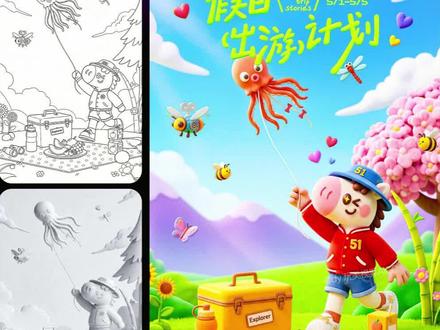
这期学这个,零基础搞定三 d 视觉海报、现稿、上色、黏土、字体风格,三十秒学会!如果不会手绘, 可以把你的 ip 图和喜欢的图上传给莫老师。图片五点零粘贴这段提示词就能快速 get 现稿了,要是有不满意的地方,用 ps 简单调整一下就好。接着粘贴这段提示词,就能给现稿完成上色和渲染。 标题制作方法,粘贴这段提示词就能把字体转换成黏土风格,质感直接拉满。最后简单排版调色,三 d 视觉海报就搞定了。是不是比想象中简单太多?
 03:05查看AI文稿AI文稿
从设计到实体,今天给大家带来的作品是不知火舞吉娃娃。首先画出现稿,最近被不知火舞语音包疯狂洗脑,满脑子都是安迪,刚好我一直在做吉娃娃系列,就试着把我家狗子和不知火舞的元素结合了一下。 现稿完成后,直接使用 nano banana pro 把原画转为三 d 效果图。再来到最近超火的吹炮, 都说刚更新的三点一版本特别猛,让我来看看怎么个事。直接丢入效果图,点击生成,让他自由发挥一下, 稍等片刻,模型就生成出来了。说实话这个效果还让人挺惊喜的,以往生成这种带场景的模型都会糊成一团,这次居然角色和场景都完整生成出来了, 整体还原度很高,感觉都不太需要修改了,工作量直接减半。确认无误后,点击导出,一键把模型导入 blender, 再在 blender 里简单修一下细节,这一步明显比以前轻松很多。修复完成后,来到大家问最多的拆件环节,这里我将用一个超简单的方法教大家快速拆件。 首先进入雕刻模式,选择面组,点击按法向区分,这时候可以看到模型被自动分成很多块,拉动滑块,确定自己想要拆分的区域。然后点击遮罩,选择面组,这样遮罩部分就不会涂出面组区域。 以头部为例,把这块面组涂黑,然后点击拆分到新物体,这样头部就被轻松分离出来了。 用这个方法依次给其他部件进行拆分,再创建卡扣进行布尔,这样整个模型的拆件就完成了。接着把拆分完的部件导入切片软件进行切片打印, 等待十二小时,模型就打印出来了。把支撑点打磨干净,再进行甲组看看整体效果, 确认没问题后,给模型喷上灰色补土,就可以进入正式的涂装环节了。 小部件我喜欢用笔芯马克笔,因为它颜色多,不用调色,而且笔头很细,像头发这种结构比较复杂的地方也很好处理。衣服和眼睛这些部分我基本都是直接用马克笔铺色,效率会很高。 狗狗的面部需要更柔和的过渡,所以我会用喷笔来处理,让颜色更自然。为了更还原效果图,火焰部分我单独用透明树脂又打了一组,再在上面做喷涂,这样出来的火焰会有一种亮晶晶的通透感。喷涂完成后,把所有部件组装起来, 历经这一整套流程,一个独一无二的吉娃娃手办就完成了。这次的作品我还挺满意的,因为拆件很细,所以颜色也干净很多。你觉得这个作品怎么样?欢迎在评论区告诉我。 如果你觉得这个视频对你有帮助,欢迎点赞加关注,那我们下个作品再见!拜拜!
5253脖子PerMew 00:24查看AI文稿AI文稿
揭秘啊,你将是第一个发现三 d max 鲜为人知的提取图形秘诀,一键自动提取,惊艳到隔壁老高! 编辑多边形面,层级选面,点击提取图形生成线,简直方便极了! 想要插件的评论留言。
158渲梦工厂 01:00查看AI文稿AI文稿
然后呢,看一下 c r 一 灯大师 c r 天花板啊,然后我们就把这个场景转化一下,转化成 c r。 然后呢,用的是插件转化,能够自动转化材质,转化灯光这里的进度,等它跑完 v 个场景就变 c r。 好 吧, c r 一个灯, c r h d i, 你 看我怎么做啊?咱们点名字,第一步数字把它打开,黑色直接改白色 好,然后直接再渲染,不够亮怎么办?把灯光混合用起来。好吧,来,我们点瓶子。然后呢,我们深层灯光混合好,我们渲染来,通过灯光把倍增提高。 好,兄弟们,是不是可以感觉可以出大图了?哈哈哈哈,是不是很忙吗?我没有做别的操作,我就是在数字八里面把这个黑色改成了白色,我感觉可以出图了吗?要,哈哈哈。
25侨佬教3d 00:55查看AI文稿AI文稿
只要一张 su 截图, ai 就 能快速生成轴侧图、软装搭配图、实景效果图,不用再对着 su 草模慢慢渲染, ai 已经一键生成多种风格方案,从 cad 线搞到三 d 模型,再到最终效果图, 全都轻松拿捏。不管是毛坯房规划,还是旧房翻新改造,都能快速产出多套完整设计方案。家具和材质都可以随意替换, 衔接自然,无拼接痕迹,效率直接拉满。更强大的是,上传模型截图即可秒出照片级渲染效果图, 家具材质、细节一比一精准还原。软装搭配自动生成,灯光氛围一键切换,就连营销级视频也能一键搞定,真正帮你把设计全流程一环拉满!我是 pixel home, 关注我,解锁更多 ai 玩法!
72像素引力AI


猜你喜欢
- 1612酷家乐王一