水冷头动画素材哪里找
买电脑买应该就放在那边用。这原本的动画老师讲,我是回答很了,蛮丑的了。这个原本的,现在我们处理这一个。这个水冷呢,是 tcom 萨拉我们最近常卖的它我现在压制的是 i 七十四代啊, 跑到三百多,我的啊,然后真的是还可以压到八十多度,九十度其实是算很强啊,一个超过五百块的水冷,而且外观很美啊。我们换下来的动画讲话他的 preset 的 动画,老师讲, tcom 的 动画是比较美一点的啊,原本的都比较不错了,但是还不够我们要什么叫做定制主机,就是更定制化了,已经比较卖小了,整个主机比较美,还不够我们再来改, ok, 你 去这个 online customize, ok, 在 这边的话你要按加,加了你就去找你下载好了的动画了, ok, 我 例如我们下载了的动画放在 ai o 这边也这边有好几个动画, 当然那些尺寸呢,筛选你要尽量去 match 比较可以用的啦。 ok, 我 们这样它就可以自动给你调了。 ok, 哦, boom boom ok 就 好了,很容易的,你看都来了了,全白和一个主题,你这些字啊,你必要的话它也是可以给你删掉的,都是可以去 edit 的。 但是这个我就没有讲到这样细, 今天先讲到这边,一个人就跟我讲,我懂,我也是想换,但是我不懂去哪里找素材。 ok, 今天我们又再讲一下几个我们常用的一些哇, website 啊, app 可以 下载一些这些动画了。首先如果你钱不是问题,当然那你去套路一下 steam 的 wifi 这些你可以买, 它里面有很多素材,但是你也是会去,不要去选尺寸呢,要改一下了,然后这些 ok, 如果富平他原原转来的 wifi 其实也是蛮多,不错。 ok, 这个我们不讲。 ok, 如果我一个常用的 motion background 啊,这个是蛮多我常用的,你看你可以看,有些是我用了一样的东西, 你只是要,你就可以选你要的,例如这个, ok, 我 下载下来,我,我下载这个,我下载下来。先对他的 fork 不要玩你的这个水冷最多嘛?就是这个,这个够哦,你太高清,有些都发色太大也看不到。 ok, ok, 下载好了,然后你要讲话一样哦,你就去你的那个水冷的 app, 比如 tiktok, 你 就去啊,一样你就找回你在哪里下载啊,你到路在哪里。 ok, 去改喽啊,改, ok 好 了 啊,它还会楼顶一下,第一次它会很棒,一下, ok, 来就好了咯,还是蛮美的嘛,对不对?简单。 good, 一个 app 就是 live paper 三啊,一个鸡蛋这样子的,我也是很常用,你看它的素材也是很多,而且蛮高清的。其实最主要我们讲的是高清啊,美女也是很多啦,但是不是重点。 ok, 随便我们要了一个,我们就按下载了,它就会在这边,然后这边你就大概先去找它的发是放在哪里。 ok, 你 就把它 copy 出来,在一个地方,然后你就可以从这边设置它 也是很不错,从今天开始把你的电脑弄美美起来。 ok, just do do do do do do do do do。

粉丝1.1万获赞10.3万
相关视频
 04:53
04:53 04:08查看AI文稿AI文稿
我没想到啊,就是这个水粉上面这个视频还有人不会做,就本来想脱掉奶,在网上找一找现成的,自己用,搜了一下才发现人家把这个东西拿来卖啊。那我今天就用一分钟教大家来怎么制作这个视频,全程不用下任何软件啊。 首先我们按住电脑的 win 加 g 啊,这两个键一起按你们的那个 win, 一个就是这个啊,我这里是其他是一个键,这个键和这个键是一个键啊,我的键盘不一样,然后加上 g 啊,加上 g, 然后他就会电脑就会弹出系统自带的一个录屏软件,就会这个窗口啊,就会这个窗口,然后点红色按键,然后这里有一个这个补货状态 啊,活跃状态,这里开始计时,然后我们找到我们的任意一个地方啊,我们在任何地方找到我们的一个想录制的视频或者是表情包,我这里随便录一个啊,然后让它自动播放一段时间。 好,你觉得 ok 了,你觉得想要这个片段,然后点击,再点击这个红色按钮,点击以后, 然后他就会一直录制,我们点一下,这里有个图库,看到没有?我们刚录的东西就在这啊,然后我们把这个三个点点打开,打开位置 看到没有?这就是我们刚才录的,打开你们三个对应的 app, 我 这里是列名的,然后我们点开这个这个图标,点开,然后这里有一个载入视频,看到没有?点载入,然后找到你刚才录制的这个文件 点,然后上面,然后回到我们的这一边啊,你看因为刚才录的录的很长,是不是?然后拖动这里 找到我们想要的这一想要的画面,再往前拖一点,我们刚才录的是这个猫,对吧?然后这边是它的结束的位置, 结束的位置,然后你可以看一下播放着看一看他这就相当于整个相当于你你的显示屏的大小,如果你觉得大小不合适,可以点这啊,扩展到全屏,看到没有?他就这样,然后点击 go, 好, 等他加载进度完了以后,是不是就上去了,对吧?
10疯不误 03:18查看AI文稿AI文稿
哈喽,大家好,这里是小江这一视频教学呢,适用于所有水冷品牌以及机箱富平的一个屏幕,然后不管你这个屏幕是三点九五寸还是九点一六寸还是二点八寸还是多少,又或者是风扇自带的屏幕,这些教学通通适用。 有很多人是买了这种带水冷的带屏幕的水冷或者说带富平的机箱,不知道怎么找素材的哦,有些品牌方他给的素材很少,甚至是不太好看,这边也是教大家怎么去自定义,去寻找到更多自己喜欢的素材,也是话不多说,直接上教程, 让你选择了这种带屏幕的水冷,又或者说是带副屏的机箱,相信你品味肯定不会差的。找壁纸的能力肯定是有的,不管你用什么壁纸软件都行。我这边是用这个 steam 里面的小红色为例,因为这个壁纸软件它确实含盖的范围会比较广,不管你是什么样的兴趣爱好,都能在这里面找到自己喜欢的壁纸类型,如果连这里面都找不到你喜欢的壁纸类型的话, 那可以说基本上你在视频上找不到自己喜欢的壁纸了。然后就以这个为例,咱们就用这个王不见王这个壁纸来说,你可以点右键,然后在这个资源管理器中打开,在这里就能看到一个原文件的一个视频, 然后看到就是有原文件的视频,没有桌面图标啥的,这个是非常清晰的。然后我们可以用一个录屏软件,这个大家随便选,我这边选的是这个班级录屏是免费的,然后这里可以选矩形窗口,因为我们不是要录全屏,只需要录一个范围就可以了 啊,如果是一些,因为他有些是有些谁的软件,或者说即将付费的软件,他是支持在那个软件里面调尺寸或者说是 调大小的,像里面这个话就不可以,他这个就是固定了一个三点九五寸的,你导进去的话,他会默认在你那个视频的中心,所以的话我们要选择一个矩形的窗口来进行录制, 然后里面这个是三点九五寸那个屏幕,咱们可以选七二零乘七二零或者四八零乘四八零都可以,具体的看啊,看你这个素材的大小啊,然后的话如果这上面没有你的那个尺寸,你可以在这里自定义尺寸,这里可以自定义。然后像里面这个三点九寸的话,咱们用这个七二零乘七二零是刚刚好的, 然后的话你就把它放在差不多合适的位置,把这个稍微调一下,调好了之后你把它放在你想要录的地方,然后你点开视频开始播放 在你想要的那一段素材中间,你在这里点开始录制就可以了。然后录完之后,假如说你只需要这一段录完之后,你再给他点停止,他就会自己生成一段 视频文件,保存在桌面是没有任何水印的,然后我们再打开这个屏幕的一个控制软件,说实话他这里面给的一些默认的素材啊,说实话真的都挺糟糕的,反正以我个人的审美来说都挺糟糕的。然后你就可以在这个地方 选择自定义,在这地方有个自定义,自定义的话你把这个文本数值跟这个背景模板都给关掉。然后这里有个载录视频或者载录图片,图片的话就更简单,就是直接截屏就可以了,根本都不需要录屏软件,直接截屏就可以了。然后这里有个载录视频,然后你就可以 把桌面这个录好的素材双击点开,然后点一下播放,看一下是不是你自己录到的那段素材。如果是的话,你直接这里点这个 go, 它就会直接渲染到你那个啊水冷的屏幕上,非常的方便。 然后我这边呢也是录了一段这个出于未来的素材,咱们给他导到软件里面,看一下是不是录制好的那段式的话,直接点这个 go, 然后的话再搭配激光灯控的机箱灯控的那个调色的软件,然后可以看一下效果, 然后投上来的效果呢,就是这样非常高清了,你的壁纸素材有多高清,投到这个水冷屏幕和机箱副屏上就有多高清,这个是效果非常不错的。然后的话,如果你是其他的不懂尺寸的屏幕,你按照我刚刚那个教学去粗略旁通去操作下就可以了。以上的话也就是本期视频全内容,感谢大家观看,咱们下期视频再见,拜了个拜!
65旋转的橘猫 01:44查看AI文稿AI文稿
来来,兄弟们之前给大家分享过水冷屏幕设置的保姆级教程啊,反响还不错,很荣幸能够帮到大家。那今天的视频呢,就给各位颜组和一分们讲一讲除了曲面屏的水冷,这类投影类的水冷屏幕 怎么玩才能够达到最佳状态。首先以 tracks 的 hold 三六零为例,这类屏幕是通过分光镜来实现画面投射的,所以说我们分为两个方向,一个是带黑色背景的舞台投影类的素材,一个是不带黑色背景的 艳丽的素材。那么先给大家说一下视频素材在哪里找最方便,我一般是在 wallpaper engine 筛选出视频这个类别,这样呢,搜索出来的素材就都是视频了。然后我们找到自己喜欢的,点击订阅,就下载了这个视频素材了。在素材上面右键打开资源管理器, 就能够找到素材的所在位置,然后把视频复制出来,在你专门放置水准视频素材的文件夹粘贴。紧接着我们在 tracks 的 canada 软件上面找到个性化设置,上传我们刚才的素材就可以了。如果想要在素材上面显示 cpu, gpu 等等的参数,我们 在这里点一下选上就 ok。 需要我们注意的是啊,素材大小别超过五百兆,而且越大的素材上传花的时间就越多。这幅图和其他的指定类别的素材也是可以的,具体大家可以看一下我这里的截图。 这样呢,我们就得到了各式各样的艳丽的炫影屏幕了,还可以和桌面壁纸去同步,帅就完事了。如果要用黑色的背景呢,实现这类的全息投影的效果,我们可以在卡拉里软件上面使用自带的 ip, 或者说在 jp 上面直接选择现成的替换就可以。 当然了,我们也可以找一些素材,通过 ai 把背景变成黑色的也很方便,这样全息舞台的感觉就出来了。不过要注意的是,如果你的主板会发光,建议不要把水冷旋转六十度,要不然后面的光源会透出来,影响观感。好了,你学会了吗?关注我,分享更多的数码好用好玩的小技巧!
537数码山寺君 00:38
00:38 00:52查看AI文稿AI文稿
泰坦水冷的软件需要怎么安装调试?那我们首先在搜索泰坦水冷官网这个网站,大家看好这个网站,点开这个就是他的软件了,下完之后,呃,我们会得到 这个软件泰坦的安装驱动程序,哎,然后呢,打开这个程序就可以认到我们这个设备了,我这个是 lg 六百, 点开在屏幕设置里面就可以进行屏幕自定义了。呃,要记得是我们软件右上角的设置里面默认选择开机自动启动,这样开机完就可以选到你想要的调试的画面,比如我们这边调一个这个界面,他就调过来了, 可以任意自定义调画好这个就是泰坦的软件调试使用,今天的教程就到这里。
432福州木叶小翔电脑装机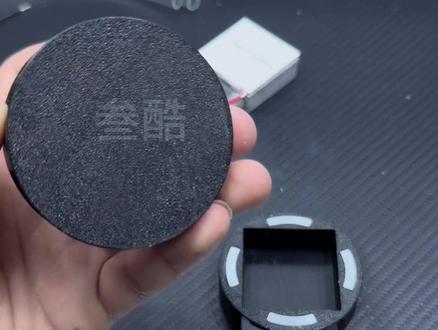 05:34查看AI文稿AI文稿
水冷散热器冷头的一个组装过程,视频里三种冷头外壳,我会讲解它的组装方法跟使用情况。这款冷头的规格是四成四成一点二 c。 首先拿起冷头跟我们准备好的水管,将水管组装到冷头上面, 像这样冷头的水管就组装好了。 取出我们的导热硅脂,用刮刀取一点硅脂涂抹在水龙头任意一个表面上,涂抹均匀, 涂满,效果就是这样的。 拿起我们购买到了制冷片,无质的这一面是发热面,有质的这一面是制冷面。将发热面装在涂好硅质的水冷头上面,冷头的水循环会将制冷面的发热量带走,给制冷片提供更好的制冷效果。 装好之后呢,像我这样按压来回揉搓几遍,让制冷片与冷头有更好的贴合效果。可以用纸巾擦除掉溢出来的硅脂。将水管往一体壳的出口穿过去, 制冷片的线也从这两个出口穿过去。 将冷头与制冷片往壳底里推,往里推它就会往下掉了,然后这样就进去了,再把制冷片按下去就可以。 如果发现制冷片与外壳高度不齐平,可以将冷头取出来, 在冷头的背面就是外壳的内部塞,我们赠送的小垫片,安置了需求塞即可。再将我们的水龙头塞回外壳里面,制冷片的高度跟外壳平齐,这样就装好了。 接下来是分体壳,冷头跟制冷片粘在一起分不开的,只能用分体壳安装。分体壳由磁吸部分跟背板组成, 背板跟磁吸部分需要用胶水粘粘使其固定。将制冷片的制冷面数字面朝下安装, 安装方法就是把冷头跟制冷片直接放进壳里面就可以了,安装后发现冷头与外壳有高度差,所以说我这边用垫片进行垫高,按照自己需要自行加装垫片,在背面四周均匀的打上胶水, 取出我们的盖板进行粘接,等待胶水凝固后,外壳与背板就完成了固定, 这样分体外壳的龙头它就装好了,高度齐平。接下来是这种螺丝款的背面带有四个螺丝固定, 把背面螺丝拧松后盖就可以取出来了。螺丝款跟分体款是没有太大区别的,因为他们都是分体的,唯一区别就是分体的需要自行用胶水粘连。螺丝款的话用螺丝固定, 安装方法的话跟分体壳也是一致的,把水龙头放在磁吸颗粒,高度不平整的话,可以自行垫垫片调节高度,高度调结合适之后就可以把背板装回去, 拧上螺丝固定背板,这样我们的螺丝固定款等的外壳组装已经完成,制冷片高度与外壳齐平,没有高度差,这就是最完美的形态。 一体壳跟分体壳的区别就是使用场景的区别,冷头跟制冷片单独分开的,可以用一体壳装,也可以用分体壳装。将冷头放到一体壳里面,制冷片也放到一体壳里面,这个是分开安装的, 如果是这种冷头跟制冷片粘在一起,用导热硅胶粘,粘的很死的,这种只能用分体盒装, 分体盒直接往上一放就可以了,非常的简单,这样就装好了,把背板给粘上去。外壳的安装教程到这就结束了,感谢您的观看!
289叁酷水冷 08:55查看AI文稿AI文稿
很多人觉得分体水冷就是看纵横交错的管子, 那我今天要把它们藏起来,为了让大家看清这种正面无管是怎么装的,我会把安装过程全部拍出来,算是个保姆级的教程。咱先花一分钟看看是哪些顶级硬件撑起了这台颜值天花板。主板是华硕 x 八七零吹雪, 在当时是华作为数不多的白色主板,当然现在就不一样了,现在华硕有 x 八七零 e glaio, 内存是海盗船统治者泰坦 d d 二五六千四 c 三二两根四十八 g。 呃,其实这个是英特尔内存,但架不住老板喜欢好,但是没问题。固态是顶级旗舰三星九幺零零 pro 四 t 版本,电源是海运八百五十瓦,还有正面颜值担当之一联力四代零红线,机箱是联力微星 compact 处理器,毫无疑问生产地和游戏都是顶级的。九九五零 x 三 d 风扇是连立四代积木风扇,无线版带屏幕和不带屏幕的混装,看得到且显眼的地方就用屏幕版。接下来是分体水部分了,但是在开始教程之前,还是希望兄弟们来个三连或者点赞,毕竟制作不易,在这里先谢谢大家了。 水冷头是 b p 备胎,冷头也算是本次装机的焦点吧。好,现在就是水冷头的本质了。我们先看一下这个,这个是水冷背部的模块,这上面三个孔是贯通的,这下面三个孔也是贯通的,你可以选择其中一个孔接水管,然后这个就是水冷头的正面了, 可以看到这两个孔是进水孔走向中间核心处,然后他是有这样一个空心金属管 通过主板的四个扣具孔位穿到背部去,这四个需要你一个一个的装上,然后我已经装好了三个了,装之前记得把密封圈套上去,然后顺时针方向把它拧紧, 然后这个东西就是固定处理器的扣具,需要把这四个长的装到扣具上,从底部穿进去,为了防止他滑出来,官方还提供了一个盖子,这个盖子是有一面带胶的, 贴上去长螺丝就不会掉出来了。然后拿出我们的主板,我们需要把原装的扣具给取下来,先松这四颗螺丝,然后把它拿走,放上我们的九九五零 x 三 d 处理器, 然后背面的背板给取掉,需要用我们之前介绍的那个特殊水冷背板,也就是这个东西了,我们把它放这里,然后把主板放上去之前,需要把这个孔位和这个孔位对应,这两个孔位 好对好以后拿出刚才的扣具,我们现在要做的事情就是把这四颗银白色的螺丝进行加固, 加固好了以后,这样就固定好了背部的冷头了,接下来要做的就是把我们的水冷头给压上去,装冷头之前需要把冷头膜给撕掉,然后处理器上要预涂一下规则,这个孔对准这个孔 好压上去以后,接下来还要上螺丝,把这个冷头给固定住,找到这四颗弹簧螺丝, 然后放到这个孔上面进行加固,也是顺时针。那么这个时候的话,水龙头已经完全安装完了,盖上它的原装盖子,但是看起来比较暗, 其实这个效果并不好看,如果把它放到黑色主机里面的话会非常的有格调,但是我们的主机是白色的,搭配一些相对明亮的东西比较合适,所以说我们要动手改造一下。把,这个暗黑色边框其实是通过三 m 胶进行粘贴固定的, 他这个黑色边框我们后期会改成白色,然后黑色玻璃就直接扔掉吧,这样的话里面的效果以及整体的色彩搭配会更好一些, 里面的水路也会看的更清一些,可以看到在 rgb 灯没亮的情况下,效果也会好不少。好,我们将主板放进机箱,然后我们就会发现压根装不上这个地方,可以看到有很明显的空隙,其实最主要还是因为这个冷头的位置比较高,本身也比较厚,和机箱的铁皮冲突了, 那没办法就必须得改装一下,我们只需要把背部冲突的地方给勾画出来,然后, ok, 现在放进去的话就非常轻松了,容易加简单这一面。 ok, 以后就该轮到背面了。 接下来我们要装的就是水箱,水箱我们选择一个小水箱,你也可以选择一些高大长的,只要装得下都没问题。 好,现在就是把水箱通过四颗螺丝固定到机箱后的样子。 ok, 检查了一下,水箱装的非常稳,然后这个时候你应该就会发现左上方少了一把风扇, 看起来是有点奇怪,因为我们要求的就是做一个正面无管的状态,那管子就不可以跑到前面去,那就只能走后面,如果这个地方是装了风扇的话,那管子就没办法通过这两个孔位连到冷头上。好,接下来是软管,连接, 软管一般有三种选择, pvc、 pu, 还有一种是 epdm 硅胶。 pvc 有 很多种颜色,有白色、蓝色、红色、 黑色,透明颜色特别多,但是不是很耐用,容易老化。这个是 pu, 相对 pvc 会更加的耐用,而且有透明的白色主机的话是比较契合的,但是不太好装。 它也没有 epdm 硅胶管耐用,而且它的弯曲角度过大的话,就会严重影响流速,甚至完全堵塞。 机主说他上一台电脑是用了十年的分体水,呃,这无声无息的就激起了我的生福欲,所以我们用的管子就是黑色的 e、 p、 d、 m, 虽然颜色不太大,但是它耐用性是最好的。 嗯,其他的水冷配件干脆也都用黑色吧,到时候卖二手的时候颜色统一,相对好卖一些好。接下来就是水管的连接处理器,出水以后,被加热的水会通过这根管子从右边的这个孔进入到冷排。热水进入到冷排以后,在冷排里面循环一圈,就会把热量传递给冷排漆片, 五把风扇一吹,就会把其片上的热量给吹走,从而给水冷液降温。降温后的水就会从左边这个孔出来,出来以后这个水冷液就会进入到水箱。最后还有一个地方就是这里 水从水泵水箱出来以后,再进入 cpu 冷头之前,建议大家装一个过滤器,过滤器就是将水路里面的所有颗粒杂质进行过滤,这些杂质就不会进入到 cpu 冷头, cpu 冷头没有堵塞,这样子就可以保证温度正常,同时也可以减少后期维护的频率。 然后这里我们踩了一个坑,电源选择的是海运八百五十瓦,但是很尴尬的是,我们把背插冷头装上以后,发现这个背插冷头又大又厚,把电源空间给占了,所以这个电源就白买了,后面重新选了一个 sfx 小 电源,这样子的话他的空间就不会起冲突, 总之就是这个电源得最后买,你把冷头装上以后,看他剩多少空间,根据这个空间来选电源 背部解决以后,接下来就是正面了,装上可以拉高颜值的连立四代霓虹线,插上我们的华硕 rog 四零八零百猛禽显卡, 这个卡的颜值是我认为原装散热里面颜值最高的白色卡,我们显卡的供电线也是连立四代霓虹线,然后再装上我们顶部的复屏。好,一切都装完以后就准备开机,但在开机之前是需要打压的,我们以前的视频都懒得录这些打压视频, 但是这一期属于保姆级教程,这种环节就一定不能少。好,接下来就是加水环节了,已经接近视频末尾了,觉得有用的兄弟们可以点个收藏,这里再次求关注,求三连,谢谢大家!
2128五彩斑斓的白 05:42查看AI文稿AI文稿
这种一体的水管制冷片与冷头外壳怎么组装?这期视频就教给大家准备水冷一体管制冷片、水龙头、磁吸外壳、电烙铁、散热硅脂、热缩管,还有一把拨线钳, 这个视频没有加速,所以说视频有点长,耐心观看。打开我们一体管的外包装, 把比较对称的两条线挑出来,用拨线钳剪掉电线的外皮,具体剪多长,我这边是零点五厘米,看个人习惯,剪取合适的长度即可。 制冷片这边也是同样的操作 长度,剪好之后,用夹具把制冷片的电线固定, 取出我们的电烙铁,使用的时候请注意安全,以防烫伤。给制冷片电线上吸,正负两条线都需要上吸,上吸效果就是这样晶莹饱满。 水管这边的电线也是一样的,仔细操作,给正负两条线分别套上热缩管,将水管的负极与制冷片的负极进行连接。 如果出现视频中这种粘接效果不好的话,可以使用助焊剂进行一个辅助连接,粘上助焊剂,焊接效果有很大的提升。 这样我们的水管负极与制冷片的负极已经连接完成,焊接效果饱满透亮,无需接,这样就是最好的焊接效果。用打火机或热风枪烤一下热缩管,做一个绝缘的处理。 接下来就是水管的正极连接,制冷片的正极连接的方式都是一样的,这边快进 好了,连接好之后把尾部的线往外抽拉即可。第一次操作或比较生疏的,可以找朋友或家人帮忙, 先把水管拉直,然后再拉线,这样会比较好操作。注意看制冷片的线与水管接触的线只有这么一点点,制冷片的制冷面就是带子面,我们用小刀把这个水管口电源线这边进行一个裁剪, 这样做的目的是装完水冷头,防止水管与制冷片的线造成凸起,造成水管变形,然后就是漏水,剪开一个小口,可以有效避免这个情况。现在给冷头做第二道防护处理, 给冷头出水口粘上胶水,避免冷头与水管连接的时候操作不当所造成的漏水。把胶水涂抹均匀, 将冷头装在一体管上,直接按进去就可以。在制冷片的背面,也就是制冷片的发热面涂上导热硅脂, 把制冷片背面均匀的涂满,涂好效果就是这样的。将涂好硅脂的背面放在冷头上,左右按压揉搓几遍,让冷头与制冷片有更好的贴合效果。取出我们购买到的外壳, 将水管末端的线从冷头内部穿出,水管也是从冷头内部穿出,往外拉即可, 拉到这个位置即可。我的习惯是往冷头背部涂点胶水,防止他会往外掉。后续有拆装需要的话,也可以按自己的需求把冷头向壳里推即可。 如果说制冷片预留了线比较长的话,可能会在壳那边堆积,导致推不进去,组装困难,可以再把线拉紧一点,方便更好的组装。将冷头上溢出的硅脂擦除,这样我们的一体管跟外壳组装就完成了。 组装好之后呢,水管末端的线会比较的偏长,按您个人的需要自己裁剪即可。 组装后的成品效果就是这样的,非常的美观。这里是石墨烯贴片与外壳的一个组装,将冷头表面擦拭干净,无水无油污、无污染。 取出我们的石墨烯贴片,撕开胶纸,将带有背胶的一面粘在冷头背面,注意粘接角度。 安装之后呢,将贴片上原色的小黄纸片来回的揉搓即可,因为这个纸片非常的滑,有更好的揉搓效果, 这样就组装好了。这期视频到这就结束了,感谢您的观看。
632叁酷水冷 02:2260贰号基地


