酷家乐设置比例尺怎么设置
这是从网上摘下来的一张图片,怎么把户型临摹下来呢?再画户型的界面左侧选择导入临摹图,把电脑上的图片导入进来,准确框选户型所在的区域,有利后面的操作,一般选择手动绘制。 弹出界面中设置比例纸是最重要的一步。这个户型到底是一个平方还是一千万个平方,是由这把尺子决定的。建议大家把尺子放在最长的方向上, 可以减小误差。把另一端和户型对齐,输入尺子的长度,也就是户型这个方向的总指二二幺零零回车。那接下来就可以愉快的画墙了,和小时候玩复写纸一样,把墙体都描出来。好了,喜欢的点个关注,谢谢!

粉丝10.7万获赞84.1万
相关视频
 05:44查看AI文稿AI文稿
大家好,我是阿满,今天和大家分享库家乐如何导入临摹图。首先我们打开库家乐这里呢,建议大家用网页版的库家乐登录自己的账号,单击新建方案,稍等片刻,在界面中点击导入临摹图, 选择一张自己准备好的平面图双击,这个时候呢界面会出现一个蓝框,我们拉动一下蓝框,让这个蓝框把平面图的全部内容都框进去,单击手动绘制,这个时候会出现一把比例尺,我们把比例尺移动到平面图标注的地方,拉动到我们所对应的这个标志一样大小, 这标注我们显示的是四零六五,然后我们也要输入一个四零六五,点击这个设置完成,然后我们就得到了平面图的一个导入,那这张灵摩托呢,就可以很方便的帮助我们绘制出户型空间。我们单击画墙,画墙的话 呢会有一个顺序告诉到大家,这个顺序呢是由外到内,由左往右。那我们现在开始绘制外墙,绘制之前呢,我们要先选定一个墙后还要勾选吸附和正交,我这里用的是墙中线绘制。 把外墙绘制好之后呢,我们要修改一下它的尺寸,让它的尺寸与我们的这个平面临摹图尺寸一致 啊,由于时间的原因呢,我这里就不一一去修改每一堵墙。那我们画完外墙之后呢,就要开始绘制内墙,内墙比如说我们要读一下这个平面图的尺寸提 是这一面的内墙呢是幺八零的,我们可以用一个画房间这个框框的方式,这样子会更快。然后我们修改一下他的墙后 啊,这里的话呢是幺二零的墙,我们要选择一个幺二零的墙, 我们先用这个框框的形式去把每个空间把它划分出来,这里呢到后面我们可以修改,比如说我们单击这面墙,发现它的厚度呢是幺二零,可是我们这里显示的是二幺五,那这一面墙它也是二幺五的 啊,这一面我们要把它修改成二幺五,意思就是我们先把每一个空间都把它框选出来之后,再去一点一点的去修改它,这样子绘制起来速度会更快。 外墙我们给回他 goals, 那细节部分呢,我这里就不一一展示了,后期咱们可以慢慢的去修改调整。我这里演示的是我们导入了这个临摹图之后,对我们绘制墙体的一个帮助。 好了内墙我们也画完了,画了外墙,画内墙,画完内墙呢,我们就要把这个门窗添加进来。画门窗的时候呢,我们不要在户型图这里选这个门窗,而是要在素材库这里单机建筑。在这里找门窗的话呢,可以更 精准一些,比如说我们找这一款门,直接把它拖入进来,并且修改他的开门方向啊。门的话呢,建议大家用到一个高度是二四零零这样子的门的话,看起来会更大气,整个空间的话也会更大气,卫生间的话会小一点点,给他一个 七五,然后把房间门复制到每一个开门的位置,门和墙之间呢,我们要给他稍稍拉开一点点距离,比如说这里我们给到他一个八十。这个洗漱区呢,我们是有一个门洞的,我们在户型这里找到一个亚口,或者找到一个门洞,我们这里给他一个亚口吧, 钥口的高度呢,我们也可以把它开到二四零零,根据你们的实际需要,这里的墙呢,我们也可以根据实际的情况去做一些修改,我这里就不一一修改了,这里也是这个厚度呢,我们给他修改到他 相对应的一个厚度,把门都复制好之后呢,还有个大门,给他一个双开门,高度两米四,宽度一三零零。现在添加窗户, 同样在建筑这里找,我这里呢就仅做一个示范,具体的话呢,你们自己选,你们自己想要贴窗户款式,窗户的长宽高都可以调整啊,找一个推拉窗,这窗户呢平常我们用到一些比较喜欢的款式,比较好的收藏起来啊,这里就随便示意一下。 这个时候我们把外墙内墙和门窗都已经添加进去之后呢,可以点击这个按钮,滑动这个透明墙体透明度来观察,也可以显示临摹图的这个勾选取消,就可以得到我们绘制的这个户型图了啊。如果我们觉得我们绘制的这个户型图的这 这个过程已经结束的话呢,可以删除他,点击这个删除联盟图,如果觉得还需要的话可以撤销。如果我们在绘制的过程当中发现这个比例词他不对的话,可以重置这个比例词,可以单击重置他。好,现在我们把这个户型图已经画好了,可以删除他了,删除之后我们就可以得到我们的户型图了, 这些长宽高不对的话,自己再去修整, 那导入平面图后,就可以帮助我们更快速的绘制出户型空间,有需要的小伙伴大家就去试试吧!本期的事情分享到这里就结束了,谢谢你这么好看还点赞关注我。
149阿满(全案设计) 01:39查看AI文稿AI文稿
大家好,今天教大家在酷加乐中如何使用户型图绘制户型,首先打开酷加乐,然后在这里点击开始设计, 然后点击导入临摹图,找到户型的图片并打开, 在这里选择户型的区域,然后点击手动绘制, 把比例尺移动到有数值的位置,修改大小并修改数值,然后点击设置完成, 在左边点击画墙工具,然后在上面设置一下, 改为墙中线,绘制墙体厚度两百四十,吸附正胶都打开,在点击的时候点击墙体中间,把每一个墙体都画出来, 在左边找到门窗,在户型有门窗的地方添加好,注意在下面可以把墙体的透明度修改的小一点, 最后把临摹图取消显示就可以了,这样我们的使用临摹图绘制户型就完成了,大家学会了吗?
1648酷家乐教学大木设计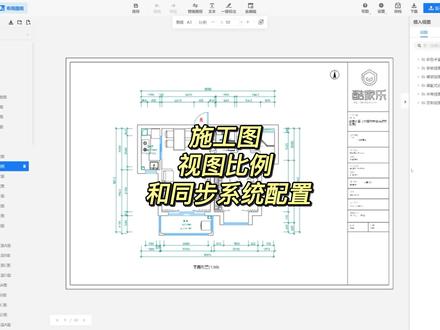 02:04查看AI文稿AI文稿
今天给大家带来的是调整仕途比例与同步系统配置。我们首先尝试一下将平面布置图的比例调整为一比六十。我们先进入布局图纸空间,在图纸列表中我们选择 平面布置图,在试图上方的工具栏中,我们点击加号减后进行调整, 可以看到图纸正确的调成一比六十。 当然我们也可以用快捷键键盘上的加号减号来进行比例的缩放。 第二个功能给大家介绍一下同步系统配置。首先我们返回编辑仕途见面, 在上方工具栏设置下有一个功能叫同步系统配置,点击同步系统配置可以应用后台最新的施工图配置。 这里有一个使用的技巧,如果在左边试图列表中有哪张试图不小心被我们删除了, 这里我尝试 将地平布置图和家具尺寸图全都删除,然后我们点击同步系统配置将他们复原。 大家可以看到在左边仕途列表中,家居复制图与地平复制图又重新生成了。好的,以上就是本节课的内容。
 01:47查看AI文稿AI文稿
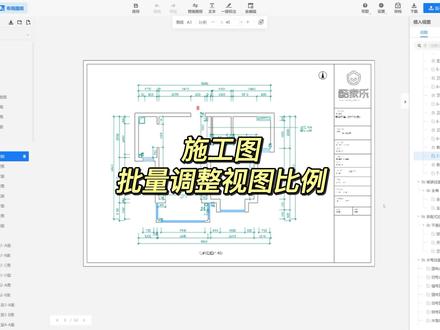
今天为大家介绍的是批量调整试图比例功能。注,此功能仅对商家用户开放。首先我们进入布局图纸空间, 在图纸列表中,我们先查看一下平面类图纸的试图比例, 我们可以看到比例又大又小,如果我们单张逐一进行调整会相当麻烦。这里呢,我们可以尝试用批量调整试图比例,具体该怎么操作呢?我们在上方工具栏中找到批量调整试图比例按键,点击。在弹窗中 我们选择打勾平面图纸。在视图比例设置中,我们可以自定义比例,一点五, 五十分或者四十五等等,可以根据大家的需要进行调整,我们点击应用, 然后我们再回到平面类图纸中进行查看,我们可以发现平面类图纸试图比例都统一调整为一比五十, 我们可以将立面图进行适应图框的调整。同样的,我们点击批量调整试图比例按键,选择 地面图纸,在视图比例设置中,我们选择适应图框,点击应用。 好的,以上就是我们这节课的内容,谢谢大家。
 02:50查看AI文稿AI文稿
这次呢我们来讲解新手入门如何精准的画户型。首先我们来讲第一种自由绘制,点击自由绘制以后呢,我们可以看到左侧这个素材库这边有一个画户型第一个版块户型,画户型版块,那像空间,如果是啊,我们国内的话,一般都是一些比较规整的户型,我们都会用一些啊画房间画墙的形式啊,点击,我们用最方法,比如,比如说点击画墙的时候, 我们点击画房间的时候,可以看到这个上侧有一个墙体的厚度设置,从这里我们可以点击像画外墙,我们一般是二四零的一个尺寸,因为它是毫米的尺寸哦,啊,墙体的厚度可以二四零,那墙内的墙体厚度可能是幺五零,从这里都是可以设置的啊,也可以编辑,然后我们这里有一个吸附好,我们来开始画房间,从这里点击,然后直接哎慢慢慢慢的这样往外拉 好,然后可以在旁边再拉一个户型。好,大家可以看一下啊,完整的两个户型,在这里点击微名名啊,我们这里就可以从这里直接设置啊,比如这个是客厅区域,我们直接点, 他就变成了一个客厅,拿对应的这个地面,他也会变成那个瓷砖啊。然后呢旁边像一些啊,门移门都是可以直接啊往上面放的啊,你看这个门的话,假如我们的这个进门口是在这个位置啊, 这边也有一个门啊,在这个位置包括窗可以直接拉来用的啊,像这种,而且你这个窗户也可以直接调整他的大小,大家看是不是很方便。 嗯,这个呢是一个完整的这种户型的绘制啊,那我们新手还有经常会出现一些问题啊,比如说为什么自己的空间没有闭合,那你如果空间不闭合的话,你里面再放任何的家具都是没有用的啊。我们比如像在这里我们开始用画墙体的形式啊,来, 你看我们点击画墙体的时候,他这里同样分为墙中线啊,有一些线他其实从中间的这条线路开始走的,还有一种是墙内线,他是从这里面开始走的啊,这条线开始走了,还有包括墙体的这个厚度,你是也是要需要那个设置,那在这个时候我们还是要培养良好的这个设置习惯啊,从这里直接 设置,然后包括我们要把正胶的这个挂钩挂上,这样我们画墙体的时候他是方方正正的,我们如何做区分啊?区分我们的闭合空间和不闭合的这个空间,可以看一下,那闭合空间的时候,我们这个地面是有材质的,包括这个空间是有位命名的啊,这个不闭合的空间你看他就是这样白白的没有什么用, 你就算后期放家具的话啊,放不进去的啊。所以说这种是不闭合的,是很多新手常犯的一个问题啊。你在画空间的时候一定要让他的两个点啊,然后 重合,你看他其实是有这个辅助线的啊,当你这两个点重合的时候,你发现你整个空间他是有地面铺贴的,包括这个空间是可以啊那个,呃,设定这个微密名啊,包括卫生间啊这种,你看他这种是一个完整的闭合空间啊,或者说 啊,像这种是你在做那个户型啊,绘制的时候,这种是用尺寸的,这种啊是比较精确的啊,当然像这种你如果想要调整它的尺寸也是很方便的,比如 你想调整这个这个墙面的时候,你要点击旁边的这个线啊,这里就可以调整。比如他这个是六米啊,你看当你想要调整正面墙体的时候,你就点击旁边的这个,像这个五米。 大家有没有明白,当你想要去修改那个墙体长度的时候,你就点击他旁边的墙啊,这个就可以自由去编辑了啊,那我们的这节课呢?
482噢嘿嘿 02:55查看AI文稿AI文稿
接下来讲一下,就是说你在画墙底的时候,那个内线啊,内部,中心线,外部这几个有什么区别?这问题也涉及到,就是说你按尺寸那句话的时候,为什么会出来这个空间尺寸跟你输入的尺寸呢?有差距?好,我们使用画墙工具,对吧?然后这时候我们使用这个定位线为中心线 这里呢?我们是不是两米,然后这边呢?在是两米,然后这边呢?然后根据这边捕捉了围出来,然后围出来,结果就会发现不一样,对吧?然后比原来的尺寸的少了两百四,为什么呢?因为你这边尺寸其实是以这边的中心线那句话,对吧?那 中心线这边是一米到正一米,那等于这笔,呃,实际尺寸呢?还要减去一个墙后,对吧?半个墙后加半个墙后,也就一个墙后,比如两百四,这是这个原因。那我们画的时候是不是就应该选择其他了?对,我们这边应该选择这边的 内部,这时候你再画的时候就是对的,对吧?先再画一个两米,然后再画过来两米,然后这时候就对了。但是有的人可能画出来会发现还是不对,对吧?比方说如果你这么画,你这么画两米,然后像这样两米, 然后这样过来, 然后画出来就发现不对,而且吃掉了两个壁厚,对,两个厚度,呃,两百四,也就四百八嘛,然后加在一起,然后才是两米嘛?吃掉两个壁厚,为什么呢?因为这个东西是要讲究你画的这个顺序的啊,或者说画的这个方位的, 呃,选择类不得的时候呢?你画的时候要按照顺时针方向,像这样顺时针的方向,明白吧?顺时针的方向画过来,这样才是对的,比方说这边还是两米,对吧?这样画出来才是对的。 然后这个逻辑呢,能记住就记住,记不住也没有什么关系啊,为什么呢?因为假如说你画的时候发现有问题,比方说像这样,对吧?画出来两米,然后像这样,这时候不就力是真的吗?所以画出来就是错的嘛,对吧? 记不住没关系,就是你这手画着错的,那你就换一个方向,对吧?你这手换一个方向,你这样子对吧?这换一个方向,那就对了嘛。所以这东西也不用死记硬背,你能记住这个逻辑,那就最好的记不住了,你发现错误的时候,你换个方向就 ok 了。 然后这关于这个问题具体的解释呢?其实我在给官方的课里面有讲的更加详细一点,而且做的更加用心一点,对吧?啊?甚至甚至还介绍了另外一个记忆方法,大家呢?大家呢?如果想要了解的更加清楚透彻的话,可以去看一下 这个视频,对吧?这个视频呢,直接在官网上面直接搜我的名字就行,然后在这个这个户型基础入门课里面,然后就可以找到, 然后对应的就是这个华强定位线的用法,这一节里面有详细的解释啊,感兴趣想要深入了解的话可以去看一下。 虽然说工具有更多的更新换代了,但是这个逻辑呢,还是以前的逻辑没有变。好,我们下期再见,拜拜。
954舒晓


