Mac string文件汉化教程
哈喽,大家好,本节视频呢给大家讲解的是 mac 系统的 au 二零二一软件的安装教程,那 au 呢,是一款专业的混音修整及精确编辑音频的软件,那提供了创建混合 编辑和复原音频内容的多轨波光和光谱显示功能,无论你是要录制音乐,无线电广播,还 是为录像配音,他都可以很好的满足你的使用需求,创造出最高质量的音质。那今天我们就来学习一下如何正确安装 au 二零二一的软件。 那首先呢,你需要下载好 au 二零二一软件的安装包,这个软件安装包呢,我已经提前下载好了,方便用于给大家作为讲解去使用呢,那具体在哪里下载呢?我们稍后再讲。那下载好之后呢,它是一个压缩包,我们双 双击打开这个压缩包,打开之后呢,它里面有一个 ins 豆,他是 au 二零二一的安装程序。那安装之前呢,我们需要把网络给断开一下,点击右上角无线标志,点击关闭。 好的,关闭网络。之后呢,我们双击打开这个因斯道进行安装。出现这个界面呢,需要你自己填写一下你电脑的开机密码, 填写好之后,点击好,出现这个安装界面的时候,语言这里呢,默认选择简体中文,当然你也可以设置其他你熟悉的擅长的语言 位置这里呢,我们默认不动选择默认位置。接着呢点击继续,我们接着安装,当这个进度条达到百分之百的时候呢,就代表我们已经成功的安装好了。安装的 过程呢,大概需要几分钟的时间,我们可以耐心等待一会好的,安装完成,我们点击关闭,打开启动台,在启动台里呢,我们可以看到刚刚安装好的 au 软件,我们点开它查看一下软件能否正常运行, 好的软件能够正常的打开,并且没有试用期的提示,就代表我们可以永久的使用它。那当然呢,我们也可以看到整个软件的界面呢,都是中文版的 啊,我们可以放心的去使用。那具体在哪里下载这款软件呢啊,在这边我给大家推荐一个下载的地址,我们手机呢,打开微信,微信呢搜索微信公众号,西西,陌 西是可怜兮兮的西莫是笔墨纸燕的墨。关注之后呢,精准回复 m a c 即可下载了。那好的,今天的教程呢,就到此结束了,我们下期再见。

粉丝588获赞4886
相关视频
 02:25查看AI文稿AI文稿
实用耐克的小伙伴是不是都有个头疼的问题,很多软件都是英文的,不是英文不好,就是看了二十多年的汉字,看英文难受。 由于市场份额和 max 生态的原因,国内 max 软件开发者很少,甚至国内都没有一套完整的 max 体系教程,大多数软件还是国外的开发者开发的,在网上翻了很多教程,分享个入门及汉化教程,超级简单。 下面以 ram cat 这款软件演示流程。 ram cat 是款系统监控软件,在菜单栏可以看到他的信息,都是英文。 打开 finder, 选择应用程序,选中后鼠标右击列表,选择显示包内容,找到 resources 文件夹,找到点 project 文件夹,这个就是语言包,如果有,那就可以 开始汉化了,没有那就放弃吧。 n a project 是英文语言包,里面文件就是我们汉化的目标。可以直接用文本编辑器打开,看到文件的代码内容 以等号分格,左边是代码的定义名,右边是界面显示的名字,我们需要把右侧引号内的英文改成中文就行了。先把 n aprie j 文件加复制,并改名为 z h 下划线 c n aprie j c h 下划线 cn project 表示中文语言包,然后去编辑里面的 strings 文件。推荐使用这款软件会更直观,直接去修改 value 内容。 汉化其实是体力活,先找到认识的单词,修改看看效果。可以借助翻译工具,修改完保存文件,把软件退出,重新启动下, 看到我们修改的中文显示出来了,这样就好办了,把下面的所有 value 内容都改一遍,尽量翻译纯英文,不要翻译数字符号,看一下我的成果吧,有没有成就感呀? 汉化 string 格式文件是最简单的进阶式内部文件,然后是二进制代码。从目前找到的教程,我也只能汉化 string 文件,内部文件没有找到打开和转换成 zop 的工具。要有知道的大佬可以给我留言,十分感谢! 如果这期内容对你有所帮助,记得收藏哦!要石油软件方面的问题或需求欢迎私信我哦!以上就是今天分享的内容,下期再见!
142米之家数码 03:56查看AI文稿AI文稿
我来录一期如何?呃,我来录一期如何让 mac 上的 unity 呃,转化中文模式,就是 unity 编辑器转化成中文的这么一期视频。 嗯,是因为我在这个过程中,过程当中太难了,首先我是找到各种的呃视频,抖音 b 站 都没有教会我,然后还去 qq 里面加入了一些啊,就技术交流群也没有解决,各种群友也没有解决这个问题,最终还是去淘宝花了十块钱请了一个老师过来教我这个问题。 那我就是直接进入主题,呃,首先下载 unit 还是?呃,首先 unit 是一个免费的软件,然后呃我们可以 在 unit 的官网上就是搜索到这个 app, 然后呃这个,这个呢它是需要认证一个,呃个人版的一个许可证才能让他免费的使用。然后呃 unit 是应该是我现在理解的 unit 是分成两个部分,一个是 unit hub 这个部分,它是大概是一个 unit 的一个安装下载器也是呃, unit 承接它的。呃 project, 它的它的这个项目的一个一个一个管理器 啊,然后他的因为 unit 出啊,他是有三 d 二 d 的这些个啊,这种啊项目就是不同的项目需要分别的去啊开发,有不同的这个编辑器去开发,所以他通过这个 unit hub 可以去管管理这些编辑器。 然后我们现在出现的问题是编辑器如何才能够使用?呃中文版本的,然后在这呢,首先,呃要在安装里面就是先下载一个你目前需要的一个编辑器,然后下载完成之后呢,一定要在这个编辑器里面添加一个模块, 然后在这呢你就向下翻,可以看到有简体中文,这个是我已经下载好的,然后你可以啊单独的去把这个啊中文的模块下载好,把它下载好之后呢,你打开,打开你的项目, 哎,不太会用啊,怎么开?怎么打?不开?什么情况? 哎?哦,已经打开我的项目了,然后好,就是,哎,他怎么还是中文呢?这所谓的汉化其实是上面 这些内容是中文的。然后,嗯,这个他首先他这个 unit 没有变哈,他他这个英文的 unit 也是这个样子的,所以你就应该是从 unit 里面找 ct, 就是一些呃,找 ct 这个选项, 那一些其他的教程里面就是 windows 的教程里面,他们说的是找,呃,在这个 a d a edit edit 里面找一个呃 p 开头的 p e, r e 的一个一个选项啊。其实在我们麦克上应该是 选择云立体这个选项里面的 settings, 然后在这儿找到 languages, 然后下滑,找到简体中文,然后更换一下这个 啊语言系统,那他变成了中文的部分,那其实也有很大一部分的内容还是中文的 啊,这个是没有办法的事情,而且很多前辈就是说呃,使使用原版的英文的会更好一些。嗯,就到这了,加油。
815长高高长壮壮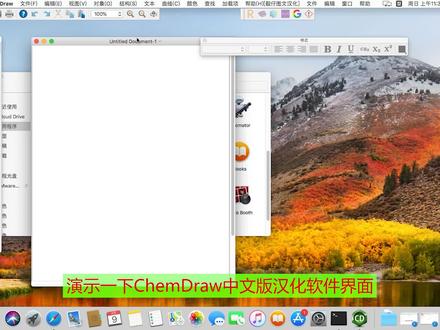 04:00查看AI文稿AI文稿
演示一下 camera 中文版汉化软件界面。本软件分 windows 和 mac 系统两种,其中 windows 系统的已经汉化完成了。十八点二二零二一,二二版本的十九版本的就暂不考虑了,因为它跟十八版本是几乎一致的界面。 苹果系统由于 mac 的特殊性,低版本的就不考虑了,只汉化二一版本的。由于苹果系统我用着极度不舒服,忍着难受先汉化了主体界面好了,先直接演示下。 先演示苹果系统的偏好,设置这种对话框的暂时先不汉化,需要等我难受烦闷程度过了,我再做深度汉化, 功能均正常,画个错误结构,直接显示错误了 检查结构,这里也提示了修正一下,即恢复正常。 在演示下 windows 系统版本的软件, windows 系统的用户是比较多的,汉化程度就比较高了。我演示下,现在是二零二三年了,主要经历是汉化二一和二二版本的,二三版本的即将出来了,十八点二和二零版本汉化到此 就不再维护了,更低版本的就不考虑汉化了。本汉化包适用于英文阅读能力一般的学生,以及一些中学老师画图演示给学生使用的。当然了,上了年纪的化学老师主要还是在用 word 软件,家装化学金牌插件使用,这个不在解说范围, 像周期表这里我在考虑是否要汉化,毕竟看着英文也别扭。本汉化目前是全网唯一的,之前出了二二版本 v 一点零和 v 二点零测试免费版,现已停止发放,其他用户享用的,我这边是收费的。 需要说明的是,挑毛病的用户请勿使用,因为我遇过个别用户,他会问汉化是百分之一百准确的吗?我这里讲清一下,没有百分之一百, 哪怕你现在用的 windows 系统都有汉化不到位的情况。另外,每个人对翻译词汇理解是不一样的,就比如 char, 我们普遍认为它就是椅子,但是有极少数用户他不这么认为, 他就认为他老师教他的是方凳,他会认为你汉化根本不规范。像这些用户请继续使用英文版的即可。
38云若_靓仔 02:50查看AI文稿AI文稿
我来跟大家讲解一下麦取三是如何安装的?首先如果我们的麦取三的控制卡是并口通讯的,那么我们只能使用 xp 操作系统,或者像这台温七三十二位操作系统的,那么如果你是其他通讯口,比如是 usb 口的或者是网口的, 那么你可以选择温室六十四位或者其他的操作系统。那么我们来看一下并口是长什么样的,我们在公共级底部看到最宽的口就是并口,在这个公共级的侧面我们还可以看到电源开关和两个备用的 usb 接口。好,这时候我们到我的电脑, 然后双击打开,打开进入地盘,地盘我们看到这么一个,呃压缩包,我们解压缩,解压缩之后我们进去,进去之后我们打开一下安装说明,安装说明步骤的分为一二三四四个步骤,我们可以看一下。首先第一步我们肯定先把安装包打开,双击运行,我们点 next i agree, 然后继续一直点,然后软件就会进入安装期间呢,软件可能会跳出一些别的对话框,这时候我们耐心等待最好呢,鼠标不要乱点。 好,我们继续点下一步, 好结束安装。安装之后呢,电脑会自动重启, xp 的话,他的重启速度比较慢,没有稳起那么快,他的加载也是比较慢的, 我们如果第一次安装的话,是有些电脑可能不会重启,那这时候你需要手动去重启,因为如果你直接打开这个控制 软件的话,那么有可能会出现蓝屏啊,死机各种情况,所以如果说电脑没有重启的话,你需要手动重启。好,重启完成之后,我们看到桌面上会多了很多个图标啊,这个时候我们不管,我们继续打开地盘,地盘之后我们继续找到的文件夹,这是汉化包,如果我们不不不安装这个的话,我们先直接打开软件是英文版, 我们双击之后他会自动安装。安装完成之后呢,还有最后一个步骤,我们看下机床参数。呃,你买的对应的这个机器的型号,你只要双击对应的这个 安装包就可以了,那我们随便点一个这个四零三零迷你的。好,他已经结束了,这是我们打开这个控制软件,控制软件桌面上我们可以把这几个图标都删掉,这两个也删掉,我们只保留这么 这么一个快捷方式就可以了。好,这是我们双击可以进入软件, 软件第一次启动的话都会比较慢,我们耐心等待就可以了。 好,这个基本上我们进入软件之后就可以正常使用机器了。好,我们最大化。好,这个就软件安装好了。
259一分钟学数控 03:08查看AI文稿AI文稿
上月汉化 notion 的朋友们快来看看吧,无论你使用的是 mac、 windows 还是网页,只需要三步就能帮你们搞定,让我们开始吧! 如果你不想下载客户端,可以点击登录网页版,直接使用即可。我从麦克电脑开始讲起,我们从零开始,保证帮你搞定。我来先下载,你们可以下载自己对应的版本, 安装完成后登录默认是英文版。接下来我们开始正式内容,如果你还没有准备好,可以先暂停一下。 第一步,在应用程序中找到 notion, 右键显示包内容,只有一个文件夹,打开它你会 发现一个由大写 r 开头的文件夹,接着是 app 文件夹,最后是以小写字母 r 开头的文件夹,找到了吗?记住它是 rappr。 第二步,将评论区下载的汉化文件拖进来, 然后鼠标右键点击以 pr 开头的文件夹,选择文本编辑,将我提供给你们的文稿中的这一行代码复制进去,放到最后保存即可。 第三步,打开设置,找到语言,将英文改成韩文,然后点击更新完成,这样就可以使用中文版本了。你可以添加一些个性化设置,作为自己的个人站点还是不错的。下 下面我来讲解网页版的使用方法,这个是我刚刚在 qq 端编写的,目前网页这边还是英文版。 第一步,打开我提供的文稿。第二步,点击安装脚本。 安装完成后,在扩展程序中可以看到。第三步,重启浏览器,点击网站链接即可使用。简而言之,首先打开文稿,然后安装脚本,最后重启浏览器,即可轻松使用网页版。 最后讲一下 windows 版本,首先右键点击它,打开文件所在位置,以 r 开头的打开,进入 a p p 文件夹, 再进入以 r 开头的文件夹,记住它是 r a p p r 接下来将评论区下载的汉化文件拖进来,然后在该文件夹内右肩点击以 pr 开头的文件,选择编辑,将我提供的文稿中的这一行代码复制进去,放到最后保存即可。 最后打开设置,找到语言,将英文改成韩文,完成设置。感谢收看,如果觉得有帮助,记得点赞收藏!
475BrianZiv 00:38查看AI文稿AI文稿
访达侧边栏突然变成了英文,应该如何把它变回中文?虽然不影响使用,但是会让很多人感觉特别难受,下面我就来介绍一下怎么把这些英文目录变回来。这里我们就拿桌面文件加举例吧。 先让大家看一下访达侧边栏的几个英文目录,这时我们先打开终端, 接着我们再终端输入以下命令,然后回车,现在看看侧边栏桌面文件夹是不是变回中文了,现在看着舒服了吗?命令我会放在下方。
 03:08查看AI文稿AI文稿
大家好,我是深圳金瑞和科技的王海鸥,今天是二零二一年八月二十九日,在之前我们介绍了苹果系统的一些设置,今天我们接着前几期的内容, 今天给大家讲解一下,就是苹果的操作系统里面如何更改系统语言。好,我们点开这个系统编号设置, 进入区域语言与区域语言与地区, 然后这里,比如说我们把系统更改为英文的界面,这里只需要添加英文,点添加 这里,当你里面有两个的时间,他会显示,他会提示说说你使用简体中文还是使用英文,我们这里选择使用英文,然后我们关闭这个窗口,他说主要语言已改变, 立即重新启动。 好的,现在我们已经进入系统了,我们细心观察一下,是不是所有的文字都变成英文呢? 这里看一下, 再进入系统编号设置里面看一下, 如果要更改过来也非常简单,还是点这个语言与区域,然后把这个英文姓英文删掉, 然后关闭窗口,他会说瑞斯大闹,就是重启电脑,就是现在重启电脑,我们再重启一下 啊,现在电脑已经入系统了,现在所有的文字都变成中文了,变成简体中文了。 这个苹果这个系统更改语言的话还是非常方便的,不同于 windows 操作系统,如果是 windows 操作系统,要么就是下载英文的语言包,要么就是重装系统, 这个苹果的麦克 os 系统还是非非常方便的。好,今天就为大家讲解到这里,谢谢观看,再见。
166深圳金瑞合科技有限公司 00:37查看AI文稿AI文稿
今天麦克小白教大家如何给你的麦克应用更换语言。首先打开系统,编好设置,然后选择语言与地区,再选择 app, 点击加号,选择自己想要更改的应用程序,再选择想要更改的语言,点击添加。 哒哒变成英文了,变回原来的语言,只需选择应用程序,点击减号就 ok 了。谢谢大家的观看,如有想要知道的小技巧,大家可以评论区告知关注我们哦,嘿嘿!
376Mac小白 01:01查看AI文稿AI文稿
苹果电脑自带应用一键搞定,简体转繁体,用系统自带的文本编辑,打开一份文档,通过来一点点标题栏,改一下名称, 梦游天母吟留别。 接着 unclement 加 a, 全选文字,然后右键选择转换,再选需要转换的选项, 看看转换后的文字。 另一种方法是全选文本,点左上角菜单栏,选择服务选项,将文本转换为繁体或简体中文。 请记住,一定要全选文本,不然这个选项不会起效果。好了,以上就是今日的分享。
28Edge麦客 02:06查看AI文稿AI文稿
姐妹们, notion 的汉化方法我帮你们找到啦!支持 ios、 ipad 和 mac 电脑。这个方法是基于 safari 浏览器实现的。 第一步,我们需要在 app store 中搜索并安装 user script, 扩展安装完成并打开, 点击 set user scripts to equity, 选择用户脚本的存储目录。第一次使用可以点右上角的三个小点点,创建一个名为 j s 的文件夹作为存储目录, 然后点击右上角的打开确认即可。第二步,我们需要先下载一下 notion 的汉化脚本,获取地址后建议通过 safari 下载会比较方 键,向下滑动,点击本地下载。下载完成后点击左上角,里面有下载记录, 打开后是一个压缩包,点击一次就可以自动解压,然后长按解压出来的汉化脚本文件拷贝到刚刚创建的 j s 文件夹中。 第三步,启动汉化脚本。我们需要打开 sephori 浏览器并访问 nosen 的官网, nosen 点搜,再点击左上角的浏览器设置按钮, 进入最下面的管理扩展,勾选 user scripts 启动按钮,返回就可以看到新增的 user scripts 按钮。 点进去再勾选脚本启动按钮,扩展访问提示,选择在此网站始终允许即可,其他网站不用。然后刷新一下网页就是中文版啦。 nosa 是非常好用的一款效率型全能工具,强烈推荐,点关注不迷路!
152兴星北科技 03:13查看AI文稿AI文稿
你好,本节视频我将来为你详细讲解一下如何在我们的 mac 苹果电脑上下载安装,并且可以永久使用 ch 二零二二最新中文版。 那么在我们的电脑上必须要先有这样的一个四 s 的软件包,如果说你的苹果电脑上还没有这个软件包的话,那么你要做的呢就是先进行下载,从哪里下载?我来说一下 mac 五幺五八,这个呢是我的微信公众号的 id, 你可以拿出你的手机微信去搜索关注,关注之后呢回复关键词下载软件,根据提示把这个软件包下载到自己的苹果电脑上,下载好之后我们来双击打开, 打开之后呢我们直接双击第一个红色的图标出现的提示,我们直接点击右侧的 instant, 输入电脑开机密码, 现在呢在下面就会有他的这个安装程序啊,我们等待他安装完成,安装到百分之百, 安装完成之后,我们点击右下方的这个图标,点击好,现在我们的 ch 呢就已经装到了自己的这个电脑上,现在我们开始进行激活,打开中间的这个激活的文件夹,然后呢打开第一个文件夹, 把第二个程序拖入到第一个文件夹里面来,点击替换,输入电脑开机密码, ok, 那么现在呢就已经激活成功,接下来开始汉化,我们打开这个汉化的文件夹, 然后呢在这里面还是打开第一个文件夹,把第二个程序拖入到第一个文件夹里面来,点击替换,输入电 电脑开机密码, ok, 那么现在呢就已经汉化成功,现在我们的 cs 呢就安装到了苹果电脑上,并且已经激活和汉化成功,我们去打开软件来看一下,点左下方启动台,找到 cs 的软件图标,点击打开。 ok, 那么现在呢,我就正式的进入到了这个 c s 二零二二的这个软件操作界面啊,那么此时呢就代表 c s 就已经成功的安装到了你的这个苹果电脑上面,并且已经这个激活和汉化成功啊, 那么你接下来的话,你就可以开始自己正常的一个学习工作,使用是没有任何问题的,这边你也可以看到全部都是这个中文的内容啊,那然后呢在这边呢你可以点新建啊,打开项目,这个都可以啊,我们随便点击一个啊,他就会进入到这个软件的一个这个操作界 界面里面来啊。 ok, 那么这就是整个的如何在自己的 mac 苹果电脑上面下载安装,并且可以永久使用 cs 软件啊,如果说你的苹果电脑上面目前需要安装这个 cs 软件,但是还没有这样的一个软件包的话,那么你要做的呢就是抓紧时间去下载了, 从哪里下载?我最后再来说一下 mac 五幺五八,这个呢是我的微信公众号的 id, 你可以拿出你的手机微信去搜索关注,关注之后呢回复关键词下载软件,根据提示把这个软件包下载下来,然后呢根据我的叫声来进行安装,就可以正常研究使用。 ok, 那么本节视频呢就为你讲解到这里,希望对你有所帮助,感谢你的观看,再见。
10西关二少 02:59查看AI文稿AI文稿
大家好,这里是卖空间,我是二法,下面我们来讲一下 gmy cc 幺零一七的安装与汉化。首先我们打开 gmy 安装包,然后双击扫几下安装,在这里输入自己的计算机密码。 好,这个软件已经开始安装,现在我来向大家介绍一下我们慢客空间。慢客空间的网址是三 w 点 app, 点按 coc 点 cc, 或者是三 w 点慢客一二三点 vip。 在慢客空间内有非常多的迈克软件,全部都是经过像我现在这样的测试,嗯,合格。后来商家的慢客空间内每月都会更新大量的迈克软件。嗯,带内个软件,所有的都带序列号,注册机或者激活文件,下载后直接使用即可。 也可以看到迈克空间的软件非常多,如果大家有需要的软件,可以到迈克空间来搜索一下,来查找一下有没有你需要的。我们的网址是三 w 点迈腾一二三点 vip, 大家记一下。好,我们来看一下软件有没有安装完毕, 这个应该感动啊,来找一下 好,安装完的 awb, 准备 cc, 打开之后,嗯,需要登录,如果需要登录用额的 bid 呢?登录火车已经默认了我的 id 了,然后我直接点登录就行,如果没有 awbid 的,然后就点获取 awbid, 自己注册一个 wid 注登录就可以了,这个注册的 bid 是免费的。好,然后打开之后显示试用期是七天,然后我们打开开始使用,来看一下。 嗯,目前来到给嗯,中国二 cc 二零一七官方发布的是嗯,电话版的,然后,好,我们先退出,退出之后我们来做两件事,第一件事就是来激活他,打开激活工具,点一下,开敲断表, 我在这里不管出现什么都点 ok, 然后输入自己的计算机密码,小黑车 好,当出现的,嗯,绿色的 ct 的时候就已经完成了。然后要再注意, 不是说我们在激活的时候一定要退出,就是这样,是一定要点像我刚才那样点退出,而不是直接翻掉,靠,翻掉靠谱的话是没有完全退出,然后结果完成之后,我们先不打开它,我们直接进行汉化,在这里呢我们复制一下我们的汉化 文件,然后将这两个文件夹靠背一下,然后我们打造应用程序用,我们的话是要微信显示,然后找到成功标二 cc 二零一七,在这里呢,找到 z s 点 cn 这文件夹,打开,打开之后右击粘贴,然后粘贴进去的话,这里选择替换,替换的话要输入自己的计算机密码, 好,然后这个就切换完成了。嗯,切换完成的话,一般的情况下这个 dml 现在还是英文版,现在不会提示我们有七天的试用期,但是它还是英文版,不是被我们害怕成了中文,然后我们再退出一下,退出之后我们给它清理一下返从,我们打开插画文件,这里有一个返从的路径, 这个就是他的语言包的缓存路径,然后我们按照这个来打一下,比如说 ucer 用户名,用户名都是你自己的,然后我们在我们的翻载的这边找到设备,然后打开用户,然后打开,像我这个用户名是阿尔法,我就打开阿尔法, 这个每个人的情况不一样,然后呢找到 library, library 呢,其实就是捐护,对你的愿望就是做捐付,然后找到根据身子号, 接着我们找到 awb, 然后我们找到 gmy cc, 二零一七,然后在这里找到 dhlcn, 然后将这个告诉我,这个那个啊,不够危险,直接移到四楼,这是一个连包的缓冲。好,我们选出缓冲之后呢,打开一下 aobe myc, 二零一七来看一下, 在这个时候我们已经看到我的 vc, 二零一七打开之后我们提示我们七天,七天的生机说明我们已经激活在这,我们已经看到现在已经被黑化了,这个黑化包可以说是。
76水果小邓 02:11查看AI文稿AI文稿
今天教大家如何把英文版的 ae 改成中文版,在 ae 的首选项设置里面,这里面是没有语言选择的, 所以我们需要修改他一个配置文件,他的配置文件是在电脑,然后进入系统盘志愿库,有一个 a vericacy support, 然后在这里面找到 adobe, adobe 里面的 ae 文件夹, 这是对应版本二十三版,这里面有一个 amt 的文件,把这个文件拖到桌面或者是别的文件里面,因为权限问题,你直接 在这个文件里面修改保存会有问题,所以我们把它拖到别处复制一份,然后右键打开方式可以是文本编辑,在这个文件里面有各项参数, 我们找到这一行,这个比较明显,因为内容不多,就是装的一个语言,现在是 e n u s 就是英文的简称,我们把它改成 z h, 两个是小写下滑线, c n c n 是大写。改成这个,然后关闭, 再打开看一下, 确实已经保存了。把这个保修改后的文件保存,把原始文件覆盖掉。好,我们重新打开一下 ae, 那么现在就是一个中文的界面,他的各种首选项也是中文选项, windows 系统跟它的操作原理是一模一样的,只需要找到这个配置文件修改即可。
548飘云📷 01:17查看AI文稿AI文稿
兄弟们给大家推荐一款 stable diffusion 的中英文同时显示的插件界面全是中文界面,对于英文不太好的小伙伴,不知道相对应的英文是什么,中英文对照显示,这样能够帮助我们加深对软件命令的理解。
23AI设计课代表 00:55查看AI文稿AI文稿
notion ai 大家都用了吧,一分钟教会你汉化 mac 端的 notion app。 首先下载安装 notion a p p 注意啊,不同处理器需要安装不同的版本,你的笔记本到底是 inter 处理器还是 apple 处理器?具体信息啊,可以在关于本机查看。其次呢,下载简体 中文汉化包,想要的小伙伴啊,可以后台私信领取哦。接下来进入访达,找到 notion 选项,显示包内容,进入到这个文件夹下面,然后将我们下载的简体中文汉化包拖拽到 文件夹,找到这个 gs 文件,用文本方式打开,拖到最下面,把这行代码粘贴到最后一行, 一定要记得保存。我们打开 nooshapp, 进入到 site in 下面的 lug 位置,将语言随意切换一个更新就变成中文了。最后啊,不要忘记将语言切换回英文哦,你学会了吗?
1463Python宋老师 04:17查看AI文稿AI文稿
oc 渲染器的地位在三 d 设计行业诸多渲染器中可以说是遥遥领先,所以 oc 渲染器学习就非常有必要的了。 本次给大家带来了全新 oc 二零二三稳定版麦克无限制汉化版本温系统包括试用版本和订阅版本,不管是学习还是工作,麦克和温系统全部兼顾,完全是必备系列。 正是这期内容前麻烦大家在评论区打上牛牛牛,一定要认真看完再去下载使用,诸多细节不容错过。 octarena 一般我们都简称 octan 渲染器, oc 渲染器 是最快的五篇 gpu 渲染器之一,在国内三 d 领域应用是非常的广,我们看到的很多优秀的 ccd 视角作品都是离不开 oc 渲染器的加持,因为有 gpu 显卡的加持,在渲染质量和速度上可以说是数一数二的强。本次 oc 二零二三版本是官方发布最新稳定版本,麦克系统推荐至少使用麦克 os 一三点三或更高版本。 win 系统显卡驱动需要是 vds 丢丢驱动程序。最新版本使用 oc 二零二三点一版本经历了多个小版本的更新完善,更新内容主要包括强大的光线追踪,实现更加真实的光照效果、 更强的渲染性能,渲染速度和效率大大提升,材质、特效、稳定性上都有一定的升级和提升, 当然还有更多更新,对于初次了解 oc 渲染器的同学,必须先了解再去下载使用显卡和 csd 版本的限制。对于温系统来说, oc 渲染机现阶段还是主要支持 n 卡, 同 oc 版本支持的显卡也不一样, oc 低版本只支持老显卡,最新二零二三点一版本支持最新显卡使用。 此外,不同 ccd 版本使用的 oc 插件不同,需要根据自己的 ccd 版本才选择下载不同的 oc 版本,不需要直接全部下载。 免费试用学习版本订阅版试用版本时间上没有限制,但对功能做了部分限制,比如最大渲染分辨率被限制为一千乘六百,渲染输出不含水印,而订阅版本就是需要付费购买。 今天准备的就是 oc 二零二三点一版本,带来了麦克系统不限制版本和问系统免费试用学习版订阅版全部有提供汉化,汉化版本在某宝上一个就卖几十块钱,在这里免费,没有套路分享,希望大家能够多多支持。 麦克无限制版,此版本特点,无需账号直接可用,无任何限制,无水印限制,支持麦克一二一三以及一四系统带来二零二三和二零 二四专用安装包,支持 m 一 m 二系列芯片,需要拷贝插件文件夹到软件目录插件文件夹里边, 也就是这里,然后打开 c c d 即可愉快使用。 o c 非完全汉化摄像机材质、球、 o c 旋设置等工具的参数有,汉化 o c 实时预览界面、 o c 接点编辑器没有汉化,总体来说已经很不错了,降低了学习难度 外,如果出现节点乱码,再点击 octan 设置,再点击设置节点勾选,取消新样式。微系统我们就以免费试用版本搭配 csd 二零二四版本为例, 其他版本可以查看打包的安装说明。首先安装准备第一步,检查显卡驱动是否为最新,需要 invidia 驱动程序 studio 版本,并且是最新版本,如果没有,可在官网上 下载最新驱动版本。接下来安装步骤,选择下载对应 ccd 版本压缩包解压拷贝插件文件夹,粘贴到 ccd 安装目录插件文件夹下,也就是这里如果没有插件文件夹,可以直接手动新建一个。 打开 sd 二零二四,在顶部菜单栏就可以看到奥克顿选项,点击即可打开实时预览窗口开始使用。如果出现节点乱码的情况, 就需要打开 oc 设置,在设置节点处取消勾选新样式。总结,以上就是本期给大家带来的 ccd 渲染器 oc 二零二三点一最新版本稳定版最新稳定版渲染器新版本对软件和硬件的兼容度更强,渲染速度也更强,还是推荐来更新使用的, 必须安排哦!今天的视频到这里就结束了,如果你觉得本期视频对你有帮助,欢迎点赞、收藏、转发给你,正在学习的朋友,支持一波,我们下期视频很快就见。
1702影视后期系统教学 02:22查看AI文稿AI文稿
这个视频给大家安排的是 c 四 d 的安装教程,那么这个版本的话呢,他是支持 m 一芯片的,首先的话呢,我们拿到的安装包的话呢,他是这样子的,我们双击左上方这一个 好了,现在的话呢,我们输入我们的电脑密码,那接下来的话呢,我们只需要跟着这个向导进行一个安装就好了,接下来的话呢,我们只需要等待这个进度条拉满,然后这个安装的话呢,就完成了第一步。那整个安装过程的话呢,还是非常简单的,只是我们可能没有这个安装包,是吧? 那么这个安装包的获取方式的话呢,我已经放在这个屏幕的上方了。好了,现在安装完成之后的话呢,我们这里的话有一个启动,对吧?我们先的话呢要启动一次,就是我们第一次要启动一下,现在的话呢,我们已经打开了这个 c 四 d, 但是的话呢,我们只需要打开 来到这个界面,接下来的话呢,我们选择这个啊退出,退出之后这里会有个破解补丁,我们双击这个破解补丁,然后也是一样的跟着这个破解补丁去安装,输入我们的电脑密码 好了,现在的话呢,两个都安装好了,接下来的话呢,我们在启动台这里或者是我们这个大卡栏这里的话呢,下方会有一个,我们单击他。接下来的话呢,启动我们这个 d4d, 这是一个引导液啊,我们不用去管他,我们把它关掉,那么现在的话呢,都是英文的怎么办?对不对?接下来的话呢,我们需要做一个汉化 啊,接下来我们可以把这个窗口给缩小,我们这个安装包里面还有一个文件,我们只需要把这个文件直接拖过来放,这个时候的话呢点 yes, 然后 的话呢点这个重启好了,现在的话呢我们再次输入我们这个电脑密码好了,现在的话呢,我们第二次启动这个 b 四 b, 接下来还是一样的把这个启动向导的话呢给关掉。 大家可以看得到现在的话呢,我们在上方的话,这些都是全部是中文的了,是完全中文化了。那么这个版本的话呢,是支持 m 一芯片的, 那整个安装过程的话呢,就是这么个样子。接下来的话呢,我们这些安装包怎么去处理啊?比如说这个东西是吧?那接下来我们可以一起选中,直接把它拖进这个被子笼里面去,这样子就好了,这就非常的干净。那今天的视频呢就到这里结束,我们下一期视频再见。
244一条视频 01:03查看AI文稿AI文稿
open to 虚拟机装好后,语言是英文?打开左下角所有应用里面的设置有遇到其他任何电脑问题都可以评论留言哈。往下找到区域与语言 这里是修改设置好后的样子。语言这里选择汉语,哈哈,是不是非常简单呢? 格式这里选择中国。首次进入是英文的小伙伴需要点底部管理已安装的语言,添加一下就好了。设置好后重启下就是中文了。 关注我,学习更多常用知识!打开文件夹,查看一下常用文件夹名称都显示中文了。已经设置共享 文件共享功能正常。打开火狐浏览器,网络浏览功能正常,你学会了吗?欢迎评论区留言哦!
187🖥电脑维修

