灵越7430拆机教程

粉丝1.7万获赞18.9万
相关视频
 16:56查看AI文稿AI文稿
带了零月七三零零二零二零款的 啊。换屏幕,首先拆电池后面螺丝松开 好,松开之后这里有缝隙了,把它从这里分开就可以了。拿个蓝色的翘片,沿着这个缝隙里面注意看一下啊,这里有缝隙,看到没有? 沿着这个缝隙往边缘刮动, 这边也一样往边沿滑动,这样就取下来了。 怎么拆电池的呢?电池大家注意看一下,一般充电池这个这么大的,一般黑色的 这个叫电池啊。电池出来的线连接到主板的,一般扒这条线就可以的了,平的扒,平行的扒出来, 平行的就往这个方向就可以,这样就断电了啊。接下来 接下来拆转轴螺丝,转轴螺丝是哪几个? 转轴螺丝一二三,大家注意看一下,一般在边上有个铁架的,这个是转轴转轴螺丝,就松开这几个拧螺丝要顶进去 去,你放好 这边也一样几个螺丝。 嗯, 这个是连接屏幕的线,主板上有这一头的马透明胶网上 上提,然后这里有个铁环勾起来,轻轻的往上 注意看一下啊,铁环看到没有?有个黑色的,这个 勾起来,然后拔出来,平的拔出来就可以了啊,这样就分开好,接下来打开翻盖,慢慢打开,撑开它 好,然后盖回去可以这个方式有没有看到这两个指甲撑起来了,那接下来就可以把它上面跟下面分开啊,主机先放一边, 拆屏幕边框怎么拆?从这个边缘指甲进去,或者可以用这蓝色的卡片塞进去滑动,把它里面双面胶分开, 分开之后一直按沿着边缘啊, 沿着边缘到这中间的位置, 这里就比较紧一点了,里面有双面胶,拿一个蓝色的巧克力塞进去, 但是他这里塞进去,最后注意要慢一点,里面有玻璃的, 这样边框就基本取下来了。 边框取下来,这里面这条黑色的包边要把它撕掉。 好,接下来拆屏幕, 注意看一下他角落有一个胶的,有一个胶的应该是这个,看到没有,你动一下,他会动的。 拿螺丝刀一直拧在螺丝刀上面,让他那个胶拧在螺丝刀上, 可以稍微这样子伸开一点,如果他这款如果屏幕是破烂,可以直接 掰开。直接像这样子掰开啊,他的胶粘性不太行,这边也一样,掀开它 慢慢转过去就可以了。那接下来就变成这样子了。后面的一个铁环透明胶,透明胶揭开有个铁环 扣勾起来,勾起来平线就可以拔出来了。看到没有, 怎么换新的屏幕呢?收到的屏幕一定要对比一下屏幕 的尺寸,还有接口的位置是否一致,这才可以用哈,要一样的才可以用哈,也可以像这样子先放在壳上面,看他是不是能放的进去啊。 屏幕把这边屏幕上的接口先插好,插到位, 然后这个铁环扣上去,透明胶的贴好。先不要着急把胶贴上去啊,我们需要测试的,接下来我们拿这个下半部分,把它 这个位置连接好, 连接上去之后填扣上去。 家里有充电器,直接插充电器开机测试,如果没有就接电池吧。 推进去,然后开机试试。 已经可以显示 logo 了,大家注意看一下,显示 logo 就是属于正常显示的了,等它进系统 啊,已经显示没问题了,那我们接下来就关机 啊,把凳子扒了, 这里也同样 再拔一次。 那我们贴胶固定好,这里后面有两条胶,揭开一点, 揭开一点, 对准好上面的位置,一般整体往上左右位置一样就可以了。 拉出来贴好这边一样拉出来贴好, 把线放好,放在他原来的位置草位里面去, 接下来安装边框, 他这个线刚好从这里有个,有个位置出来的,很浓啊, 下面请扣好 这里的卡扣,先扣紧, 在这上面摄像头有一个小零件,把它装进去,先 对准这个位置好,左右推动出单摄像头好,检查一下有没有缝隙啊。 啊,没问题,那就把它像刚刚一样扣回去放平, 这样操作 可以让人帮你扶住这里压 压下去啊, 上螺丝 啊,把线插回去, 扣着扣上去透明胶同样贴好,盖子盖上去, 把线再插回去, 最后一次开机测试 可以显示就可以 把其他位置给上回去了。下面先压下去两边上面上螺丝, 螺丝拧到位就行,不用拧太紧了, 好完成操作,现在都显示正常。
 03:24查看AI文稿AI文稿
啊,这个是零月的五五幺零啊,这个版本呢上市已经有一段时间了,由于一直缺货呢,咱们也是没有做过这个机子的拆机 啊,今天呢有时间呢,给大家做一个机器的一个拆机啊,关于这个机器做工细节呢,之前应该发过相对应的视频啊,大家可以直接去翻一翻,然后咱们今天呢也是废话不多说啊,直接对这个机子做一个拆解啊,然后咱们先关机, 后边呢螺丝呢,这是一二三四五六七八九九个螺丝, 这个机器呢总体来说是比较好拆的啊,咱们现在讲解 ok, 咱们已经拆开了,然后咱们看一下里边的一个做工细节啊,嗯,首先呢这边是这个固态硬盘,这是他的无线网卡啊,这边呢还有一个位置来看一下近景 啊,这边是一个空的槽啊,可以应该是用来升级第二块硬盘的,嗯,内存条呢是支持两根 哎,两边啊可以再扩展一根,然后呢这边只能上这二二三零的,想升级过 固态硬盘的话呢,那么就可以把这个固态硬盘放在这边,在这上一个墙的啊,底下是有一个槽的,包括这底下是有槽,可以到时候加过去 呃,然后采用的是双通管的单风扇,呃,这个机器上市已经有一段时间了,然后最新上的还有一个防蓝光,防蓝光版本的,这个呃,机器防蓝光版的呢,大家可以注意一下啊,那个是百分之百色域的 啊,也算是有一个比较比较好的升级,目前来说业内这个防蓝光的屏幕的机器比较少啊,戴尔呢用的是比较多的,别的牌子暂时是比较少或者是没有 啊,这是这个机器里边的做工细节, a 壳和 c 盒采用的是金属,然后底壳 啊地盒上带了一个挺大的这个菌热菌热的这个铜片吧。 啊,这就是基本上就是这个机器的拆机内部结构和升级啊,升级建议的话呢,目前来说这个配置是直接就够用了,后期的话呢,大家可以再升级一个内存,然后给大家摘开内存看一下,这个 内存采用的是单条十六 g 啊,这是个单条十六 g, 那么说你觉着不够用? ok, 我可以再加一个十六 g, 变成三十二 g 内存,哎,这也是一个比较好的。然后呢固态硬盘可以再加一块,最高是二二八零版本的 nvm e 固态 啊,这就是这个机器的整体,然后电池容量呢是五十四瓦石啊,对,五十四瓦石 啊,然后这个整体做工还那样吧,一一直很带耳啊,然后今天这个视频呢,咱们就到这里。
227拆吧拆吧 06:56查看AI文稿AI文稿
先关机断电, 拧开后盖全部螺丝, 找到壳缝隙,用撬片撬开后盖。打开后盖以后啥也不管,先拆电源线。 断开电池线后,一定要拿手机拍照,电源线的位置断开平线,以拍照才能清楚后面线路的位置。 这里是 wifi 线,这个有固定铁片的就需要扭开螺丝才能拔出 wifi 线的哦。 把 wifi 线拔出,绕出来 两边同样的操作,拧下螺丝, 观察四个角,找到一拉胶头,拉出两边一拉胶, 接上新屏幕,测试屏幕是否正常亮起。接口一定要接紧,不留缝隙。扣好铁扣, 接上平线, 接口要接紧 接毁 wifi 线,拧回螺丝和固定铁片, 接上电源线。接上电源后,记住不要有任何能导电的东西。碰到主板,开机测试屏幕, 如果电脑没电了,充上电再测试 屏幕点亮,满意了再贴一拉胶, 关机断电。 可以按一下键盘,确定是否已关机。再次断开电源线,平线 贴上两侧易拉胶, 留出易拉胶头,方便下次要拉出,要对准两边,再贴上屏幕, 装上边框,不要暴力安装,避免压坏屏幕。 再次拧开固定铁片,方便后面装 wifi 线。 整理好 wifi 线, 拧回固定贴片螺丝, 拧回两边平轴螺丝。 接上电源线, 盖上后盖,拧回全部螺丝。 换好屏幕,再开机看一下。
164LHZ,💻💻 04:28查看AI文稿AI文稿
大家好,我是立国帅电脑,今天这一视频呢,给大家讲一下我们这个戴尔零月七五九幺这个笔记本他的拆机方法。在拆之前呢,我们先看一下他的配置, 他这个配置是采用了一个嗯 i 七九代的一个 cpu, 然后还有一个八 g 的内存,然后以及一个五幺二 g 的嗯固态,我们再看看他是什么显卡,点下设备管理器, 然后他这个显卡呢是采用一个幺六五零的一个显卡,这个本啊我们玩游戏什么的一般都够用了,下面呢我就给大家开始拆这个电脑,拆这个型号的笔记本,我们先把这个电脑先给关机, 关机之后呢我们把这个盖子给他合上,然后我们把电源如果插着外接电源,我们把电源也断掉, 然后把这个鼠标拔下去,然后我们把它翻过来,我们准备现在拆他的螺丝, 我们准备好一个螺丝刀,然后我们先拆他的上端的螺丝,注意这个上端的螺丝他是拧不下来的,给他就是松紧,我们给他带下来就可以了。我们把上面上端这三个螺丝,上端这三个螺丝都是拧不下来的,我们就正常给他拧,松了就可以。 拧完上端的螺丝,然后我们拧这个侧端的,包括这个底部的螺丝,这个螺丝我们是可以拧下来的,我们就正常拧,然后直到把这个螺丝给他拧下来,拧下来以后我们先放一边,包括这个位置, 然后以此类推,我们把这些螺丝都给他拧下来, 或这个位置这个螺丝我们都给他拧下来。现在现在呢,我们已经把所有的螺丝都拧下来了,但记住这他这个型号,这个笔记本这个上面的仨螺丝是拧不下来的,大家千万不要硬拧。我们把这些螺丝拧好以后,我们先放到一个嗯,不碍事的地上,然后我们准备拆他, 拆他呢,我们准备需要准备一个刀片或者一个薄薄的片,然后我们把它周起来,从这个边缘我们开始撬缝, 我们找到这个后壳,这个边缘就后壳这个缝隙,我们把这个刀片放到里面,然后一点点撬缝给他撬开,然后不要插太深,插太深容易把我们碰上我们的硬件这样依次都撬开, 撬开这个底部呢,我们来撬他的侧面,他的侧面在这个位置,我们用同样的方法给他撬 把这个螺丝,就这个刀片我们也插到这个缝隙里边,就这样撬给他撬出缝。 现在大家可以看到我们这个侧面就是这个底部,然后包括我们这个侧面都已经有缝隙了,但这台笔记本他的上面也需要我们拿,我们拿刀片给他撬开,就在这个位置给大家看一下 这个位置,我们一定要拿刀片给他撬开,包括这个这个位置我们都需要撬一下,要不然要不然他是打不开的。我们现在拿刀片给他撬一下, 都给他撬成跟那个下边一样的一个小口,然后撬开以后呢我们准备周期他这后盖, 我们不光中间这个位置,就包括这个位置我们都需要撬一下,他就是找一个缝隙,我们都给他撬一下,然后听到声音就可以就这样 就这样撬开的样子,是这样的,现在呢我们都已都已经撬开了,然后我们就直接呃周去我们的后盖就可以了,如果在我们呃周前面这个上面这个方位的时候比较费劲,我们一定要再检查这螺丝,看这个螺丝是我们拧的特别松,我们再松下这螺丝, 然后我们撬开以后,我们就可以轻松的皱开这个后盖了。皱开后盖呢以后,我们看着里边这些配件,然后给大家讲解一下这些配件都是干什么用的。 然后呢我们首先看过他这个电池,他这个电池是在内置的电池,如果我们需要换电池的话,我们把这个卡扣我们扣下以后就自行可以换电池了,然后把螺丝拧下来, 然后这是一个 cpu 风扇和显卡的散热风扇,然后这个位置是一个网卡,然后 cpu 什么在这个散热器下面,然后它是采用一个 m 点二的五百一十二 g 的 内存那个固态,然后他可以额外加一个这个 m 点二的硬盘,然后还可以额外加一个我们这个 ssd 的硬盘。呃,然后呢如果大家想修这台电脑或者不会修也可以私信我,然后这期视频我就讲到这里,有喜欢更多电脑常识的朋友可以关注我,谢谢大家。
 02:42查看AI文稿AI文稿
哈喽,大家好,今天我们来给一台戴林悦七五幺零的笔记本做一次清灰除尘,我们先把后盖的螺丝取下来,然后从侧面我们先关机,然后从侧面轻轻用翘棒 一点一点的把这个后盖给撬开,看到没有?他看到一个缝隙,我们要一点一点的撬,不要用蛮力来把它给硬拔,由我们从这边也要一点一点的把它给撬开,看到没有?轻松取下来, 取下来我们第一步先把这个电池给弄开,哦,看到没有?这个电池的话,你这样子是弄不开的,我们一定要小心一点,不能这样硬硬拔这个电池,这个时候的话我教大家一个方法,把这个电池的几颗螺丝给取下来 以后,单独把这个电池给取出来,这样的话就可以拔这个电池出来了,看到没有?我们来教大家左右拨动,看到没有?左右左右拨动看到没有?电池已经出来了,这个是很关键的一点, 因为电池他是有静电的话,会容易导致这个主板给损坏,我们要小心一点。我们把这个散热筒片跟两个风扇给取出来,这风扇还是很脏,看到没有?我们把这个风扇取出来之后,我们花了点时间把这个风扇跟散热筒管 里面的灰尘清理干净,然后再扫干净电脑里面的灰尘,然后再用纸巾把这个旧的硅脂给擦干净,然后我们涂上新的硅脂,然后我们记住要先装 风扇,风扇要先装上去以后装上去的时候记住把这个风扇的那个排线接起来,然后扭上螺丝, 把螺丝拧好,然后我们再装这个散热铜管,我们装上去之后我们依次的固定好这个螺丝, 把这个螺丝给固定住,这个时候的话我们再装那个电池,这个时候也是一样,我们先把电池给插上,然后再扭螺丝,这个时候因为主板已经带电了,我们一定要小心一点扭这个螺丝,不要 粗心大意,把螺丝掉到主板上,容易导致短路。然后我们再把这个后盖给盖起来, 我们盖起后盖,扭上后盖的螺丝就可以了。这款机子清灰其实也很简单,大家学会之后可以给自己的电脑做一次保养,谢谢大家。
435电脑维修狮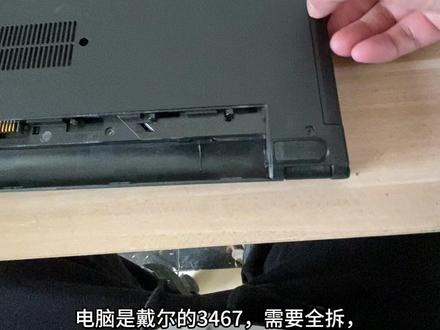 00:47查看AI文稿AI文稿
五十升级一台戴尔笔记本,狗都不干,我干客户,自己买了配件,本想自己动手升级,结果弄不下去了。电脑是戴尔的,三四六七需要全拆,光驱托架下有三颗隐藏螺丝,电脑翻个面拆键盘需要用壳板把卡扣全部顶开, 拨开键盘排线,拆掉键盘下面所有螺丝。最难的来了, c 壳和 d 壳分离,用卡片划一圈,然后巧劲掰开,把机械硬盘换成固态, 再把内存加上就可以了。这个机器是低压处理器,不用换硅脂,给风扇简单除尘就可以,然后进 pe 装系统。 很多兄弟说这不是有手就行,浪费五十干嘛?还真是的,如果自己动手,找好教程,用手机录拆机视频,万一装不回去,还可以看回放, nice。
67老本焕新生 01:46
01:46 00:46查看AI文稿AI文稿
这是我们的新品幺四 plus 明月,现在我们拆开看一下它的内部结构,就是薄的那款吗?对,就薄的那款,这个好像叫幺四二五零吧,它的大写还是幺四 plus, 统称它幺四 plus。 看一下内部结构。这个做的确实漂亮, 环保金属。现在的话,目前这款电脑比较薄啊,之前这么薄的电脑可能就是比叉 b s 稍微厚一点点就好多,叉 b s 价格比较高,然后觉得又想要买个薄的,预算又想要降一些的,其实这款就很合算。我们看下内部结构,有几个硬馒头,看一下 一个硬盘槽,然后是板载内存。一个硬盘槽就是如果说内存不够的话,只能换选小的,换大的内存的话又薄的都是板载内存,它的电池比较大,我们看一下内部的结构。
 00:55查看AI文稿AI文稿
现在我在拆的这台是七四三零的笔记本,首先我们打开它的这个包装之后,我们会发现它的电源和笔记本的包装非常精密, 毫无压迫感,很好的保护了电脑,黑色内胆带更加高级。首先我们来看一下它的外观,高级银色外观加上丰富的接口, 牛逼的双风扇散热管散热,让整个机身都很高级,很轻盈,很时尚。 现在我们打开来看他的内脏,十四寸轻薄本标压处理器必须配双风扇散热管的一个导热,让整个机器的一个性能达到一个全开的一个状态,加上六十四瓦的一个电池,这么优秀的笔记本快点来店里面购买吧!
 01:16
01:16 03:27查看AI文稿AI文稿
大家好,下面给大家介绍一下戴尔零月五四五七笔记本拆机更换硬盘的方法, 因为这个笔记本原来的运行速度相当相当的慢,已经无法忍受,我们把它更换一下固态硬盘,打开这两个螺丝,用螺丝刀拧一下, 拧开之后注意看上边有个豁口,然后呢拿银行卡之类的东西吧,不能拿金属,把它撬一撬,然后呢撬到一定程度往上一推,这后盖就下来了,打开之后我们看到这里面的构造, 这个是内存,这个是一硬盘,这是二点五寸硬盘,这 这边这个电池四十三毫安的,四十三千瓦,不是千瓦,四十三瓦。 想要把硬盘卸下来,咱们把这个黑色的一共是三颗螺丝,这边一个,另另一侧有两个,拆下来之后这个有豁口,然后呢往上提, 往这边拽动一下,这硬盘拿下来,然后把数据线电源线拔下来, 要把他那硬环硬盘保护的小装置啊卸下来,这有一侧有两个黑色的螺丝,把它拧下来就行。 有之后呢相反的方向,把固态硬盘装上,然后开机做系统,按 f 十二选择 u 七 go 一下就行了。
108吾有纪录 02:26查看AI文稿AI文稿
大家好,我是福林,今天呢我所带来的这款机器是戴尔的新一代 plus 系列,零月十四 plus 二零二三款的,我们来开箱看一下今年的产品和去年有什么不同。 激活完毕,首先呢电脑开完机处理化之后呢,我们点那个个性化主题桌面图标设置, 把控制面板,计算机文件网络弄出来,把这些图标调出来之后呢,你以后用着会非常的方便。我们来看一下配置,我拆机的这一款呢,是那个十三代的酷瑞 i 五幺三零 零零幺三五零零 h 的处理器,十六 gbd 运行内存五百一十二 g 的固态。嗯,这款机器它在显卡方面搭载了一个三零七,不过这个系列啊,最高的话是支持到四零五零泰十三代。那个酷瑞爱七 这个显卡呢是三零五零六 g 的,这也是今年新出的啊,之前都是四 g 版的。 我们呢刚刚看了一下配置对比,上一代产品呢,它是提升了 cpu 和显卡,显卡呢其实不叫提升,就是三零六零,三零五零从四 g 改成了六 g, 有一个小小的提升吧。 这个外观方面呢,同样也是没有做出改变,也就是说今年的七千系列和去年的七千系列的它的模具是一样的。众所周知,戴尔分三个系列,一个就是说通用的流量产品三千系列,中关中高端机器五千系列,然后就说这 高端机器七千系列,再一个就是叉 ps 那个太贵了,性价比就更低了。嗯,七千系列这个笔记本呢,它主要的优势就是有着轻薄本的外观,游戏本的性能比较适合一些对外观有所要求的小女生或者是男生。 这款的机器的外观还是比较时尚的,不像那种油漆粉那么厚重,也就是说,嗯,资金比较雄厚的一些小伙伴可以考虑这款机器,因为它的性价比相对来说肯定是不高,但是呢,它能带给您不一样的使用体验, 他会让你使用起来特别的方便,包括他那个低蓝光的屏幕,还有就是说十六比十的那个屏幕比例,还有他小小的机身以及他强大的性能,都能给您带来相当不错的使用体验。如果有想了解的可以随时私信我,或者是到我线下店面来体验一下。
115霸州老付 鸿冠电脑 04:13查看AI文稿AI文稿
戴尔零月七四二零拆机视频,今天给大家欣赏一下戴尔十四 plus 拆机视频,此机 cpe 为十四盒二,是现成的十二代 i 七幺二七零零 h 压压处理器,内存十二 g, 硬盘五百一十二 g, 固态, 显卡为 rtx 三零五零十四寸小本本,你有动心吗?接下来拆机给大家看看,内存硬盘都可以更换,拆机前一定要进行关机处理哦,一起来欣赏一下吧, 你的才算你!
796京东电脑数码


