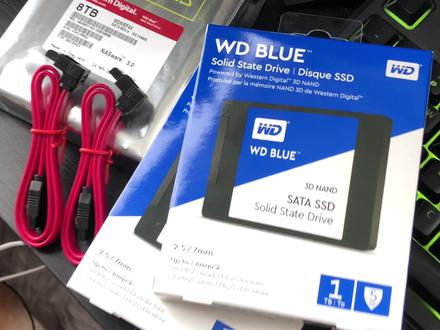
外星人r12机箱加固态硬盘教程

粉丝2083获赞2.2万
相关视频
 01:08查看AI文稿AI文稿
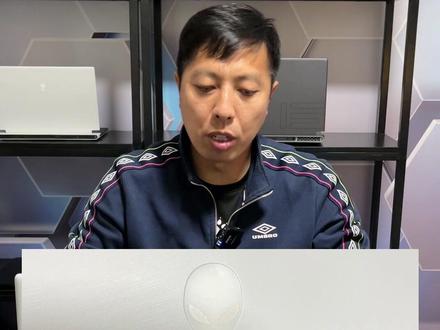
外星人笔记本如何加装固态硬盘?我们看下操作,后面的螺丝都先拧松,有的螺丝拧不掉是因为有铜片,我们把它不用管了。打开后盖,胳膊肘搭住笔记本,然后 向上一掰,这样就打开了。新本子打开的时候可能比较难,我们注意一下,看一下里面的结构。首先加装固态硬盘的时候,一定要把电池和主板通电的地方的电源拔掉,避免你手上的静电造成主板击穿。 这个位置就是加装固态的位置, ssd 零是他原装的位置, ssd 一就是可以扩展的地方。加装固态,我们把固态打开,然后像金手指向里面,对准这有个凹槽, 把这个凹槽往里一插,这样固态就加完了。找一个上固态的螺丝,把固态往里一装,这样固态就定位好了。如果你想加装散热片的话,可以在网上购买这个配件,这就加装固态,非常的简单,快去试试吧。
341寒冰爱电脑 01:35查看AI文稿AI文稿
今天客户买了一个成就的戴尔关关机小笔,然后要加个固态硬盘,现在给他拆箱,把固态硬盘给他加一下, 他这种主机啊比较迷你,比较小,等会我拿出来大家看一下, 整体就就这么大, 这个侧侧挡板啊,把这个扣掉,这地个地方是一个机芯盘,在这个位置是有一个螺丝,把这个螺丝给他拧下来 向上抬,在这个位置是有一个不太硬盘的位置, 都装好了, 因为他的原装系统是在机械盘里,所以要把他这个系统给迁移到固态里面, 系统已经迁移过去了。
195戴尔德杰官翻专卖店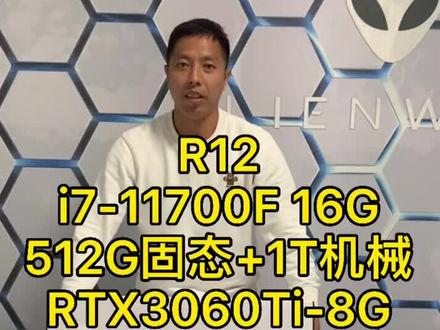 01:51查看AI文稿AI文稿
这个是刚刚到的二十二单主机,前一段时间有好多人都问我要主机,今天到了一台,我给你拆一下看一下,很多人都说说我们把显卡换过了, 你说我换这显卡没有任何的意义,所以我们看看他的成色,还有他显卡的这个情况。这个显卡是 rtx 的三零六零太阳显卡, 所以说性价比还是很高的。这个机器的配置是 i 七幺幺七零零 f 十六 g 的内存,五幺二的固态加一 t 的机械硬盘。显卡是 rtx 三零六零,是一个白色的大机箱,这个官网售价是一万六千九百九十九, 这个光盘机要帮你省了四千块钱,所以说如果有喜欢这种光盘机的可以来看看,我给大 大家把这个显卡拆下来。好多人都说显卡是阉割板什么的啊,这个外星人的主机都是免螺丝的,你看这个口都没有螺丝,这个往上一提, 然后这个显卡把它拔下来,底下有一个皮塞钢印的插槽,把这个接口一拔, 你看下这块显卡这 pose, rtx 三零六零碳,所以说这个显卡都是非常新的, 有的很多的商家会把他显卡拆了,然后卖了,对吧?然后把主机再卖了,我这个绝对是原套,原封官方机归官方机,但他质保是一套的,所以说这种显卡也不是其他什么这个品牌,那个品牌确实是外星人从呃微大工厂 自己采购了,然后装进去这台机器采用的这个配置。所以说不要再说你的显卡有什么阉割板,什么锁板没有了,就是原封不动的显卡好吧。
95寒冰爱电脑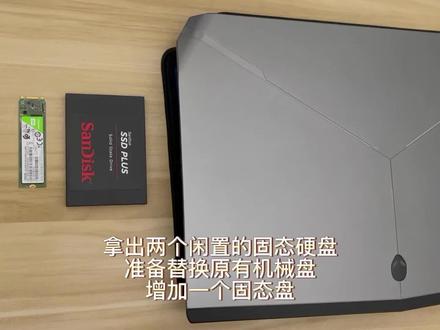 04:24查看AI文稿AI文稿
走在你家, 难怪你就是他, 我带你去。 come on we can do it all night long calm down until you come on style with me come on ride with me it's all i want you up something we just that do you know i really want to come on baby blue。
122老电子小屋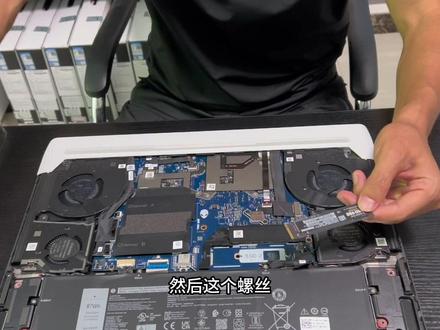 02:10查看AI文稿AI文稿
笔记本升级固态扩展空间,不要去外面再花冤枉钱了。今天给大家分享一期如何加装固态硬盘。大家在网上购买一个三星或者其他牌子的固态,一 t 两 t 都可以。 准备一把螺丝刀,打开你的后盖,螺丝动动手都会拧啊,拧掉之后在这个位置胳膊搭住这个位置,然后把 扣盖轻松的就可以扣开。扣开之后看一下内部,我们这一台是叉十七的 r, 他本身有一个原装的固态,这还有一个固态的预留位,预留位口本来就有一个螺丝,这个螺丝就让你上固态硬盘呢,上之前切记要把电池这个地方拔掉,避免主板你的静电造成主板的击穿。我们看一下固态硬盘,三星也好, 技术也好,你买回来一块,不用加手工费在网上买。然后这个螺丝直接给他拆掉, 然后把固态金手指这个部位对准板子的金手指部位对紧一插,这样固态就装好了。螺丝一上,然后开机进系统,把它一分区,这样就 ok 了。特别的简单,我们看一下下面的步骤。 开机进入系统之后,我们看一下第二步,打开此电脑还是一个盘,这个时候要点击此电脑右键 win 十一系统,点击管理,就是此电脑右键管理,然后找到磁盘管理,这个时候会弹 出来你的初始化硬盘,就是你刚刚加装的那一块,直接点击确定,然后磁盘零,就是原装的固态,这是正常的分区磁盘一就是你后面加的一 t 的固态,或者你加两 t 都可以。然后下一页,下一页,然后把新加卷标,卷标去掉,下一页点击完成。 这样固态硬盘就装好了,空间也就变大了。本身一 t 再加个一 t 两 t, 这样就足够你实用了。这期视频就分享给我们的小伙伴。
463寒冰爱电脑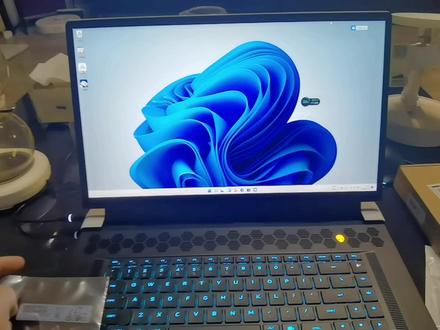 04:04查看AI文稿AI文稿
今天干一件事啊,要给咱们刚买的这个笔记本升级一下硬盘,原来这个硬盘的空间呢,是一 t 的固态硬盘啊,然后今天呢,咱们给他升级到 三 t 啊,这个是我刚买的一个三星的 pm 九幺九 a 幺,嗯,两 t 的一个固态硬盘,然后这个电脑还有一个卡槽啊,咱们给他装上, 装完了之后呢,现在这个系统他自带的是 windows 家庭版,然后咱们给它升级成 windows pro 专业版,这个是无音十一 pro 专业版的一个正版的一个安装软件啊。 然后咱们升级完固态硬盘,把它装一下。这个外星人笔记本他是可以拆机的啊,拆机不影响 质保,这一点还是很不错的,很人性化。这个背面一共有八颗螺丝啊,有四颗是能拧下来的,还有四颗呢,里边有保护套,是拧不下来的,拧松了就可以把盖拿下来了, 然后这个螺丝呢,要用这个好一点的螺丝刀子拧,不然容易秃了。扣啊, 就是咱们电脑的内部了,这个应该是内存 两个,一个十六个 g, 应该是这个位置,应该就是装硬盘的,就写着 ss, 第一这个是 ss, 第二 应该是装硬盘的位置,主板供电的电源线,电池给这个主板供电的,所以要装这个需要把这个拔下来,这个线不然的话可能有静电会会烧机器。拔下来了,这个你需要就是一点点扣下来啊,别生拔, 这样就可以了,把这个静电放一下,放完了之后,然后咱们再装硬盘,硬盘得拧这个螺丝,这个螺丝很容易脱扣,所以 装上了,但这散热贴 装不上,他这个是应该台式机用的,笔记本应该是这种小薄片片啊,一个像一个盒似的给他扣上,到时候后期看看能不能买一个吧。这壳先扣上,先不拧,开机看看能不能识别,不行,然后再打开 看看, 报了一个错,说什么什么 sime l 什么的,这是因为刚才咱们拔电源放电了,所以他里边出这个问题,不用管他,继续看他扭 识别出来了, 一千九百零七 gb, 这个是原电脑的 et c 盘没动, 两两个题在这呢,一个九百九十九,这笔一个九百零七,所以之前看视频说需要把这个两个硬盘调换一下, 不然识别不了啊,这种说法是不存在的啊。不需要啊,直接插到这个空白的这个位置就可以识别啊, 就搞好了,这个我跟戴尔售后咨询过,如果拿到他那里边去处理呢? 这个人工费需要一百四十块钱,然后硬盘你自己买,他帮你装一百四,实际很简单啊这个过程,所以咱们可以把这一百四省下来。
146小周叔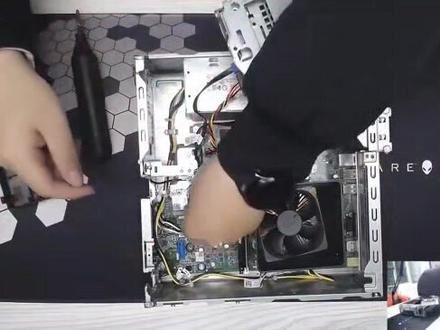 02:03查看AI文稿AI文稿
把这两个螺丝拧掉之后,这个盖子就可以打开, 右侧有三个卡扣,分别取掉, 然后在硬盘下面这里有一颗螺丝, 这颗螺丝拧掉 继续上台,硬盘上台 可以拿掉,拿掉之后这里是内存,可以自行更换,这个位置是固态,硬盘可以安装长的固态和这种短的固态,可以自行更换,如果要还长的固态, 就把这下面的罗柱按到后面的这个位置,按到后面的位置,然后这里是无线网卡, 我将它取掉后,上面有一个黑线,一个白线,在无线网卡的上面也有标注, 哪个是黑口,哪个是白线,都有标注,根据标注去再插就行了,一拔就可以拔掉。
213戴尔德杰官翻专卖店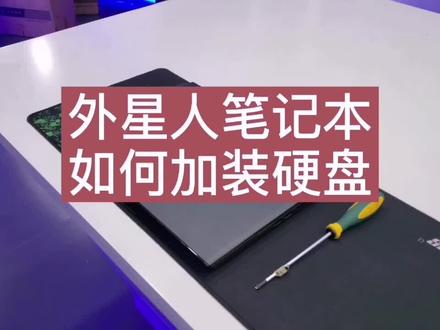 02:33查看AI文稿AI文稿
今天教大家在笔记本上加装固态,首先我们将机器后盖的螺丝小心翼翼的挨个拧下来,一定一定一定要记住是小心翼翼的拧, 这种操作没有大力出奇迹的可能,请大家对自己的宝贝电脑下手轻一点,除了靠尾部那两颗螺丝能拧下来, 其他的螺丝是拧不下来的,你只用多拧几下,感觉拧出螺丝口即可。接着 我们从靠山旁这边的后壳往上扣开就可以了,如果遇到贴合从笔较紧的,可以用卡片卡住后可来扣笔 叫容易。拆开后壳后的首要任务就是拔掉电池, 以防操作短路,然后左手拔右手扣,很容易就拔下来了,最好不要一只手拔,以防拔排线拔断了。然后用螺丝刀将固态硬盘的螺丝拧下来, 然后小心翼翼的将固态取出,感觉比较紧的话,可以试着左右轻微摇晃往外拔, 然后将电池排线连接上,千万不要像我一样合上后盖之后发现开不开机,才想起电池没有插上, 然后盖上后盖,拧上螺丝就大功告成了, 不出什么意外的话,固态就算加好了,我们现在就来开机, ok, 非常完美!
98馨0408abc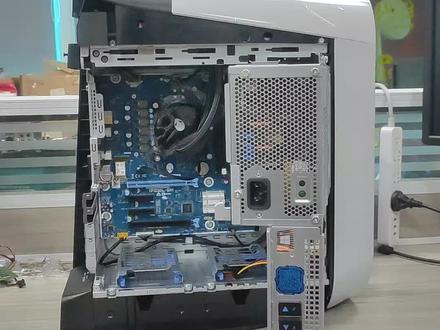 01:09查看AI文稿AI文稿
哈喽,大家好,我是林哥,这呢又是一台浙江杭州的一个粉丝定的一个外星人 r, 十二 五百五十瓦的,然后呢,原装的水冷的这个准系统套餐啊,那么也不去聊那么多,因为天天都在发,天天都在发外星人二十二, 支持十一代,内存支持一百二十八 g, 对吧?硬盘 m 二点五,三点五,显卡随便注意长度就可以了。那么今天主要是看一下他的,首先一个看他完事的或接口啊,他是没有集成显卡的啊,所以必须要装独立显卡, 所以想用集成像感没有戏。第二点呢,就是说一下内存槽,如果说咱们机器是新的,没有任何问题情况下,内存槽他有一个,咱们说有一个优先顺序啊,两个白色为优先,然后两个黑色,那么如果说你再不小心把 针角弄破了啊,或者说 cpu 有问题,或者测试版的 cpu, 那有会有可能会导致内存槽啊,优先顺序的,呃,错乱,或者说有些内存不能使用,所以大家在使用过程当中一定要注意这些小的细节问题啊,谢谢。
 00:37查看AI文稿AI文稿
he wore such little pants his brother was champion, but kiki loved to dance the second man was choo choo a master of romance he loved the damsel into。
9.8万Julian 04:46查看AI文稿AI文稿
哈喽,大家好,我是艾琳诺尔兔子。今天录制戴尔外星人 p 环境下全自动部署出场系统戴 f 十二 support system s recovery。 选择做好的 p usb 回车。 进入 p 以后,我们来看一下磁盘状态。 当前就一个两百五十六 g 固态硬盘,下面三十二 g 的是 p 启动盘,这里注意,如果是夺硬盘,注意选择重要数据,提前做好备份。接 下来我们打开 pe u 盘, 打开 p e u 盘后直接运行戴尔外星人系统专用的部署工具, 这里看清要装系统的硬盘盘符,一旦选者回车,将清空所选硬盘所有数据。我这里选者磁盘零回车。现在就全自动开始部署了。 已经分完出场时磁盘状态。我们打开分区看一下, 可以看到已部署出场时分区状态带十七点九五基地隐藏分区。隐藏分区可以定制大小。需要此部署工具加入原厂系统站约会员可免费领取。加入会员前添加站长做入会咨询。 部署完成,接下来我们重启电脑。 ok, 进入桌面后,接下来测试一下 f 十二 support the sister west recovery 本地重置功能。 重启一直点击 f 十二键, 可以看到最下方已经有 support sister west recovery 选项了。直接选择回车, 可以看到左边的本地还原选项出来了。 本地还原十五到二十分钟 等待即可 还原成功。待十秒后自动重启就可以了。又回到设置激活界面,就不再演示了,谢谢大家观看。
 01:20查看AI文稿AI文稿
下午有一个身在国外的留学生朋友说想在官网买一个台式机,但是他不知道这一台台式机能不能加装机械硬盘, 我说这个忙我得帮你,我帮你看一下这台外星人的儿时的台式机能不能加装机械硬盘。我们先看一下这个机器来拆封 这台。我拆的是一个 amd 的儿时的官翻机,和他在网上想买的这个机器配置是一模一样的,因为他本身是五幺二固态,他想加一个两 t 的机械,我们看看有没有预留口啊?我拆盖了,看一下里面 能不能加装机器,两个扳手提起来,然后将电源往上一提,这个机器就开了。我们看一下这个预留的口, hdd 三, hdd 二,这都是可以加装机械硬盘的。把硬盘往这槽子里一卡,然后推进去给这连接个塞踏口的线串口,线连到这个主板上就 ok 了。好了,今天就为你帮到这里。
85寒冰爱电脑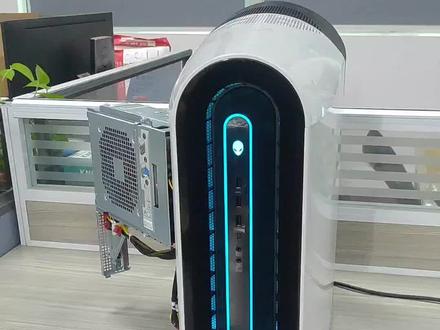 00:46查看AI文稿AI文稿
哈喽,大家好,我是林哥啊,今天首先感谢山东的粉丝啊,他定了一台外星人 r 十二的一千瓦水冷套餐的准一桶,然后呢, cpu, 内存硬盘也在这里一起定了, cpu 呢,幺幺九零零 f 爱九内存的,两个三十二 g 的 啊,两个十六 g 的啊,呃,三星的三二零零条的加一块,这个三星的五幺二的固态啊,这个一会呢给他整一整,给他装起来测试跑一跑。那么大家呢,有兴趣也可以聊,反正这个配置呢,这个套餐是大家 定的最多的啊,定的最多的,所以价格方面大家可以探讨一下,看看多少钱比较合适。所以猜一猜这台到底多少钱啊,他回去也就装个显卡就 ok 了。
 02:16查看AI文稿AI文稿
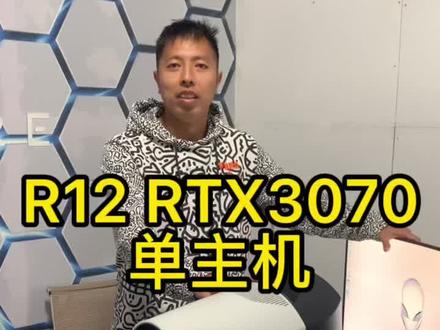
这台机器我们帮他实实在在省了六千元。这周我们又到了一些笔记本,还有这个台式机,今天这个台式机要去客户解包,然后分区,这个也经过他同意了。这个是 r 十二最新的机器,显卡是三零七零。我们给他解包。来看下成色。 机器来的时候都是 a r b 的机器也是原封的,厂家出厂都给我们封装好了,所有机器我们打开要检测,然后这个要给客户发走,所以给他拆个包。大家看一下这是机器的整个包装。 这台机器的主机箱也是个白色,来他这台主机呢,他的优势和他的卖点就是旁边的这个灯 插上去之后会亮的,所以我们看下这个机器的成色。机箱盖上的这个封膜也没有被揭掉,所以机器的成色基本上都是很新的。接下来把这个机器开心给它分区解压,这个外星的 logo 是亮的,然后等一会侧边这个灯也是会亮的, 好点亮,现在是解压系统的一个状态。这个机器给他做好了,大家看一下这个外观, r 十二是主机箱,他这个外观,这个灯是可以亮的。我们来看看他的配置, 这个是 r 十二最新的一个配置, i 七的幺幺七零零, k f 三十二 g 的内存,显卡是 nv 大的, rtx 的三零七零。我们再看看它的跑分, 跑了一百五十万,粉显卡跑到了五十三万,处理器七十二万,总体的性能还是非常好的。接下来我们看看某东同样的配置,这个外星人的机器卖多少钱?打开某东 app, 搜索 r 十二外星人电脑, 大家可以看到这个配置原价是二零九九九,这台机器我们帮他实实在在省了六千元,官方机同样享受官方两年质保。这样的机器买它不香吗?有需要这样的官方机抓紧联系我吧。
54寒冰爱电脑 01:59查看AI文稿AI文稿
这一台是 r 十二的台式机,这个也是官翻机,最近给大家一直讲的都是笔记本台式机,今天出一台给大家看一下这个台式机官翻机的成色, 我们看一下这个机子外面的这个塑封膜都没有拆掉外打开看看它里面的一些结构, 看一下水冷的散热,两根金士顿的条子,外星人 logo 的主板, 机器的配件都是非常新的,这是个 wifi 六机子,没有任何问题,我们在 给他点亮,然后给他测试,我们来看一下二十二在某东同配置要卖多少钱? 三零七零的显卡十一代三十二 g 三零七零幺七九九九,我们这个官方机只要一点四万, 这个二十二我们先来看一下他的灯光,前面有一个环形的灯带,然后机箱的两侧在侧面这块有一个 lvr 的灯光,机子都调整好了, 用鲁大师整机跑分,跑了一百五十一万,显卡三零七零五十四万,处理器 i 七十一,贷六十八万,性能还是非常好的,很多人买选择这种台式机就是图个方便, 因为外星的官方的收获非常的方便,所以呢这台机子和台式机组装机肯定是没有怕比,但是他这个机器官方机同样质保两年,在这个品牌里性价比还是非常高的。有喜欢外星人台式机官方机的朋友抓紧时间联系我,我们还有货。
391寒冰爱电脑


猜你喜欢
- 1125正骨水