
粉丝4556获赞2.8万
相关视频
 01:25查看AI文稿AI文稿
那这一期给大家讲解一下全局设置里面的草稿设置啊,我们点右上角的全局设置,点全局设置然后点草稿,草稿非常非常重要啊,第一块就是草稿位置 找位置就是说啊,我们所有的操作的记录保持的一个草稿全部都在这个文件夹里面,当然我们在网上购买的一些模板也是复制到这里面来。 那素材下载试试,就说我们在呃剪映剪辑的时候像一些滤镜啊,图片啊,然后一些转场啊等等下载都会保持在文件夹。那这个我也建议大家选择在 c 版啊, c 版以外的啊。缓存管理,那我建议大家还是选不删存缓存吧。 呃,如果清除缓存的话,因为有小伙伴跟我反馈说啊,之前的记录全部都没掉了啊,我其他小伙伴有没有碰到这个问题,如果有碰到这个问题的话可以在 评论区留言,我这个没有碰到,因为我这个盘还是蛮大的。然后预设保存位置是指就是说我们在剪映里面像文字啊,颜色啊,美颜啊,调色啊等等是可以做预设的,那如果有保存预设点播的话,那会选在这个位置,自动会导出的这个位置。 分享阅篇是开始阅兵功能之后,审阅功能之后便捷会分享给他们查看或审阅的。那最后一个导入工程就是开始后会导入其他剪辑软件的工程。好,以上是啊,这三块的一个分享啊,非常非常重要,大家一定要设置好啊,最后点保存好结束。
572曦曦影视工作室 04:04查看AI文稿AI文稿
解锁草稿加长视频教程一、如何替换视频解锁草稿后,在左下角剪辑里打开草稿视频,这里我们可以看到主轨道是背景图,我们的主视频在画中画里,所以我们点开画中画,替换自己的视频。 还有一种草稿就是反过来的,主视频在上面,主轨道背景图在画中画,然后点中主轨道视频,替换自己的视频就可以了。 把自己的视频调好位置并拉长刚才已替换好视频,下一步手指点中自己的视频,可以放大缩小,调整好合适的位置, 如果视频页面不合适,我们选中视频,工具栏里有个编辑,还可以对自己的视频进行裁剪。 都调整好之后,我们把自己的视频拉到最长,先点中自己的视频,最后面有个白边,往后拉就是加长,往前拉就是剪短。 二、复制背景图我们先点中上面主轨道的背景图,手指滑动下面的工具栏,找到复制,复制后它就自动显示在后面了,不要那么长的话,我们往回拉 复制是可以无限延长背景的。三、拉长音乐我们现在返回点一下音频, 拉长音频,对齐我们的视频,如果音频拉不动后,也是可以复制复制,可以无限延长。 我们点中音频,工具栏下面有一个音量是可以调整音乐的大小的,我们自己的视频原声也是可以调大小的。我们先返回在画中画里,点开自己的视频, 返回一下,我们继续讲音频,如果我们要更换音乐,先点中音频,然后在工具栏找到删除。接下来点音乐,在音乐库搜索音乐,或者是点抖音收藏好的音乐, 那我这里就不换新音乐了,点一下这个撤销功能。四、修改文字工具栏找到文字滑动素材条,找到要修改的文字,点中文字,再点工具栏的编辑修改,修改好了之后打勾 文字的颜色也是可以修改的,我们继续点编辑,点这里的花字,选一个自己喜欢的颜色,确认要打勾,这里要注意不要点这些带 vip 的,这种是剪映会员才可以用的。五、拉长贴纸和文字返回工具栏点一下贴纸,我们可以看到一些素材条, 前面部分的一些贴纸是装饰片头的,不用管划到后面,我们把贴纸和这些文字素材拉长对齐自己的视频,黄色的是贴纸条,橙色的是文字条, 都对齐自己的视频就可以了。点中贴纸还可以在屏幕上移动位置,还有文字也是可以移动的,自己不喜欢的贴纸也可以点中删除。六、拉长特效我们返回一下工具栏,找到特效,前面属于片头的一些特效, 我们不用管它,手指滑到最后,我们把特效拉长对齐自己的视频。有些草稿没有特效的话就不需要这个步骤,现在我们整个作品就已经完成了,预览一下没有问题就可以导出来了。 小提示,如何查询买过的草稿我们买过的草稿是永久使用的,以后还要编辑的话,点击右下角我的, 点开已购的这个页面,再点开自己要编辑的模板视频,再点击已解锁草稿这个位置,他就重新下载了哦。返回在剪辑这个界面已经能看到刚才下载的草稿了,如此详细的教程你一定学会了吧,欢迎给我留言哦!
766小影剪辑(代剪)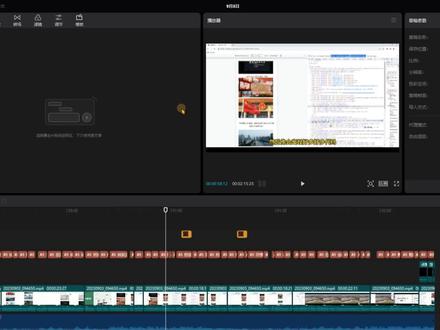 02:25查看AI文稿AI文稿
在剪映里面怎样把我们剪辑好的?这个草稿多轨道的,有字幕,有音乐、有画面,和我们其他的草稿合并重新一起再进行剪辑呢? 我们要把它首先全选啊,全选,然后点击我们的鼠标右键,新建复合片段。哎, 他好像就成一条了,和我们导出的视频好像很像,没关系。然后再选择保存为我的预设,等一会 他正在复制原文件,看到吗?这个和导出不一样哦。然后预设在哪里?预设在媒体,你看本地导入和我的预 预设,这是导入,这是我的预设就有了。然后你选择右键,可以重命名,也可以删除,那这个就 放到这个位置了,当我们关闭剪映,再打开其他另外的草稿,比如说你想让他合并到这个草稿里面的时候,找到我的预设,把刚刚这个预设点加号加进来。 那你加起来,你说我这样字幕啊,音乐我也没办法调整,那怎么办?再点击鼠标右键解除复合片段,看,哎, 把他之前的字幕音乐又都变回来了。那这个时候我们是不是就可以把背景音乐单调拿过来,我们用到一 一起,然后哪里不需要的,我们就可以修改字幕,我们和前后改成一样的效果, 然后加特效,修改其中一小段都很方便,这就变成了一个可编辑的新的视频草稿,我们可以进行我们的编辑,然后编辑完毕再进行我们的输出啊,其他工作 是不是很方便?那在我们的预设里面啊,这个就是我们的预设,然后我们如果这个不需要了,也可以删除。其实呢,剪映有很多隐藏的功能,需要我们一点点的去发现,希望今天的视频对你有所帮助,加油!
2810美晓加油 00:16
00:16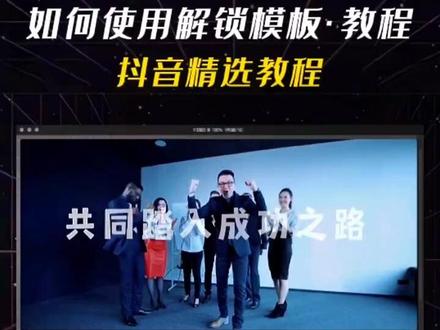 01:01查看AI文稿AI文稿
解锁模板后如何使用?我来教您看教程。以这个模板为例,点击这里如果是剪映会员,这里显示会员解锁草稿正常,这里显示的是多少人民币解锁草稿,点击解锁草稿,就会跳到剪映编辑界面,点击画中画,在这里可以编 集图片或视频,像这个视频使用了智能抠像功能,替换素材后,点击抠像里的智能抠像,素材里的人物就被自动抠出来了,然后点击对勾其他素材,与此相同做法,依次编辑即可。点击返回,然后对文本进行编辑,点击文本条, 可以编辑字体大小、颜色,还可以调节字间距、行间距、花字等等,还可以调节颜色、更换滤镜、贴纸等等。这期就先讲到这里了。关注我,您在使用过程中有任何问题,请在留言区留言或私信给我,我都会尽所能帮助您后续更新。更多有关企业宣传方面的小技巧,不要找不到我呦!点击左下角, 可一键剪同款企业成长历程模板!
153都都du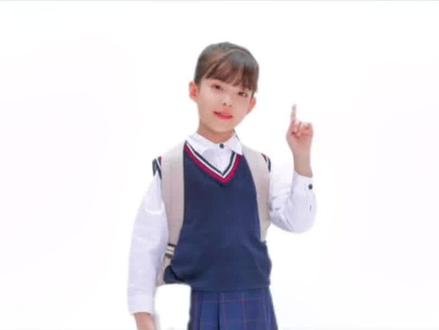 01:43查看AI文稿AI文稿
今天给大家讲一讲解锁模板草稿后如何延长视频的方法。假如我们要延长这个模板的视频,首先呢,先解锁草稿,解锁草稿后,它自动进入到剪映,点击气泡样的东西,下面的三个画中画就会显现出来。点击第一层画中画的孩子演讲视频,点击下面工具栏替换, 在相册或图库中导入您孩子的视频,在画面的末尾处,点中孩子视频的最后位置,向右拉长,拉长到视频的全部长度, 孩子的视频就延长了。下面讲延长背景的方法。返回到画面前端,点一下主轨道的背景下方工具栏,一直向左滑,滑到倒数第三个复制,多次点击复制, 直到背景和孩子视频一样长或比他长多余长度才剪掉。画中画背景视频和边框的延长方式和主轨背景延长方 方式是一样的,这里不重复多说,我就快进了。下面讲文字条的延长方式,返回到画面前端,点击下方工具栏最左侧的箭头,返回到一级工具栏,点击文本出现多条文字条,选中一条,点中末尾端向右拉长,拉长到视频长度, 其他文字条依次拉长,这里就快进了,文字条就延长了。下面讲应聘延长的方式,点击下方工具栏最左侧的箭头,返回到一级工具栏, 点击音频,音乐就被选中了。选中音乐,末尾端向右拉长,如果不能拉长到视频长度,在下方工具栏点击复制,复制到和视频一样长,多余的裁剪掉,这样音乐就延长了。下面讲视频没有声音的处理方式,点击气泡, 点击孩子的视频下方工具栏,找到音量,把音量调向右拉长,这样就能听到声音了。大家好。
796安静剪辑 00:52查看AI文稿AI文稿
很多同学问怎么剪同款?首先点开模板,然后点开剪同款,转跳至你的相册,选择想要的照片或视频,点击下一步,点击这里可以编辑或裁剪片段,点一下,这里会出现编辑类目, 这些都可以编辑调整。注意看看字, 这里代替字母的是编辑文字的,点开后跟编辑视频片段一样看清。在编辑这里可以输入你想编辑的文本, 编辑完成后选择导出即可解锁。草稿是你想加别的特效,可以选择解锁。如果单纯仅同款选择导出,即可选择无水印导出。更多问题抖音私信。
66闽南阿斌 01:53查看AI文稿AI文稿
先点击下方的解锁草稿,会跳转到支付页面,支付成功后就会解锁草稿。 进入剪映后,先退出剪辑界面,点击草稿右下角的三个点, 复制一份草稿,以防止修改错误。然后进入草稿,我们先来删除这个水印贴纸,我们点击下方的贴纸,在下方空白处将屏幕往上滑一下,就可以看到这个抢字贴纸。 点击一下贴纸,然后在下方点删除,我们就可以看到画面的贴纸水印没有了。接下来你可以修改模板的文字,选中文字,点击文字右上角 就进入文本编辑模式,你可以修改文字内容、字体、字号、颜色样式等。我们再来学习一下如何替换模板的图片, 我们来到画中画界面,选择需要替换的图片,在下方找到替换按钮,将素材替换成准备好的图片, 替换好后播放检查一下效果, 好了,完美可以导出了。
514🐘动画屋 02:29查看AI文稿AI文稿
如何延长模板草稿时间?很多粉丝在模板下面留言提问,最多就是如何延长模板的时间。这个视频详细介绍每个位置延长方法。第一步,延长自己视频,解锁后进入模板草稿。第一步,先弄清楚替换视频的位置, 这个模板主轨道是背景,所以替换视频就在化妆化点下方的化妆化点原来的视频下方找到替换,把这个视频替换成自己视频,选中视频 点确定再选中视频,选中后,这个素材四周白色框下方选中抠像,智能抠像系统 就自动扣响。替换的视频长度和原素材一样长,所以必须在尾部拉长双指缩小时间线。因为刚刚选中这个素材,所以只要按住右侧白边向右拉,就拉长了自己的视频素材,注意一定要按住右侧白边。 第二步,延长背景视频,选中背景素材,按住右侧白边向右拉,拉不动说明素材已经是最长,只能用复制来延长。选中背景素材这边一定要选中下方才会出现复制的位置,比较后面慢慢往后找, 找到复制点一下,这样就延长了背景,背景不够继续选中背景,下方选择复制, 这边背景多出来。选中背景素材,按住最右侧白边向左拉,缩短背景视频。第三步,延长贴纸操作完成,点击返回,点下方贴纸,选中其中一个贴纸, 按住最右侧向右拉长对齐背景视频。第二个贴纸也是一样操作, 拉长第三个贴纸制作完成,点返回。 第四步,延长背景音乐,选中背景音乐素材,按住最右侧向右拉长对齐背景视频,这样就完成了模板的时间延长。
1670阿勇PR 00:31查看AI文稿AI文稿
解锁草稿后,我们进入特效,选择特效文件,替换特效,选择旁边任意一个特效,再点击回来,这样特效就恢复了。同样我们进入动画,选择素材,选择动画,选择组合动画, 任意选旁边一个动画,再点击回来,原来的动画就恢复了。我们再进行转场的修改,选择转场,两个素材之间,然后选择旁边一个转场,再点击回来,原来的转场就恢复了。当然,在修改的过程中,你也可以替换为自己喜欢的动画特效或转场即可。
170苏格拉底 00:50查看AI文稿AI文稿
有些朋友们呢,在解锁完草稿之后呢,就是找不到草稿,在什么地方解锁完草稿之后呢,草稿一般呢不会出现在这个主页上的, 大家呢就点我的在最右边的这个地方有一个已购买的这个草稿啊,就最右边这个地方,已经购买的草稿呢,就会出现在这里, 已经购买的这一个草稿呢,咱们点击一下,注意咱看下面已解锁草稿,咱们再点击一下这个已解锁草稿呢,就进入到这个草稿里边了,但是呢这里需要注意一点啊,不要在这里编辑,咱们先退出一步,那再点击最前面的这个剪辑这个小剪刀, 注意呢划到最左边剪辑这个地方啊,往下这个刷新一下就可以看到已经购买的这个草稿,然后呢就是点击右边的这三个点呢,咱对这个草稿呢就是复制一层,复制的这个目的呢就是因为如果你出现操作错误的话,就是还有这个原始的草稿,这样呢,咱在这个复制出来的这个草稿上进行编辑就行了,一定要复制一个草稿,这个很重要。
671特效李大锅 01:58查看AI文稿AI文稿
老年朋友们,大家好好,有老年朋友在评论区问我,他说老师,那个剪映啊,怎样存草稿啊?要怎样从草稿中把它删除掉呢?那么今天就给大家讲一下。首先我们找到剪映, 我们点开剪映点加号,好选择相册,相册视频点高清加进来, 这取完以后呢,我们假如把它制作完了啊,就要把它导出,记着啊,在我们导出。 嗯,导出后呢,实际这个时候你点完成,你看点下边这个完成, 那么呢他就存到草稿里了,你看在草稿里就能找到啊,这个地点他一下啊,是不是他 啊?是吧,这就自动存草稿里了,那么怎么把它删除呢? 我们关掉,现在呢在这个是我们刚才制作那个作品,然后呢 导出后呢,它自动存到这个草稿里了,现在咱们把它删除好点,中间部位这有个管理俩字,带个小笔啊,点管理带个小笔,然后呢啊,每个视频的右上角都有个小圆圈,白色圆圈,我们点一下白色圆圈 看变成红圈的,然后白色的,呃,对号,那么右下角有个删除,你看我把它一点,然后呢点直接删除啊,这就完了,老年朋友是不是很简单,学会了吗?
321童心大叔(快乐生活)


