ai2024封套扭曲在哪
想要快速做出这种文字图形画的效果吗?别划走,三十秒教会你!先在 a 软件里画一个矢量图,准备好要用的文字。我想把文字只放进身体里,所以用美工刀把尾巴和其分开,再用橡皮擦把身体分割成几块, 跟字母数量对应,同时把文字扩展,把图形置于顶层,这点很关键哦!依次选中图形和文字,点击对象,分套扭曲,用顶层对象建立快捷键, ctrl 加 alt 加 c。 见证奇迹的时刻来了啊!逾期和字母衔接不太好,调整一下差不多了,看看效果吧!你学会了吗?点关注不迷路!

粉丝291获赞3813
相关视频
 04:47查看AI文稿AI文稿
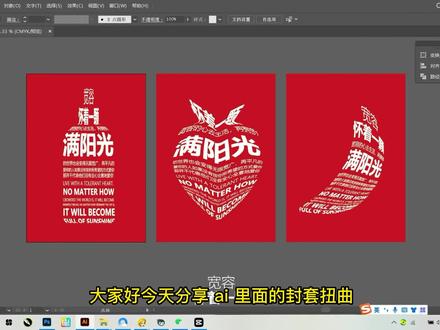
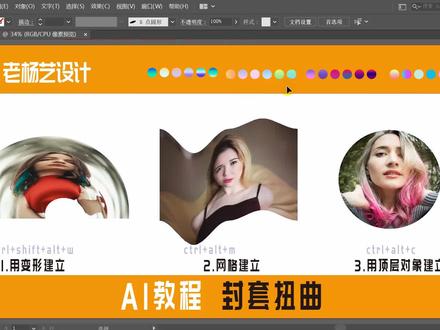
大家好,今天分享黑鸭里面的封套扭曲,就是把一些图形啊或者是文字呢变形, 就像屏幕上这样子了。那我们先了解下长一个封套扭曲,如果说你有几个字,我们可以找到对象,这里呢有一个 封套扭曲,封套扭曲呢,他这里呢有三项啊,可以逐一讲解一下。 一个用变形建立,我们点击他的时候呢,其实他啊预设里面有这些挺多的,弧形,下弧形,拱形,还有其他的,你也可以调这些参数啊,要变形的 长度大还是小?水平垂直变形的一个方向你可以调,因为玉兰打开了可以实时看到他发生的变化,还有垂直扭曲的都可以啊。这个呢,你可以点不同的属性去看一下,效果 比较简单,这里就不多说啊。如果说你做一个标题的用下变形的话,整一个页面呢,看起来呢会比较有个性化一些,视觉冲击力强一些,是吧?那除了这个我们还有其他的吗? 用网格建立,那如果说现在四乘四的,你看就有十六个格子,嗯,你如果需要这么多,你就选这么多,我们先一乘一试一下啊, 确定之后你看其实就是一个格子嘛,但是我们之前学的直接选择工具,针对毛点去调节嘛,点击他让我们选一个毛点,可以调 调成你喜欢的形状啊,因为网格的话不是一件太多啊,因为挺难调的,就是你能达到你想要的效果,格子越少越好。 那另一个呢,就是我们对象有趣,另一个就是用顶层对象去建立,那其实顶层就是要必须有图形吗?比如说你画一个 多边形,现在是右边形,选中两个对象,空调里去用饼用鉴定, 他就变成又变形了,这形状是吧?这里呢,很明显就是这样来的,你顶层是什么样的形状,他就是什么样的形状。那如果有的同学比较懒,你去网上找一些有个性化的一些图形,可能是图片像这个, 那你可以怎么样啊?涂下描膜呀,是吧?你可以把它直接涂下描膜。确定之后呢,你扩展啊,右键取消编组之后啊,右键取消编组,把不要的去掉,里面这些还是要啊,那我们呢,先用 固定踩脚器啊,连击了,那顶层建立的话,你肯定要放在上方了,这个必须在上方,你把底部的文案排版好了,在上面放一个图形啊,必须是适量图,那我们截 选中他是吧,直接对象从上面去用顶层去建立,他就是一个瓶子的形状。 那你可以找各种各样有趣的形状啊,做一个葡萄扭曲也是不错的选择。那我们发现菜单栏效果这里呢,也有一个变形,你会发现这里的跟我们刚刚那个 通道扭曲那里第一项是一样的,热门选其中一个,比如说弧形是吧?哎,我们也是一样的调啊,这这里还是一样的。 那有什么区别呢?区别就是确定之后,比如说你这里弄好了一个参数,你想其他的对象一起变成这个样子, 哎,在这里做就很方便了,比如说我们选择三个是吧?选中他直接在效果这里呢应用弧形,因为我们应用过效果之后呢,这里会有一个记录,我们直接应用,你看他三个都会跟前面做的一样, 有时候呢会比较实用吧?这里效果呢都一样。那你在这里用过的这些效果呢?这里都会有记录,你想其他应用一样的效果呢?就非常方便,直接 点击一下就可以了。这个呢就是我们这一小节的风套扭曲啊,希望你们能学会。谢谢大家,再见。
203超细平面设计教程 02:38查看AI文稿AI文稿
大家好,今天为大家讲解封套扭曲的使用。封套功能呢主要是用于制作对象的变形效果,那么首先我们选中一个对象,执行对象 风套扭曲,在这里我们可以看到有三种风套扭曲的方法,用变形建立,用网格建立和用顶层对象建立。首先我们来看一下第一种,那么用变形建立呢,可以在列表中选择一些内置的形态,比如说弧形,下弧形,上弧形,拱形等等。那么选择了某一种样式之后,我们可以在这里进行一个弯曲,竖直的设置, 还有水平和扭曲和垂直的扭曲数值。好,设置完毕后,单击确定按钮即可得到这样的一个效果。那么得到的效果如果我们不满意,还可以在控制栏中重新进行参数的更改,例如在这里设置样式或者调整他的参数。好,那么如果我们不需要这种样式了, 可以执行对象分套扭曲,释放命令好,并删除新增的这个对象,即可使原始的这个图形回归一个最默认的一个状态。好, 那么接下来我们再看一下第二种方式,第二种方式呢是用网格建立,使用这种方式可以在对象上添加一些网格,例如在这里我们采用默认数值四和四啊,现在对象上出现了这样的四乘四的控制框,那么我们可以在这里选择某一个网格点,并对网格点进行一个调整。 使用工具箱中的直接选择工具,在网格点上进行单击选中或者进行拖动。这样的编辑方式能够快速的使所选中的整个对象或者是编组对象中的所有的内容产生一个非常强烈的变化。好,那么使用直接选择,使用选择工具选中这个对 像呢,可以重新显示出控制栏中的这样的一个参数设置,我们也可以在这里进行行数和列数的重新更改。好,接下来我们再次释放这个空套扭曲,同样删除多余的部分。 第三种封套扭曲方式为用顶层对象建立,那么这种方式呢,需要我们首先创造出一个顶层的对象,那么这个顶层对象一定要为适量对象,而且放置在上方,选中这两个对象,执行对象封套扭曲,用顶层对象建立命令 啊,接下来我们可以看到底层的对象呢,会以顶层对象的这样的扭曲方式进行一个变形,并完全存在于顶层对象的这样的一个内部啊。 在这个风套扭曲组中呢,还可以看到这样的一个扩展,扩展命令即可将当前的这个变形效果完全的应用于原始对象上,而原始对象最初的这个状态呢,也无法进行找回。好,今天为大家讲解到这里。
3木易随笔 00:41查看AI文稿AI文稿
从打字开始,准备好一个图形,选择图像右键排列置于顶层。选择美工刀工具,把图片切割成五份,这里注意要跟字母的数量一样,把用不到的地方也切割一下。 按顺序选择对应的图形和文字。选择对象封套扭曲,用顶层对象建立,重复操作几次 也可以使用快捷键 alt 方法 c 搞定。
71设计师张柚子 00:40查看AI文稿AI文稿
海报搬了中的文字变形是怎么做的呢?今天教你一招,我们来学习用爱中的公套扭曲做海报文字。公套扭曲功能有很好的编辑性和扭曲性,我们可以通过这三种途径实现公套扭曲的建立。第一种,用变形建立,首先来一个文本执行对象,公套扭曲用变形建立,变形的样式有很多种,我们选择弧形调整参数,这个效果就完成啦。第二种,用网格建立, 首先需要一个文本,复制几个建立编组快捷键, ctrl 加二加 m, 调整行数和列数确定,然后用白箭头调整网格,这个效果就完成了。第三种,用顶层对象建立,首先来一个文本, 再画一个图形,选择文本和图形快捷键, ctrl 加 out 加 c, 这个效果就完成了。 你学会了吗?关注我,小歪带你提高工作效率!
2473优设大课堂 02:09查看AI文稿AI文稿
添加文字,首先将素材 e, d, i 打开,然后选择用白色文字,使用快键口儿 c 进复制。回到操作文档中,使用快捷键口儿加 v 进行粘贴。我们可以先将背景的这部分 选中,以后使用快键按二经锁定执行效果。三 d 突出和斜角命令在弹出的窗口中,我们可以拖动这个方形勾选预览进行调整,也可以直接在右侧输入 竖直好。接着设置突出厚度为五十点,端点为实心外观,然后设置斜角为五好是完成以后单缺点按钮,此时可以看到这样的一个效果。 接着选择这立体文字执行对象,扩展外观命令,然后将它取消编组。此时这个三 t 文字正面和侧面就分为两个部分,然后我们可以按住 shift 键单击加选位于正面的这个白 色文字,将它进行编组。接着加选位于下方的这些白色文字,然后将它进行编组好,选择这个白色文字,然后双击共享中的 渐变工具,在弹出的渐变面板中设置渐变类型为线性,然后编辑一个由橘黄色到绿色的渐变颜色好,接着 选择工具箱中的模板工具,在灰色部分单击一下,将它进行选中好,选中灰色的部分以后,我们可以在这个界面色条上单击一下,然后编辑一个橘黄色到洋红色到紫色的界面颜色,然后使用界面工具拖动一下,统一界面颜色。好文字的颜色 调整完成以后,我们可以框选,然后进行编组,接着执行对象封套扭取,用变形建立命令。在弹出的变形选项窗口中设置样式为 波形,然后勾选水平,设置弯度为负一百,接着设置水平为负六十二,我们可以先勾选预览查看一下效果好单确定按钮,此时这主体文字就制作完成了。 好,最后我们将文字素材 e i i 的另外两组文字复制到该文档中,并移动到合适位置,这样的一个文字海报就制作完成了,今天就为大家讲解到这里。
5木易随笔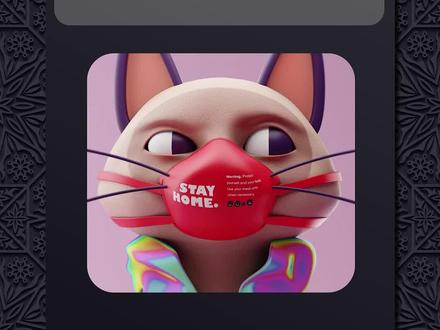 02:02查看AI文稿AI文稿
啊,今天给大家介绍一个有趣的小知识,就是叫做风套扭曲,这里我画了三个图形,对应了三个图形文字和图形,还有一个一句话,然后呢我们可以把这个,把这个对的图形给他放里面去,让他的形状呢自动和这个我们自己设计好的这个图形进行一个适配,我们看是效果是这样的 啊,在做这个操作之前呢,我们必须把我们要的这个轮廓的这个型图形给它放到最顶层,可以用右键排列置顶层或者快捷键,然后这样选好以后呢,我们就选择我们的图形,一个一个的去选,选择这两个,在对象这里找到封套扭曲,然后用顶层对象建立, 你看这个时候呢,这个我就被装进去了,这我被套牢了,这是一个图形,上面是文字啊,对了,再补充一下,这个文字是可以在编辑的,把它画成泥巴,好,你被套 好了,我们讲下这个,像这个这个这个图形也是可以的,但是在做这种图形之前呢,呃,要把这个线条给它卷取,给它扩展,然后打组,我们试一下 对象封号扭曲,用顶层鉴定,你看这个你放的越来越窘迫了,没有意思。然后第三个是在做一些有趣的排版文字上面经常用的或者 logo, 我们试一下啊,看看这个封号长江水会不会发生很扭曲, 你看它的自动就做了一个适配,然后如果我们需要 logo 的话,如果说是自己去理解它的锚点的话,这个会非常痛苦啊,但这个这个方法一下子就可以解决这个问题啊,如果你觉得这个也好玩的话,赶紧去玩起来吧啊,后面还有个彩蛋送给大家。 呃,这个是这个是我压箱里的宝藏素材啊,这是一套。呃,一套叫什么来着?就是比较复古的差那个植物花卉的一个素材,然后这个素材是他是使量的,这可编辑的这里面都分组了,就是如果说后期需要使 使用啊,或者是啊怎么做一些辅助的一些素材啊,非常非常好,有很多啊,这给大家,这个给大家随便点几个看一下, 都是非常非常棒的一个素材,画的非常好,也是用来用来学习研究,也是很不错的一个素材啊。想要的朋友的话请在评论区里面回复一下。
34两把刷子设计部 00:50查看AI文稿AI文稿
我记得之前有人非要我把这个文字嵌入的鞋子出一个教程,今天稍微整理了一下教给你们。在这之前呢,首先需要理解原理,其实就是把文字嵌入到一个图形中,所以我们先把图形呢置于顶层,这样我们就可以利用对象中的封套扭曲,用顶 对象建立,这样文字呢就能嵌入进去,而且可以随意更改图形,还可以双击进入隔离模式更改文字。 知道原理之后,我们看到这个鞋子,可能有同学猜到哦,原来是画个鞋子的图形在建立顶层封套,但结果你会发现这样并不是我们所需要的。所以在此机 图上,我们需要根据文字的走向,把鞋子呢切割成多个区域,这样我们按照顺序把文字依次执行封套扭曲,一个个嵌入进去就 ok 啦。最后我们在此基础上去加上装饰,学会了记得点赞关注哟!
9294小贱奶设计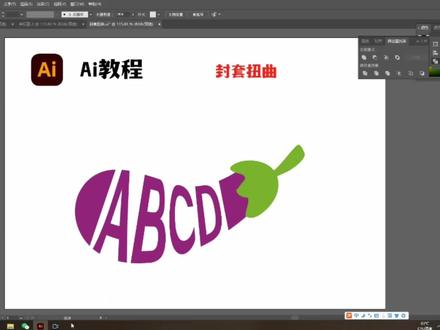 02:12查看AI文稿AI文稿
今天教大家用风套扭曲制作一个图案,首先将茄子紫色图形用矩形分割 复制一个, 再复制一个, 一共分成六块, 全部选择执行路径,查 找气,剪去顶藏。 将绿色图案顺序置于顶层, 输入四个字母, 右击,将文字排列置于底层, 文字创建轮廓取消编组,紫色图形也取消编组,选择其中一个字母和一个色块。执行对象封号扭曲,用顶层对象建立 快捷键, out, 加 to 加 c, 其他字母同样操作。 全选四个字母图案,执行对象扩展 吸管工具,填充为紫色就好了,赶快行动起来吧!
 07:09
07:09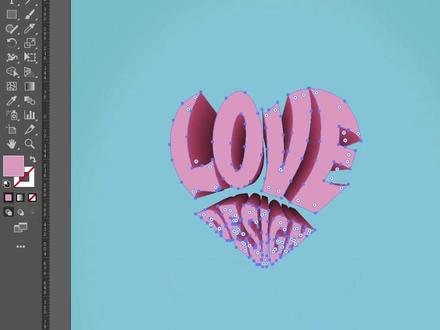 04:27查看AI文稿AI文稿
哈喽,同学们好,我是小龙老师啊,今天我们跟大家分享一个案例啊,如何用我们的 air 软件来制作这种三 d 文字的一个效果海报啊,现在的话我们重新来给他做一遍啊,将我们之前准备好的一个新型的素材啊,给他放大一点 啊,没有这个素材,同学也可以私信老师跟老师要一下啊,好,找到我们的这个美工刀工具啊,这样的话 给他划一下啊,这样就将我们的上面跟下面啊这两一个爱心的话分成两个啊,我们把它这个啊往上提一点。 好,我们将我们之前准备好的一个文字啊也给他拖进来啊,这两个文字的话要分别对他进行转取啊, 它的快捷键是 ctrl 加 shit 加 o, 也就是创建轮廓化啊,这个也是的好,选中这个心形啊,上半部分,然后排列,至于顶层 啊,选中上面两个啊,找到对象啊,这边有个封套扭曲用顶层对象建立好,下面这个也是同样的道理啊,也是要置于顶层, 再选中他对向风烫扭曲,用顶层对向接力啊,也上去了。好,上去以后的话 啊,我们这个啊要将它进行选中啊,选中的话我们对象啊这边有一个扩展啊,扩展一下。 好,这样的话我们将这两部分啊, ctrl 加 g 啊进行编组 啊,按住 alt 键啊,复制出来两个啊,我们把中间这个呢啊给它缩小一点, 好将我们之前的一个色卡啊给他拖进来啊,中间这个的话,我们用最深的颜色啊,用吸管吸一下, 然后上面这个的话,我们对它进行这个水平居中跟垂直居中对齐啊,以这个来进行对齐, 这个往下来一点啊,这个颜色呢,我们吸取一下这个啊,这个这个颜色啊,之前就是的啊,就是这个颜。 好,这两个选中他啊,把这两个选中啊,选中以后我们双击 混合工具,这边有一个直径的步数啊,选择第一个啊,这边选择一百步, 确定 control 加 alt 加 be 啊,建立混合啊,这样的话就出现了,那么上面这个的话,我们也是将它置于顶层。 好,这个颜色的话,我们吸取一下上面这个浅一点的啊,啊,也是跟他们进行这个啊,聚动对齐。 好,上去以后我们 ctrl 加 c 复制 ctrl 加 f, 因为粘贴在最前面,把上面这个描边给他改成一个白色,两个像素可以给他错开一点位置啊, 好,这样的一个效果就做好了,我们将它全选啊,可以给他放大一点,把这个移走,然后呢把这个爱心啊,可以给他加一个小爱心, 缩小旋转一下啊,起到一点小装饰的作用。好,这个时候呢,我们看一下,我们把我们的文案 好,把这个效果啊全选中, ctrl 加 g 变组啊,给他脱下来,这个小星星也是 看一下,那么这样的一个效果海报的话啊,大家看一下就做好了啊,同学们你们学会了吗?记得点赞关注哦。
252小狼老师PS(收徒)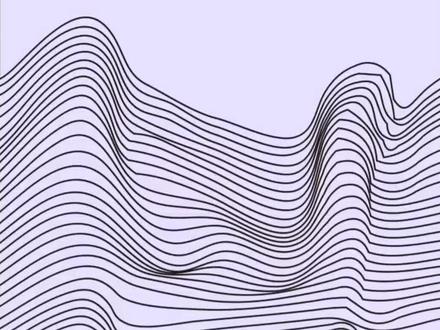 01:03查看AI文稿AI文稿
像这种不规则的线条曲线是怎么画的呢?首先我们使用 ai 的直线工具,画一条直线弦正这条直线下拉,复制一个,按 ctrl 加 d, 我们复制很多条直线出来,全选这些直线点对向封套扭曲,应往格儿建立 行列速,我们都填五点确定。接下来我们使用直接选择工具,分别选中这些节点拖动,这时我们可以看到节点附近的线条也都随之变动了, 我们依次调整变形, 最后得到我们自己想要的形状就可以了。
146上下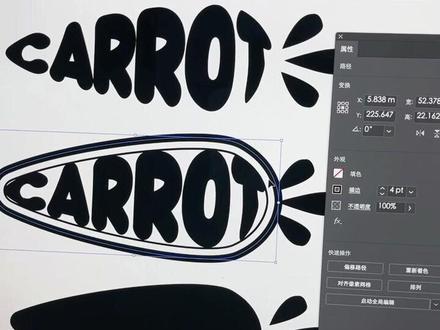 01:53查看AI文稿AI文稿
可好玩了,我给你们看,我等下把这几个英文字母编到这个萝卜里面去,先把他们两个选中啊,然后对象封套扭曲,用顶层对象接你,等下 c 就到萝卜里面去了,用这个好 哎,哎,怎么怎么上去呢?不是下来了吗?哦,我搞清楚了,是要让他这个形状要排在最顶层,哎,这样就可以了,选中这一次肯定成功,成败在此一举。哼, 别下来了吗?后面这些也是一样的啊,然后 a 选中这一个也可以用快捷键啊, p 选 come on 的 c, 哎,他也下来了,如果你要问我怎么知道这个快捷键还不是在这个地方,来这里有啊, 快捷键不就这样吗?就记住了吗?嘿,还有最后两个,嘿,最后一个,嘿,搞定,调整一下距离,再给他加个宽,如果你觉得这个宽,这个路径太挤了,那我们就把它搞出去一点,用对象路径偏移路径。 哎,这个就好办了,选择遇难偏一个一二呗。二 啊,可以啊,我觉得啊,可确定,然后个线条加粗一点,描边个四差不多了,然后把里面这个删掉。 哎,这个就很好看了吗?就很潮牌了吗?这是个样子,保存跳出那高级的不是一点点,造型好看,识别度又强,还有字母,这个做 logo 都没问题。哦,对, 切这个萝卜你们会吗?就点这个切刀工具,美工刀,然后就这样哗啦哗啦就可以把它切开了,简单吧,学会了六六六。
4.0万谢安妮野生设计师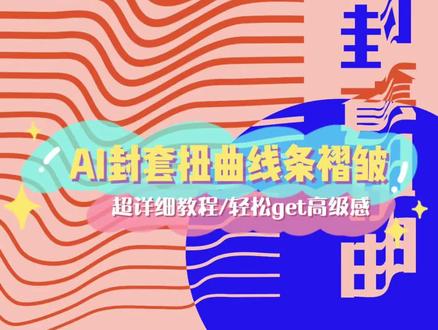 00:50查看AI文稿AI文稿
行了行了,这种褶皱效果用 ai 很简单呀,别用液化,一点一点推了,不自然还费劲。第一步,用直线工具绘制一根描边四的直线, ctrl 加 cctrl 加 f 复制移动到底部,描边改为二十双击混合工具改为指定的距离十毫米,点击混合, 旋转一下,对向封烫扭曲。用网格建立六行七列,按 a 使用小白工具框,选右边的毛点, 按照自己喜欢的样式轻轻移动,可以多试几次。按微移动工具把它旋转回来,绘制一个纯色圆覆盖。 全选编组效果,路径查找器差极做一个反转的效果。添加点文字,也使用封套扭曲工具,也可以给路径更改为文字,快去试试吧!
235做设计的小P在忙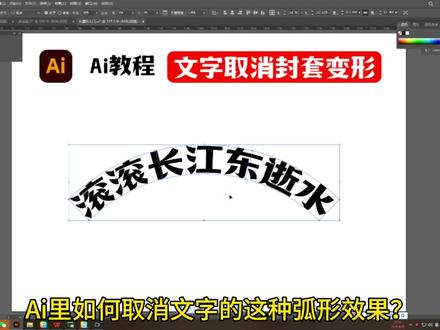 00:35查看AI文稿AI文稿
ai 里如何取消文字的这种弧形效果?我们在 ai 里利用制作封套为文字制作弧形, 现在如何取消呢?选中文字执行对象,封套扭曲释放, 然后将释放出的灰色图形模块删除就好了,你学会了吗?
 01:11查看AI文稿AI文稿
哈喽,大家好,我是丸子,今天教大家做一个呃文字的扭曲的效果。首先我们打一个背景 a 四的大小,填充黑色,然后打上喜欢的英文,今天我打的是个尔克, 然后打好之后呢,把文字选白色,然后右键创建轮廓,然后复制下来。复制好了之后呢,我们不要填充选描边, 然后把上面删掉,再用纸圈工具画个椭圆,不要填充选白色描边选好了之后呢,把两个文字和图形框选出来,在对象里面选择封套扭, 这个效果就做好了,你学会了吗?是不是很简单?喜欢点个关注吧,我们下期见,拜拜,谢谢大家。
 00:37查看AI文稿AI文稿
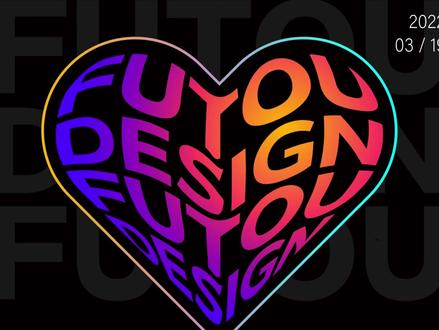
十年大佬才知道的新型文字,不看完怎么能真学会!准备好文字再画一个爱心。画爱心的独家秘方就算送的了啊!这个方法可以把爱心画的又快又准,把爱心扩展下,转成线条,放到文字上一层 执行对象封套扭曲里呢?用顶层对象建立,剩下的就是去掉原来的颜色,在外观里重新添加一个新天色了, so easy! 眼色必须花里胡哨! 吃你这个小零食,真是用尽我洪荒之力!下次脚远了给我,不会来事啊!
382斧头


