zotero使用教程ios
在这里不知道大家有没有注意到一个地方,就是在我们的左边这有一个发散性的这样一个图标。那这个呢就是我接下来想给大家介绍的一个插件,就叫做 sowtaire, sowtaire patternons 这个插件。那现在呢,我们通过记录这种条目的编辑,然后已经可以讲一篇文献中的真实积极的一个提取。 但是我们在进行文献阅读,尤其是进行多数在线的时候,往往是不是就要阅读大量的文献,然后我们将这些文献的传媒一一的提取出来了。但是呢,我们就想把 所需要的这些文件中的知识书记成一个概括机的一个总笔记,如果这些知识还能进行,而链接到这些条目,那就更好了。所以说这个这个太软,这个白城 boss 这个插件就可以很方便了,帮助我们完成这一概括性质的一个总笔记, 并且通过思维导图和知识同步呢,进行一个可视化。其他的方面我们进行思考以及人类知识。那么这个 the terror 改成 boss, 他的工作机制呢,就是他的工作界面呢,分为三个部。 首先呢是这个大高的区域,然后是主笔集区以及子北集区,就像这个页面所展示的一个这样,那在这个大工序呢,它就展示了我们这个呃知识的一个机构,它有三种展现方式,比如说这种呢就是思维导图,然后我们再换一种,它就是这种知识的图图。然后还有一个呢,就是大哥的这种, 就是我们大观的这种试图。然后在这边呢就是我们的主笔记,在主笔记这里呢,我们还可以进行嗯输入大量我们想要做的一个内容, 那这个主体区域呢,就是我们这个个不知道的一个核心,它的本质呢,就是一个具有这种分级结构的一个大纲形式。在数学笔记的时候,主要就是在这个地方进行一个结构的整理啊,子笔及知识的去对这些子笔及真实进行一个整理。那在这个子笔及区域呢,就是我们每一篇文献的一些条目,他就会放在这里,他是 可以进行链接的,我们点击一下就可以进行一个链接,链接到这这种相应的一个位置 点,我们来看一下,嗯,比如说我们想去,我们点击一下想去这个地方,我们点击一下,然后点击这个蓝色的右上朝右上的这个箭头,他就会把这个磁笔机就会显示在这里。 然后在这里呢,我们也可以对这个紫笔记在进进一步的进行补充。如果说我们嗯对这篇文献好像过了太长时间,已经记得不是特别清楚的话,我们就可以点击这一个紫笔记区域的嗯,左上角我们点击一下它就可以直接跳转到这篇文献这里。所以说这个嗯天尔班上呢,是一个非常好的,能去对我们的知识进行一个整理。 那这个嗯插件是如何用的呢?我们接下来给大家演示一下。比如说现在呢,这是我嗯初步建立的一个工作区,如果我们想新建一个工作区,我们就点击文件,然后在这里就可以发 在新的图笔记,然后呢我们点击 ok, 在这里我们输入一个新的笔记内容,就比如说还是一些提拉空法的一个本子, 然后我们点击 ok, 然后在这里呢他就会出现了一个新的工作局,然后我们就可以去嗯看文献啊,比如说我们就想多篇文献他里的他里面的一个实验方法进行一个总结,比如说像这篇文献,我们就看一下他的实验方法是什么。 我们来到实验方法,比如说在这里他用到了一个尬死激活的一个实验,我们用这个然后把它给标记出来,然后在这里我们就会发现他就已经出现了这个条例,我们点击一下这个图标,然后他就会出现这样一个页面,我们再点击下这个, 这时候呢我们再回到这工作区,就发现他就会把这个链接链接到这里了,然后在大光区也会出现这个方法。然后 比如说在这篇文件中,我去找一下他的实验方法,随便我们先随便找上一段,我们还是同样的,然后把这个 进行,他就会在旁边又出现了。那出现了之后,我们还是同样点击一下这个,然后再点一个这个, 然后他就会嗯就会在这里了。这里呢我们可以进行一个修改,嗯,他这里还有一个问题,不知道怎么回事,他把他代表了,我可以把在嗯就是这边有个好多点,我们手上一拖,但是还是复制还是很方便的。这个然后现在呢他就只有两个。然后比如说我们嗯想把这个图片也弄过来, 然后他已经是在其他的地方了。然后这呢就是初步的给大家讲解了这个嗯,这个插线该如何用?也就是说我们在进行看文件的时候,嗯,觉得这个东西可以进行一个知识的, 我们就把它放在我们的工作区,那后面的时候,我们就直接只用看这个 c 的图就可以了。如果说我们想看原文的话,我们就点击这个,然后再点击这个箭头,他就会直接在此笔记,就会直接出现这篇文献的一个子笔记。如果我们想看原文,就直接点击这个就可以了。 那以上就是这个,嗯,走开,我拍成闹事的一个用法了,不知道大家学会了没有,如果大家没有学会的话,可以嗯,在评论区进一步的一个交流。

粉丝434获赞2627
相关视频
 04:12查看AI文稿AI文稿
哈喽,大家好,这里是小梦,我又回来啦,那印一位小伙伴的请求,这期视频来给大家讲讲如何在 ipad 上使用 twitter。 要想在 ipad 上来同步文献,我们就要先来回顾一下第一期视频讲到的如何使用目前国内支持的外部的一个坚果云。 那首先呢,我们就是要去到坚果云的官网,去到坚果云的官网之后我们进行登录,登录后会有一个这样的界面,在第一期视频当中我们讲到了要先建立一个走太弱的一个文件夹,在这个文件夹里我们就可以存储我们所同步的一个文件。 那接下来呢,我们就要去看一下那个服务器地址,因为知道了这个服务器地址,账户以及密码,我们才能够进行同步。同样的 我们要跟第一期视频讲到的一样,先点击这个名字,然后点击账户信息,在这里我们点击安全选项,然后在右边我们就会看到我们的服务器地址、账户以及应用名称,他所 嗯,你们上次所授权的这个密码,我们将这三部分进行复制,然后发送到 ipad 上,接下来我们就要去 ipad 上进行操作啦。 ok, 现在我就来到我的 ipad 了,在这里我们先进入 turtle, 那进入之后呢,他就要会显示要先登入我们呢,就点这个 sign, 在这里输入你们的用户名和密码, 输之后我们点击三印,好了,现在就进来了, 进来之后大家会发现他就自动的将文件夹以及文件的条目同步过来了,但是这时候我们去点击任何的一篇文件,他都会显示错误, 就是说他这是没有原文或者说附件的,这是因为我们在电脑端走台软设置的同步文献的附件是使用的坚果云,所以我们在 ipad 端也要进行相同的设置。 接下来我们就来看一下如何设置。我们点击左上角的 back 返回,然后在这里我们会看到一个齿轮的样子,我们点击这个齿轮,然后第一个呢就有这个 account, 在这里我们点这个 sync a chargement feels in my library using 什么呢?我们不用走 使用这个 web, 然后接下来就要输入我刚才让你们从电脑上,然后发送到你们 ipad 上的三条内容了,我们现在一一的进行输入好了,现在我们就输入完成了,输入完成之后我们点击 very five sir, 点击之后他这个 very flight 后面打绿勾勾之后就说明我们已经同步成功了。接下来我们就关闭这个页面,关闭完之后我们点击这个 my library, 然后这里呢就有你的这个设置的文件夹,然后这边呢就是文线,嗯,这时候呢我们要进行一个下载,我们要先下载一篇文件, 好了,现在他就已经下载完成了,下载完成之后我们点进去看一下,那进来之后大家会 发现他这个 ipad 专这个走太软的页面是一个这样子的,我其实本身比较喜欢这样子的一个排布方式,首先呢他就是这个页面是连续的,就即使是你想, 嗯,这会想先看这一段,你也可以把它进行一个放大,然后这样子连续的话,我就可以疑似的可以看多一点内容,就想很快速的跳到我想看的那个内容,当然如果说你们不喜欢这个页面的话,你 这种页面设置的方式你也可以进行一个改动,那如何改动呢?就是要点击这个右上方有一个这个齿轮的样子,我们进行一个先设置, 我们在使用任何一个软件之前,我们都应该先把这个软件设置成自己用的最舒服的样子,你们说对吗?所以说就先把这个页面设置成自己觉得最舒服的一个样子。
255小梦拾光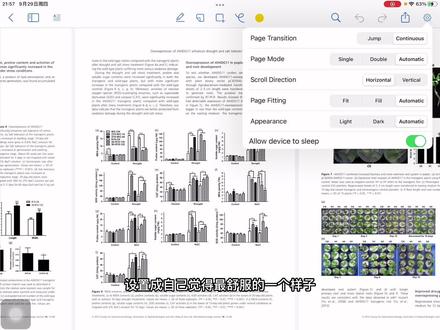 04:46查看AI文稿AI文稿
那这里第一个呢,就是这个页面的一个转换方式,你可以点击这个降谱,就是这样子,他这样子一跳一跳的,就是不是连续的,你要这样子一跳一跳的, 然后也可以点击这种连续的。然后第二个就是页面的一个模式,你可以是单一的,就是一次只显示一个页面,然后这样跳动的方式, 然后或者说一夜的方式点击这种连续啊,连续的话他其实就不是展示一夜了,所以这种嗯一夜的模式只能用在这个降谱当中。然后你如果你点击降谱,你你选择这个 double, 他跳的时候就是两页两页跳的。 那接下来第三个就是呃,滚动的一个方向,首先呢他可以这样子水平的滚动,那他也可以说这种垂直的滚, 就是上下这种滚动,就看你们喜欢哪种方式了。然后这个页面的一个适合度呢?就是你是想紧凑一点还是?嗯,整个充满这个页面就该按照你自己喜欢的方式来,然后这个 apart 颜色可以选择这个, 嗯,白天的这种模式,也可以选择这种黑的模式,就是看你们喜欢哪种了。所以第一步呢,就是先把这个页面设置成自己所比较喜欢的一种模式吧,那我就是设置成我自己比较喜欢的一种模式 好了,那我就啊还这种啊,我比本身比较喜欢这样的模式,那我就设置好了。那接下来我们就是开始要做笔记喽,因为这个 ipad 端这个走,他说他是没有什么插件可以让我们用, 也就是说他其实很简单,我觉得很简单也挺好的,因为我们用 ipad 就是来阅读文献的,不需要那些花里胡哨,对不对?嗯,所以首先第一个呢,因为他没有那些差距,所以就没有那个,就他要 trust later, trust later 可以进行翻译,但是我们的, 但是我们的平板上就一个很好的翻译词典啊,比如说这个欧洲词典,我们可以把它放在旁边,或者说把它直接放在这,然后调整成一个比较合适的位置,然后这时候呢我们就可以进行画写画词翻译了。我觉得这个翻译软件还是不错的,如果说你们平板上没有,可以下载一个 你们这样的进行画,点击这个复制之后,然后他就会在这边就会显示这个异文,他翻译的还是很准确的,那这就是第一个进行翻译了。接下来我们来介绍一下其他的做笔记的一些, 嗯,方法。第一个呢就是这个高亮,你看我们点击这个高亮之后,然后我们就可以把我们想做的高亮的进行一个画,然后我们还可以换一个别的颜色,比如说画成红色,然后我们在这边又进行一个高亮,然后我们还可以再换一个别的颜色, 然后再进行一个高亮,那这就是第一个了,而且我们还可以在这里也可以选择他的一个, 嗯,高粱的一个颜色。那第二个呢就是便签了,便签了,比如说我现在想在这个位置补充一些内容,我把便签放到这,然后我们就可以进行手写,手写什么呢? 添加补充内容,然后这时候呢这就是 一个便签了,你还可以给这个便签变换一些颜色,比如说就变换成这个绿色,他这个便签就在这里了,这是第二个,第三个呢就是大家应该也很熟悉,就是我们在嗯,电脑上也可以看到有一个这种,可以把这个图片进行框出来 啊,框出来之后你就是会发现,哎,框出来怎么没有那个笔迹区啊?其实他就在我们这个右上角, 点击右上角这个框框,这时候你就会发现我们刚才所高亮的内容以及加标签的内容,以及画的这个图片都在这边,这边就是这个做笔就是你做笔记的一个区域啊, 那这边这个做笔记的区域呢?我们点一个他就可以自动的去跳转,照你所做笔记的这个地方,我觉得这个还是非常好的,你看你随便点一个笔记,他就会自动跳到这个位置, 哎,跳到这个位置了,所以这个还是非常方便的。那好像好像就讲完了,这个走太弱, ipad 上这个走太弱,就是这么简单,就是为了让我们去做笔记,但是我觉得有了这些功能就已经挺好的了,就不需要什么花里胡哨的了, 所以说你们应该就学会了吧,如果你们有什么不懂的地方,那还可以在评论区里进行一个交流,所以说我们这期的视频就到这里喽,希望对你们有帮助,那我们以后再其他视频再见吧,大家拜拜。
38小梦拾光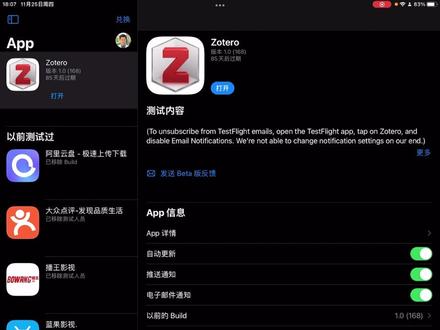 01:59查看AI文稿AI文稿
pad 上也可以看文献?我发布了关于子泰尔这款文献管理软件的视频之后呢,有不少同学感兴趣,然后就问我在 ipad 上能不能呃有同样的软件?其实子泰尔本身在派的上就发布了一个内测版 啊,但是因为是内测完,必须先下这个 tiss 的 flights, 然后在里面注册啊,才能使用,而且现在内测名额好像已经用完了,我当时注册的比较早, 现在呃可能还要大家还要等一等才能用官方的版本啊。先给大家看下这个版本呢,他是,嗯可以同步你的,他要账号里的文献,但是最新的版本呢,增加了一个就是外国 div 的一个 一个方式,这样呢就可以用我们坚果云的这个网盘来同步呃,我在电脑上 的呃和那个附件,这样子的话就不光可以看到文献的摘药,嗯,全文都能看到了。然后这个可以可以看到他有很很多很全面的功能,然后可以在上面的选中啊,也可以在上面啊直接上面做标记啊,然后都是都是很好很好的方法。 然后另外呢,他也可以呃也可以做些引用的功能啊,功能还是目前做的还是比较全面的。 那如果不能呃身体内侧怎么办呢?我们之前其实没有官方买的时候,我们用的是 tap ship 这款软件啊,他也是可以通过外部 div 的方式来同步你的这个有胎绕里的信息, 然后通过这些同步你的账号,以后他的文件包括你的分类,他都可以同步到你这个呃派对上去 看的,也可以看到 pdf 的全文。另外他一个多功能,就一个小圈圈,大家看到就是就是这块纹线的一个,呃,他的,呃就是可能热门的程度啊。这个用的我们大家平常在文献中用的不多,但是还是可以作为一个参考啊。
121康复杂家 02:14查看AI文稿AI文稿
ipad 真的是买前生产力,买后爱奇艺吗?如果你有 ipad, 这五个用法一定可以让你入手不亏。首先,如果你是研究生的话,一定要用它来读论文,我觉得用 ipad 看论文更有成绩。 我这里用的工具是罗特,可以高亮文字、手写笔记,调整视谱,更重要的是可以实现和电脑的文献同步,就算是在 ipad 上写的手写笔记,也可以同步到电脑端,实现设备之间的无缝切换。第二个用法,所有上课的学生党基本上都可以用到, 月期应该恢复线下上课了,线下课不像网课一样,可以无限次回放。好在有 notability 这个工具,它除了有一个基本的笔记本的功能,还可以一键录, 方便我们课下回顾课堂上没跟上的部分。而且你还可以导入手写字体,写字丑的朋友也能做出好看的笔记。第三个用法是一个无限次的重复刷题小助手,尤其是大四或者是研三准备考研考公的小伙伴, ipad 可以帮你省下几百元的打印费。比如我们在网上下载的考功课的奖励,导入到 notability, 这样你就可以在里面刷题了,可以灵活的高亮重点记录笔记,反正电子版的你想刷几次题都可以。第四项, ipad 一定要用来学英语。 举个例子,比如说练习英语听力,我们可以打开 ipad 的分屏模式,左边打开知识派听力,右边打开我们的笔记本。第一遍可以芒天无字幕版本的广播剧,边听边在右侧写出你听到的句子,听不懂的话可以暂停再来一遍。 听力基础不好的同学也不用担心,可以先测评自己的英文水平,之后再选择适合自己的听力课。然后我们可以打开带字幕的版本进行倾听,检查自己听写内容的准确率。也可以对照着课后奖励,把自己不会的单词、不熟悉的句型摘抄到笔记里。 我个人感觉,练听力的时候先忙听再听写,真的可以让你关注到以前没有注意到的很多小细节。第五件一定要做的事情是读电子书。这里 分享几个宝藏电子书网站,几乎百分之九十的图书都能够找到免费的电子版。下载好电子书之后,打开自己本地的阅读工具,选择从本地导入,这样就可以用 ipad 的大屏幕进行阅读了,比用手机看电子书省力多了,也方便我们随时进行笔记摘抄,制作读书笔记。 最后一个其实是他的小体积带来的独特优势,我给他配了一个平替键盘,这样很多时候我出门带上 ipad 和键盘,就相当于有了一个超级迷你的 macbook, 普通的文档、写作、通讯、交流, ipad 就够了。以上就是我平时会用平板电脑做的事情,看完这些,你觉得 ipad 到底有没有必要入手呢?
791Faye发发酱 05:45查看AI文稿AI文稿
hello, 大家好,这里是 top 一,我们今天详细的讲解一下走胎乳数据同步的一个机制。因为虽然我之前发过一期视频,就是通过走胎乳结果云无限扩展无线存储空间, 但是之前我只是讲解了如何操作,我并没有讲解他为什么要这样操作。至于为什么要讲解这个原理呢?是因为我们后面恢复同步的时候,你根据这个原理你就知道如何操作可以恢复你的数据。 我们今天就借助这个视频去详细讲解一下。在讲解之前,我先说一下就是都开入这个数据是什么样的。我们比如我们从网上下载的数据到 插入软件中,他会分为两部分,一个是调目信息,另外一个是附件。什么叫调目信息呢?你会发现我们任意打开一篇文献,他会有两部分,第一个是 所谓的条目信息,第二个就是代表你的附件。当然附件并不只是 pdf 附件这样一种,我们所建立的笔记也叫附件, 你会知道就是笔记和这个 pdf 是一样的,都是属于附件。另外一个是属于条目信息,就是这两种。 而抖胎入中,这两个数据是分别分除的,你说在我们设置生活,它是分别分除的。我们打开首选项这里,这里有一个同步,有一个数 据同步,有一个文件同步。数据同步指的就是你调目信息的同步,而文件同步指的是你附件的同步。 理解了数据存储的形式,我们下一步了解数据存储在哪里。 我们第一块调目信息会存在我们的账户上,也也就是说你只需要把现在的账户登录,你就可以在云端下载你的调目信息,他会自动给你同步下来。这块是特别简单的, 比较费事的一块是附件同步,那我们之前已经教大家如何设置了 app d 五,你设置好之后,你的个数据就会传到监管员上, 你说你之前你已经按照我的视频已经设置好了,现在你的数据就会在监控云里,那我们如何恢复同步呢? 是你只需要再把这这条路再重新设置一遍,也也就是说你比如你抖太入出现了问题,你重装了抖太入,或者是你重装了系统,或者是你切换了电脑,你要干的只有一件事,就是把这个 复建同步方式改成第二种 whd 五,把下面的网址,用户名密码改好,然后验证服务器, 你把这条路打通,那就可以从坚果云中把你原来的数据,你之前已经上传的数据,然后再拖回来,听明白了吗?听明白了吗?我是以 pc 端为例的,但是 是在移动端,比如 ipad、 iphone, 安卓原理是一样的,当然安卓现在还没有客户端。嗯,以 ipad、 iphone 为例,在在你的走泰路软件中, 你可以在应用商店中直接下下载走台录,下载好之后你可以登录账户,这样我们就条码信息就有了。另外一个是你可以在他那个数据同步的位置中 找到 w, 把这个 w 和和那一样设置好,然后你的 pdf 附件也可以同步进来, 所以就能满足你在移动端看文献的想法,这个我也讲解明白了吧。说完这些以后,我们最后介绍数据存储文件夹。数据存储文件夹是什么呢?在这个编辑 首选项这里面找到这个高级有一个文件文件夹,这里有一个数据存储位置,都探入,并不是说你下载好的数据,我直接给你上传到云端去,他是先默认在本地存储一份 这个数据存储文件夹就是你本地存储的这份数据,所以我们数据文件夹如果是完整没有被损坏, 我们就可以将这份数据复制一份,然后去把我们新下载好的独特软件中的数据推出文件夹覆盖, 这样就用旧的数据覆盖新的数据,这样能保留旧的数据,能听明白吗?也也就是说我们 这份数据是完整的,他没有被损坏,所以我们就不需要在坚果云,是从坚果云带去下载一份,因为这样浪费时间。我们可以把这份数据复制一份, 然后假设这是你刚安装的走胎肉,我们打开数据文件夹,把他这里面所有的数据用我们旧的数据去覆盖这一份,这样就能保证你旧的数据不需要再重复下来了。这个时候你再把其他的设置好, 基本上就可以实现无缝衔接独胎入的数据同步,基本上就是这样子,如果大家还有任何问题,可以在评论区和我交流。
214桃不一吖 01:00查看AI文稿AI文稿
各位同学大家好,今天给大家分享一下如何保存帕麦特之网中的文献铁路。首先打开浏览器,进入浏览器的应用商店,搜索并安装 soterocombecur 插件,打开 sotero 软件,打开帕麦德网站,检索自己需要的文章并打开,点击保存。 这里可以选择想要保存在 saw tyro 的哪个文件夹里,切换到 sortayro 软件,查看文件是否保存以及信息是否完整。如果需要保存中文文章,需要先下载茉莉花插件,打开 sotayro 软件,打开插件合集, 安装茉莉花插件,点击首选项,打开茉莉花插件,更新全部。然后打开之网,检索自己需要的文章并打开,点击保存,切换到 sotyru 软件, 查看文献是否保存以及信息是否完整。以上便是关于如何保存帕迈特之网中的文献铁路,喜欢的朋友帮忙点个关注和收藏,需要插件的可以私信,拜拜!
 00:27查看AI文稿AI文稿
文献管理者 pro, 手把手来教你用官网安装很简单,软件插件一起安,插件装好就能直接网页抓取。接着这里下插件,下载他俩很方便, 插曲都可以轻松做笔记连线引用不慌张。首先确认已安装,打开 word 看这里,功能齐全,很高级, nice 兄弟。
1.5万水师兄不水论文 08:52查看AI文稿AI文稿
哈喽,大家好,这里是 top 一,我们今天说一下走胎肉如何插入参考文件,正常情况下来说,嗯,当我们安装完走胎肉之后,在 word 里面会有一个走胎肉的插件, 就是这样的,如果你没有找到这个插件,其实也是可以解决的。我们返回斗胎乳,然后点击编辑输选项,在这里面找到引用,然后文档编辑软件,点击安装加载项,确定就可以了, 然后我们返回 word, 嗯,找到要插入参考文件的位置, 然后我们点击爱的 station, 就是第一个, 选择一个参考文献样式,我选择第一个吧,然后确定。 这个时候走探路有两种插入探索微信的嗯,的方法,第一种是保持原分类,其实就是搜索, 通过那个文献文献名,然后去搜索第二个经典诗图是宝石走胎肉的就是页面,我们分别看一下,将呃文献的题目复制进来,然后回车, 这个时候就已经完成引用。可以看到这里出现了一个一,而第二种是我尝试,我给大家演示一下吧,然后我们选择一个 位置,然后点击添加引用,选择第二个经典视图,可以看到也会跳转到这个赌泰入的一个缩小版界面, 我们这里要,嗯,就是自己查找或者是通过搜索,他不会保持抖泰入中就是文献的一个顺序,所以有时候查找起来比较费事,特别是文献比较多的时候, 然后确定也可以完成引用,嗯,我再添加一篇吧, 嗯,随便添加一篇,然后选择第二种经典视图,任意选择一篇文献,然后, ok, 那么我们完成这呃,就是插入之后我们如何生成参考文献呢?这里有先输入一个参考文献,在他的下方, 我们插入文件,这里选择呃,上方的第三个按钮, 然后就会在我们选定的位置生成参考文献。嗯,除了这个以外,我们有时候也会对参考文献进行调整,比如我们删除一篇,这我把二删除吧。 呃,选择二删除,然后我们点击上方的 refresh, 这个时候就会将嗯下面同步更新。 其实都探入本身的引印功能,我已经讲完了,但是大家也看到其实都探入本身的引印功能很简陋,所以我这里给大家推荐一个插件,嗯,就是这个都探入 citation 这个插件, 它可以让我们的引用更加方便,其实它实现的就是我们可以选择文献,然后指定位置去引入。 这里上面是告诉了大家呢, get 好友的网址,如果你打不开,然后我也会在我的简介中,然后给出一个下载链接,就是我下载好的,然后大家可以拿去直接使用,让我们看一下这个插件怎么使用。 打开之后选择任意一篇文件,就是我们要插入的文件,然后选择 shift p, 然后点击引用 这个就会,这个时候就会在你的 word 的光标处插入参考文件,可以看到这里就是我这光标放在这里会生成一个二, 是不是感觉很简单,因为你可以呃在堵塞入中选好文献,然后直接插入,这个和 ndonote 差不多, 然后我们再引入,引入一篇的时候,在同样一个地方引入的时候,会发现这个他的序号会变成二多少三,如果你再引入一篇的话,他会变成二杠四,这是,呃,这是就是这个插件所实现的。 呃,除了这个以外,我们引入之后他会生成一个临时文件夹,这个文件夹中是,呃,就是这里面会显示你插入的参考文件。 当我们进行调整的时候,就是我们之前进行的操作,进行删除的时候,这里会同步发生改变。比如我们删除一篇 参考文献,你可以看一下,我们把一删除,然后重新 refresh, 然后返回走台入,可以看到这里由四篇变成了三篇。 另外一个要注意,值得注意的是这个文件夹是临时的,所以你当你嗯关闭走开路,然后重新打开的时候,这个文件夹就会消失, 可以看到这个文件夹已经没有了。除了这个以外,那个这个插件也有一些注意事项, 嗯,比如我们初次打开的时候就是初次的,使用这个插件的时候,你会发现他没有引用这个按钮,我们需要重新用走胎入的官方引用功能, 嗯,就插入一篇文献,那才可以重新使用这个插件。我们先插入一篇文献 这个时候,然后再去使用我们这个插件,然后 shift p 可以看到出现引用这个按钮了。另外一个我们可以通过选择这个双引号快捷引用,我们点击可以直接引用这篇文件, 是不是感觉很简单?另外一个我要说一下就是怎么切换参考文献样式,选择这上面这个 document, 然后我们在这里可以选择其他的参考文献样式。当你选择 一个参考文献钥匙的时候,下面也会同步发生改变的。最后一点我们讲解一下如何修改参考文献钥匙,打开这个网址,我也会在那个呃简介中给大家 这个这个广告网站其实之前是支持搜索文献钥匙的,就是通过名字或者是通过范例,但是,嗯,最近也不知道怎么了,无法打开,所以我们只能使用他这个编辑器, 所以我们多了一个操作,就是要把这个参考文信钥匙要导出来,怎么导出呢?编辑首选项,选择引用,然后点击样式编辑器,在这里面选择一个参考文信钥匙,我选择 acs 这个,然后另存为, 把这个探管文信钥匙导出来,我这里改一下吧,改一下,改成修改前, 然后保存, 然后我们返回网站, 返回网站 之后,然后 style, 然后呃炉子 style, 就是把这个他把微信钥匙装装上去。修改前这个打开,打开之后怎么修改呢?其实很简单,比如我们要删除 dvi 号吧,我们选择这个 dvi 号, 这个时候在左边会有一个高亮的部分,能看到吗?这个左边,最左边 d o i 这里,然后我们就可以把这一行删除,因为它代表 d o i 号, 呃,按 delete 删除,呃,这个时候我们保存一下,看一下,然后保存样式,确定 这是 download style, 等一下,因为它这个反应比较慢,不是没有下载,等待下载完 成,然后我们打开这个文件,然后安装好了,我们已经安装好了,这个时候我们返回我们的 word, 我们大家看一下,引用一下,看一下 我们刚才说了已经如何修改参考纹身钥匙,打开它,选择刚才安装的 acs 这个,然后 ok, 可以看到下面这个 d o i 号已经删除了,所以它可以实现所见即所得,很很简单,你需要什么添加?不需要什么删除。
1230桃不一吖 09:42查看AI文稿AI文稿
哈喽,大家好,这里是路子十一,欢迎来到我的频道,这期视频给大家详细的讲解一下祖特尔原声的笔记该如何去使。将分为基础功能、按钮介绍、导出笔记以及进阶技巧四个方面。 首先是基础功能,基础功能主要讲解的是如何去建立一个笔记,包括如何从信息页建立笔记,以及如何从 pdf 页面建立笔记。 首先是信息页,也就是我们当前所在的页面,在这个页面我们可以选择新建独立笔记,添加子笔记以及从注视添加笔记。 点击这里的笔记按钮,可以选择新建独立笔记, 会默认的将第一行笔记内容识别为笔记的标题。我们选中一个条目,选择添加此笔记, 或者选中一个条目,右键横住式中添加笔记。 这里的默认标题是注视,如果想要修改的话,我们可以选中编辑首选项。高级编辑器搜索 annotation, 这里的 annotation not templates title, 也就是注视导出时标题的样式。我设置的是一级标题 title 和 date, 也就是我们最终显示的样式,大家可以根据自己的需要去进行修改。接下来介绍的是如何从 pdf 的页面去建立笔记, 我们点击右上方的按钮,调目笔记,这边的加号会建立一个调目下的字笔记。同样的你也可以选择通过注视添加调目笔记,和在信息页通过注视中添加笔记是一样的。 而在所有笔记这边的加号点击可以添加独立笔记或通过注视添加独立笔记。 我们选中通过注视添加独立笔记得到的内容,也就是这个 pdf 中的所有注视,但是他会独立保存在文献库中,而不是此条目下。接下来给大家介绍一些功能按键。首先我们可以通过这边 查看笔记字体大小来选择笔记的字体大小。笔记上面的这一栏包括格式化文本、文本颜色、 高亮文本、清除格式、添加链接、插入、引住搜索 以及更多更多里,包括在单独窗口编辑显示注视颜色、显示注视引注或隐藏注视引注。接下来给大家介绍这边的几个该如何去使用它。首先是格式化文本, 格式化文本中包括这些内容,但是如果在记笔记的过程中频繁的点击格式化文本,选择对应的样式的话可能会比较麻烦。大家基本上 可以采取 mark tom 的语法去在记笔记的过程中使用对应的格式,比如说一级标题二级标题, 不了解 mark 档语法的朋友可以在网上搜索一下诶,找到对应的介绍文档。 另外组 terror 的原声笔记比较方便的一个功能是它的数学公式快,这里可以应用 the text 的语法去编辑你的所需要的公式, 显示出来的样式就是我们论文中常见的样式。接下来给大家介绍文字颜色和高亮文本。 这两个选项中的颜色是 uteramorine 的 p 注的颜色,但是有一个比较特殊的可能会丰富大家使用体验的功能是它会保存我们在其他软件中复制的文字的颜色和高亮的颜色。比如说这里 我们给它复制过来,它会保存对应的颜色。对于高亮文本的颜色会记录在这里的颜色栏中,在这一个笔记中反复的去使用。 接下来是清除格式的功能,就像他的名字一样,点击我们就可以清除文字的格式,恢复成默认文本的样式。那接下来是添加链接的功能,我们选中文本,点击添加链接, 对应的文本就会转化成超链接的格式,我们按住 ctrl 点击它就会跳转到对应的网页, 那接下来是插入引柱的功能,就像在 word 中插入引柱一样, 我们可以插入对应的引住到我们的笔记中,点击可以显示条目或者是进一步编辑。 再然后是查找替换的功能,可以选择 ctrl f 或者是点击这个按钮,勾选替换就变成了替换的功能,而 word 中基本是一样的,或者我们可以选择在单独窗口编辑,会出现单独的窗口,我们可以利用电脑的分屏,在同一个页面中显示多个笔记。 介绍完上面的这些按钮的功能之后,给大家介绍下面的两个按钮,首先是相关的按钮,点击你可以选择所需要的条目。第二个是标签,利用高级搜索功能, 匹配标签就可以搜索到对应的笔记。接下来给大家介绍导出笔记的功能, 右键笔记可以选择导出笔记或生成调目报告。选择导出笔记可选择 macdon html 和 terror rds 格式, 这里的 markdown 格式可勾选包括 the terror 链接,这些链接我们点击可以跳转到 the terror 中。 另一个导出方式是生成调目报告,如果我们选中笔记,点击生成调目报告,那么它显示的是我们的笔记内容以及对应的复调目,如果我们选择的是调目 并生成调目报告的话,就会包括我们的副调目信息以及该调目架里面的所有的笔记。点击文件打印 可以保存为 pdf 格式。这里就是导出笔记的主要介绍,之后给大家介绍一些进阶的技巧。首先是我们可以利用拖拽将图片注视或者对应的文本 拖拽到不同的位置。我们拖拽一个图片, 可以直接将图片插入到笔记中,或者我们拖拽一个注视,可以将注视直接插入到笔记中。又或者是我们选中对应的文本,可以随意拖拽它的位置。接下来是引住, 我们可以通过引注来转至指定页或在文本库中显示条目或者编辑引注。 再次是我们在未选中任何文本的情况下,右键插入,可以选择插入图片表格或数学, 再插入。之后是一些快捷键,基本上适用于 word 中的常用快捷键,比如说 ctrl c、 ctrl v、 ctrl a 等。最后就是模板的设置, 往这里面的注视颜色,可以很明显的看出来,这边的注视不同的颜色我设置了不同的样式, 这里是我的设置以及对应的代码,大家感兴趣的话可以参考一下。如果想要修改的话,可以在编辑首选项高级设置编辑器 annotation, 这里的 annotations note champions highlights, 也就是我们注视导出时笔记的样式。 如果想要学习对应的语法的话,可以参考 the terror 模板设置的那一期视频。 以上就是对昨天儿原声笔记功能的详细介绍,如果感觉这个视频对你有帮助的话,欢迎大家点赞、收藏、转发,如果有什么问题的话,也欢迎大家在评论区提问,感谢大家的观看,我们下期再见!
135路子十一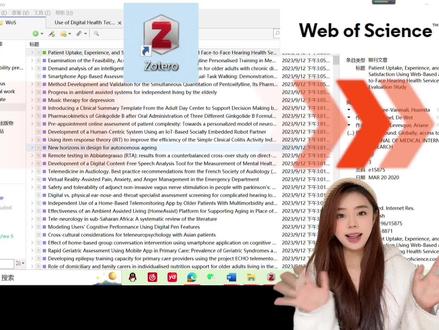 08:29查看AI文稿AI文稿
复旦学姐文献管理保姆式教程哈喽,大家好,好久不见,欢迎来到小苏学姐的学习频道, 你真的是很久很久没有录学习频道的更新了,因为目前我现在正处在一个比较重要的阶段,有比较多比较繁忙的任务,然后也要为接下来一个比较重要的阶段做好准备, 所以说没有太多的时间来更新。但是这一期有很多新入学的小伙伴,包括也在我的账号上面做了一个小调研,还是有蛮多的朋友都对文献管理感兴趣的,所以呢,我就来结合我自己 是也做过一些文献资料分析的一些经验,来告诉大家我是怎么来进行文献管理的。今天的视频内容呢,分成两个部分,首先呢是先来教大家如何查找到高质量的文献。第二个部分是来给大家介绍一下我常用的这一款文献管理软件。好啦,那演示 部分呢,分成两个部分,第一个部分是来告诉大家如何找到优质的文献。第二个部分呢是来告诉大家 rotoro 里面到底是怎么来进行文献管理的,那么通常就是打开你学校自己的一个数据库,我们这里有,就以负担的为例,我们会有一个数据库导航,你会发现里面有非常非常多的数据库, 这些数据库其实就是收纳了各个期刊的,你可以在里面解锁到你所需要的文章的这样一个工具。那文科跟理科或者说工科医学,他其实会有很大的差别, 比方说像以我在就是比较熟悉的领域,就比如说认知证的,那一般来说我是不太会去知网上面看,可能比较少,那更多的呢?我可能会看一些 web of science, 比如说 pop, mad, scoops 这样的一个数据库,比如说啊 web off science, 那么这个地方呢?我会怎么来找我觉得比较优质的文献?那假设说我们现在就打开这个 web of science, 通常会把它的数据库呢调成它的 core clock, 省至它的核心合集数据库。在这里呢,我们大家可以用到一个高级的检索。好了,那我们现在就来看一看高级检索,那高级检索里面呢,它就会有一个是所有,里面,就是在整个文章里面任何地方出现的东西。 那这里呢,还有 t s 表示的是 topic, t i 表示的是 title, l a b 表示的就是 abstract。 那么比如说我现在想找一个文章,它是这样的,就首先呢,我要它的标题里面它得有一个,比如说这个标题里面呢,我叫有一个痴呆症,那我也要有他们的照顾者, 那我就把他们用一个并列的关系组合起来,就是 dimensional and caregiver, 然后我就来找这样的文章。好,那我就找到了四千四百四十六篇,那么因为我想要看的呢,可能是一些就是总结过的文章,那我就可以专门把这个文章切换成 review。 而 好,那我就切换它,或者说我还可以设置年份,设置国家,就是通过这种方式呢,来检索到你最需要的。比如说像第一篇文章 care give a burden among dimensional passion, care givers a review of literature, 他讲的就是在这种 痴呆症患者,他们的一种照顾者的负担,然后还有一些 interventions for key givers passions with dimension, 就是对于这种啊有认知障碍的一些患者,他们的照顾者的介入的手段,这些就是直接跟我的主题相关的,当然呢,我在这里举的这个例子比较单哈,然后呢就是我还会用到一些组合检索式, 大家如果说在操作过程当中有什么不懂的,可以在评论区问我。好,那么我在呢就来给大家再演示下一个部分,就是 zotoro 的一个文献管理,大家其实直接在你的那个浏览器里面去下个 zotoro 就可以了。好了,那它打开那面呢,其实是这个样子的,我会来给大家说一说,为 什么我会选择他啊?大家要下载一个插件啊,就是这个,就是这个插件其实是用来跟你的浏览器去进行一个绑定的,帮助我看一下这个键的话,应该啊,在这里就是这个工具里面,你安装一个浏览器插件。 好,那安装了这个插件啊,再说啊,现在我看到了一篇文献比较好,就以我们刚才搜索到的这个 caregiver burden, 好,我点开它,然后呢我点击这个浏览器上面的一个扩展好,他就可以直接绑定到 the auto 里面,那我就点一下这个拓展好了,现在他让我保存到哪里呢?比如说保存到, 那我就保存到我的文库吧,因为我现在不需要这一篇文章,一会就可以把它删掉。好,那我就完成好,然后现在呢,打开我的文库好,就可以找到刚才我找到的这一篇文章,那我就用一个添加,就是刚才最新添加的时间把它找啊,就在这里。 can i give a burden amount to measure passion key diverse。 就是刚才我找到这篇文章,他就进来了,所以呢,你从工具这里下载一个浏览器的插件,就是他可以直接读到啊,他的这个作者摘要信息,他是哪一个期刊的,他可以自自动知道,那么就到这里面来了。那么除此就是他还有什么数哈?就比如说现在呢,我正在做的是外,包括 science 这个数据库里面的一个文献的 scooping, 那么文献在这个里面,那我就需要去找到跟我研究相关的文章和不相关的文章。就是从浏览器里面我们把它导入进来的时候呢,有的文章它是可以直接找到全文的,那有的呢?可能它不能找到全文,比方说像我导入进来的大部分它都是有全文的,那我直接点开它, 好,那我就可以看到这样的一篇文章,好,它的原文就在这里了。那么当然我还可以通过下载一些插啊,这个插件在这个首选项这个地方,然后你看我下了一个 throttle tag throttle i f, 这个就是影响因子,然后还有一个 翻译的插件,当然你还可以下很多各种各样不同的插件,这个就是,当然这个插件的话,我们就看看后面有没有什么别的时间讲吧,这里的话讲的话估计就是他,你可以就是在,然后去把你所有就是要的插件把它都下在这里,好像 如果大家需要,我再整理整理,然后发给大家,我现在目前就是常见的呢,我贴一张图在这里,还有这么多,好,那么我们就讲一讲他可以怎么来用。比方说像这个体验啊,或者说里面正文的插件吧,翻译插件就可以直接翻译在左边,还有翻译在文中,然后像这种大段大段的也是同样可以的。 好,这点个翻译随时随地实现一个中文的阅读,你也不需要用其他的软件去翻译。然后比如说像这个 bag word 好,读下来觉得很好,好,那我就把它标红。我说呢,我也可以在上网,然后可以添加笔记,也可以把它框出来啊,大概就是像这样,就是他,嗯,录啊,或者说是 一些我想要去做的一些提示,是非常方便的。然后像我在晒后呢,我有一个,就是我现在马上一点这个紫色的,他就是我所有还没有读的文章。然后呢,我就对于这些不同的符号,我的意义是不一样的。比如说这个呢,是提示我这篇文章他是比较新颖的,我可以认真的读一读, 然后三颗星的呢,是所有的 review, 我需要认真的看。然后呢,这里的话呢,是我正在读的,他可能有一些争议,我还需要去想一想,再细细把他的原文打开,然后像这种绿色的这个 include 就是他已经那了啊,这个是我 scooping 的一个纳入的范围,然后 exclude 就是我删除的范围,他跟我的文章不相关, 就是我在这里一键就可以把它随时导入。比方说像现在我来读一篇啊,就比如说这个 patient optic 啊,就这篇文章啊,那这篇文章它的一个意思就是一个满意度,在这种基于网络的和面对面的这种,然后就是看这个 house service, 他其实是一个评估性的啊,那这里他既然涉及到了满意度了,其实基本上他就会有一个时政的 evident space 的一个研究了,我测啊,他应该是就是有一些数据在的,那么我们就来看下他的方法。 master 好, masters 呢,它是从这个在线面对面的一个听力研究诊所,他们既有在线的,也有面对面的, 然后通过一个经过验证的满意度测量工具,然后对于现在的五个步骤进行一个过程评估,然后并且呢发送给了四十六名使用诊所的患者。好,然后呢,这些患者他就会啊,就是被邀请到了,然后多少多少人满意,多少多少人不满意,那这个就是一个基于实证的研究,那这就会纳入到我们文章当中,那我就会把它 把它标为绿色。好,那他就这个就是我纳入的文章了,所以这个好处就在这里啊,他非常非常的方便。然后还有一个我选择的原因呢,是哎,就是你在你的 pad 上面也可以下载, 然后它是时省就是会同步到你的 pad 上,所以有的时候如果你就是不想带电脑的话,你带你的 pad 也是完全够读的。好了,那么这个分享呢,就到这里结束啦,大家如果有任何其他的细节的问题,大家可以在在评论区问我。 好啦,以上就是这期视频的全部内容啦,如果觉得我的视频还不错,请帮我点赞加转发,一键三连吧!大家如果还有什么感兴趣的主题,也可以在评论区告诉我,我也会相应的记时间来给大家做一个分享, 我对于就是还有一个主题,也是我比较熟悉的领域,就是如何来撰写中速中速这样的文章。因为其实大家从科研小白到慢慢的踏入到自己研究的领域当中,其实都是需要去熟读 前任到底是做了一些什么的。那中述文章呢?就分成了 systematic review、 scooping review 和 bubbly metric review, 主要是是一道系统性的中述,他涉及到一些 matter 原分析。 scooping 呢,主要是看一些前任他做的哪些范围。 bubbly metric 的话主要是计量的分析,加入感兴趣的就可以检查这个。好,那我们下期见,拜拜。
 00:44查看AI文稿AI文稿
哈喽,大家好,今天学姐要教大家如何给你的左太软安装一个翻译的插件,让你在华词做笔记的时候呢,一键就带出来中文翻译,这样你在写论文或者在复盘的时候呢,笔记上面就既有英文又有中文,方便你进行复习。首先按照学姐的步骤安装一下这个免费的插件,睁大你的眼睛注意看哦。首先在 gtop 上面 上左太右 pdf translate, 照着学姐的步骤点一下,之后点零点八点二三的这个版本,然后就点击后面有个 xpi 后缀的,下完以后左太右打开点击工具,然后就有插件, 然后在右上角设置安装。接下来你的组团也可以像学姐这样直接划词放一个彩色的,那你的笔记里面就有这段话和他的中文了,当然读文献不能过分依赖中文翻译哦。
7323UCL学姐Summer 00:26查看AI文稿AI文稿
研究生必备的文献管理软件,走胎喽,他大提高你的文献阅读效率!今天就教大家怎么使用。首先第一步,进入官网下载软件,在网上看文献的时候也可以快速点击收藏下载,将文献导入后,你可以看到关于这篇文献的所有信息, 使用这个插件之后还能实时进行翻译,最方便的还是可以随时随地的做笔记,解决大家看完文件就忘的问题。明晚九点半直播间和大家聊一聊怎么使用这些文件管理软件,以及如何高效阅读文件。
1241大禹学长 00:49查看AI文稿AI文稿
给大家安利一款免费的文献管理工具 zodiro。 首先下载和安装 zotaro, 再安装浏览器插件,安装 word 插件, 打开图书馆、数据库或者网页等文献资料,单击浏览器插件,文献就自动添加到 the tyro 里了。再用 word 插件,选择 adcitation, 选择想要插入的文献,最后选择 adbibli agrofi, 插入文献列表, 不用自己打字,也不用做格式,是不是很方便?哈哈哈哈。哦对了, sataro 还支持云铜布沃和坚果云盘,配套使用不要太香。
82彭于晏的彭 01:17查看AI文稿AI文稿
屏幕前的你们现在一定还是在用安脑子做这个文件管理,今天我要给你们推荐一个比安脑子更加好用的软件,就好比如果我们找到一篇这样的文章,我们想把它添加到自己的文库,只需要来到这个添加,然后复制刚刚的这个 diy 或者是你的 sb n, 然后他就会自动去把这个添加到你的文库, 是非常的方便,而且不用再做任何的编辑。在这里呢,你也可以选择到在圈入这个软件跟你的顾客库上连接,连接上之后呢,这里就会出现这个常见。 如果来到你的文章,好比我这里写上 xxx, 然后你想在这个后面添加一段引用的话,你只需要打上刚刚的那个文献的作者名,然后他自己就会弹出来,你只需要点击确认,确认之后呢,他就会自动的给你加到这个后面,是不是特别的方便。 现在如果你要做你的 raphones, 在这里呢,你只需要一键,他就会自动卡把这些你之前加入到你的文库的这些 文献帮你排版和做 a t c 的调整。在这里你如果想导出你的这个 rap 格式,这里有提供了很多的选择,一般相信大家都是用这个哈佛的格式,如果你觉得这个格式有任何问题的话,你也可以到这个应用里面,在样式编辑器里面进行编辑,你也可以对你想要的部分进行修改。 在这里你们还不快去下载这个软件,评论区留言告诉我你们是否觉得这个好用?关注我,带你看更多留学小技巧。
8873英国雨不停🇨🇳🇬🇧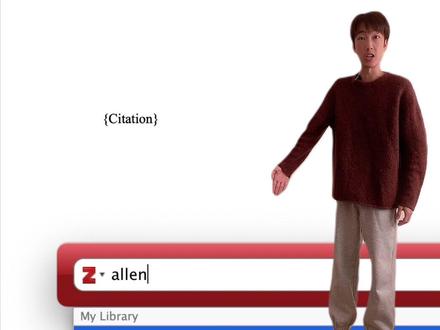 00:46查看AI文稿AI文稿
我当年留学干过最蠢的事,手打引用列表,一会来个引用,一会加个括号,又是加粗又是鞋体,搞了半天就弄了个破格式啊,怎么不早点告诉我有软件可以自动导出啊?网页搜索走 tara, 软件和插件都要下载, 你找引用的时候,点击这个插件,就能提取当前页面的信息,同时记录到软件里。需要引用的时候,在 word 点击 add setation, 输入作者名,就可以插入文内引用。写完论文点击 add bibiliography, 就可以自动导入引用列表。 引用格式可以选择你们学校对应的 hover style, 字体大小,阿拉伯字母排序都已经给你做好了,文章要是有删减还能自动给你更新,我再也没有浪费时间在引用格式上了。
3.0万留学圈懂旺 04:34查看AI文稿AI文稿
前两天试着介绍了两款小工具,在苹果电脑上可以用来呃做统计分析和文本识别,很有翻译的。 今天呢,呃,我就想介绍一下文献管理的软件啊,我用的是这个 tio 这款软件, 可能大家用的比较多的是 notenotenote 这个软件呢,首先它是一个要钱的, 要钱的话你用的话感觉总有点风险,而且在握了一更新以后啊,他那个写作插件这样就不能用了。 然后我也比较强迫症,不喜欢用这种,呃盗版,我喜欢用这种比较开元的,或者是要买就买正版,然后这种这个是太阳的,他这个免费开元软件,你看他这个界面上面 啊,还是很清爽的。然后不同的类别的呃文字文件,或者是呃就是网页他都有,或者书籍他都是有不同的图标。 他的主要功能呢就是首先他能呃是帮助收集文献,然后呢其次他能帮助管理文献啊,和文献分类,很好的分类,方便寻找。然后最后呢,他在论文写作方面有很大的很大的帮助。我们一样来一样一样来介绍。 首先呢,比如说我们看到一篇很好的文章,然后这篇文章呢,我想把它下载下来,那我们可能习惯的做法还要去找数据库,登录数据库,然后去找这个文章来搜索。但是呢, 如果你在浏览器插件上装了这个 the tyro 的插件,你就看到这里有一个 sift tour 的一个 呃按钮,然后我们点一下,点一下,你看这个,他就自动的把这个题录还有全文都全部下载到了胎肉里面了,我们也看到这篇文章已经在我们的胎肉里面,今天日期是今天日期,然后呢他的下面的全文也下好了, 然后他的包括旁边的这些信息啊,都是很全面的。然后这个新版的胎肉呢,他自带了阅读器,这里可以重命名一下啊,可以重命名这个文,这文件,然后以后再发给别人的时候,这个文件呢,他名人家名字都问命名好了,然后可以在这里的胎肉打开, 打开以后就在这里面就可以阅读,也可以做一些标记啊,或者一些什么东西的,当然,然后呢?嗯,这个呢文章呢,我可以把它分类或者添加标签啊,这里有有笔记,可以做点简单的笔记,也可以做 标签,标签在左边会点击标签,会看到他相应的类别的文章。嗯,然后,呃,这边也可以按文件夹分类,比如说可以把它拖动到这个相应的文件夹里面,但是这篇文章可能是我下过的,那下过文章重复了怎么办呢?这里可以看到重复条目, 然后把重复的条母可以全选以后,然后点合并,就没有重复的多余的了文章了。然后我在写作的时候呢,我就可以直接引用这些文献,比如这些在写一篇,写篇文章,然后打打打打打一些字,然后呢添加一篇文献, 然后我在这里可以找到刚才那篇文章。呃,然后添加按照天然气,然后被我删掉了,发现,那我就在这里随便找一个文章,然后, ok, 这第一篇文章,呃,就引诱出来了,然后呢我再继续打字,然后又添加一篇文献,再添加第二篇文献, 然后还可以再一次添加多篇文献,比如说我在这边找一找几篇文献,可以点字、多重来源,等来源后,可以把这几篇文献一起啊,放到一个框里, 然后就 ok 啊,就出来了。然后这时候呢,我可以如果想,呃,写完了,我想把这个文件按顺序插入进去,那我们可以用这个添加这个功能, 这条纹线看就全部进去了。这个纹线格式呢也是可以修改的,可以呃,选择你想要的,跟你杂质的要求啊,换不同的纹线格式。 然后这个时候呢,如果我是想调整一下这个文献顺序,然后我想把这几片放到前面去。什么呢?放在前面,这样会遇到这种情况。然后呢点一下 refresh, 你看刚才的这个文献啊,包括他的商标还有他的文献就全部都刷新了啊,是非常好用的一款文献管理软件。
357康复杂家 01:01查看AI文稿AI文稿
大家好,今天和大家分享 sotaro 的安装,今天小编带来的是从小编提供的安装包文件夹里开始安装,双击这个文件直接拖入,等一下下就安装好了。我们启动软件, 小编已经拖入了一些 pdf 文件,可以看到这些文件都能浏览,需要下载安装包和插件的朋友私信小编获取下载网站。 好啦,今天的视频就到这里了,喜欢的朋友点赞收藏加关注啊!
21摄影林下 00:47查看AI文稿AI文稿
在微信管理的路上,可能没有人比 zotara 更懂你了,它最大的功能呢,就是它是开源性的,它可以安装各种各样的插件,通过插件呢实现各种让人感到哇塞的功能。比方说我们可以使用 zotara gpt 的插件来实现智能化的阅读。 我们可以使用 the terra style 插件呢,可以轻松的查看我们下载的论文的分区信息。影响因子,我们使用茉莉花的插件可以实现对中文文档的高效的管理,它呢,还可以一键导入我们从其他平台, 比方说 connected papers 啊,或者是 research rabbits 等等,下载德龙纹的目录,实现在走 terror 当中的自动下载,因为它背后关联了 s i hop。 那还有更多神奇的功能呢,小伙们可以来试一试。我是平哥,关注我,带你走进学术的 ai 世界!
650一平博士讲论文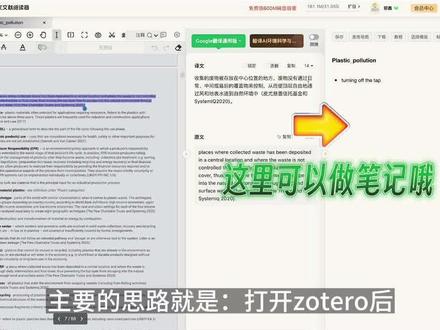 00:43查看AI文稿AI文稿
哈喽,大家好,今天给大家介绍一个子 t 二和小滤镜联动的方法,用过的 t 二的小伙伴应该都了解它的功能,再简单设置一下,让它更好用。 tyro 自带的翻译插件,翻译容易出错,小滤镜自带的五个翻译引擎可切换对比阅读还可以,边翻译边做笔记真的很爽。主要的思路就是打开做 tyro 后,点击首选项,在常规选项中把打开 pdf 十使用做 tyro 改为自定义,然后选择小滤镜确认即可。 这样在入 taro 中打开 pdf 就可以自动跳转到小滤镜进行阅读,这样就方便记笔记了。建立自己的语料库,小滤镜笔记也支持同步倒走 taro, 只需要在入 taro 中选中 pdf 后,右键选择从注视中添加笔记即可。快试试吧!电脑网页搜索小滤镜官网免费下载。
725科研小郭 00:37查看AI文稿AI文稿
学姐今天教大家如何用 sotero 插件,让你编读文献的同时做笔记汉翻译。先进入 github, 输入 sotero pdf translate, 点他选择幺点零点二二版本下载 xbi 格式的,这时候打开 so carol, 在他的工具选里选择附加组件,然后在设置里选择这里,打开刚刚下载好的文件, 跟着学姐的操作就添加好乐,这样直接框选出想要翻译的内容,就能够直接翻译出来了,可以用不同颜色区分开,也方便你做笔记。还是免费的,下期见啦!
1020UCL学姐Summer