剪映专业版的特效作用对象在哪

粉丝2.5万获赞210.6万
相关视频
 00:42查看AI文稿AI文稿
今天我们来学习怎么将特效作用于想要的图层,这是一段未加特效的片段,我们想给他加点滤镜及特效,我先做一段错误示范,直接添加滤镜,这时候发现怎么脱也加不到自己要的图层上,因为这样添加滤镜只能作用于滤镜下方的图层。 我们重新来一次,正确的方法是鼠标左键点击想要的滤镜,直接拖拽到想作用的图层里,这样就完成了。 再用同样的方法添加特效,添加的滤镜和特效都是可以更改参数的,如果效果不好,点击图层左上角编辑删除就可以了。
500明月丶 05:29查看AI文稿AI文稿
大家好,我是木子李叔,经常有朋友问,剪映电脑版没有画中画,切画中画怎么操作?特效和滤镜没有作用对象,不如手机版好用。 其实剪映电脑版操作画中画特效和滤镜比手机版更简单好用,马上给大家示范, 点击加号开始创作。在媒体菜单这里点开素材库,在收藏这里选一个视频素材,点击加号就添加进来了, 这个视频所在轨道就是主轨道,这个视频也叫做主视频。那么现在我们想给主视频添加画中画, 但这里我们看不到有画中画工具,不像手机版剪映有画中画工具,怎么操作呢?其实很简单, 比如要把素材库这个荷花视频做成画中画,就用鼠标左键把荷花视频拖到主视频上面,轨道就是画中画了,画中画这个轨道叫做 da 轨道。预览区往右移开荷花视频,就看到两个画面是重叠在一起的, 先点撤销返回。为了演示方便,把主视频裁剪短点,并放大时间线。 如果我们用鼠标按住这个画中画,移动到主视频后面,就变成主轨道视频,相当是手机 剪映的切主轨操作。 现在把主轨道的荷花视频移动到主轨道上面, 这样又变成画中画,效果相当是手机剪映的切画中画操作。在预览区,我们把画中画缩小点,放到左上方, 移动时间指针预览,就看到画中画效果了,是不是很简单呢? 跟手机版剪映一样,我们可以继续往主轨道上面添加多个画中画的,我再拖两个视频进来, 放到第三轨道和第四轨道上, 预览区显示的画面效果就是第四层 轨道的美女视频显示在最前面,如果我们要把第二轨道的荷花视频移动到最上面,轨道 变成第四轨道,这个荷花视频就显示在最前面了。现在我把这三个画中画缩小点摆放好方便观看效果。 现在看到第四轨道荷花画中画显示在最上面,跟着是第三轨道美女画中画和第二轨道大海画中画,而主轨道视频在底下,我们可以通过调整画中画轨道上线顺序来改变画中画前后显示的 效果。剪映电脑版画中画操作就是这么潇洒,现在我们来学习剪映电脑版特效的 作用对象是怎么操作的。点特效菜单,选暗夜彩虹特效,用鼠标拖到时间轨道上, 这时我们看到的效果就是所有视频都添接了暗夜彩虹特效,这是因为特效条在所有视频轨道上面, 如果把特效条往下拉一个轨道,特效条就只作用到下面轨道所有的视频上,上面的大海视频就没有特效效果的。 再往下拉一个轨道看看,特效就只作用到下面两个视频上了,就是荷花视频和主视频有暗夜彩虹特效,那么我们想特效只作用到一个视频上怎么操作?先删除 这个特效条,点工具栏删除就删除了,现在用鼠标按住暗夜彩虹特效,直接拖到第四轨道大海视频上, 松开鼠标一览区就看到只有大海视频有特效效果,就像手机版剪映的作用对象选画中画四了滤镜的作用对象和特效操作方法是一样的,我们先撤销刚才的特效,点滤镜菜单, 在黑白类这里选磨片滤镜,把它拖到时间轨道上面,所有视频都是黑白效果,把滤镜条拉到大海视频轨道下面,大海视频就没有滤镜效果。现在删除这个滤镜, 直接把莫片滤镜拉到主视频上,这样滤镜就只作用到主视频上了,主视频就是黑白效果,起到画中画没有滤镜效果的 剪映电脑版特效和滤镜的作用。对象操作就是这么简单。今天就分享到这里,我是木子李叔,记得点赞关注,谢谢!
1.0万木子李叔 01:09查看AI文稿AI文稿
继续来看剪映中的特效操作,在这里我上传了四段视频,通过画中画的形式,在轨道中可以看到他有四段视频,然后在上方成并列排列的一个展示效果。如果你对画中画的基础操作还不够了解,可以查看第三十四集教程。我们来看添加特效,点击特效选择画面特效, 这里有很多的特效分类,根据自己需要灵活的进行选择,比如我们在金粉下面找的一个特效,比如 我们选择镜片炸开这样一个特效,选择之后我们确定,然后把特效拖拽的和视频一样长,这个时候我们去播放预览视频,可以看到只有左侧第一个人物的视频,他是有这个镜片炸开特效的,后面三个视频是没有的,这个时候就要用到特效的一个设置,点击选择特效, 在下方选择作用对象,作用对象,也就是说我们给哪一个视频添加这个特效,当我们有多个画中画片段的时候,经常需要使用这个功能, 现在默认是给主轨道中的视频是用这个特效的,我们可以选择话筒化第二个视频,可以看到现在只有第二个视频是有这个特效的,也可以选择第三个,第四个是同理的。如果我们想给画面整体添加这个特效,就可以选择第一个全局,选择全局之后,我们可以看到整个视频画面都会有这样一个炸开的特效,这就是在特效设置中经常需要使用的一个作用对象设置。
220充电空间 01:14查看AI文稿AI文稿
哎,简易专业版的特效啊。这里有个人物特效。好啊,之前是没有的,现在是有人物特效了。那人物特效的话,这里啊,找个人物啊,就这个好,把添加上去,然后再进行人物特效。这里,哎,这有个这样子的啊, nice, 哎,还有个脸红的, nice, 啊,还有个,呃,还有个这样子的 潮酷男孩,哎,看一下。 nice, 哎,可爱女生, nice, 哎,这有个小双脚,把它点开,哎,这有很多身体的啊,挡脸的,可以让挡脸的,哎,这些 nice, 还有一些装饰,还有黄药,还有这种,还有一些形象啊,还有形象,还有一些是这样子的,比如这个 nice 来,比如这个 nice, 哎,反正他就新建一个烟雾特效。好,那这个视频就介绍到这里。
182君的剪映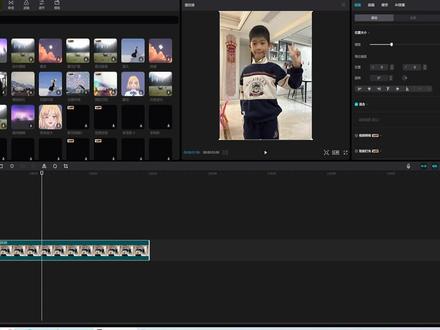 04:45查看AI文稿AI文稿
这节课讲一下特效窗口的功能和用法, 点特效进入特效窗口,特效分为画面特效和人物特效。先介绍画面特效,画面特效是对整个画面作用效果收藏,这边是我之前收藏的一些特效,下面是特效的分类, 可以根据分类快速找到对应特效,这边特效比较多, 可以一个个去拉到时间轴查看效果。点右下角的新号是收藏特效,下载特效,点加号就添加到时间轴后面这一段有特效覆盖就有特效效果, 前面这段没有覆盖就没有特效效果。右上角的编辑窗口可以编辑特效的参数,通过编辑参数的大小来改变特效作用效果, 每个特效对应编辑参数不一样。再添加一个特效下载添加到时间轴,这边通过拖动方式添加,这里就可以查看这个特效有两个调整参数, 这边是通过搜索查找特效, 搜索的结果是画面特效和人物特效一起展示。 第二个是人物特效,就是说对画面中有人物的视频或者图片才会有效果。全选删除这三个特效,下载预览画面特效, 添加一个画面特效, 右侧编辑窗口同样可以修改这个特效的参数,可以调整颜色、滤镜强度范围四个参数的大小。 接下来利用特效和之前学过的内容制作一个下雨效果。视频 全选,删除多余素材, 点媒体,选择素材库,输入关键词进行搜索,这边类型选择视频 下载,添加素材到时间轴关闭主轨道音频 点音频点音乐,素材中的收藏,添加之前收藏音乐,到时间轴 裁剪一部分音乐, 这边用到快捷键快速分割,点文本,点击识别歌词,点开始识别歌词,字幕就自动添加上去 右侧编辑窗口可以修改字体和样式。播放窗口,移动歌词位置, 点贴纸,进入贴纸窗口,输入关键词,搜索贴纸, 把适合的贴纸拉到时间轴拉长,贴纸和画面对齐。 播放窗口,调整贴纸的位置和大小。点特效,进入特效窗口。 特效搜索这边输入关键词下雨,把下雨这个特效拉到时间轴拉长,对齐画面,看一下最终效果。 最后点右上角导出即可。关注我,学习剪映专业版。
34阿勇PR 00:36查看AI文稿AI文稿
以三个层级举例,有主图层一层二层点特效,选爱心气泡对齐主图层特效,复制特效移到第二层,再复制 到第三层,然后把三层的特效与主图层对齐,第一层特效默认到主图层了,选中第二层再点作用对象。第二层有二段,必须再点全局,选 点中第三层特效,点作用对象,运用到第三层看成品效果。
140云杉手机摄影 02:05查看AI文稿AI文稿
这两天呢,有很多人问我,剪映专业版里有没有玩法啊?这个功能其实是有的,但是呢,在剪映专业版里啊,这个玩法呢不叫做玩法,它的名字呢叫做特效, 它分两种特效,一种是画面特效,另外一种呢是人物特效。那我给大家演示一下剪映专业版中的玩法 在哪里找到如何使用?好,我们把我们需要添加特效的这个画面给添加到时间轨道上,在特效这里边有一个人物特效,这里边有这么多的一个人物特效,我们都可以把它直接,我们可以把它直接添加到素材上去使用。 那怎么添加呢?第一种方式呢就是这种,这种方式的好处呢是可以随意控制你添加 视频的一个长短,他的缺点是如果你移动视频素材的话,这个新脸的特效啊,可能位置会改变啊。另外一种添加的方式呢,你就直接把它给拖动到所需要添加的一个片段上。这种方式呢, 这个优点呢是不管你这个素材怎么移动,他这个特效的改变的一个作用的范围是不会变的,就作用于整个时间片段,他的缺点呢就是不能够,他的缺点呢就是不能控制添加片段的一个时间长度啊,也有解决方法啊,你可以就是把需要的添加的片段呢给 分割开,这样我们就可以去控制我们需要添加的一个片段的长度了啊,如果你是这种方式的话,害怕移动素材这个特效会发生位置改变,也有解决方式,你可以就是把这个特效给这个视频片段直接新建 一个符合片段啊,让他们绑定在一块,这样呢,这个特效添加的一效果就不会哎,移动了。还有呢就是这个特效呢,是可以啊,叠 buff 的,也就是说是可以 啊,去重复添加的啊,添加几次都可以啊,就是特效中去套特效。好,这就是这节课的内容,剪映专版呢,一个人工特效啊,就可以把它作为一个玩法去使用。
210陈迷影像 01:54查看AI文稿AI文稿
剪映专业版中特效分为两种类型,一种是画面特效,一种是人物特效,这两种特效的区别就是画面特效是作用在整个画面上面, 呃,人物特效的话,他只作用在视频中的人物上面,所以如果我们的视频当中没有人物的话,那么这个人物特效是 放到视频里面是没有作用的。那么无论是画面特效还是人物特效,剪映专业版都提供了非常多的类型供大家去选择,同时每个特效这里都可以点击收藏,放到我们的收藏夹里面,方便下一次使用。 我们给视频加特效的方式有两种,一种呢就直接拖拽到我们的视频片段上面,那么这个特效就只装在这个片段,在另一个片段是不起作用的。而另一种方式就是拖拽 到我们的视频上方,它可以作用在其他的视频片段上面。假如我们这个片段加了特效之后,我们点击空白处,再点回这个片段,这个效果是看不到的,那我们想要去编辑的话,要在右方的这个特效按钮这里找到这个画笔的 小工具,点击进去,那么我们就可以找到这个特效了。同时在这个片段这里加了特效,我们也是可以拉伸长度的, 那么我们选中这个特效之后,在右方这里他有一些参数我们可以调整,每个特效他的参数的效果都是不一样的。最后提一个,我们的特效是可以叠加的, 比如说我这个视频里面就已经叠加了两个特效,同时我还可以把这个画面特效的内容把它贴上去,这样子可以更加丰富的 我们的视频的效果,关于特效的更多的使用技巧呢,我在后面的教程还会逐步提到,那么这一节的内容就分享到这里,我们下一节再见。
14柠檬学习吧 00:46
00:46 01:14查看AI文稿AI文稿
怎么样把剪映丑的一币的转场效果变得好看?运镜转场的吸入一般大家会用特效做回吸的转场,因为运镜转场的吸入不好用,主要是时长不够不好看的原因。 我们把吸入转场删除,在轨道二中加入一个纯色素材,纯色素材的中间对准两个素材的中间后切断,并把不透明度拉到零, 将吸入转场拖入纯色素材中间作为转场,并把时长拉满,然后找到吸入弹出的位置,将这个位置对准两个素材的转场位置就可以了。 分割玻璃破碎二,我们把两段黑色素材的时长再拉长,拖入转场的分割玻璃破碎二后将时长拉到最长, 然后将转场开始的第二针对准两个素材转场的位置。 分割玻璃破碎与玻璃破碎二一样,导入转场后将转场时长拉到最长。转场暗示的第二,针对准素材转场的位置, 我们下期见。
3.9万步老湿 04:59查看AI文稿AI文稿
今天呢,咱们来聊一下剪映电脑版的画中画,还有这个特效和滤镜的作用对象的一些问题。那经常使用手机版剪映的朋友会有这样的问题,就是电脑版这个画中画怎么去新增,还有怎么去切换画中画呀? 啊?电脑版剪映的特效和滤镜都没有作用对象,这太难用了,不如这个手机版的好用。那 你看了今天这个视频啊,你就会知道啊,当你学会了这个电脑版剪映的基础操作,你就会发现,用这个电脑版的剪映是用起来特别香啊,电脑版的剪映比手机版的更加的好用,更加的简单。 好了,咱们废话不多说,直接开始上实操,咱们进入这个电脑版剪映,在素材库里啊,咱们在素材库里随便做点演示,咱们先 拖下一段视频来,那这段视频就是在主轨道上,咱们会发现啊,在电脑版剪映的任何页面都找不到增加或者添加画中画那个按钮,对不对?那怎么添加画中画呢?咱们直接把这段视频拖下来,这样呢,就是咱们所说的这个手机版中的这个添加画中画 啊,这样操作起来是非常的方便,对吧?咱们可以把这段视频让他拖到主轨上啊,也可以把它拖到副轨上,那比如说咱们再拖入一段视频啊,增加多层化妆化啊,咱们可以给他无限的添加多层的这种化妆化功能, 是不是啊?咱们可以自由的给他换一下,切换一下层级,这样呢,咱们就随便去拖动啊,想让谁在上面,咱们就让谁在上面, 随便切换,都是可以的,咱们看一下特效转场跟滤镜啊,这三个功能,有很多时候咱们在使用电脑版剪映的时候,咱们比如说加一个特效啊,咱们会这样,是不是 啊?直接添加这个特效加进来之后,咱们会发现他是作用于所有的这个图层上,咱们手机版上有一个功能,什么功能呢?就是把这个特效单独的去添加到 这一段视频上,就是作用对象是这个图层,那这个电脑版怎么去操作呢?来看一下我的操作,咱们直接拖住这个特效, 当咱们发现咱们这段素材变灰的时候,放手闪光震动的特效直接就是单独夹在第三层的视频素材 上了啊,咱们可以看一下, 对吧?单独的作用于这个图层,如果说咱们直接添加的话,他是作用于多图层, 咱们单独的给这一层素材添加这个特效呢?他就单单只针对于这个素材了啊,这个大家明白了吧?那比如说这个我添加好了,我再给下面这个添加,都是可以单独的去添加的,那都是没有问题的, 这就是咱们这手机版中啊作用于某个图层的这种概念,那咱们撤销啊,同样这个滤镜效果也是一样,那比如说咱们给他随便添加一个滤镜,直接添加进来 作用于这三个图层,如果说我想给单独的某一个图层添加的话,直接点住他 拖下来,拖下来之后,咱们看到这个素材发挥了,直接放手,他就单独的去作用于这一个图层了,那如果说咱们这个想要修改的话,咱们可以选中这个图层之后,咱们可以看到,哎,有一个滤镜打了对号,有一个这个滤镜的名称 啊,可以调节他的这个强度。同样的咱们刚才这个特效也是一样的,比如说这个特效,我想让他短一点,然后把这个鼠标移到这个位置啊,当他变成这个符号的时候,咱们可以直接拖动 他的长短,从这个白色的指针,然后变成这个两个小括号,中间一个竖杠的时候,咱们可以直接按住鼠标的左键,然后去调节他的长短啊,同样咱们选中的时候也可以调节他的一些参数,是不是啊?都是这样的, 看一下这个转场的问题,那比如说我添加一个这个转场,如果说我想要这几段视频都用这一个转场啊,但是一个一个的拖太麻烦了是不是?那怎么操作呢?来咱们选中这个转场,选中转场应用到全部, ok, 添加完了, 其实这个用起来是非常简单,手机版呢,有手机版的好处,电脑版呢,有电脑版的好处, 手机版就是比较方便,这个手机版呢,你可以随时随地拿出手机来直接去编辑,手机版更倾向于便捷,电脑版呢,更倾向于一些比较专业的一些东西。 好了,今天呢,咱们这个画中画啊,还有这个特效滤镜啊,还有转场的一些问题呢,咱们就聊到这,有啥问题可以在评论区留言,或者加入咱们的粉丝团,咱们下期再见。
101易帆剪映教程


