苹果电脑剪映的涂鸦笔在哪
粉丝1.1万获赞10.9万
相关视频
 00:49查看AI文稿AI文稿
姐弟这款软件呢,虽然他很强大,有各种各样的功能呢,但是他一直没有的一个功能,最基础的功能就是这个 涂鸦笔,他是最近才刚刚有的一个工人啊,之前很长一段时间他们都没有这个工人啊,所以就造成我要标记一些图片的时候,讲一些重点的时候,就特别的麻烦,要彻底去找一些呃贴纸来去代替这个涂鸦笔的工人啊。 然后他现在已经有这功能了,我就提醒一下大家,呃,你可以在这里呃文字或者是贴纸这边这两个啊 纹之后只是贴纸,你按你按了之后呢?他右手边就有这个涂鸦这功能了,这个功能我觉得是最基础也是最重要的一个功能呢,他现在才有啊,但虽然有点痴,但你好过没有吧?
 01:11查看AI文稿AI文稿
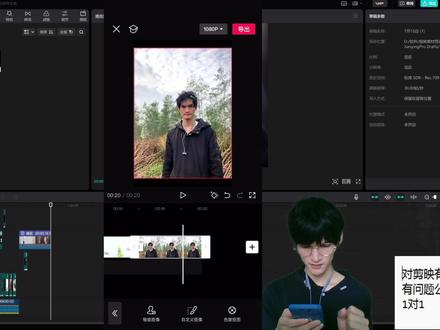
手机版的色度口相,色度口相,那他就是按一个颜色来进行口相,比如我们想抠蓝色,点击蓝色,对吧?点击蓝色这里,把这个拉拉一下,你可以看到他这是蓝色,就已经抠掉了, 那为什么上面有口腔?那是你拉的强度太高了。蓝色的另一方面,如果如果你拉强度拉不满意的话,那你就可以拉下阴影, 或者有些地方你觉得他扣的会比较过,那你就可以拉下阴影这部分。首先把它涂鸦笔呢找出来,在文本这里,然后把它拖到底,拖到底,他这有个 那个啥涂鸦笔,点击涂鸦笔,那他就会有他有个这样东西,那涂鸦笔呢?就直接画就行了,对吧?那他这样 直接画就行了。哎,那涂鸦笔一般用的什么比较多?就手机触屏那个笔会比较准确一点,而且大小一般绘画可以用,绘画一些可以用。 还有个素材笔,比如说拉一个链啊,把链拉起来。
58君的剪映 04:02查看AI文稿AI文稿
大家好,剪映八点二版本出了新功能,涂鸦功能你用过吗?这节课我们来解决三个问题,第一个问题,怎样找到涂鸦功能?第二个问题,认识涂鸦笔。第三个问题,涂鸦笔有哪些应用? 进入剪映点,开始创作素材库,添加白底素材。 第一步,找涂鸦笔功能位置,有两种方法,一种方法,点文字左滑工具栏,最后一个是涂鸦笔。第二种方法,点贴纸 左滑工具栏呈现涂鸦笔,点击它进入功能界面。一个是基础笔,基础笔是点亮 状态时,第二排显示基础笔。各种画线类型,画线颜色选红色。点笔,再点击几个不同的类型,一端带箭头的虚线的,两端带箭头的虚线,带箭头的下面再改变画线的颜色, 可以直接从彩色调上选颜色,或者从调色感调解。下面调节画线粗细大小两字,显红色时,向左调参数比到变细, 向右调变粗,再点击不透明度,不透明度是表示划线透明程度的,将参数拉满看效果,再将参数减小看效果。 删除画线方法有三种,第一种,点撤回键,依次点击撤回键,画线就会被删除。再点击恢复键,被删除的画线又会被恢复。 第二种方法,点橡皮擦,调节参数的大小,也可以调节橡皮擦的擦除能力强弱。 第三种方法,点亮轨道,点删除符号。下面学习素材笔功能,点击素材笔,出现各种不同的素材图案, 分别点击观察效果,它的大小、不透明度及删除方法与基础笔完全一致。好,关于这两种笔的使用方法就介绍到这, 下面我们来学习他们的应用方法。返回创作界面,再次点开始创作。添加一段文案。如果想强调哪个知识点,就可以用涂鸦笔中的基础笔 对作用对象进行圈圈点点,对重点难点引起注意。再导入一张图片,这张图片是剪映,新增涂鸦笔功能,适合用一端带箭头的画线,当将画面扩大时,适合两端带箭头的画线。 下面学习素材笔的应用,素材笔中的图案适合对封面做装饰。导入两张封面图片,点素材笔, 点红心图案,调节参数,改变新型图案的大小,根据需要添加,可根据实际情况匹配不同的图案。也可以做封面边框,在这里我只是用来举例说明。 再看另一个封面,画面有点单调,可以添加底色作为装饰。学会涂鸦笔的用途比添加贴纸方便, 但它没有贴纸中的素材丰富。好,这节课我们就分享到这里,如果你觉得有用就点赞关注吧!
119静电e 02:46查看AI文稿AI文稿
大家好,今天给大家分享剪映一个非常方便好用的功能,涂鸦笔以及它的使用方法,感兴趣的朋友跟着我一起来学习一下吧。我们打开剪映点,开始创作,点右上角素材库,选择白色素材点,添加点文本, 在最右边点开涂鸦笔,他这里有两个分类,一个基础笔,一个素材笔。先看一下这个基础笔,我们不要选择前面带 vip 的这两个功能,这个是需要会员的,我们选第三个, 在这下面有一条横线,可以调节涂鸦笔的大小,硬度还有不透明度,我们把大小调到最大,硬度和不透明度都拉满,在中间这个位置可以 移动这个颜色条,选择涂鸦笔的颜色,如果这些都不喜欢的话,还可以点开前面这个彩色的这个方块,在这里面可以去选择自己喜欢的颜色, 我选黑色,然后就可以在这个画面上随意的去涂抹了,你可以这样涂抹,也可以这样涂抹, 然后打对勾,把这个素材导出备用点完成点开始创作,上传一段素材点,添加点画中画,新增画中画, 上传刚刚导出的这个涂抹的素材点,添加,把它放大,铺满全屏,然后点击混合模式,选择绿色,打对勾,然后在开头的位置添加一个关键针,往后移动一点, 把这个画面把它往外面扩,直到底下的画面全部露出,这样我们就制作了一个开场效果,当然这个我涂抹的不好看啊,大家在涂抹的时候可以涂抹的形状漂亮一点,这个是基础笔。 我们再来看一下素材笔,素材笔前面两个也是有 vip 功能,我们不要选这两个,我们可以选择后面这些都是免费的。选择一个爱心的,然后在这个画面上涂抹,在底下也可以调大小和不透明度,把它调到最大, 然后在画面上涂抹,就会出来很多爱心。把这个素材往左边拖动,后面还有很多的花纹,你看这个星星的也很漂亮,如果我们绘制错了 想修改的话,在画笔右边这里有个小图标,这个是橡皮擦,选中他之后,然后在画面上把不想要的部分把它涂抹一下,就可以把不要的画面给他擦除掉,你学会了吗?
1885燕小燕 剪辑 03:18
03:18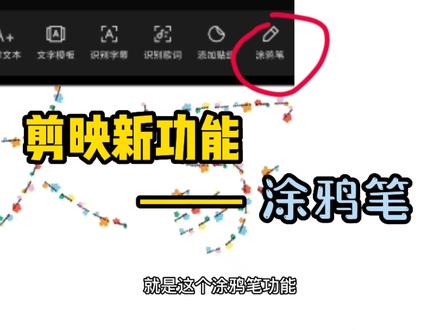 03:42查看AI文稿AI文稿
大家好,剪映软件的八点二版本又新增了一个非常好用的功能,就是这个涂鸦笔功能,接下来我们一起来看一下怎么使用这个涂鸦笔的功能。 首先打开剪映点加号,导入一张白色背景图, 接着点击文字,在工具栏的最右侧有一个涂鸦笔的按钮,点击他,我们就可以进入到涂鸦笔的设计界面。涂鸦笔分为两类,一类是基础笔,一类是素材笔。我们先来看一下基础笔,基础笔下面也分为很多类型, 涂鸦笔功能里面有非常多的颜色可以选择,如果这里的颜色都没有你需要的,那么可以点击前面的色板,在这里可以制定 自己想要的颜色。 我们先来看一下基础笔的第一种类型,在底部有一个滚动条,这里可以调整笔触的大小, 数值越小笔触越小,数值越大,笔触越大。 旁边还有一个印度参数的调整,当我们把印度的数值调小一点的时候,画出来的线条他的边界有一个模糊的效果,大家可以把数值调大调小,来看一下具体的对比效果。 硬度参数旁边还有一个不透明度的参数调整。在屏幕的右下角有一个橡皮擦功能,选择他我们就可以把大 当前的内容擦除掉。橡皮擦的笔触大小也是可以调整的, 这样就可以把当前的内容擦除掉。接下来我们来看一下每种类型的效果是怎么样的。选择画笔功能,调整大小,这是第一种,这是第二种。 我们可以选择其他颜色,这是第三种, 这是第四种。这是第五种。这是第六种, 第七种、 第八种、 第九种、第十种、 十一种。这里总共有十一种效果,接下来再看一下素材笔的效果,我们先把当前的内容擦除掉, 调整大小,第一种是星星的效果,第二种是花的效果,第四种是爱心的效果。 后面都是不同素材的效果,大家可以逐一的去尝试一下。 这个涂鸦笔功能,我们可以用来写字,同时也可以用来画, 是一个非常好用的功能。 涂鸦完成之后,我们可以给这个涂鸦添加不同的动画效果。 好了,这期视频就和大家分享到这里,感谢大家观看。
832学力为王(AI学习) 01:15
01:15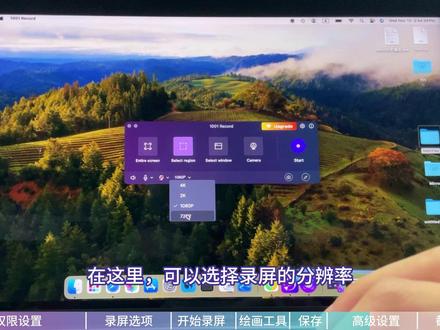 02:23查看AI文稿AI文稿
注意看,这是一款全能的 mac 录屏软件,它叫语嫣录屏,能够高清录屏,稳定流畅。使用前我们需要根据说明开启相关权限。 在这里打开语音录屏的权限, mark 会要求你输入密码来开启权限,按要求输入即可,然后重启语音录屏。 如果你的麦克风和摄像头标志旁有黄色感叹号,那么点击它,选择允许访问即可。这是为了录屏的同时能录制你的麦克风和摄像头。 语音录屏支持全屏录制,部分屏幕的截取录制、 制定窗口录制 以及摄像头录制。确认好录屏选项后,点击开始 录屏。会在倒计时结束后开始 点击右边的铅笔图标,就可以在屏幕上绘画添加注视,这些注视也会被录制进去,很适合网课录制、演讲录制时使用。 点击下方紫色按钮,结束录制。选择保存路径和修改文件名进行保存。如果你有外界麦克 摄像头或是 iphone, 可以在对应图标的下拉菜单中找到。在这里可以选择录屏的分辨率,语音录屏最高支持四 k 录制。点击右上角的设置按钮,可以修改视频格式、真率等更多设置。 注意到右下角的相机按钮了吗?这是截图工具,录屏的时候也可以随时截屏。 现在你已经完全了解了雨燕录屏,在应用商城下载,享受流畅、高清、稳定的录屏体验,雨燕投屏无限可能!
10雨燕投屏 02:17查看AI文稿AI文稿
大家好,今天给大家分享如何使用剪映的涂鸦笔,快速去除视频或者图片上不想要的文字,感兴趣的朋友跟着我一起来学习一下吧。 我们打开剪映点开始创作,选择一段有文字的视频,点添加图片和视频都是一样的用法,我们来看一下这段视频, 接下来我们用涂鸦笔把谢谢观看四个字给他去除,换上新的文字。有小伙伴说他的剪映没有涂鸦笔, 在主工具栏,我们往左滑,下面没有涂鸦笔,涂鸦笔在哪里呢?我们点一下这个文本,然后往左滑动,在最后面一个点一下涂鸦笔, 点开之后他有两个分类,一个是基础笔,一个是素材笔。这个视频我们用到的是基础笔,不要选左上角带 vip 的这个画笔,这个是需要开通会员的,我们选择第五个,这个十斤的免费的。这个 画笔在底下可以调他的大小,硬度和不透明度,我们把大小调大一点,硬度是一百,不透明度一百。在不想要的文字上面涂抹这个文字,有一个动画,我们要在他动画 刚刚出现的位置,要把这个文字显示的区域都给它涂抹掉,打对勾,把它拉长和素材对齐,我们来预览一下,再 下面有一个位置没有涂抹到工具栏,点返回,再次选到涂鸦笔,把没涂抹干净的给它涂抹掉,打对勾,这样就去除干净了 时间线,回到开头的位置,点新建文本,输入文字,选择自己喜欢的字体,点花字,选择一个喜欢的花字,给他添加动画,入场动画, 选择一个自己喜欢的动画,这里我用的是弹弓小绿钩,这个效果就制作好了,我们来看一下。
266燕小燕 剪辑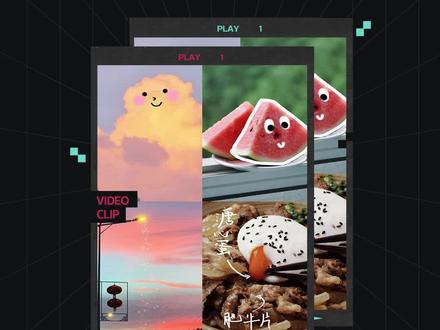 00:53查看AI文稿AI文稿
像这样这样,还有这样的涂鸦效果怎么实现?教你用剪映的涂鸦笔功能画出各种创意玩法。首先添加素材到剪映,点击贴纸进入涂鸦笔界面,这里提供了很多形状、效果不同的笔刷。以这个素材为例,我们想在云彩上画一个可爱的小熊,可以把笔刷选成实心笔, 调整笔尖大小,放大画面,让操作更精细,并根据自己的绘画天赋画出轮廓。接着把笔刷换成磨砂材质,涂上腮红即可。现在把素材换成路灯,我们点击素材笔,选择星星画笔,在路灯下涂抹,可以发现素材笔的作用就是在涂抹的区域生成想要的素材图案, 这样一个星河路灯就做好了。再比如我们想介绍一下刚做好的美食,可以选择箭头笔刷,在画面上随便画一笔,可以发现终点处就是箭头生成了位置,再把笔刷换成线条,写上注释,这样一个简单的介绍,动画就做好了。
4234剪映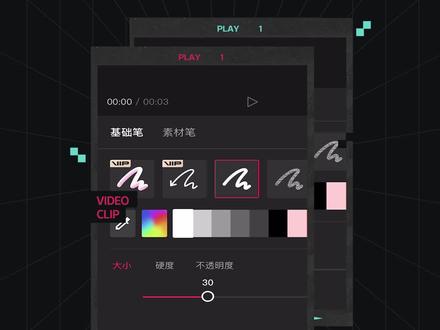 01:01查看AI文稿AI文稿
你不知道的剪辑神操作之涂鸦笔一、手写字开场,添加纯色背景到剪映,进入贴纸下的涂鸦笔功能,选择画笔,调整大小,打开录屏,并写下片头内容。 接着我们给录屏素材裁剪一下,如果文字显示太大,可以添加一个相同颜色的背景,在这个背景下缩小画面。最后把手写素材以画中画的形式导入到视频里,添加色度抠图效果即可。 二、画笔擦除转场同样导入一个纯色背景,进入涂鸦笔,选择画笔,打开录屏,并用另一个颜色从上往下涂满整个画面。 和手写字开场一样,处理素材后,导入转场前的视频,在需要转场的地方画中画,导入素材,并用色度抠图抠取底色,接着保存视频,导入转场后的视频画中画,添加刚才保存的半成品,用 色度抠图抠取涂鸦笔的颜色,调整参数即可。
9612剪映 00:20查看AI文稿AI文稿
今天分享一个好玩又有趣的开场效果,涂鸦开场效,选择喜欢的视频涂在到主轨道上,再选择涂鸦开场素材,放在主轨道上方,确认选择到开场素材,在右上方参数调节区域,选择混合模式里的正片叠底,这样一个涂鸦开场效果就完成了。关注我,了解更多解应 dc 版的小知识!
274匠鸣源-剪辑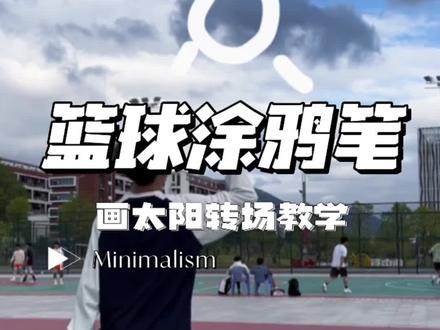 00:24查看AI文稿AI文稿
这个篮球涂鸦笔画太阳转场视频怎么拍摄制作?我来教你。首先在篮球场拍摄素材, 然后在夕阳下拍素材,打开剪映后导入拍好的素材,先通过分割删除多余素材,让衔接前后画面,然后在需要画太阳的位置,点击文本里面的涂鸦笔进行画就行了。然后动画选择入场第一个,最后添加音乐就完成了。
1965零零摄影


