r26 oc渲染器安装教程
哈喽,大家好,我是小于下面分享一个我们初始用 oc 券记忆额,呃,界面布局的方法 啊,我这个是呃 ccd 二零二三版本。然后我们先把它恢复成我们一个原来的 ccd, 一个复制方式, 这我们一个路上要有新界面,然后我们点击标准模式,然后就会回到。 然后我们点击窗口,自定义布局,然后自定义面板,我们新建面板,我们输入 ot。 我们基本使用到的,我们基本使用到的有太阳光, 嗯,相机,植物 目标,取关啊。还有来看标签, 拉长一点,然后还有就是虚拟的, 还有一个逆光距离,那再加一个, 差不多差不多。我们把这个啊工具,你可以放到里边,然后我们搜索材质, 你们可以把材质可以放到这个区域,光泽 我们可以找一找, 拿错了,这都是我们常用的,然后金属镜面 通用,嗯,应该还好, 大概就是这个。然后我们可以点击这个区域,然后我们 出现蚂蚁线,然后我们放在这个地方,然后我们看看这的弹道非常小,我们给右击好,从标尺寸里面选择, 然后这可以这个滑滑块可以控制我们嗯,材质球的大小显示。 然后我们可以在蘑菇探案点击实时密码窗口,然后我们可以实时的确认, 我们可以放到这里, 手机进行旋转,实时旋转, 然后我们点击窗口啊,制定布局,保存为启动布局,保存为启动布局, 这样就基本收藏了。然后我们比如那弄一个摄像机视角,我们点击他,然后你想这个视角他不动,然后我们还能继续观察。我们点击中轴键,嗯,在右视图 这里给我们放大,然后然后我们显示感觉光是点击摄像机透露,这样我们就能随意观察,但是这个视角他是不动的。 好,现在就分享到这里。

粉丝29获赞132
相关视频
 03:29查看AI文稿AI文稿
入境 ccd 依然是三维动画制作主流软件之一, ccd 功能强大,设计方便,广镜面简洁,容易上手,可以和各类软件结合,特别是 a 一软件无缝结合, 还能和 red shift、 oc 渲染器等完美兼容。这一期主要给大家带来的是二二十六版本安装教程以及奥特特渲染器安装教程。为什么这里推荐二二十六版本,因为二二十六在整个三 d 工作流程中更新了许多强大的增效功能,除了用户界面 ui 改变之外, 重点在建模体验上优化。 there may sir 自动变换任何网格的拓扑,使用一系列功能强大的新交护士建模工具,创建全新的形状温系统软件安装解压压缩包,双击这个开始安装,点击前进,这里建议默认安装 c 盘 ccd 软件,默认安装后续使用插件兼容性好,否则容易出错。还是点击前进,进入安装,等待安装完成。完成后,打开一次 ccd, 提示要求注册退出。破解步骤,拷贝这个补丁文件到安装目录文件夹里边替换,也就是这里 启动,打开 ccd 主程序就是 ccd, 还可以把启动程序发送到桌面,快机启动。汉化步骤,打开 ccd, 直接拖拽中文语言包这个到软件界面上进行安装,如果语言包拖过去没反应,则点击顶部菜单栏这个 这个手动选择中文语言包即可。安装完成 即可打开使用。如何关闭打开时的快速启动对话框,再编辑设置通讯,去掉勾选即可。麦克系统软件安装,双击这个开始。安装完成后,打开一次 cct, 提示要求注册,点击退出,打开运行一下这个,然后退出运行安装破解文件,也就是这个,打开 sd, 进行汉化。顶部菜单栏这个这个手动安装中文语言包,中文语言包可提前拷贝到桌面, 点击这个后完成安装。温系统 oc 安装,对于温系统,无论笔记本电脑还是台式,要能够支持 oc, 限期使用要求是 avidia 英伟答现卡,简称 n 卡,或者专业突袭 立台系列显卡,不支持 amd 公司芯片的显卡,简称 a 卡。这里提供的是 oc 试用版本,可免费使用,分享的版本是二十六专用版本 oc 二零二一点一点四 r 四版本安装很简单,只需要复制这个文件夹 到 ccd 安装目录下的插件,文件夹里边,如果没有插件文件夹,可以新建命名。 拷贝好后打开 ccd, 在菜单栏可以看到奥特特点击打开实施预览窗口会提示缺少文件,看提示缺少的对应文件,按提供的安装包操作即可。 麦克系统 oc 安装,对于麦克系统版本,要求麦克 os 一一点二或者更新系统。此外,显卡要求需要时, a 卡或者 m 一 m 二均可支持,如果满足这些条件,则可以免费白嫖使用正版 oc。 具体教程后续安排,那么有多少麦克用户需要的呢?最后就可以开启 cc 学习之旅了。
1199影视后期系统教学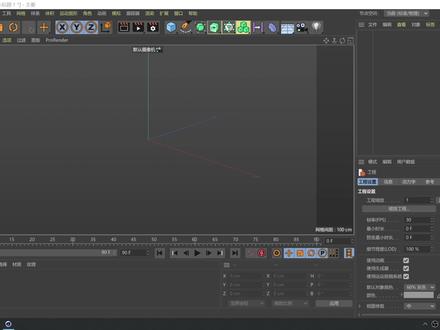 02:40查看AI文稿AI文稿
接下来呢我们来学习一下 oc 渲染剂水印版的安装教程。首先打开 ccd 软件之后呢,我们按一下 ctrl 键加 e 键,这样呢就可以打开 ccd 的设置, 那么在设置的最下方呢,选择打开配置文件夹,在里面呢找到插件这个目录,找到之后呢,把发给大家的资料里面啊,水印版中的 ccd 啊 oc 选器这个文件夹呢拷贝进去,那如果说你使用的是这种订阅版的话,那么就要把订阅版的这个文件夹复制过去,大家根据自己情况进行复制就可以 好选中整个文件夹, ctrl 加 c 进行复制,将它呢复制在这个文件夹里面, 复制成功之后呢,我们需要将 ccd 软件呢进行关闭,然后再给他进行打开,打开之后呢,我们就可以在上方看到 oc 吸烟器的东西, 点击,然后选择 oc 实时预览窗口,打开了以后呢,我们可以呢把这这个图标啊给他拖拽到左侧的这个位置, 这样的话呢左边就是渲染图,那右边的话呢就是我们自己的这个设计图,我们可以先建一个模型,建好模型之后去点击我们 oc 的这个图标,这样的话呢他就开始进行了这个渲染, 那么对于水印版而言呢,他是可以满足我们日常的这个学习教你指示啊,刚开始的时候呢,去初步对他进行学, 这个是没有什么问题,包括呢他的渲染的速度啊,和正式版的也都是一样的啊,那么哪里是不一样的呢?第一点呢,我们这个水印版的他对他最终输出的大小是有限制的, 最近想去输出一个很大尺寸的图片呢,这个水印版啊,他是不允许你进行渲染的,而且也是没有任何办法的,必须要去进行付费啊,这样才可以。 那第二点的话呢,它里面呢也会永远都会有个水印啊,这个大家也看到了啊,我这里呢对他进行旋转的时候呢,里面一直以来啊都会有一个这样的一个水印, 所以说的话呢,水印版的更适合刚开始去接触 oc 渲染器的。哎,这些设计师们,那如果说你以后呢在工作中真正需要用到的去渲染出那种大图, 想要不受到不受到这种约束啊,进行渲染的话呢,那还是要去走这种订阅版的 oc, 这样才可以进行使用啊,那么这个呢,就是关于我们水印版 oc 渲染器的安装过程。
1582跟着大婶学设计 03:27查看AI文稿AI文稿
本视频是从零开始,讲解如何安装 oc 渲染器,注意安装大致分为两个步骤,一、安装 oc 渲染器安装包。二、安装 come 文件库。好啦,废话不多说,先解压 oc 渲染器的压缩包, 打开解压好的文件夹,将 c 四 d ok 文件夹右键复制,点击 c 四 d 图标,鼠标右键选择打开文件所在的位置。 注意,如果你的没有 plugins 文件夹,那就手动创建一下即可。找到 plugins 文件夹,直接打开,接下来鼠标右键选择粘贴,把刚刚复制的 octane 文件夹粘贴到此处,然后打开 c 四 d 软件,看一下 oc 是否按 装成功,此时顶部已经有显示 oc 渲染器了,点击 oc 实时预览窗口 会有一大串英文提示,大概意思是让我们安装卡顿文件库,网速好的朋友直接点击 download 直接下载即可,网速不好的朋友跟我操作。点击 open destination folder, 这时系统会自动打开一个文件夹, 这个文件夹是安装 cody 文件库的,我们先打开任务管理器,将 c 四 d 进行强制关闭,结束任务,现在开始解压 cody 文件库的压缩包。 解压后打开文件夹,选择这两个后缀名 dll 的文件,右键复制这两个文, 粘贴到刚才系统默认打开的文件夹里即可。接下来再次打开 c4d 软件, 点击 oc 实时预览窗口,输入你的账号密码,点击登入。登入 oc 加载比较慢,需要等几秒钟, oc 启动成功。新建一个立方体, 新建光泽材质球,把材质球丢到模型,点击 oc 刷新按钮,随意调一个颜色。好了, oc 窗口已经刷新出来模型了,说明已经安装成功。接下来演示一下中英双语语言怎么安装。 先关闭掉 c 四 d 软件,找到刚刚拷贝的 octane 文件夹,双击打开 octane 文件夹, 双击打开 r e s 文件夹,找到 stream 下划线 cn 文件夹,鼠标右键删除, 然后往下翻,找到中英双语言压缩包,注意这里分别有全中文语言包、英文语言包、中英双语言包,需要什么语言自己解压什么语言,这里以中英双语为展示,鼠标右键选择解压到当前文件夹即可。 此时关闭当前页面,打开 c4d 软件,你会发现 oc 渲染器竟然奇迹般的变成中英双语言版本了。 记得点赞加关注,汉化永远不迷路!这里会把 otten 汉化版的安装包下载链接放在评论区里,提供大家下载安装。 记得点赞加关注,汉化永远不迷路!
2070TTK921 05:39查看AI文稿AI文稿
好,各位同学,从这一节课程开始啊,咱们就一起学习一下这个 c c d 这款软件。要学习 c c d, 那我们就要先安装软件, 那要先安装软件啊,那这个 ccd 的软件版本,我给大家来说一下,由于 ccd 的软件版本呢,还和我们以前的学的这个软件不太一样啊,我们得安装两个版本, 那么第一个版本呢,就是这个 csd r 十九版啊,第二个版本呢就是当然就是最新版啊,现在是二零二三,那可能会是二零二四,二零二五,二零二六,但是不管他以后更新到哪一个版本啊,你们安装的时候 r 十九是必须要安装的, 为什么这么讲?因为我们在学习 c c d 的时候就绕不开啊,这个渲染器,那我们要 去渲染很多很多的比较好玩的一些东西啊,比较专业好看的东西,那就要用到了 oc 渲染器 以及 red shift 旋转器,但是由于这两个旋转器都是第三方商业旋转器,由于 o c 和 red shift 旋转器啊,它是一个收费版本的,所以导致有很多 c c d 的用户直接用了另外一个软件叫做 blender 啊, b e n e n d e r 啊,当然这个我们后面也会讲这个软件的啊,也会讲的,那 o c 旋转器和 red shift 旋转器,那我们有没有免费的方案呢啊?那就是要用到和谐版, 和弦版呢,它只支持这个二十九,那 oc 版本的啊, oc 版本的有一个这个和弦版本,它的版本是三点零七, oc 三点零七 这个版本,这个版本它只支持到 r 十九,那所以我们必须得安装 r 十九啊,那另外呢, read shift 现在也有和谐版的三点零版本,三点零这个版本呢,它也是支持 r 十九, 所以呢我们必须得安装一个版本,因为它兼容了我们的和谐版本 o c 和 read shift 两个都兼容了和弦版本,但是等一下我会给你们把这个软件啊给你们提供,然后你们下载下来去自己安装啊。好,这是两个和弦版本,那么为什么要安装 最新版?那我们要学习软件,肯定最新的技术肯定少不了,所以最新版的软件也要安装,那么有些同学会说,老师,那如果我用最新的版本的软件,但是呢,我又想学习啊,支持最新版本的 o c 以及 red shift 应该怎么办?那么难道 啊,我们没有钱就没办法学吗?当然也可以学,那我们接再来看一下啊,怎么样去学? 好各位同学,那么现在是这样的啊,我们现在要学最新版本的 ccd 二零二三,那么最新版本的 cc 二零二三,他要用到的 oc 宣传器以及 rs, 那我们怎么样去用它来进行学习啊?那么首先呢,我们用到一款叫做 oc 二零二二带水印版本的, 那么水印版本的试用版就是它可以用来试用啊,但是呢,它上面会带一个使用,专门用来我们学习去用的,那我一般的做法就是我先去做一个东西,用它来进行调试,把材质什么都做好, 最后呢,我用正式版啊,就是付费版,然后呢去渲染导出就可以了,对吧?那么另外呢,就是在 r s 三点 啊,就是,呃,最支持最新版本的就是 rs 的三点五,三点五呢,他给我们官官网,在官方网站上可以申请十四天试用 啊,那么也可以用来学习啊,那么有些同学问到,老师十四天到了怎么办啊?那你换个账号继续再来申申请十四天吧,只能这样了呀,对吧,这就叫做十四天无限试用版啊,如果你要用最新版本的,你就只能这样, 那么另外呢,就是刚才我们说到了啊, o c 我们可以用水印先去水印版本先去测试, 那么测试完成之后用啊,用这个正式版去官网直接购买一个账号。官网上的账号啊,这个一年 oc 版本一年是多少钱呢?是一千四一千四百元啊,一千四 r s, 以前有一个有, 有一个这个教育法就是一年就是一两百块钱,但是现在这个版本没有了啊,那么导致呢,现在一年要订阅的话得两千四百块,两千四,对吧?如果 公司里面去啊订购,那就去用这个付费版,那么好的一点是什么呢?好的一点是就是哎,我们 oc 渲染器在网上呢,有很多平台他可以租用,一天的费用是十块 十元每天啊,那我就用这个,对吧,如果用水印版先给他来进行测试,做好最终的效果,然后呢再用十元自用这个正式版来试用,一天导出大功告成。 好,那么这就是我们学习 ccd 这款软件啊,用这个和弦版以及我们用到的这个最新版,包括呢 oc 渲染器以及 red shift 渲染器等这种渲染器的解决方案,那我等一下呢,会把这些软件版本提供给各位同学啊,然后你们自己去安装,听懂了吗?听懂了啊, 好,那么镜头前的你听懂了吗?要是没有听懂啊,这些软件我全部都给你们提供了啊。你看刚才我讲的各种啊版本,和谐版本,包括 ccd 的安装包以及 oc 旋转器, readership 的旋转器,正式版和弦版全部都给你们提供了 啊。然后呢,你们自己去哎,下面找一下啊,网址什么的都给你们归类好了。然后呢,我们安装好,安装好,从下节课程开始我们就一起来学习一下啊这个 ccd 这款软件。
99CZ特效工作室 01:12查看AI文稿AI文稿
哈喽,大家好,我从深圳回来了,总会有人问我怎么装 ococ, 在哪下,用什么版本,诸如此类的问题。那么今天呢,我用一个视频 让你明白怎么下,在哪下,如何安装 oc 旋转器。百度搜索 otoy, 第一个,这个是 oc 旋转器的母公司。进到主页以后最好是不要翻译,因为有些时候翻译会出问题。右上角 登录进来以后啊,就是你的个人仪表版,第一个论坛商店下载文档,哒哒哒啦,就点这个下载就要看这仨。第一个选择软件默认的呢, oc 独立版, 眼睛下拉,我们在这里可以找到 cn 四 d, 这就是 ccd 的插件版,在这选择你 操作系统版本,这你就看最新就好了,这有二零二一年一,一点二零二一,一点六的。那这还有什么二零二零的,我肯定会选择最新的,你看这是一点五二四,那是一点六二四,这是最新。 真的吗?没事,就剩一个了,点击下载就 ok 了,现在会了。
1364榴芒|西四地 07:56查看AI文稿AI文稿
哈喽,大家好,这节课学习我们 ccd, 包括我们的 oc 的一个安装方法,我们选择版本是 ccd 二十九的软件,还有包括我们 oc 渲染器三点零七版本的一个安装方法。首先我们打开我们的文件包 啊,在我们软件包里面可以看到我们点开软件里面有一个 cctr 十九,包括我们 oc 选器三点零七版本的一个啊,安装包包括我们看一下打开我们这个 ccd 二十九, 在我们二十九之后,你们这样一个压缩波的显示,我们又进解压,当前我们讲因为这个 ccd 二十九的安装棒被我解压完成之后呢,我们双击点开他,然后在这里我们可以双击点开,我们可以看到我们的一个 ccd 一个安装的程序,哈,我们双击这一个啊 spa 这个程序,双击他 或右键直接打开,在这里呢我们选择我们一个啊,中文版的,我们可以在这里选一下,往上面滑动一下,找到我们强力这个版本,然后点一下, ok, 好 点, ok 之后呢我们这样的一个 cst 的一个软件的一个运行程序就开始启动了,然后呢我们可以看一下,我们点击继续好, 点击进去之后呢,我们可以把这个名称好,但这个名称可以大家可以随意设置哈,随意设置主要是我们大家的一个拼写,拼写拼音好,那我们这次输入序列号,这次呢我们也给大家提供了一个 cast 二十九版本的一个安装方法,包括 oc 三点零七版本的安装方法是一个 word 文档。 然后呢这边呢我们给大家准备了,包括我们解压完之后呢,我们有一个序列号,我们点开序列号,这也可以我们随便选择一个序列号,把这一行序列号康复加 c, 然后去返回到我们这样的一个 啊 ccd 安装界面,然后 ctrl 加 v 粘贴,粘贴过了之后呢,我们点一下继续。好,这是我们选择第一个选项就可以了。 cmccd 我们这个第一个选项,然后点一下继续, 然后再继续点继续,所以这个安装方法也是非常简单的,我们点一下左下角哈,我们以月经阅读并同意许可,然后点下对勾,好,继续, 我们这里我们可以更改我们那个安装路径,如果你 c 盘都比较满的话,我们比如说什么样的 c 盘呢?比如说你打开你的电脑,你的 c 盘啊是非常满的情况下哈,你建议大家安装地盘,这这里一个安装方法呢,老师选择一个默认的一个 c 盘哈, 然后在桌面上创建图标哈,点一下对勾,就是我们安装完成 ccd 之后呢,我们有一个 cd 图标在桌面上啊,直接可以找到,然后双击他并可以点开,好,我们点一下继续 啊,点击完成之后呢,这里告诉大家哈,这有一个安装的过程可能需要一点时间啊, 也许大家肯定是说啊,比如说我们在这样的一个啊课程当中说我们在安装啊, ccts 有之前呢,我们一定要退出我们杀毒软件,有的小朋友包括同学们没有退出杀毒软件的,可能会安装过程中会出现一个问题,然后把这个问题呢需要他说阻止程序,我们把这个程序允许就可以了,好, 这时候呢,希望大家安装他之前看一下我们把这个程序允许本次操作啊,如果大家把我们一个杀毒软件哈退出完成之后呢,我们就没有出现这样的一个啊,阻止我们这个程序的运行啊,这个程序的运行 好,大概时间呢?大概会在一分钟左右哈,一分钟左右,这是我们的一个 csd 哈,已经 安装完成了,安装安装完成了,然后我们可以看一下,点一下结束结束,这时候我们我们可以打开我们这样的一个 ccd 软件,如果你安装完成之后之后呢,我们看一下这个 ccd 程序会自动运行起来哈,自动运行起来, 那我们看一下在这样的一个界面中,我们 cct 界面呢,是全部都是英文状态下,是不是包括那些啊?选项栏,状态栏都是一个英文状态哈,我们可以看一下我们在 ad 的这个编辑,然后找到我们这个啊,编辑窗口啊,编辑一个对话框,选项框,然后我们看一下,找到我们这样的一个 啊,兰桂吉,就是我们的一个语言,选择我们的一个枪逆式,好, ok, 然后点样确定,然后把这个关键就可以了,然后找到我们 birs 啊,点一下退出好点退出就可以了哈,可以的啊,退出,退出完成之后,我们 再次哈允许运行我们的一个 ccd, 一个软件哈,这说明安装成功,成功之后呢,我们可以看一下我们桌面上就出现了一个四个图标,我们现在点击啊,双击或者右键都可以啊,双击下运行我们 ccd, 这时我们发现哈我们这样的界面就被喊话了哈,就是我刚才说我们是所有的一些文字啊,不,所有的英文状态,让我们变成一个中文汉字,也方便大家以后对这样一个学习啊,一个建模都有非常 好的帮助啊,好的帮助,这时呢我们需要安装,我们下面一步骤就是我们需要安装 oc 渲染器三点零七版本的安装方法,好,那大家看一下,我们首先把我们这个软件先关闭掉,关闭掉,然后首先呢我们找到我们这样的一个安装包, 好,这个安装包也可以,大家可以啊,在评论区留言,我们可以把这个安装包呢免费发给大家哈,免费发给大家, 首先呢我们看一下我们这个软件,找到我们这个 oc 宣传器的一个三点零七版本,双击点开,然后从一再点开他,然后这时我们看一下,同时啊正品就是我们二十六版本的一个软件啊, 然后我们说 cst 三点零七版本点个双击下也是一个安装包哈,我们去必须哈右键挤压当前文件夹,然后这时我们可以找到我们一个文件夹,双击点开,然后找到二十九版本的这一个文件 年报,我们有个安装说明哈,就是我们告诉我们的一个啊,复制哈我们一个 ccd 文件夹到我们 cd 插插件目录,这时大家可能不是我们 ccd 的一个插件目录的一个位置,我们这是一个 word 文档呢,也是发给大家,然后大家了解一下我们 oc 三零零七版本放在 我们二十九的哪一个文件加里面。首先我们发自这个安装方法以后我们一次啊一笔带过,好,刚才也告诉大家我们 这一个安装的步骤啊,安装步骤,首先我们找到我们的一个呃,我们的一个安装路径啊,怎么找呢?大家可以看一下,我们在我们第一个图标这个 cmuscid, 我们右键啊属性啊,右键啊右键属性,然后呢我们看一下打开文件锁的位置所搜的位置, 这时候我们看一下提示的一个啊, word 的一个啊安装方法,就是我们放在啊普拉根这样的一个啊英文状态文件夹里面,大家可以看一下,找到我们之前那个英文状态对不对?好,双击一下点开,点开完之后呢,我们把我们这刚才啊解压了这一个啊文件哈, c, c, d, oc 这样的一个整个文件夹哈,右键啊复制复制,然后找到我们这样的一个跳转到我们这样的一个文件夹这里,一个把个意思这样的一个文件下面,好目录下面,然后右键 粘贴好,粘贴完了之后我们看一下我们这样的一个啊,大概就是啊五秒之中哈,五秒钟都可以把它粘贴过来哈,然后我们把把所有的一个文件呢全部关掉,然后这时候我们再点开啊,运行一下我们 cctmst 的这个软件啊, 这是我们看一下我们的 oc 哈,在我们的一个啊菜单我们一个选项中,我们可以看一下出插件的,包括脚本中间有个 oc 啊,这个 oc 工作工具条,我们可以点开一下,让他运行初次哈,我们首次运行这个 oc 旋转器这个插件的时候呢啊,大概如果你的配置是有点低的话 啊,有可能会速度有点慢一点,没关系,大家可以看一下我们这样的一个。好,这样的一个 oc 啊,三点零七版本的一个血统插件已经安装好了。好,那包括我们下面的一些啊菜单的一个选项, 包括菜单的一个啊界面也都是我们的一个啊,中文状态下的一个啊界面。好,那今天呢一个学习呢,就是我们怎么去安装我们 cmc 四 d r 四九,包括我们 oc 训练器三零零七班的安装方法。 但是如果有什么疑问呢,也可以把你的一个疑问疑的留到我们的一个评论区,然后这样我会根据大家的一个疑问然后进行解答。好,如果想需要这些安装包,包括我们安装方法也可以留言。好,谢今天的课。
140巧飞儿 04:17查看AI文稿AI文稿
oc 渲染器的地位在三 d 设计行业诸多渲染器中可以说是遥遥领先,所以 oc 渲染器学习就非常有必要的了。 本次给大家带来了全新 oc 二零二三稳定版麦克无限制汉化版本温系统包括试用版本和订阅版本,不管是学习还是工作,麦克和温系统全部兼顾,完全是必备系列。 正是这期内容前麻烦大家在评论区打上牛牛牛,一定要认真看完再去下载使用,诸多细节不容错过。 octarena 一般我们都简称 octan 渲染器, oc 渲染器 是最快的五篇 gpu 渲染器之一,在国内三 d 领域应用是非常的广,我们看到的很多优秀的 ccd 视角作品都是离不开 oc 渲染器的加持,因为有 gpu 显卡的加持,在渲染质量和速度上可以说是数一数二的强。本次 oc 二零二三版本是官方发布最新稳定版本,麦克系统推荐至少使用麦克 os 一三点三或更高版本。 win 系统显卡驱动需要是 vds 丢丢驱动程序。最新版本使用 oc 二零二三点一版本经历了多个小版本的更新完善,更新内容主要包括强大的光线追踪,实现更加真实的光照效果、 更强的渲染性能,渲染速度和效率大大提升,材质、特效、稳定性上都有一定的升级和提升, 当然还有更多更新,对于初次了解 oc 渲染器的同学,必须先了解再去下载使用显卡和 csd 版本的限制。对于温系统来说, oc 渲染机现阶段还是主要支持 n 卡, 同 oc 版本支持的显卡也不一样, oc 低版本只支持老显卡,最新二零二三点一版本支持最新显卡使用。 此外,不同 ccd 版本使用的 oc 插件不同,需要根据自己的 ccd 版本才选择下载不同的 oc 版本,不需要直接全部下载。 免费试用学习版本订阅版试用版本时间上没有限制,但对功能做了部分限制,比如最大渲染分辨率被限制为一千乘六百,渲染输出不含水印,而订阅版本就是需要付费购买。 今天准备的就是 oc 二零二三点一版本,带来了麦克系统不限制版本和问系统免费试用学习版订阅版全部有提供汉化,汉化版本在某宝上一个就卖几十块钱,在这里免费,没有套路分享,希望大家能够多多支持。 麦克无限制版,此版本特点,无需账号直接可用,无任何限制,无水印限制,支持麦克一二一三以及一四系统带来二零二三和二零 二四专用安装包,支持 m 一 m 二系列芯片,需要拷贝插件文件夹到软件目录插件文件夹里边, 也就是这里,然后打开 c c d 即可愉快使用。 o c 非完全汉化摄像机材质、球、 o c 旋设置等工具的参数有,汉化 o c 实时预览界面、 o c 接点编辑器没有汉化,总体来说已经很不错了,降低了学习难度 外,如果出现节点乱码,再点击 octan 设置,再点击设置节点勾选,取消新样式。微系统我们就以免费试用版本搭配 csd 二零二四版本为例, 其他版本可以查看打包的安装说明。首先安装准备第一步,检查显卡驱动是否为最新,需要 invidia 驱动程序 studio 版本,并且是最新版本,如果没有,可在官网上 下载最新驱动版本。接下来安装步骤,选择下载对应 ccd 版本压缩包解压拷贝插件文件夹,粘贴到 ccd 安装目录插件文件夹下,也就是这里如果没有插件文件夹,可以直接手动新建一个。 打开 sd 二零二四,在顶部菜单栏就可以看到奥克顿选项,点击即可打开实时预览窗口开始使用。如果出现节点乱码的情况, 就需要打开 oc 设置,在设置节点处取消勾选新样式。总结,以上就是本期给大家带来的 ccd 渲染器 oc 二零二三点一最新版本稳定版最新稳定版渲染器新版本对软件和硬件的兼容度更强,渲染速度也更强,还是推荐来更新使用的, 必须安排哦!今天的视频到这里就结束了,如果你觉得本期视频对你有帮助,欢迎点赞、收藏、转发给你,正在学习的朋友,支持一波,我们下期视频很快就见。
1701影视后期系统教学 00:40查看AI文稿AI文稿
说过挺好用的东西, a 赛的色彩空间,做渲染的都在用这个玩意。使用 a 赛的工作流后,不光可以前置曝光,还可以保留亮布细节, 这是用线性工作流下的一张图片,你会总感觉灰蒙蒙的,利用 acc 工作流后,图片在保留更多细节的同时,也会有更加真实的色彩信息。安装这个工作流也挺简单的,点击 og 渲染器的渲染设置,点击设置,点击这个色彩空间,找到你放 acc 文件的这个位置, 点进去选择这个 ocl 的文件,然后直接打开我这个 acc 工作流的一个预测文件。我这所有的参数都调好的,还有输出格式啥的我也都调好了,直接选就行,也不需要其他软件角色啥的。需要这个玩意的点击头像找我安排。
949雪人不会化 06:49查看AI文稿AI文稿
let's go! 大家好,今天为大家分享一下在 ccd 里面如何安装 oc 中文版的渲染器。我这个是新做的系统,稍等一下, 看到插件里边没有,我给大家演示一下如何安装这个中文版的 oc。 先把这个插件关掉,先打开软件,打开这个 ccd 的 oc, 三点零七一中文版, 这是压缩包,解压缩以后里面有两个,一个 l 十八,一个 l 十九,我这个软件包只适合 l, 是二十八和二十九版本,我是二十九版本。点开以后有一个安装说明,大家可以看一下。第一步是将这个文件夹拷贝到他的插件目录,然后再启动 ccd, 输入一下用户名和密码,就是这个,我们 ctrl 加 c 复制一下, 然后再找到 ccd 的这个文件夹,也就是他的插件目录,我们这么找他的插件安装目录。选中 ccd 的快捷方式,点右键下面有一个属性,然后打开软件所在的位置,这里有几个选项。 library, 这里是放一些预设,这里有一个布鲁,布鲁克,用英语翻译过来就是插件外挂插件, 点开这个 plus, 上面点右键选择粘贴,把那个 cct oct 粘过来,现在就可以启动一下这个 ccd 的软件。 好的,上面这里插件后面自动添加一个这个 oc, 选择 oc 的设置, 点开 oc 设置,这里要输入一个 us 内幕,输入一个名字 password, 再打开这里, 把密码和用户名输入,选择用户名团成,加 c 复制过来,密码 也复制过来,勾上这个选项,然后点四根印,这样这个 o c 就安装好了。 跳出来一些,跳出来这个中文版的 oc 的设置,我们再看一下他的工具条对象,这里材质比较都是中文,你们也可以关一下软件,看看到底安装成功了没有。 打开这个 oc 的实时预览窗口, 这是他的实施预览窗口, 我们把它窗口选中,这里一到 右边移到左边,现在渲染一下它是一个灰色,我们这里设置一个 oc 的基础设置,这里选择路径追踪,最大采样一般都是 两千,出租的时候参数可以稍微大一点,有阿尔法通道的时候可以勾上阿尔法通道,下面有一个资深影彩票, 这个面呢就没什么了,这个哦,这个这样修剪可以改为一,或者是 往后面看,这里摄像机成像卡码值二点二,下面有一个镜头,选择最后一个一定要往下拉,最后一个正好是这个线形, 这是后期,这是设置设置环境,这里一般我们都是用一个黑色,方便查看,这里现在的话他就是一个黑色,在屏幕里边打上灯光, 在场景里面打上灯光,或者打上这个,或者打上也是第二,他才可以亮起来。 这是一个 oc 的渲染窗口,我们刚才也设置了一下这个 oc 的启动的设置,再检查一下入镜追踪,最大才要二千,折射和慢射都是八, 勾上自摄像彩样,看一下摄像机成像卡码值二点二。摄像镜头现象 设置完以后,我们可以把这个保存为一个启动的布局,我们可以选中这个窗口,在窗口这里自定义布局, 另存不虚伪,你们可以起一个名字, 现在这里多了一个 oc 用户, 可以把这个窗口另一布局, 可以把这个布局保存一下,现在我们切换到这个基础的布局, 嗯,打开启动,启动是这样的,过去我们检查一下,选中这个 oc, 他直接就进入到 oc 的渲染器,在这里就可以建模做自己的场景, 这里渲染改成 oc。 好了,这个就是一个 oc 渲染器二十九版本的 安装方法,大家想要这个 oc 的中文渲染器版本,可以看我视频下面的简介,这里 简介,这里有这个旋转器的下载方法。好了,本期的视频就分享到这里,感谢大家的观看。
263猫小萌 05:59查看AI文稿AI文稿
灯光和材质加上去之后呢,接下来呢,我们来进行他最终的一步操作,就是把图片呢给他导出来,那在 oc 渲染器里面呢,他是可以的,把你当前的这个结果呢,给他进行一个存数, 选择文件,然后选择另存,哎,就可以了。但但是我们去选作品的时候啊,还是要再去借助一下这个啊,渲染到图片查看器,哎,这样子的话呢,我们会更加方便一些,而且得到的尺寸也是我们自己啊,提前设置好的这个尺寸,先点击渲染设置 点好渲染设置之后呢,要把渲染器啊改成 oc, 一定要改成这个东西,改成这个东西之后呢,他再去炫图的时候呢,就不再依赖于 cpu 去渲染,而是用我们的显卡进行这个渲染。那么把这个 线器加上去之后呢,里面的数值啊,我们都不用动啊,因为里面这数值我们刚刚已经在哪里设置好了,是不是在他自身的这个渲染设置中,是不是已经设置好了,对不对?所以这里面呢,我们就不用再去动了啊,然后因为我们毕竟要最终拿拿图片吗?所以说把这个彩样呢给他拉高一点, 而且呢你在拉高之前,你先把你这里的这个渲染呢先暂停点,这个停,哎,他就暂停了,他就不炫了啊,要不然的话,你这里一拖,他这里又开始炫,是吧?又占用你的系统资源,那就没必要了啊。 而这刀采用率的话呢,你给他开到多少合适呢?这个每个人跟每个人的这个电脑情况他不太一样,大家可以去试一下啊,比如说你先开个一千五,或者说你觉得你这个显卡还可以是吧?那显卡还可以的话,你可以 继续往上抬,你甚至呢抬抬到过万都可以,但这个时间你要付出的时间会更多啊。总而言之,采秧数值越高,我们最终所渲染出来的这个品质感呢,哎,他也就会越好一些。 然后在全聚光照修剪中的话呢,也可以适当的啊去增高一些。我们之前写一的原因呢,就在于啊,测试渲染的时候,我们是希望让他呢速度啊稍微快一点, 但是我们现在是最终渲染吗?是吧,我们把这个稍微高一点啊,这个没有什么固定的一个数值啊,你就三四十或者五十啊,都是可以的啊,不要太高就行了。主要是采样率这边。那我这里的话把采样率呢设置成两千多吧,两千到三千,这这种感觉 啊,这边设置好之后呢,给他关闭掉,在输出里面啊,再次检查下你的尺寸,一九二零乘以一零八零,没问题啊,然后再往 下呢,保存里面的话呢,记得要勾选上阿尔法通道,因为我们这样勾选上之后呢,你炫出来的作品其实就是一个字啊,后面就是个空的啊,你在 ps 里面也好去操作。然后文件的话呢,你给他设置一个,你自己保存一个位置就行啊, 把它存到桌面上,然后格式用替付格式就可以了,抗锯齿的话呢,我们直接选择最佳最好的这个品质。 行,剩下的就什么都不用动了,这样就结束了啊,这样就可以了,再来点击渲染到图片查看器点一下。好,那稍等 一会之后呢,你看他就会以这种方式呢给我们再次进行一次渲染,而且他上面显示的其实就是 oc 的这个他里面这个参数设置啊,那行我们就耐心等待一下啊就可以了。然后那么这个图片呢, 渲染完成之后呢,我们就在桌面上呢找到这张图片,并且呢将它拖入到我们 ps 里面。你在炫的这个过程中的话呢,你可以点一下这个层, 在层里面呢有显示这个阿尔法,如果说有出现阿尔法的这个东西,就证明呢,我们之前设置的透明通道呢是正确的啊,要是没有的话,你要最好就就不要再去炫了,再去检查一下就行。 那如果说你的作品呢,不需要去进行抠图,那么我们刚刚在去进行操作的时候呢,你就不用点这个阿尔法就行啊,需要进行抠图的就勾,不需要的话呢就不需要去进行勾选了。接下来呢我们回到 ps 里面, 在 ps 里面的话呢,选择通道面板,在通道面板中呢,按住 ctrl 键我们可以载入这个选区,载入选区之后呢,点击 rgb 通道, 再次点击图层,在他基础上呢 ctrl 键啊加勾提取一下,完成整体的抠图过程。那么这个抠图做好之后呢,其实还可以给他呢再去进行一点点的这个调色过程, 因为你用 oc 炫出来的这个结果啊,其实要比 ccd 呢默认炫出来的结果呢,从质感上要好很多啊,然后后期的成分呢,也就自然就没有说太多的这种后期成分,但是你也可以稍微加一点点嘛,是吧?好,我们还是 打开这个滤镜,打开之后的话呢,比如说增加一些对比度啊,然后高光,你看我像我这个地方就太亮了啊,这个要把 h 第二的那个 角度啊,要再去给他进行旋转,就不会出现这种情况了,然后阴影,哎,我们这边的话,你看暗部都挺好的,没有出现这种 紫黑的现象啊,所以说我的阴影也就不用不需要再对他进行调整啊。清晰度的话呢,这种东西都可以稍微来一点点,其实清晰度的原理呢,跟对比度的这个原理啊差不多啊,都是增强我们一样之间的这个对比, 然后自然饱和度,如果说你做的是一款跟电商相关的这个作品,那么饱和度还是要稍微高一些,这样的话会更加吸引人, 我觉得可以了啊,好点一下这个确定,然后你最终出图的时候呢,记着要再给他添加锐化就行啊,这样可以使我们的作品呢变得更具有质感一些 啊,那这就是关于我们这个作品呢啊,一个诞生啊,包括用到了 oc 的材质, oc 的灯光,然后 c 呢继续怎么去设置这个渲染,还要怎么去设置抠图这一整套流程, 希望大家学会之后呢,能够把这一整套我们用到的些命令转移到你自己的作品中,给他进行渲染就可以了。
402跟着大婶学设计 05:59
05:59 05:21查看AI文稿AI文稿
哈喽,大家好,给大家录制一下阿诺的中文补丁的安装方法,由于时间关系,我快点说,然后咱们快点操作啊,这里有四个版本,支持,二十四,二十五,二十六,二零三,以二零三为例, 在安装之前打开 ccd, 检查一下你的 ccd 小版本是不是低的啊,我这里是二零二三点二能看得到,有的人是二零二三点零,二零二三点零,容易导致安装失败,就是说你安装完以后不显示,因为你的 ccd 小版本太低了, 可以看得到左上角有显示的二加三点二,关掉软件,解压这个中文的阿诺德,解压完打开。呃,直接双击阿诺德这个程序,双击安装,点击四, 一直都是下一步,继续。嗯,这个地方我要改位置,默认就行,继续安装,安装很简单,一直都是下一步,下一步就可以了。 ok, 安装完成了,点确定安装完成以后吧,我们需要把阿诺的进行破解,如果说你不破解的话,他是有水印的啊。 嗯,破解的话,打开这个破解布丁,然后选择 c、 c、 d 图标,右键打开文件所在的位置,找到这个插件目录啊,来,然后打开阿诺德, 再打开这个安卓的文件夹,第二个啊, a r n 开头的,双击打开 b i n, 打开啊,这个后缀 d, l l 的复制 到这里进行粘贴,选择替换,这就配件成功。 然后双击 c、 c、 d, 看一下啊,看一下有没有破解成功,一定要记得这个 c、 c、 d 有小版本区分,你的小版本千万不要是二零二三点零,太低了,容易安装不上啊, 擦掉,安装成功了啊,可以看得到啊,都是英文的,然后点击窗口可以看到啊,都是英文,然后我就关掉了,然后直接装中文不定,我操作能快一点,说话也能快一点, 选择汉化文件,双击打开,这里有安装说明, 然后咱们可以打开看一下,写的很详细的,一共是四个步骤,把四个文件复制替换就可以了,咱一个一个来,咱们先操作第一步啊,复制, 我说后缀名字啊,就是 mtd 的复制, mtd 的就是他右键复制复制到。嗯,新师弟二零二三 play, 阿诺德就是阿诺德, 然后直接粘贴选择替换。第二步也是复制叉 bl 六十四的,右键 选择复制,然后也是复制到普朗印阿诺德目录线啊,就是到这里蓝天替换 啊,你这个位置在哪呢?你在哪可以看得到?在这里啊,看得到了吧, d 盘那个 ccd 二零二三排行列行的登超落。第三步,第三步是后缀是 us 的语言文件, 选择右键进行复制阿诺格 rns, 然后这里右键粘贴选择替换, 然后操作第四步,第四步也是一个 m t d 复制到 哦,二零二三普兰亚的, 右键复制,然后选择阿诺德,最后这么一个文件夹 sh 开头的,打开粘贴替换。 嗯,四个步骤都操作完了,然后我们打开 c s d 看一下, 直接擦掉,点击阿多多看得到啊,这都是装完了,在安装不上的情况下,你在那个抖音上私信我们就好了。嗯,还有就是也可以加入我们这个抖音的这个什么粉丝群呐,因为这个东西我也不太懂啊, 大家可以就说加入这个群以后呢需要什么支援啥的,可以可以,直接在群里直接就说就好了, 都会有同事,他们会看到的话都会第一时间把支援分享给大家,让大家去用就好了。这个比较重要,都是免费的啊,不收钱。嗯,教程就到这里吧,我就关掉了。
305TTK921 01:54查看AI文稿AI文稿
那我们现在来说一下四点零的或者是二零二零的,因为我们上面不支持了三点零七吗?我们看了我们钢琴显卡是二零的,那我们不支持三点零七的版本,现在我们能选择的是这个带水印的,当然你也可以去购买正版了,正版的话一个月是一百多。 好,四点零的话,安装有一个步骤,就是要更新我们的版本,首先呢我们把这个四点零的 把他的序列号我们打开来。好,先打开软件,把这个给他丢到界面上去, 这个我们丢过去。好,我们继续勾选,同意继续,然后安装后重启程序,继续点一下,他就会先把你的电脑啊 的版本更新到零六八,应该现在就可以了,现在他打开的话,这里是零六八,你看是上面的版本零六八就可以了。现在的话我们把那个破解的水印的水印的版本我们找一下, 把它复制好,就是这个复制打开文件位置,一定要把软件关掉,复制到这里,我们粘贴一下 这个水印的话,你作为学习使用就是可以的了。就是支持幺六显卡跟二零显卡,我们来渲染一下, 好,选点一下这种,因为我这里是二零开头的吗?二零的话 你就用这个水印的来先学习都可以了,学好了之后你想再去买正版,我们再去买正版。那我们关于 ccd 的安装跟 oc 的一些破解方法,我们都讲到这里,我们以后再见,拜拜。
445C4D杨帆 09:15查看AI文稿AI文稿
在开始学习渲染之前的话呢,我们要先去清除关于 oc 渲染器的常见的这个设置,那么画面上的话呢,我已经做好了三个立方体,再加上一个 oc 的这个灯光。我们首先要明确一点,当你的透视视图发生角度翻转时, 那么我们左边的视角呢,同样也会发生翻转啊,首先我们第一个要清楚的是什么呢?我们如何让左边的角度保持一个固定,然后右边的话呢,你可以给他进行微调,我们先找到一个合适的位置, 找到之后的话呢,我们在右侧透视视图这个区域的话呢,按下鼠标中间好,按下去之后呢,在顶视图这个位置啊,再按一次鼠标中间切换到顶视图,再将顶视图上方摄像机 给他切换成透视视图,然后在显示里面打开光影着色模式,这样的话呢,你在这个地方,无论你怎么样啊,给他进行角度的这个翻转,我们左边的这个视角呢,依然是不会发生变化的,因为他左边的视角只会根据这里的透视视图进行改变。 行,那么我们这边把它学会之后呢,接下来呢来看一下啊 oc 的这个设置,首先设置的开关呢,需要点击这个小齿轮, 点击齿轮之后,让里面呢有非常非常多的啊这个设置的小按钮,那这里的话呢,我们要先搞懂几个啊,必备的小按钮设置,其实选一张作品他就没有问题 啊,分别是哪些设置呢?我们呢先去观察一下啊,在这个渲染图里面这个小影子的这个颜色,这就非常重要 稍微放大一点,放大的话呢,只要把鼠标放在这个位置,鼠标中间滚轮往前面滚一下就可以呢,进行这个放大,往后面滚是缩小啊,慢慢的他就消失 这里观察什么呢?这个地方的影子呢,他是一个黑色的啊,已经趋近于黑色了,但是实际生活中呢,我们物体的这个影子会根据他自身的颜色去发生改变,并不是说所有的阴影他 都是黑色的,所以呢,因此呢,我们为了得到一个更加真实的一个效果,我们在对他进行渲染的时候呢,来观察一下啊,在右上角这个 dl, 我们可以呢把 dl 呢改成 pt, 改成 pt 之后呢,这个时候你会发现呢,这一次的这个阴影呢,他就没有那么的黑,而且呢他也会根据 你自己材质的颜色去改变阴影的这个颜色,那因此的话呢,我们在 pt 这里面啊,使用的频率呢,会更高一些 啊,因为他会更符合我们现实生活中的一些这种情况。而 dl 的话呢,他的这个影子呢会更暗一些,那如果说你想要一个比较暗的影子,那你可以切换成 dl 模式, 那如果说你想换成这种啊,更加符合实际生活中的这种的话呢,还是建议大家啊,直接选择 pt 模式就可以啊,所以要清楚这边的话呢,他是可以呢去修改我们阴影的这个部分,那这里改好之后,我们再打开他这个渲染设置, 在炫设置里面呢,有这么几点是需要大家清楚的。第一点,我的图怎么炫才炫的更加的清晰,那我现在 放大之后的话呢,会发现里面啊,实际上呢还存在一些这个小点点。好,那注意呢,我现在已经把它的模式改成了 pt 模式, 而 pt 模式的话呢,就是路径追踪,那你通过去改这个地方上面也会发生变化的啊,这个和这个呢,他是一致的,我们直接给他改成叫路径追踪,也就是 pt 模式。 改成这个模式之后呢,最大彩样就决定了我们渲染的这个图质量的好坏,彩样数值越高,那你炫的图呢,他也就越清晰,自然时间上他也就会越久一些。 如果说你给他提升到啊,七八千啊,甚至上万的级别,那这个时间就非常非常的久,但是我们所得到的这个品质感呢,自然也会得到一个很好的提升,所以你会发现现在的话呢,里面的点点就会变得非常非常少, 而且呢你这里只要一改,那么他下方的话呢,就开始进行这个渲染,就按照我们定好的这个彩样纸进行渲染。 哎,现在的话呢就没有任何噪点了,这是第一点啊,大家要先先去清楚的内容,可是我们在去制作的过程中啊,是根本不需要用到这么大的采用率的,否则的话呢,你每转一次再去进行渲染,这个时间是非常非常久的,所以呢,我们在 去建模啊,还有你再去测试材质的时候呢,你给他开低一点,这个根据自己的这个电脑情况啊,去开就行啊,一般来讲开个一百左右啊,就既能看到一个比较好的图, 然后呢这个速度呢,他也不会很慢,因为毕竟 oc 渲染器呢,他主要是借助显卡进行渲染的,这是第一个啊,需要知道的最大采样决定了我们最终的选品质, 然后呢再往下面去看呢,我会看到全局光照修剪,那么修剪这个地方的话呢,我们不需要开的这么多,他是要配合,这有点相当于我们那个全局光照啊,就光的那种反弹啊,我们不需不需要他这么大的这个参数设置, 你给他稍微改低一点点的话呢,其实你炫的这个速度啊,会变得更快一点点啊,那这个低一点呢可以低到哪里?你可以低到一, 你可以先用一,然后呢先给他进行这个测试渲染,那你会发现呢,我这边的噪点是非常的多,因为我当前的采用率也也低, 如果说把采样率呢给他进行这个提升的话呢,那么你要稍等一会,等他这个绿色的条滚完没滚完之后,这个地方的画质依然也是还是蛮不错的。所以在当前呢核心设置中呢,我们要明确两点,第一点采样率 数值越大,你训的效果也就越好,自己呢再去当初去做的时候给低一点啊,不要给太高,最终训练时给高一些就可以。 第二点的话呢,在全局光照修剪中,我们给他呢开低一点,低的话呢就低到一就行,那如果说你用一炫出来之后呢,这个质量达不到自己想要的,那你就可以呢把它稍微往上提升一点点,比如说可以提升到三十, 也可以提升到五十啊,但是不要不要再多了啊,再多的话呢,我们这个速度呢也会受到一定的这个影响。行,然后这边就是这两点就可以, 然后再往后面的话呢叫摄像机成像,摄像机成像里面的话呢,我们需要去明确的点呢,是关于啊,在里面的话呢,有个叫滤镜曲线,滤镜曲线的话呢,就相当于我们手 gapp 里面你调颜色的时候提前给你准备好的滤镜,那你更换不同的滤镜呢,我们的效果图都会发生一些不同的这个变化,你看都会有点不一样的。那这个东西呢,你其实你就你炫完之后,你可以试一试, 可以试一试看哪一个滤镜呢适合你的作品哎就行。那么我们平时做作品比较常用的一个是 s h b 啊,一个呢是这个线性啊,看你根据你自己的那个作品类型看看选用哪一款呢是比较合适的就可以了啊,你可以用线性看,线性的话呢,是这种感觉, 而他默认的话呢,采用的是艾萨之臂哎,是这种感觉。在上方的话呢,还有这个曝光纸啊,他可以呢去提升你炫图片的整体的这个亮度,如果说没要是没有需求的话呢,这边一般来讲就不需要对他进行操作了。而在 饱和度中呢,这是个比较常用的数值啊,它可以使我们整个画面的颜色鲜艳程度变得更加艳丽,比如说你可以给他稍微增强一些,增强之后呢,那其实你最终炫出来的那个结果,他也就是也就是这个样子的啊,这就是摄像机成像啊,我先给大家恢复成默认, 那变成这种形式之后呢,其实当你再次重启 ccd 之后呢,他的设置可能又会回到最开始的那个样子,所以呢,我们要把我们现在所设置的这个东西啊, 我们设置什么呀?采用率啊,给个一百左右就可以了,然后全局光照修剪给个一就行,在摄像机成像中的话呢,哎,你刚开始的时候其实给个默认的 sod 也行啊,就你不用动,他默认就是这一款饱和度的话呢,刚开始的时候也不用动,说白了就就只动了两个地方 采样以及全区光照修剪定好之后的话呢,点击预设,在预设里面选择添加新预设, 给他起一个名字,写好之后呢选择啊添加预设,这样的话呢,等你以后呢再次使用 oc 渲染器时,哎,你想去打开你自己的预设呢,你就把这个打开啊,这样的话呢,又会重新变成我们自己这边的这个预设设置 啊,所以说这里的话呢,我们只是说先去初步去学习一下啊,关于在使用 oca 之前他的一些基本的这个软件设置。 第一个软件设置的话呢,就在于我们如何去更好的通过视图去微调我们的这个细节啊,给他呢去 做两个透视视图。第二点的话呢,就是打开 oc 的渲染器设置,在设置中的话呢,要先明确采样率和全聚光照修剪他的这个设置过程。
469跟着大婶学设计 03:26查看AI文稿AI文稿
如今 ccd 依然是三维动画制作主流软件之一, ccd 功能强大,设计方面广,界面简洁易上手,可以和各类软件结合,特别是 a 软件无缝结合,还能和 red shift octant 的渲染器完美兼容。 在后期工作主流软件中, ccd 还是不可或缺的。这一期主要带来的是二零二三版本安装教程以及奥克顿渲染器安装教程。正式这期内容前,麻烦大家在评论区打上牛牛牛 csd 现在最新版本是二点二,三点二点二,新版本主要更新是提供了一个改进的命令管理器,增强了节点,系统改进了模拟, 并为建模提供了一个新的增厚生成器等。首先是 win 系统软件安装解压压缩包,双击这个开始安装,点击前进,这里建议默认安装 c 盘 d 软件,默认安装后续使用插件兼容性好,否则容易出错,还是点击前进,进入安装,等待安装完成。 安装主程序完成后,务必先打开一次软件,等到注册邮箱界面弹窗点击退出。接下来破解步骤,拷贝这个布丁到安装目录这个文件夹里,直接替换 启动,打开 csd 主程序就是这个,还可以把启动程序发送到桌面,快捷启动。 汉化步骤,如果打开四四 d 都是中文了,可以忽略以下操作,打开四四 d, 点击顶部菜单栏,这里这里手动选择中文语言包,安装完成即可打开使用。如何关闭打开时的快速启动对话框,再编辑设置通讯,直接去掉勾选即可。那接下来 max 系统软件安装,直接运行这个进行默认安装,安装主程序完成后,务必先打开一次软件,等到注册邮箱界面的弹窗点击退出,再双击这个默认安装。安装激活 完成,安装在启动台可以直接打开软件。接下来 win 系统 o c 安装 win 系统打包提供了订阅正版和文本试用版本, oc 二零二点一点一版本、 ccd 二零二三专用版本,支持 ccd 二零二三点一或者更高的版本。适用版本时间上没有限制,但对功能做了部分限制, 比如最大渲染分辨率被限制为一千乘六百,渲染输出包含水印、奥克等徽标和条纹。对于安装就很简单了,试用版本和订阅正版都类似。下载好插件压缩包后,首先把压缩包解压,这个 才是 o c 文件夹,找到 c c d 安装所在位置,找到插件文件夹,如果没有的话可以直接新建 复制粘贴到插件文件夹下即可。打开 ccd 就可以看到插件,就可以愉快使用了。对于订阅正版,大家可以直接去官网选择订阅,订阅之后选择使用订阅版本安装包需要登录账号和密码才能正常使用。 mac 系统 oc 安装此版本特点,无需账号,直接可用,无任何限制,无水印限制,支持 mac 一二以上系统一三以上系统支持二十五点一以上,二十六点一以上、二零二三点一以上测试支持 m 一 m 二系列芯片,只需要拷贝这个文件夹到软件目录下,插进文件夹里面即可。 最后就可以开启 cct 学习之旅了。今天的视频到这里就结束了,欢迎点赞、收藏、转发给你,正在学习的朋友,支持一波,我们下期视频很快就见。
1907影视后期系统教学![[中英双语]OC渲染器 稳定版 2023专用
渲染器版本:OC 2021.1.6 (R4) 不二何定制版[中英双语]
支持显卡: 10系 16系 20系 30系显卡
支持系统: Win](https://p9-pc-sign.douyinpic.com/image-cut-tos-priv/48ddd71bb80e559efc255bb3a010f5a3~tplv-dy-resize-origshort-autoq-75:330.jpeg?lk3s=138a59ce&x-expires=2090908800&x-signature=1QDM%2BuRnMiVp2sVTK44k9u8PINQ%3D&from=327834062&s=PackSourceEnum_AWEME_DETAIL&se=false&sc=cover&biz_tag=pcweb_cover&l=20260407161154FFBFD6A706E199DAF5D4) 00:39查看AI文稿AI文稿
00:39查看AI文稿AI文稿给大家安排一款较为稳定的中英双语版 oc 渲染器,支持 ccd 二零二三版本号是 oc 二零二幺点幺点六二二四,有需要的哥哥姐姐可以下载安装, 我们来看一下如何安装,解压后有安装说明,这里写了安装方法和注意事项。首先我们复制一下这个文件架,然后找到你桌面上的 c 四的二零二三的图标, 右键打开文件所在的位置,找到这个插件文件夹,再把刚才的 oc 文件夹粘贴进来,重启一下 c 四的软件就安装完成了。注意,这不是破解板,握。
401不二何 04:54查看AI文稿AI文稿
大家好,欢迎大家来到由黑马成全深圳校区出品的设计小课堂系列教程,那么本次的话呢,为大家所带来的是关于 oc 渲染器的入门教程。 oc 渲染器的话呢,他是作为一款非常专业的 gpu 渲染工具, 那么我们的 ccd 呢,他也有他自己自带的这个渲染器,但是呢,他自带的这个渲染器主要依靠的是我们的 cpu, 比如说你 cpu 越强大,哎,那渲染的速度呢,也就会越快一点。 但是 oc 的话呢,它主要所依赖的呢是我们的 gpu 渲染工具,也就是说你的显卡,显卡的话呢,哎,越强大,那我们渲染的这个速度也就会越快一些。而 oc 渲染器相比较自带旋转器具备哪些优点?第一点的话,他其实会拥有更 快的这个渲染速度啊,有的时候很夸张啊,夸张到什么程度呢?他渲染的速度甚至要比我们自带的这个渲染器呢,要快出十几倍啊,甚至二十几倍这么多。第二点的好处的话呢, oc 渲染器他呢是支持实时预览,那么这个实时预览指的是 当你给他去添加发光时,他的发光效果呢,会立即出现啊,添加金属时也会立即出现,并且呢这个速度也是非常迅速的,而且呢,我们 oc 渲染器呢,哎,再给他进行 使用的时候,他的上手操作呢,也非常的简单啊,很好去操作他里面的一些这种参数的这个设置,所以呢,他现在已经成为我们广大设计师啊非常常用的这个训练器之一了。那么在本次课程中的话呢,大家会掌握以下这 写实点,第一点呢,我们会去学习 oc 渲染器的安装方式,那么这个渲染器的话呢,分成两个,一个的话呢是水印版,水印版的话就在于我们可以免费的去使用 oc 渲染器,但缺点就在于你在使用的过程中呢,他会有一个水印的一个体现。 第二点,我们呢会去安装啊,叫订阅版,那么订阅版的话呢,就需要呢各位呢自己去购买这个正版的账号进行这个使用就行啊,那具体的操作呢,已经录 好了这个视频大家待会可以去查看一下就行了。那第二点的话呢,我们将会学习啊 oc 巡演器的一些参数的这个设置,他的数值非常多,可是呢,当你设置好以后啊,我们再去做一些作品的时候呢,并不会说频繁的去修改。 第三点呢,我们将会去学习啊,在用这个渲染器的时候,他的一些材质的东西, 因为你要是想使用 oc 渲染器的话,那么你的材质球也要是对应的 oc 材质球,要进行一个搭配使用,这样才是可以的啊,那么我们会去认识到金属材质怎么 打造啊,玻璃材质怎么打造,反射材质,以及怎么把图片呢来给他贴到我们的模型中,这是我们在这一环节中会去学习的内容。 而最后的话呢,渲染出图设置,那我们把材质球变好了,然后呢编辑器的这个参数也变好了,那么我们最终导出图片时呢,依然还是要对 ccd 呢进行一些这种设置,那么其实通过这些知识点,大家 只要掌握住之后呢,其实呢是可以的把我们用 ccd 啊,比如说你用之前你用的是自带的渲染器进行渲染,哎,你看完之后的话呢是可以呢哎,在很短的时间内 给他转到 oc 渲染器中进行渲染操作的。那么在发给大家的资料中的话呢,除了会有视频文件,还提供了一些这种呃提前准备好的安装包啊,包括像练习素材啊,会有这么几个文件夹。第一个的话呢是 oc 渲染器的插件安装, 哎,都在里面的啊,有水印版,然后呢还有订阅版本。第二个的话呢是常用材质,那我呢已经把一些常用的材质呢已经做好了,然后放在了这个文件夹里面去。第三个的话呢是在我们视频中啊所演示的一些练习的素材啊,在第三文件夹。然后面三个的话呢是网页的快捷方式。第一个呢我们 要注册 oc 账号。第二个的话呢要使用定页版的话,要打开这个链接啊,在官网中进行付费购买才行。然后第三个的话呢是来源于 oc 官方的他所展示的一个显卡的一个排行, 大家可以去看一下自己的显卡在官方排行中呢是排多少的,那肯定是越靠上的话,你训的速度呢也就会越快一些。 那么以上的话呢,就是关于我们对本次课程一个简要的概述啊,那么接下来的话呢,我们就正式进入到这个学习阶段,那考虑到内容比较多,所以说本次课程呢是采用分级的方式进行展示的,大家呢可以一级一级的进行观看。好,那么祝大家学习愉快。
1150跟着大婶学设计 00:16查看AI文稿AI文稿
救命!苹果电脑到底怎么安装 o c 渲染器啊?有没有人救救孩子? 好不容易安装上了 c 四 d, 按照网上教程官网下载的 oc 渲染器安装不了怎么办啊?

