
粉丝214获赞388
相关视频
 05:01查看AI文稿AI文稿
大家好,本期视频介绍如何制作课件,讲解行为课 ppt 录屏法第一步,插入外接话筒或利用笔记本电脑内置的话筒把音量调整至合适的位置并进行试音。 第二步,在电脑上使用二零幺六及以上版本的 office 软件,打开一个已制作好的 ppt 课件,点击菜单里的插入屏幕录制。 第三步,这个时候屏幕上方会出现录制屏幕的菜单栏,点击其中的选择区域按钮,选择录屏的范围。为了录上讲解的声音,音频按钮也要选上, 处于灰色状态。第四步,进入选择区域后,鼠标会变成加字形状, 将其移至屏幕的左上角,然后一直按住鼠标左键往右下方拖动至屏幕右下角全屏位置,再松开鼠标 拖动的过程中,屏幕上面出现一个红色的虚框,这个框表示当前选择的录屏范围。第五步,选择好录屏范围后,回到要播放的 ppt 界面,并开始全屏播放。 ppt 播放页面出现后,按下录制按钮,屏幕上立即闪现出倒计时提示。第六 步,倒计时显示结束后,录屏正式开始,这个时候可以讲解每一页面的 ppt 内容。录屏结束后,可以移动鼠标至屏幕正上方, 让隐藏的录制屏幕菜单栏再次显现出来,然后在菜单中点击方块停止按钮,或者在键盘上按下 windows 飞标键,加 shift 加 q 组合键结束录制。 第七步,录制结束后,会在步骤二插入屏幕录制的那一页 ppt 上出现一个视频,这个视频就是刚刚录屏的视频,既可以在 ppt 里直接播放,也可以将鼠标放在视频上,点击鼠标右键,将其另存 为一个 mpx 文件。第八步,在弹出的对话框中选择保存的路径,也可以重启文件名,然后点击保存,录屏视频就保存在指定的位置。 小解一下,一、打开录制好的 ppt 课件。二、点击菜单插入。三、点击屏幕录制。四、 选择区域开始录制。五、讲解完毕,按 windows 飞标键加 shift 加 q 组合键退出录制。六、试播确认效果。七、点击鼠标右键,再弹出了菜单,选将媒体另存为。 八、点击保存,导出视频。下面我们演示一下。首先打开个 ppt, 然后点击插入, 再点击屏幕录制选择区, 点击全屏播放, 点击录制。 小朋友们好,今天我们学习古诗画画王维, 远看山有色,近听水无声。 春去花还在,人来鸟不惊啊。假如整个 ppt 已经讲解 完毕,我们把这个鼠标移到屏幕的上端,点击这个小方块停止录制, 那么在当前页就会插入刚才录屏的视频,我们可以试播放一下。 小朋友们好,今天我们学习古诗画,假如你觉得这个视频声音还可以,那就可以导出去了。我们选中这个视频,点击鼠标右键, 点击将媒体另存为,再弹出这个框里面选择保存的路径,可以重新命名,然后点击保存。那么一个 ppt 不平行的微课就制作完毕。
258阿鹏影音 02:26查看AI文稿AI文稿
把我前面所有视频都看过来遍的小伙伴很多,又专门跑来问我,这么多好的方法,这么多好软件都这么好用,我到底该怎么选呢? 本来嘛,萝卜白菜各有所爱,就看你的需求了。那么今天我就再帮你捋一捋,你也再问问自己,到底想要什么样的效果? 咱们从简到烦,先说不出境的。在电脑上只想用一个软件完成做课件录课所有环节,那你就选咖啡衣内集的方法,用 wps 领一个月会员随便录,熬过这段时间 或者不要回原分段录,每段小于三分钟。或者用绿卫衣内集,只用 ppt。 想要更炫酷,就学学 fux 盖吧。如果你还需要后期剪辑,那就再装个能 录屏加剪辑的软件吧,这几个都好使,还有很多同类的,哪个顺手用,哪个 不出镜?在手机上只想用一个软件搞定,那就看灰风衣的那集。用微客宝,用手机或拍的自带录屏,想录多久录多久。想用手机看图说话,分段录就用强大的剪映,专业视频剪辑的轨道式体验,你值得拥有! 不想提前导出课件图片,还有更省事的,直接用手机 wps 打开你的 ppt 或者 word 课件,用手机录屏也录,麦克风软件自带画笔,用咱的金手指或者五毛成本的 iphonex 化边路不香吗? 想出镜,当然可以用上面的方法做基础,打个底再把自己加上就行了。比如用电脑录的时候,把各种方法里的摄像头打开,会用屏幕剪辑软件的,把录自己的视频导进去,会滤幕抠屏的,还能让自己和课件融为一体, 用手机更方便。先给自己录一段在剪映或者快剪辑里插入这段到任何位置都行啊,还能实现画中画。既有你又有课件,说吧,你还想怎么样?我来帮你实现它。
1462橙子教育技术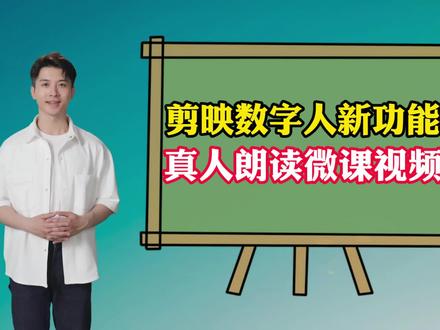 03:00查看AI文稿AI文稿
剪映数字人新功能,制作真人朗读的微课视频效果!首先我们利用之前课程里面讲到的贴纸来制作讲课的一个背景,点击添加贴纸,搜索黑板,选择一个自己喜欢的黑板样式啊,然后将它放大一点,调整位置 好。那么这个演示呢,我就做的比较简单一些啊,这里只添加一个黑板进来,统一贴纸与视频背景的时长。接下来我们要制作真人朗读的内容, 好,这里给大家教一个简便的方法啊,如果我们有大量的文字需要进行朗读来演示的话啊,我们可以返回到主菜单,点击音频,选择录音, 将我们需要制作的文字内容呢用录音的形式给他朗读进来,这里我演示录制一句话,点击录音。大家好,我是磊哥, 今天我们一起来学习剪映的基础剪辑知识,现在我在这里呢录制了一句话,为了便于我们将这一个内容用数字人朗读出来,所以呢,我们还需要返回到文字,点击识别字幕,选择仅录音,将录音转成字幕,点击开始匹配 好,我们看到将录音呢,他已经转成了对应的文字字幕,这个时候我们可以返回到音频,将刚刚的这个录音呢删除掉,因为我们已经生成字幕,就不需要他了。返回到文字点中其中的一句字幕, 这个时候我们在剪映的新版本当中啊,大家可以留意到新增了一个数字人的这个功能,点击一下数字人,可以看到数字人里面有很多种真人形象,根据我们自己课程的内容呢,可以 选择一个喜欢的人物角色,好点击一个,注意啊,如果说我们所有的字幕都需要用这一个数字人来进行演示的话,记得勾上应用至所有字幕,好,点击这个右上角的勾,确定这个时候会显示音频正在下载, 数字人正在渲染当中,他会根据我们的文字内容给这一个数字人物呢制作对应的口型和音频。数字人渲染完成,这个时候我们发现数字人呢被黑板挡住,所以我们需要返回到 画中画,可以看到在画中画轨道里面呢,添加了一个人物的素材,我们点一下将它调整并移动到合适的位置,我们可以看到人物的口型和这个文字内容呢,他都是一样的,同时呢还伴有手势,是不是 非常的逼真。好,我们来预览一下整体的效果。大家好,我是磊哥,今天我们一起来学习剪映的基础剪辑知识,这样呢,通过虚拟的数字人就可以给我们的这一种演示课件营造一个真人演示的视频效果, 同时呢,数字人它里面还可以点中之后更换为其他的人物。大家好,我是磊哥,今天我们一起来学习这节课就到这里,我是磊哥,喜欢我的课程,欢迎大家点赞关注加收藏,我们下期再会。
1419磊哥知识分享 02:10查看AI文稿AI文稿
像这样左右分开的剪映课程演示画面是如何来进行制作的呢?最近很多粉丝问到了这个问题,所以呢今天来统一给大家回复一下。 第一步,录屏,将我们的操作录制下来。录屏呢,我们有两种方法,第一种比较简单,我们打开剪映,点击展开,这里呢有一个录屏按钮,我们点击录屏按钮,就可以将我们手机屏幕上面的操作录制下来了。 另外一种方法呢,就是使用手机自带的录屏功能,那么常用的我们可以下滑菜单,在菜单里面找到屏幕录制,就可以进行录制了。那么现在我们打开录制,点击开始创作, 导入一段素材,这个时候我们常规进行操作,将整个操作过程录制下来。第二步,剪辑,将我们刚刚录制好的操作视频导入进来。导入进来之后呢,因为我们录制的屏幕 是竖屏的,但是我呈现出来的是横屏,左右分开的,所以呢第一步,点击下方的比例,我们先将比例改为十六比九的横屏,点击背景,选择画布颜色,设置一下画面背景, 接下来点中主轨道的视频素材,点击复制,复制一份,将复制的这一份点中切入画中画, 那么的就是两个轨道上面都有素材。接下来非常关键的一步,我们点中主轨道的视频素材,点击编辑,点击裁剪,这个时候呢,我们就需要将画面的上半部分裁剪出来,拖动裁剪框,那么平时我习惯分割的位置呢,是刚好上半部分位于这个播放按钮的上面,调整好之后, 点勾确定,将主轨道的这个素材向左边拖动,接下来点中画中画的轨道素材,点击编辑,选择裁剪,将裁剪框 方拖动到这个播放按钮的刚好也是上面,那么呢,这样画面刚好被分为两个部分,点击确定,这个时候呢就呈现出了两个小的方块,一个是上部分,一个是下部分。接下来我们就只需要对画面的模块了 放大调整位置就可以了,右边的放大靠右,左边的也是托大,将它靠左,这样将它调整好对齐就可以了。现在呢就是我课程当中展示给大家左右分屏的演示画面。
335磊哥知识分享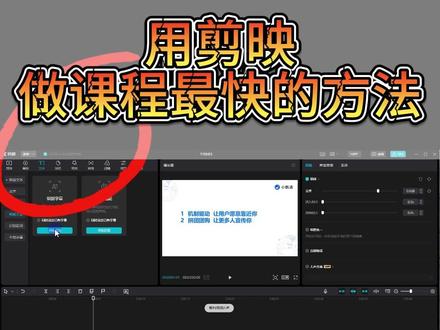 00:30查看AI文稿AI文稿
这是做课程最快的方法。第一步,我们打开 ppt, 将全部 ppt 导出为图片,然后全部添加到剪映,将所有的图片添加到时间轴。第二步, 点击录音按钮,为每一张图片添加配音。第三步,添加字幕,点击文本智能字幕,一键添加字幕。第四步,添加转场动画,点击媒体素材库,插入转场动画,添加自己喜欢的转场动画。最后直接导出我们的课程视频即可,是不是非常方便?
196超哥教录课 01:11
01:11 04:51查看AI文稿AI文稿
大家好,我是磊哥,今天教大家制作这种不用真人出镜的动漫人物,讲课效果好,现在我们一起来学习如何进行制作,现在我们打开手机剪映,点击开始创作,我们进入到素材库的热门,添加一个透明的视频素材, 点击添加,然后呢我们将这个透明的视频素材呢,时长可以拖长一点啊,这个大家可以根据自己的内容来进行调整,这里呢我将它调整到十秒左右,接下来我们在煮菜单底下的菜单这里找到有一个背景, 然后选择画布样式,这里呢我们给这个画布添加一个色彩样式啊,那么当然这个环节呢,大家也可以使用自己喜欢的图片来作为背景,或者是也可以用好看的视频呢来作为我们这个讲课的背景图片。好,接下来我们返回主菜单这里呢,我们点击贴纸, 在贴纸里面搜索黑板啊,那么有很多样式啊,大家选择一个自己喜欢的样式,点击进行添加,添加之后呢对他进行调整一下尺寸和位置。接下来我们继续在贴纸里面搜索,搜索老师啊,有很多这个老师的头像, 那么我们选择一个自己喜欢的,点击进行添加,然后呢将它调整到合适的这个位置,缩放一下大小。好,我们继续搜索贴纸, 在贴纸里面搜索讲台,然后在搜索结果里面呢,选择一个自己喜欢的讲台样式,点击关闭确定。然后呢将这个贴纸的讲台素材呢调整一下他的位置和 大小。调整好之后呢我们这个贴纸啊,大家记得要根据我们最终的视频的长度呢,向他进行一个统一,这点呢我将他全部统一一下时长。好,那么现在这个背景呢,我们已经制作好了,接下来呢我们就要 制作这个黑板上面的这个文字啊,我们点击一下播放,大家可以看到啊,现在是一个啊老师的这个动漫形象,然后呢一边在说话,那么所以呢这个时候我们可以在黑板的这个区域呢,大家可以去进行文字的演示,或者是图片的切换,都是可以的。好,那么这里呢我就做一个简单的文字的演示,返回主菜单,这里呢点击 音频音频,这里呢大家可以添加自己需要的声音素材,也可以点击录音,那么点击录音之后呢,下方会录入一段声音。好, 这个录音呢我们已经完成了。好,录制完成之后点击确定。好,那么我们可以看到这个轨道下面呢是不是多了一段这个音频的素材,我们删除掉前后空白的这个部分,分割删除, 然后将录音呢拖到前面,将结尾部分的这个啊没有录制的空白部分呢也删除掉啊,我们先预览一下,大家好,我是磊哥,今天呢 对吧这个声音录进来了,那么接下来我们要给我们这个配置的声音呢,制作在黑板上面显示的文字效果,我们返回主菜单,点击文字,这里有一个识别字幕, 点击一下,这里呢我们可以选择紧录音,然后来点击开始识别,现在呢字幕已经生成完成了,我们可以看一下。好,我们可以将这个文字呢拖动一下,拖动到这个黑板的这个中间,接下来我们点击一下,编辑选择这里呢可以调整他的字体, 我们这里可以调整一个啊,类似于手写体的这个样式。好,然后我们再进入到样式,在样式的这里呢有一个描边啊, 如果大家不需要这个边,让他更加有这个粉笔写的感觉的话,我们可以将这个描边呢关闭掉,点击确定。好。然后呢我们再调整一下这个文字的大小,大家看一下,那么现在是不是有一个 在黑板上面手写的感觉了啊,我们预览一下。大家好,我是磊哥,今天呢教大家制作动感。那么在这个地方大家会发现有这个问题啊,我们这个在语音的时候呢, 他这个文字会识别的比较长,可能会超出我们这个黑板的范围啊,那么现在这个问题怎么解决?我们继续返回进入到文字哈,我们将贴纸移动一下,点中我们最后生成的这一个文字字幕,大家可以看到这个文字内容比较长,好,我们将它缩短一半的时长,缩短之后呢点击一下复制在后方呢 复制一段同样的内容。复制之后呢,我们点中前面这一段,点击一下编辑将这个内容呢删除掉一半,我们删除掉后面这一部分啊,让他刚好显示在黑板区域之内啊,从人物开始点击确定,然后我们点击后方的这一部分复制的文字,点击 编辑,我们将人物开始的最前面这一部分呢,将它删除掉,保留后面的一半文字,点击确定。好,接下来我们在最后来应援一下。大家好,我是磊哥,今天呢教大家制作 动漫人物讲课的视频,效果好的这个动漫人物讲课的这个效果呢就出来了,大家可以发挥一下自己的想象力,在黑板上面呢,可以去演示更多的这个图片和文字效果以及视频都是可以的啊,那么大家可以发挥自己的创意去进行制作 今天的课程呢就到这里,大家喜欢我的课程呢,欢迎大家点赞关注加收藏,有什么不清楚的呢,也欢迎在下方评论留言,我会给大家一一回复进行解答。我的简易课程呢还在持续的更新当中。
1.2万磊哥知识分享 02:00查看AI文稿AI文稿
你想做一个这样的 ppt 加真人出镜的微课吗?很简单,手机剪映就可以实现。在剪辑之前,你需要先准备两段素材,一、拍一段自己讲课的视频。二、 ppt 录屏或 ppt 图片, 打开手机剪映,点击开始创作,导入第一个素材讲课视频,预览一下视频,把前面 说话之前的花絮分割删除,把后面多余动作也删除,然后观察一下视频画面亮度不够。 选中视频,在编辑栏找到调节功能,点击亮度调节到比较舒适的值。对比度也是用相同的方法,一边拖动一边看效果,拖到自己觉得效果比较好就行。锐化值则可以调到五十左右,调节完成后画面效果更清晰了。 接下来选中视频,在编辑栏找到智能扣像,点击出现扣像净度达到百分之百,表示扣像完成。然后将人物往右边挪动,留出位置,放演示大屏。在不选择素材的情况下,编辑栏找到背景,点击画布样式, 找到准备好的背景图,这样人物和背景就搭建好了。接下来我们就要把 ppt 呈现出来, 点击画中画,找到 ppt 图片,选择添加调整 ppt 的位置和大小,把它放在合适的位置。然后点击贴纸,找到一个电脑屏幕边框, 放在 ppt 上面,调节一下大小,让 ppt 正好框住在屏幕中,这个效果看起来就像在实景中讲课。现在点击画中画 第二张 ppt 眼插录,调节大小和位置,让人看不出瑕疵。我这里放的是 ppt 图片,如果放 ppt 演示视频也是一样的操作方法,晕染一下,效果 看起来还是挺高大上的,你学会了吗?有不懂的操作细节可以在评论区留言。
2.9万风拂柳阅读


