Wps单元格设置无效鼠标双击就行
如何用 w、 p、 s 把设置的单元格格式内容完整地显示出来呢?我们在上期视频中用设置单元格格式的方法,在日期后添加了星期。 我们表面上看着后方有一个星期,但是当你的鼠标双击进单元格时,里面并没有星期,因为这就是设置单元格格式的特点,表面上是有星期的,但实际内容没有。如果我们需要将单元格实际内容发生变化,只需拖动鼠标左键,选中日期区域点, 点击上方开始选项卡的转换按钮,选择将数字转为文本型数字,这时你会发现双击进单元格后,内容已经发生了变化,但内容开头都有一个符号,为了消除这个符号,只需再次选中该区域,同样点击转换按钮, 选择将文本型数字转为数字,这时你会发现开头的符号已经自动消除,并且设置的单元格格式内容也完整的显示出来了,你学会了吗?
粉丝1012获赞1.2万
相关视频
 02:33查看AI文稿AI文稿
时候,我们会在 wps 表格当中为单元格里面的数据设置超级链接一,点击可能链接到别的单元格,或者链接的外部的网页连接到本地的一个文件或者文件夹。 在 wps 文字当中,大家都知道按住 ctrl 加鼠标左键会打开链接,默认情况下这个链接是不会打开的。而在 wps 表格当中默认情况下,你只要点击这个单元格,他就进入了 点击打开状态。那我们怎么样改变呢?使得超级链接你点击的时候进入到编辑,只有按 l 键加鼠标左键才会打开这个超级链接呢,我们来看一下,只要在设置里面选项设置一下就可以,比如说我们在这个表格里面为 这个单元格设置一个超级链接啊,比如说酒店接到本文档中的某一个位置啊,那我们再新建一个系统链接到本文档中的 第二个 shit, 那么建好了以后呢,当你的手表点一放上来,他就变成了小手的形状,对吧?你想编辑他,你发现很难,所以呢,要么就取消他,要么就选中他以后在这里编辑,在这里编辑或者呢, 你可以把这个超级链接设置一下,他的打开方式就跟 wps 文字当中要按住 ctrl 才能打开,那在 表格当中呢,是按住 alt 才能打开,我们打开文件选项,文文件选项在编辑这里 有一个按下 alt 键并单击已跟踪超链接,他的意思就是你要访问链接,必须按下 ctrl 啊,必须按下 alt 再加鼠标左键确定,那这样的话,你鼠标左键选中这个超级链接,他是可以直接进入编辑的,你要打开它,你必须按住 alt, 必须按住艾特啊,这个艾特键就相当于 wps 文字当中的 ctrl 键,大家记住了,把这个稍微改一下就可以了。 所以呢,我们再回到这个主题,如果你的超级点击鼠标一点击就打开,那说明他采用了默认的设置。进入到文件选项编辑,把 按住 lt 在跟踪超链接的这个选项勾上就可以了,这样的话,你的超链接水标一选中是默认进入编辑状态的,每次六分钟让你溜起来。
44职场变行记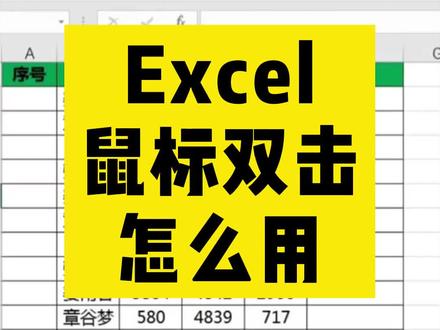 01:19查看AI文稿AI文稿
excel 今天我们来学习表格里面鼠标双击的用法。单元格输入一鼠标放在选区右下角,变丝加号的时候,双击鼠标左键可以快速的生成序列号,输入一个公式, 鼠标双击可以快速的填充公司。点击表格左上角全选表格,鼠标双击列号之间这条线自动调节列宽,双击行号之间这条线自动调节横高 选中表格任意一个单元格,鼠标双击下框线,快速跳到表格数据的最后一个单元格。 双击上框线,跳到第一个单元格,左右两侧都是一样的, 还可以配合 c 股的键使用。按住四十五键不要放急。下框线可以快速的向下框选区域, 右侧也是一样框选区域,按住四十五键不要放。双击右右侧框线,向右边框选所有数据。
 03:11
03:11 01:13查看AI文稿AI文稿
保护工作表的两种情况,第一种情况,保护整个工作表,第二种情况,至允许指定的单元格可以编辑。下面先来设置第一种,点击左上角的三角形,将整个工作表选中,点击审阅选项卡,找到保护工作表, 这个时候直接输入两次密码确定设置。当你对任何一个单元格进行编辑和修改,就会出现警告提示,只能点击撤销工作表保护,输入密码后才能进行编辑。下面来看第二种情况,设置指定区域可编辑, 比如说只能编辑这一块区域,其他的公式、区域、姓名等等,这些都不允许修改和编辑,那你只需把鼠标放在这些区域上,右键点击设置 单元格格式,在保护这里取消勾选锁定,点击确定,在保护工作表这里输入两次密码确定设置,这不你就只能对这些区域进行编辑,其他的姓名 以及公示区域等等都会被保护起来。这两种常见的保护方式你们都学会了吗?
2915WPS办公技巧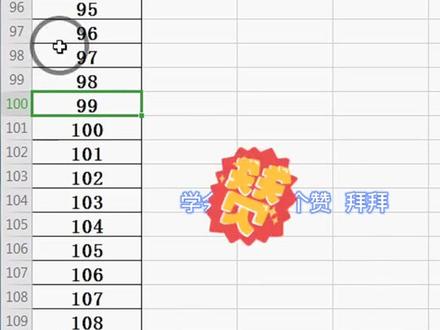 00:52查看AI文稿AI文稿
自动跳转到指定单元格,遇到这种长表格的,除了慢慢拖动鼠标,跟我这样做轻松找到指定单元格。 鼠标放在任意单元格上,接着定位在下框线上,鼠标这时会变成十字光标,然后双击鼠标左键,马上跳转到最后一行, 要跳回第一行,鼠标就放在上面的框线,呈十字光标识,双击鼠标左键,立马回到第一行, 是不是很快呢?这个方法只能跳转到第一行和最后一行。再来看看另外一种方式,能跳转到任意行, 在上方输入要跳转的单元格,按回车即可马上找到。每一个单元格都能轻松找到哦!学会记得点个赞,拜拜!
980WPS办公技巧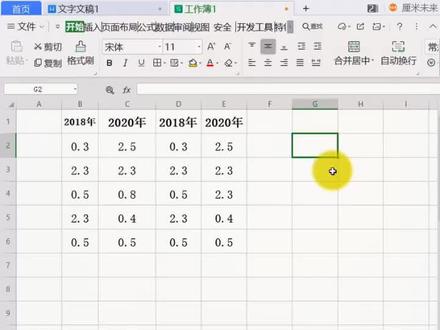 00:59查看AI文稿AI文稿
大家好,上期教大家在 wps 文字里面啊实现双击,然后即可完成跳转单元格的一个技巧,这节课呢再教大家双击的小技巧啊,比如说我打算在这里添加序列号,我们之前是带着输入机, 然后向下拖动啊,填上序列号,那么现在的话可以这样啊,然后在这里面输入一之后,鼠标放在右下角,直接双击啊,即可自动填充到这里啊,这是填充数字序列号的一个方式, 并且呢还可以填充一个公式,比如说我现在把他们的这一盒全部计算出来啊,我们可以先先把第一个啊计算出来,再加一个,然后再加一个, 好回正,这样的话,当我鼠标放到右下角的位置,双击啊,同样可以把这个球盒的公式自动复制到这里面啊。
 00:18查看AI文稿AI文稿
双击关闭文档, wps 最牛鼠标设置,在 wps 客户端找到首页,然后在他右边打开这个设置, 找到使用鼠标双击关闭标签,选中他,双击,双击,双击,双击,全部关掉喽。
290昊老师 01:21查看AI文稿AI文稿
这期讲下数字位数过多变成一家的解决办法,平时做表都遇到过这种情况,这个玩意叫科学技术,主要三种情况下会出现一家, 一输入手机号时出现是列宽不够,调下就行,这个就不多说了,主要讲后面两种情况,十二到十五位数字和十五位以上数字。 十二到十五位出现这种情况可以修改格式,变回正常数值。首先选中这些单元格,鼠标右键单击,再点下设置单元格格式,弹出的窗口,点下自定义, 把输入框里的内容删掉,输入零点确定就改回原本输入的数值了。第三种,十五位数以上的变成一家之后,就不要想着再改回来了,也不用到处问改不回来的,用刚才的方法改下格式就明白为啥 改不回去了。看从第十六位数开始就变成零了,这种情况数值本身都已经改变了,只能避免这种情况出现。输入十五位以上数字之前,先设置单元格格式,先选中单元格,再开始选项卡下中 中间位置,点下这个到三角,可以快捷修改单元格格式,把格式改成文本,再输入数字,随便你输入十位数,一百位数,他都不会再变成科学技术的样式了。学会了吗?不懂的评论区留言哦!
881学之路WPS表格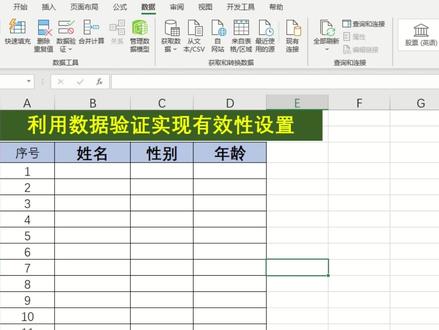 03:18查看AI文稿AI文稿
利用数据验证可以实现对数据的有效性的限制,比如在姓名这一列,只能是输入指定的姓名, 如果输入其他的姓名,比如我们输入张三回车,那系统直接就会提示只知与单元格定义的数据验证限制不匹配啊,那你只能是重新再输入,这样就防止输入一些非法的姓名。 性别,同样的道理,可以输入男或者是女,如果输入其他的子,系统也是会爆错的,也只能是输入男或者女,或者用鼠标选择男女性别,同样的年龄这一列里面我们设置的是 八到七十周岁的年龄整数,如果输入十八以下的数,比如我们输入十六,那输完以后系统也会提示这个数据验证不能通过,那如果输入十九,这就 ok 了,输入十八到七十以内的都是可以的, 一旦超出这个值,系统也会提示的,这就是数据验证实现的有效性。这个数据验证是怎么设置的呢?请点关注,继续看下面的视频。 我们演示一下数据验证的设置过程,比如要设置姓名这一列 姓名的内容呢,我们可以提前设定一下,放在这个范围里面,选择需要设置的单元格点, 点击数据数据验证,点开数据验证对话框,设置这个验证条件呢,是选用序列 序列的来源,就选择我们指定的姓名所在的单元格范围,然后点确定,那这些单元格就只能选择指定的这些姓名。当然也支持手写输入 性别这一个道理是一样的,选择性别这个书的范围,然后点击数据验证,这个验证条件呢,选择序列 来源于男,逗号女,然后点 确定这个单元格,就只能选择性别为男或者是女的内容。年龄的一段内容 也是使用数据验证功能,但是验证条件呢,把它设置为整数,并且最小值设置为十八,最大值设置为。 其实啊,当然也可以设置为其他的数字,就限定了最小值和最大值这两个范围,肯定确定年龄的范围,也就限定了输入在十八到 其实之间的数据是没问题的,如果输入低于十八的数据,他就会出现报错的提示,禁止输入,这是数据验证的设置过程。关注我,学更多表格技巧!
180EXCEL助手 01:03查看AI文稿AI文稿
ws 安装后出现的错误 was clouds for exe 无法找到入口,无法定位程序输入点。解决方法,首先这个错误是两个错误,一个是开机运行计划任务, 另一个是每个一小时运行的计划任务,鼠标右键单击计算机,左键单击管理,左键单击计划任务程序,左键单击计划任务程序库 找到 w p s 开头的两个计划任务,右键单击点运行错误就出现了,能够确定是两个 w s 开头计划任务程序引起的错误, 鼠标右键单击 ws 开头两个激化键,点击禁用,再开机就不会出现了,学会了吗?
2341松青 02:29查看AI文稿AI文稿
大家好,这节课给大家介绍,在 wps 文字当中,只要点击两下鼠标就可以将自动编号改为手动编号。前面我们介绍过了, 可以通过写红写代码的这种方式,把 word 和 w p s 文字当中的自动编号的文字一段一段的改成手动编号。那其实 w p s 有一个更简单的方式,只要点击鼠标就可以实现, 据说百分之九十的人不知道,我们一起来看一下吧。我们看这是一些文字段落,当我们选中一个的时候,他全部会选中, 说明这是自动编号的,那我们之前说要写一段代码,那个太复杂了,很多同学发现搞不定,那在 wps 上,我们右键发现 没有把它转为手动编号的这种方式,但是不用担心,我们左键移过来的时候,当把鼠标光标移到这个编号上面的时候,他会变成小手的形式形状,注意这个时候不要右键 左键点击,注意,这里是左键点击,点击一下,他弹出的菜单跟右键不一样,其中这里有一个叫做撤销自动编号,只要点击一下,他就变成了手动的编号,就 再也不用担心说我回车的时候它自动加上编号了。所以记住关键点就是要在这里鼠标左键点击,千万不要右键点击,左键点击一下撤销自动编号。那么在 wp 呃,在 office word 里面有没有呢?我们来看一下。这是在 word 里面,我们发现点击一下又全部选中了这些,说明它是自动编号, 但是右键没有取消方式,左键他不会弹出菜单,不像 wps 弹出菜单啊。在这点上 wps 确实这些功能还是很贴心的,赶紧去试一下吧!
15职场变行记 01:53查看AI文稿AI文稿
今天讲一下如何将文件设置成只能看不能编辑。之前有一个网友提出这么一个问题,他希望分享一个 wps 文件,只能看不能编辑,那么该怎么操作?这里演示一下。 首先新建空白表格,如果说我希望把这张表格设置成只能看不能编辑的模式,我可以选择点击审阅, 在这里面分别有保护工作表和保护工作补两种。那么首先我先保护这张表吧,我点击保护密码,输入一二三,这里面可以自动选择点击确认,点击确认。好,现在我们 可以发现我们已经无法对于这张表格进行输入任何数据了,上面会显示被保护,但愿和不支持此功能。 但是同时我们可以发现我们依旧可以新建工作补。那么该怎么保护他们不导致新建呢?那么这时候我们点击保护工作补,在这里面依旧输入保护密码, 点击确认好,点击确认。这时候我们再次新建工作部 就会显示此数是不能编辑,编辑受限的。那么怎么取消呢?依旧点击撤销输入密码,点击确认好, 取消保护,输入密码,点击确认。好,现在我们就可以对他进行输入了,就这样吧。
66洪夜馨 01:49查看AI文稿AI文稿
我们来看这张表,这是一个公司,他们进行了一次培训,参加的员工在右边,一共有四十八个人,然后公司应该参加培训的员工是五十个人, 那有两个人没有参加,怎么快速的把这两个人找出来?以前教过大家使用 comet 函数,通过条件格式的方法来实现这个功能, 这次来教大家如何通过数据验证功能,快速的把缺席的人找出来。来看操作,首先我们把五十个员工的清单全部选中, 然后点击功能区数据标签,在里面找到数据验证,单击 弹出窗口里面,在允许下面我们点开选择序列,然后在序列来源这里右边的箭头点一下, 然后拖选签到表里面的所有人,再在右边点击一下,回到数据验证的这个窗口,点击确定,这个时候我们还看不出有什么变化, 我们再次点击数据验证,右边的这个小箭头,点开,这里有一个圈式无效数据单击一下 可以看到缺席的人就已经圈出来了,两位缺席的自动给我们标识出来,非常的方便,你学会了吗?点个赞吧,关注我,经常来转转,你会有收获的。
28微锋细语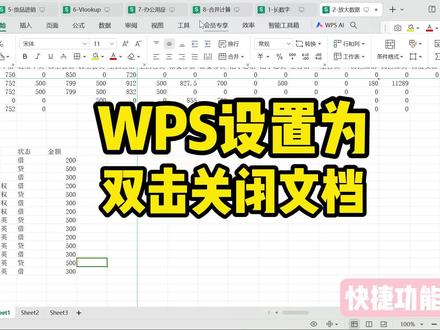 00:52查看AI文稿AI文稿
这条视频教你怎么样快速的关闭 wps 打开的这些文件啊?那一般人是这样做的,找到这个文件,然后找到这个叉啊,然后点左键,然后去关闭它,对不对啊?去关闭它,这样子做啊, 这样的效率其实挺低的,因为你要准确的点到这个叉才可以,对吗?好,我们回到 wps 的这个首页啊, wps, office。 然后呢,在你的右边有三个点,或者有一个像设置这样图像的,那我们点这里的这个设置, 点开设置之后呢,这里有一个设置非常重要,叫做使用鼠标双击关闭标签, 然后你把他的这个开关给他打开。好,打开了之后你就拥有了什么功能呢?你用鼠标双击任何一个标签,他就会自动关闭,看到没有,这样的效率是非常高的,因为你不用再去找那个叉叉了。好,这是一个小技巧,但是效率非常高啊。
187昊老师 02:12查看AI文稿AI文稿
有同学问六份办公,说怎么样让 wps 文字和 word 中的超级链接点击鼠标就直接打开?那我们都知道默认情况下呢, wps 文字和 word 中的超链接要按住 ctrl 键,按住 ctrl 键再点鼠标左键才会打开,那如果说你可能想更快的打开超链接,或者你这个文档当中的超链接是比较重要的,那么可以把这个不按 ctrl 键就直接打开, 点一下鼠标就直接打开超链接这个来设置,无论是 wps 文字还是 word 当中,都是在选项,在文件选项里面设置, 以 wps 为例,在选项当中直接点击视图,在功能区选项,功能区选项这里有个 ctrl 加单机跟 中超链接,如果你不想按住 ctrl 直接点击超链接,你就把这个复选框给他去掉啊,把复选框去掉,那么我们比如说给他设定一个超链接啊,直接设定一个超链接, 那么我们鼠标一上来,他就直接变成手型一点击,他不需要按 ctrl, 他不需要按 ctrl, 按 ctrl 的话是选中啊,他就不需要按 ctrl 就直接打开,那如果这种情况下已经变成这个,直接点击就访问,那怎么修改呢? 光标放在最后面,然后移动这个鼠标啊,移动这个光标就能够去修改,或者右键选择编辑超链接,可以在文字这里,可以在文字这里修改,可以在文字这里修改,那他就会直接修改这个链接的内容,在 word 里面 也是一样,但是呢,他的选项里面是在高级里面选项,在高级里面有一个用 ctrl 加单机跟中超链接啊,整体上他的这个设计的选项是一样的,只不过所在的位置不一 一样,只不过所在的位置不一样。所以如果说大家以后要取消按住 ctrl 加鼠标返回超链接,只要进入到选项里面设置一下就可以了,每次六分钟让你溜起来。
580职场变行记 01:13查看AI文稿AI文稿
wps 表格数据有效性,利用这个功能可以设置我们单元格输入信息的限制要求, 比如说这里需要输入手机号,当我输入正确的十一位手机号的时候没有问题,当我少一位他就会出现错误提示,多一位也会出现提示,那么这个应该怎么设置呢?首先选中这个单元格, 然后选择数据后面有一个有效性,点击有效性,在设置这里允许中选择文本长度 等于,然后手机号的话是十一位就是十一好,然后选择出错警告, 这里标题选择手,输入手机号 位数不对,点击确定,这样就可以了,当我输入一二三的时候,他会显示手机号位数不对,那么这个是我们输入正确的 啊,这样就可以了。
121阿宇PPT设计代做 05:12查看AI文稿AI文稿
今天呢,咱们来学习一下数据有效性这项工具,这项工具呢是用来给单元格制定一个规则,告诉用户哪些数据允许写在表格里, 比如说对于我的表来说呢, a 列当中没有做过任何限制,那就意味着那单元格里咱们写多大的数字都行,对吗?你看这么大也能写进去。 那现在呢,我想定一个规矩,我说在 a 列当中呢,我只想允许用户写入五百到一千之间的整数,为什么呢?比如说我是一张报销单据,我能给提供的报销范围只有五百到一千之间,那 如果你写超了,其实我是报销不了的,这叫无效数据。那现在呢,我来制定一下这个限制。首先呢,选中整个 a 列,点击一下数据,点击一下有效性,说的就是这个事,对吗?再点击一下有效 性按钮,其中呢,现在这规则看起来就很简单了,比如说我们要做什么限制啊?五百到一千之间整数,对吗?来在允许当中呢?点击一下下拉窗口,可以看到啊,我们可以通过很多不同的角度来制定这个要求, 比如说现在我要整数吗?我就选一下整数,那如果你允许整数,你是允许多大的呢?可以点击一下数据当中的下拉窗口,可以看到。这里边呢,是用不同的比较运算符来约束数据的范围。如果你是要五百到一千之间,那就意味着我们要选哪项, 那是大于小于,应该选择借于,对吗?那么允许整数借于,写一下,最小值是五百,最大值是一千,其实我们可以从上往下直接读下来,我说呢,未来在 a 列啊,仅允许借于五百到一千之间的整数,对吗?这是个条件。然后呢,点击下 确定,我们来试一下,在 a 二单元格当中呢,写一张八百,其实完全不受影响,来,我们写个超范围的一二零零零回车,这时候呢,写入不了,他会告诉我们,哎,出了一个错误,咱们输入这个内容呢,不符合限制条件。那现在就知道了呗,如果超范围写不进去啊,这 工具挺简单的啊,如果输入不了的话呢,没办法,只能敲一下 esc, 好,没办法取消算了。来看一下第二种限制,比如说在 b 列当中呢,我要输入一下我们公司的产品编码,比如说我们公司编码都是八位,那就 意味着你写七位,写九位肯定不对,对吗?我们来设置一下,选中整个臂列,点击一下数据,点击一下有效性,再点击一下有效性按钮,其中这一次跟整数没关系了,对吧?应该选哪项?我要允许什么样的?我们要从哪个角度来限制?当然是文本长度了,八位吗?是吧? 那数据是介于吗?不是,应该是等于我要允许文本长度等于八位的这样的字符串。然后呢,点击加确定,我们 随意来输入一下,比如说一二三四五六七八就是数字,对吗?然后一二三四五六七八,这是文本,回收一下都没关系。那如果是一 二三四来四位呢?回车一下,同样会提示我们输入不了,那这个呢,就是通过两种不同的角度来限制一下用户允许写入哪些数据。那现在我们变一下啊,我们说,哎, 咱公司吧,大部分产品是八位的,但是偶尔可能会有一个是九位的,但现在我想制定这么一个规则。我说呢,正常你写的时候吧,八位让你写,这没关系,那如果是九位的话呢?我提醒你一下。我说,哎,你写错了,你要注意啊,但下边我要留一个继续的按钮。我说,哎,如果 你要确定是九位的话,你继续输入,那这种限制呢?比我们这个限制就低一级。我们来试一下啊,选择一下整个臂列,点击一下有效性点击有效性,那 现在写的规则还在对吗?接下来点击一下出错警告,那这地方呢,我们把样式从停止修改为警告,不是完全不让你写,我就警告你一下,来,我点击一下警告。那现在点击确定之后呢?有什么变化?我们来试一下。一 二三四五,不是八位对吗?回车会怎么样?回车同样会提示我们出错了,但是同样会告诉我们一下,说如果你再按回车的话,是可以写入的,那我再来回车。 所以这个呢,在一定义上就给用户提供了一个选择权,对吧?那接下来我们再深入一步啊,再来试一下,如果出错的时候,回车下面会提示一个错误信息,对吧?那现在这错误信息呢?感觉不是太人性化,我 希望能不能在这写一下。我说其实咱们公司产品编码是八位,你确定按照三位来输入吗?我想把这文字改一下,在哪呢?我先来取消一下啊,同样选中整个臂列,点击一下有效性,有 效性,其中选择一下,在出错警告里,除了样式以外,值得我们关注的呢,这边还有一项就是提示的信息到底是什么?比如说写一下,标题里写一下,我说警告,下面写一下公司产品编码是八位 的,你确定没写错吗?问号。好,就这么一句话,点击一下确定。那来看一下啊,有什么变化?我来写一下,八八八,回车一下,说警告咱公司产品每晚是八位的,你确定没写错吗?再按回车是可以输入的。回车一下,那这个 就是关于数据有效性做限制这方面的基本应用。咱们先说到这,下次再见,谢谢大家。
 01:12查看AI文稿AI文稿
今天我们学习单元格格式转换。单元格格式在数据处理中是非常重要的, 例如要将一个表格内的数值转换成百分比,选中数据,鼠标右击选择设置单元格格式,或者在菜单栏选择,也可以用快捷键 control 加一,在这里点击百分比搞定。 我们来看几种常见的单元格格式,第一个转变为百分比,选中数据,然后快捷键 control 加一,在这里点击百分比完成。第二个选中数据, control 加一,点击分数格式,就可以将数值转化为分数。 同样数值格式可以调整数字,小数位数的显示。货币格式,会计专用格式可以对数值添加货币符号,同样选中数据, ctrl 加一,点击对应货币和会计专用格式,就可以完成相应的转换。特殊格式可以将数字转换成中文,人民币大写等等。选中数据,然后 control 加一, 点击特殊格式中选中人民币大写,搞定。学会单元格,数值格式转换可以大大提升效率。
10wps办公教程 00:57查看AI文稿AI文稿
好,我们在前面给大家讲过这种表格就是只有一部分的表格,到底是怎么做出来的呢?啊,这些方法很简单啊,我们在这里给大家演示一下啊,方法呢是从你的最后一列选中 h 血不见,按方向键向右啊,这个时候他会把它全部选中,然后鼠标右键点这个隐藏啊,还有呢,就从第十八行向下按住 ctrl 的键朝下啊,然后这个时候呢,鼠标右键把隐藏掉,隐藏掉之后呢,你会发现这个表格就只能填这个部分了,对不对? 旁边地方都点不了。好,那么怎么进行恢复呢?很简单,从 c 列开始,注意按住鼠标左键往右边拉一下,这个时候会显示这个 隐藏的函数,这个时候再取鼠标右键啊,取消隐藏就可以了啊,然后一样的十八行往下拉,这个时候点鼠标右键取消隐藏啊,就可以了啊,就是这么简单,你学会了吗?
1927牛闪闪办公 00:55查看AI文稿AI文稿
保护部分单元格不被修改,如何保护?像这些单元格不被人修改,只有空白单元格可以修改。第一步,全选工作表,接着鼠标右键设置单元格格式,把保护下的锁定取消确定。 第二步,快捷键 ctrl 加至定位,勾选长量定位,这样子就把有内容的单元格都定位出来了。第三步,继续鼠标右键单元格格式, 勾选保护下的锁定确定,这样子就把定位的单元格锁定了。第四步,在审阅菜单下找到保护工作表,设置一个只有你知道的密码就完成了。 双击被锁定的单元格时,就会提示无法修改,只有未锁定的空白单元格能随意填写。快快把你的表格安排起来吧!
8833WPS办公技巧