飞利浦278m显示器声音怎么调

粉丝1759获赞2.4万
相关视频
 00:15查看AI文稿AI文稿
带音箱的二十七寸二 k 幺四四显示器啊,大家看一下显示器的音箱怎么用?打开这里音箱, 呃,这里选择一下,选择这个二七八 m 六,然后带音箱啊。
140绵阳城区万达电脑经营部 02:50查看AI文稿AI文稿
新显示器到手,千万不要插上去就用,否则大几千买的显示器就白白浪费了。大家好,我是王哥,我们今天就以这款四 k 多的二七九 m 幺 r 五一飞利浦的这款显示器为例,给大家讲解一下最佳设置。第一,先选择好的数据线, 我们强烈建议使用 dp 数据线,也就是这一款啊, hdmi 是次选择,除非你是 hdmi 三点零的啊,我们现在插上去的就是 dp 的数据线啊,插上去以后哈。 第二,我们就要进行分辨率的设置,二七九 m 幺 i v 这款采用的是四 k nana ips 面板啊,所以我们点右键选择更多设置选项,选择英伟达控制面板,我们选择三八四 零乘二幺六零,选择适合自己的显示器的最佳分辨率。如果是两 k 的话,那就选择二五六零乘幺四四零啊,如果是一 k 的就选择幺二九幺九二零乘幺零八零啊,我们这款就是三八四零乘二幺六零。第三步,选择合适的刷新率啊,我们这款是幺四四赫兹的,我们选择幺四四赫兹, 这样就可以让你的显示器在游戏当中获得更高的刷新率,不会产生脱影的现象。 第四步就是颜色设置,也是很重要的设置啊,默认他是使用默认颜色设置好,我们选择使用英伟达颜色 设置,颜色深度默认三十二位,这个颜色输出深度它默认是八 b d c, 我们选择十 b d c, 而 g b 输出色彩格式输出范围我们 con 是有限,我们选择完全。选择好以后哈,我们点 应用再点试啊,这样一通操作,最佳的显示设置就完成了啊,当然像我们这款显示器,它自带的一款 srs 环绕立体音箱,我们就可以把音箱设置一下哈,我们点最右下角的小喇叭, 然后在这个音音声音输出里面哈,如果你插了其他音箱,他会选择其他音箱啊,我们这款是直接选择二七九 mlrv, 这是声音输出的选择。再一个就是这款显示器他带氛围灯啊,我们可以可以设置一下氛围灯看一下啊,这是氛围灯, 氛围灯直接在显示器的菜单里面设置,菜单里面你可以选择适合自己喜欢的模式。我们公司作为飞利浦显示器江西首家形象展示店,就将飞利浦显示器 旗舰店,以后每个月都会为大家带来一些显示器方面的小知识啊,下一期我们将为大家讲解这款 oled 自发光显示器,它的一些卖点,可以看点。好,那我们下期再见。
 02:47查看AI文稿AI文稿
开机背景是纯蓝色的,画面的中央呢会显示菲尼普的圆顿 logo。 显示效果方面的二七九 m 一整体的四 k 显示效果还是比较的细腻的,色彩的通透性也很不错,符合那种 ips 的表现。通过显微镜的放大呢,他是鱼鳞状的 rgb 垂直排列。 s。 菜单方面,二四九 m 一依然采用了飞利浦传统的 os 菜单,界面呢非常的简洁,但我个人还是比较希望他能像 lg 一样设计一套全新的 ui 界面和配套的桌面软件,这对于提升产品高端用户的体验感是有帮助的。 一体是针对背面的流光溢彩灯效,相比二七五 m 一来说呢,他提供了更多的灯效选择,甚至你可以在菜单当中制定于颜色的选择,并且灯光变化的速度你也可以选择。让我们一起来感受一下二七九 m 一的灯光效果。 显示器的菜单呢,还有一个 dts 的音效设置,这里不得不提到他的双无瓦的扬声器,这对扬声器我们在二七五 m 一的时候就已经体验过了,无论从生产低音的效果等等方面都在显示器当中是比较出色的存在。接着我们再来感受一下 车身方面,二七九 m 一在 dp 线的连接下可以达到四 k 一四和之十比特的全范围输出。在 s 连麦二点一的接口下呢,默认可以达到四 k 一百二十和至十二比特的全范围输出。 在菜单当中开启 htma 一四赫兹选项以后呢,机器可以被设定到四 k 一四赫兹,但是呢色声从十二比特降为了十比特,用 htm 二零一街上偏十五以 以后呢,可以输出到四 k 六十盒子, rgb 全范围的输出,在游戏当中开启了高真率模式以后呢,可以输出到四 k 一百二十盒子,但是这个时候是四二二的比率,颜色有一定程度的压缩。 游戏效果方面的主观体验呢,二七九 m 一呢,整体的画面亮度和通透性都是非常的不错,四 k 的分辨率在体验三 a 大作的时候有着非常细腻的画面感, 但是在竞技游戏方面的体验呢,二七九 m 一,对脱颖的控制啊,从主观来看表现的并不是那么的理想,这一点我有点差呀,虽然说他也是快速业绩,但是有点类似于我之前测试 a 四快速业绩的表现,总感觉有那么一点点脱颖。 除了游戏方面体验,我们来讲讲 s d r 的体验,二十九 m 一,过了 d 师傅的 h 六百的官方认证,整体高光的表现和画面的通透性呢,都表现的不错,但暗部细节呢,表现的就比较差,黑场部分呢,容易出现黑成一团,但我们发现菜单当中呢,有多种 h d r 的模式,比如说在玩游戏的时候,开启 s t r 游戏模式以后呢,整体的话 画面亮度和暗部细节都有进一步的提升,画面也稍微的锐化一些,而 h 的电影模式呢,则提升了画面的饱和程度。所以用这款显示器的时候呢,建议大家在不同的 hdr 使用场景下去选择自己合适 hdr 模式,就让他惯例,我们用数据来分析一下。二七九 m 一,我们先来看一下他的面板。
2363小雪人评测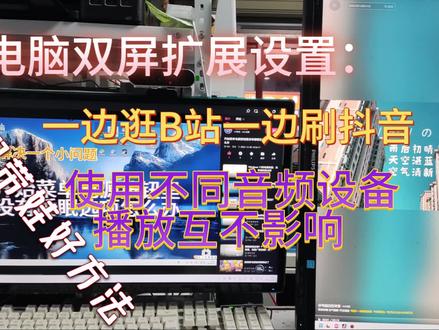 03:39查看AI文稿AI文稿
一个屏幕刷逼蛋,另外一个屏幕刷抖音, 这个怎么设置的?我们今天跟大家来分享一下。 不同的是不同的屏幕还可以播放不同的声音。 这个屏幕是用显示器自带的音箱, 这个屏幕用的是电脑的喇叭, 怎么设置呢?我们来看一下。我们的电脑首先要有两个以上的视频输出接口,我这个是一个接的 h d m i, 一个接的 d p, 接好以后通电,然后电脑屏幕上右键显示设置 右边,这里一定要选择扩展这些显示器,两个显示器才能显示不同的画面,如果选复制就成投影了。这边就有两个屏幕, 每个屏幕可以分开设置 分辨率显示方向, 我们一个设成竖的,一个设成横的。竖的刷抖音嘛,横的看 b 站嘛, 横竖可以用,通过这边改变横向纵向, 如果要让他播放不同的声音,我们是根据不同的应用来设置的。 嗯,打开设置 选声音, 那这边下面有一个高级音量合成器,这边可以根据不同的音,不同的应用选择不同的播放设备。 嗯,把抖音的设成屏幕自带的这个播放器 播放设备,呃, bilibili 设成默认的扬声器 就可以一边放抖音一边刷 b 站。 首先打开,如果一个戴耳机,一个用喇叭,也可以,互心不互相不影响。熊孩子们再也不会打扰我的工作或者游戏了。你好,你是来找可丽玩的吗?好耶。
487时光故事 00:30查看AI文稿AI文稿
买了新显示器回家需要关注的几个问题,按照我这条视频来设置,让你不花冤枉钱。第一,如果你买了一台高刷的电竞显示器,那么尽量使用原装的 hdmi 或 dp 卸载,否则有可能跑不满最高刷新率,你的高刷就白买了。第二,显示器连接完成之后,在装备右键选择 nv 调控制面板,在刷新率里选择最高的这一项,这样可以发挥显示器的全部性能。 第三,在下方选择使用 lv 点颜色设置,选择输出动态范围,如果是有线,那么需要修改成完全,然后点击应用,这样设置显示器就可以呈现完整的色彩和最强的性格。
2.0万飞利浦EVNIA显示器 01:08查看AI文稿AI文稿
空了这么久的双屏支架币,这次终于用上了飞利浦二七九 p 一款二十七寸四 kips 技术显示器,这是我在对比的各大品牌之后,算是在两千五预算左右买到的性价比比较高的显示器了。同样的配置,三小星价格要高好几百, 同样的价格带小耳配置上要低一档。它不仅支持旋转升降、抚养调节和竖屏显示,使用场景非常的丰富。而且它还自带九十瓦的 tfc 充电口, 这意味着可以快速的给设备充电,还可以高速传输音视频和数据。四 k 分辨率的高色语画面完全能满足设计大神的需求, 我平时修图、剪视频、打游戏、看电影用的相当舒服。内置的扬声器本来以为会很拉垮,结果还挺不错,对于我这种不怎么追求音质的人来说,还是完全能当个音箱用的。 除此之外,他还配备了红外线感光功能,会根据环境光自动调节明暗,盯久了眼睛也不会累。有和我一样需求的朋友可以考虑这款显示器,女生送给爱打游戏的男朋友,他一定会很感动搞他!
3140会魔法的大小姐🦄 00:44查看AI文稿AI文稿
多少个日夜 飞利浦二十七寸电竞显示器自带的音箱啊,效果嘎嘎的。 专业批发飞利浦显示器啊,电竞显示器一手货源全都是批发价格。
 00:27查看AI文稿AI文稿
新买显示器需要注意的几个问题,按照下面几部设置,让你不花冤枉钱。第一,如果你买的是一台高刷显示器,那么一定要使用原装的 hdmi 或 dp 线材,否则不能跑满刷新率,高刷就白买了。第二,连接电脑后则中没有剪进入 nv 的控制面板,在刷新率里选择最 高的一项,这样可以发挥显示器的全部性能。第三,在下方选择使用 nvda 颜色设置,确认输出的动态范围,如果是有线需要修改成完全,然后再点击应用,这样显示器的基础设置就做完啦。
6.0万飞利浦EVNIA显示器 00:28查看AI文稿AI文稿
哎 嗯嗯嗯嗯嗯嗯嗯嗯嗯嗯嗯嗯嗯嗯嗯嗯嗯嗯嗯嗯嗯嗯嗯嗯嗯嗯嗯嗯嗯嗯嗯嗯嗯嗯嗯嗯嗯嗯嗯嗯嗯嗯嗯嗯嗯嗯嗯嗯嗯嗯嗯嗯嗯嗯嗯嗯嗯嗯嗯嗯嗯嗯嗯嗯嗯嗯嗯嗯嗯嗯嗯嗯嗯嗯嗯嗯嗯嗯嗯嗯嗯嗯嗯嗯嗯嗯嗯嗯嗯嗯嗯嗯嗯嗯嗯嗯嗯嗯嗯嗯嗯嗯。
 00:58查看AI文稿AI文稿
我用的呢是这个飞利浦二七八一一四 k 显示器,只要之前购买过整机的小伙伴们呢,都可以凭借购买记录来享受显示器的优惠价格哦。 那游戏打开选项设置,现在呢,可以看到啊,我们现在是六十针,我们先选择显示器相匹配的分辨率,我们用的呢是四 k 的针率,上调到无限制。然后呢,拉到最后面,后期处理,调低抗拒时,调低屏幕 空间反射,调低环境光,调低体积光以及阴影质量,调到中指面区分特小品质贴图质量调到高, 我们简称四 d 三高震率大法。然后呢,点击应用进入游戏看,是不是高了很多呢?最后啊,再将英文答的 dlss 拉上,超级性能 真绿啊,直接就突破了一百针,而且画面感是超级 nice, 这样调整之后啊,是不是前后对比就很大了呢?
387七彩虹芯联云专卖店 01:20查看AI文稿AI文稿
哈喽大家好,今天呢给大家带来一款四 k 分辨率的家用高端娱乐显示器,贝利普的二七八一一,之前呢我们做活动也有过这款显示器,正好呢今天拿来一个样品给大家看一下, 就是我目前的这款显示器,这款显示器呢非常的方正,第一眼看来,而且呢底座呢也是一个正方形的一个镂空底座,像四 k 分辨率,本身的一个屏幕呢是一个 ips 屏,而且这一款显示器的边框呢也是比较窄的,是一个三边为窄边, 像飞利浦的家族的那个地蓝光模式也是有的,而且呢这款显示器具有一个画面调节的功能, 本身呢像我们去看一些电影,以及我们的一些 pspr 的一些剪辑软件的进行,使画面更加运行流畅,而且呢本身的一个色域的话呢,是 shb, 是百分之一百零九的。好,我们再来看一下这光侠 的后面,后面的话呢带了三个接口,一个两个高清口,一个低皮口,像我们去多屏显示的话呢,完全够用。而且这款显示器呢带有壁挂功能,就四个壁挂口, 本身呢后部支架有一个镂空的一个支架,像我们去理线的话呢,更加方便。这款显示器原价的话是一千八百多块钱,现在呢应该还有一个三百块钱的活动,可以直接点击我的小黄车进去购买即可,还想要了解其他显示器的话呢,可以私信我。
26yghj2020 00:55查看AI文稿AI文稿
如果想用两台显示器组双屏,怎么样才能获得最好的游戏体验呢?第一,两台显示器尽量使用相同的分辨率,这样使用体验最好。 如果分辨率不一样,那么我们在拖动窗口的时候会有这样的抽搐式缩放,这种割裂感会非常难受。第二,如果其中有高刷显示器,那选择线材的时候就不能搞错 错了,高刷显示器需要用 dp 一点四或者 hdmi 二点一的线材连接到电脑,这样显示器的高刷才可以正常打开。第三,按住 win 加 p 进行显示模式设置,选择扩展, 然后在桌面右键进入显示设置,这里的方框就是适应你的显示器,根据实际的摆放位置来拖动他们的位置。 这样一套双屏显示系统就搭建好啦。我用了一台二七 m e f 和一台二七 b e u 来组合,四 k 幺四四负责游戏,另外一台专业显示器还可以处理日常工作,这样的搭配使用体验真的很爽。
2560飞利浦EVNIA显示器 00:39查看AI文稿AI文稿
很多 cs 国玩家都羡慕卓威显示器的画面效果,其实飞力不显示器只需要三步也可以达到类似的效果。下面我先说方法,设置好了一定要看我最后的注意事项。在桌面鼠标右键进入 nv 第二控制面板左侧任务栏里选择调整桌面颜色设置,在右边的应用增强功能中找到数字颜色格式选项,然后向右拖动到百分之一百,并且点 应用,这样游戏画面就会变得非常鲜艳,暗处的敌人也会看的很清楚。配合一台二十七寸二 k 一百七十克兹的飞利浦电竞巨炮玩 fbs 游戏,一切都是刚刚好,舒服。接下来是注意事项,这个设置看起来会很累眼,用久了可能会导致色弱,所以大家平时玩的时候得到五十到七十就可以了,不玩游戏一定要记得把它调回来哦!
2394飞利浦EVNIA显示器 00:38查看AI文稿AI文稿
新显示器买回家其实也是需要设置才可以正常使用的,否则很多特性啊,压根体现不出来,按照我这条视频设置,让你不花冤枉钱。首先,如果你买的是一台高压显示器,那么尽量使用原装的 dp 或者 hmi 线材,否则你的线材再宽不够啊,可能跑不满显示器的刷新率,高刷就成了摆设。 第二,显人器连接完成之后,需要在桌面右键去找 nv, 在控制面板,在刷新率里啊选择最高的这一项,这样可以发挥显人器的 全部性能。第三,还是在 nvd 控制面板,在下方的 nvd 颜色设置里选择输出动态范围,如果显示是有限,那么需要手动选择完全。然后点击应用重点关注这三步,可以让你的显示器输出最强的性能和最完整的色彩。
9339飞利浦EVNIA显示器 00:25查看AI文稿AI文稿
双十一买了新显示器,必须要做的几个设置让你不花冤枉钱。第一,如果你买了高刷电电显示器,那么一定要用原装的 hdmi 或提闭线材,否则线材贷款不够,不能跑满刷新率。第二,显示器连上电脑之后,打开 nv 调控制面板,在刷新率里直接拉满,跑出显示器的全部性能。第三, 下面的 nv 点颜色设置,找到输出动态范围,如果是有线要改成完全,这样能让你的显然器输出完整的色彩。现在显然器的基础必备设置就做完啦!
2525飞利浦EVNIA显示器 03:46查看AI文稿AI文稿
各位小伙伴,飞利浦专门为 xbox 游戏发布了一款电竞显示器,型号是二七九 m 一 lv e, 我们有幸拿到这款显示器来给大家做一个开箱评测。这款显示器采用的是 l g 的 nano rps 面板, 四 k 幺四四赫兹的高刷 hdr 六百包装的正面印刷了他主要的产品特性,比如流光溢彩拉诺 rps 四 k 幺四四 hdr 六零零认证,低延时输入。 包装的右下角还有一个红点奖,是二零二零的标志。看到它的打开方式是一个披萨式的,内部的防震结构呢是类似于鸡蛋塔托的纸浆材质,可能是欧洲那边对企业环保的一个 要求。一个支架,一个底座,一个配件盒,一个角色报告。打开配件盒,里面放置着一条 dp 线,一条 hdm 线,一条 开始 c 线,一条 usb 的上行线,一条电源线,一个电源适配器和一份说明书。说一下细节,它配备的 hdmi 线材是通过了高清联盟的 ouchspd 认证的线材,这点好评, 还配备了 topc 的线材电源适配器,高达两百三十瓦的功率,我们来把它安装起来, 底座拧上免工具的安装螺丝,支架下面卡紧面板本体就算安装成功了。我们来看一下它的外观, 我们先从正面开始,整体的正面采用了四边微边框的设计,还是那句话,百看不厌,赏心悦目。菱形的底座采用了纯金属材质,黑色喷漆,质感和光感都很不错,拥有三十二颗流光溢彩灯珠,分别是从 上下各十颗,左右各六颗。他还配备了一套遮光罩,遮光罩的上方贴心的预留了一个角色仪的开孔,遮光罩的安装呢, 比较简洁,整体安装好遮光罩之后,从正面看二七九 m 一 lv 一,特别像一台专业级的显示器,这个是有点味道的。按键方面呢,配备了一个五项摇杆按键。支架方面,整体支架支持身价 中心做的旋转和左右各九十度的垂直旋转。接口方面呢,他配备了一个 topc 接口,一个 dp 接口,三个 hdmi 接口,一个音频接口,一个 usb 上行接口,四个 usb 下层的接口,其中两个黄色的 usb 接口 都是支持快速充电的。在接口方面, dp 是一点四的,三个 hdm 啊,都是二点一的。 topc 呢,官方宣称六十五瓦快充。接下来我们把它来点亮,看看在实际当中它的效果究竟是怎么样的。 and wants a single get donkey kong maybe if you ready。
 00:44查看AI文稿AI文稿
如果你想给你的笔记本外接一台显示器,今天的视频教你三步直接体验拉满。第一步,确认笔记本接口和视频线的规格是否匹配,可以参考这张图,比如这台飞利浦二 k 一百七十个字的高刷屏,就算笔记本 cpu 和显卡性能够用, 接口再宽不是满血也显示不了完美效果。第二步,用视频线连接后,按键盘上的微加 p 键会开启四种显示模式,其中复制会限制外界屏的分辨率和刷新率,建议大家选择扩展或者紧第二屏幕。 最后一步,打开控制面板,找到硬件和声音中的电源选项,进入左侧关闭笔记本盖功能,在关闭盖子时的选项中全部选择,不采取任何操作,并且点击保存,这样合上盖子也可以正常使用。但要注意合上后散热后对笔记本原装屏有很大的影响,所以建议使用的时候还是要打开盖子。
1.5万飞利浦EVNIA显示器 00:33查看AI文稿AI文稿
如果你的显示器不带 gink, 其实也可以有办法强制开启,今天就教你们白嫖这个高端显示器才有的防撕裂功能。首先在桌面右键进入英伟达控制面板,在左边找到这个设置, gink, 勾选启用这个选项, 点击应用就可以了。但是要注意,不是所有显示器都可以打开你的显示器,至少要支持 free think 才可以用这个办法强制开启。就比如这台飞利浦二七 m e f 五八零零拥有的出色面板特性和电竞参数,再加持白嫖的 g think, 可以给你们更棒的游戏体验。
131飞利浦EVNIA显示器


猜你喜欢
最新视频
- 3087乐多多