宝塔面板安装php版本
大家好啊,欢迎回到我的测评,本期给大家带来一套 php 开发的网盘目录搜索系统送的 php 原码,这也是一个朋友之前分享给我的,说不会搭建,看了一下还是比较简单的, 感兴趣的朋友可以自行下载来学习。点个关注,我们开始今天的教程。我们先来看一下这套系统,那这里是首页用户管理,可以在这里添加一个用户,还有卡密管理系统,设置个人中心。我们先来看一下这一个首页,这里 在这里我们可以添加一个链接,这是我们分享出去的自己网盘里边的内容可以看一下, 都是对应我们自己的百度网盘的。好,现在我们先在宝塔上面搭建起来, 首先先下载代码,搜一搜 what 测评发送关键数字二零零,根据回复提示就可以下载。 我们下载下来的代码目录结构是这样的,首先先在宝塔上面添加一个站点,这里 php 版本选择七点四, 然后我们再添加一个数据 go, 再导入我们的本 t 数据库文件, 现在都导入好了,我们来看一下有没有导入成功,已经导入成功了,再回到网站,这里 删除一下基础的文件,把我们这个原版压缩上传 解压缩,回到网站,点击设置网站目录,取消掉防跨站在运行目录指向 progress 伪静态,我们要选择 sink php 找存。 如果大家不懂得怎么搭建的话,这里还有安装教程,都是很详细的,我们来看一下详细的安装教程,我们现在已经到了对接数据库这一步了, 把我们的数据库复制一下,点击一下这个点页微,这里我们的服务器地址可以填, 这一个 闹成看一下,我们还要替换这几个地方, 在这里 a p p, 然后下面有一个贝斯点 p h p, 把这里换成自己的域名保存,还有一个地方在 popus 目录下面有个 indent html, 这里也替换成自己的域名, 然后啊这一个文件是没有的,没有的就不用管,还有看费,下面有个 a p p, 点 p h p 七,地址是这里这样子填。还有应用的命名空间填写数据库名,这里我们看一下我们的数据库名是这个保存, 然后还有这里也要填写一下我们的数据库地址,还有数据库名的用户名,还有密码可以这样子填,保存,这样子就行了。我们刷新一下 他这里的默认账号是额的命一,密码是一二三四五六。好的,这样子就搭建好了,他这里是显示已到期,我们可以在这里添加一个卡密, 添加成功以后我们把这个卡密复制过来,好,这样子就行了。然后我们就可以添加一下百度账号的授权, 在这里都有详细的添加教程, 大家如果不懂的话可以看这个安装教程了,他这里是教大家怎么对接到百度网盘开发者账号的,在这里我就不给大家演示了,有这种项目需求的朋友啊,可以自行下载来学习,你的点赞关注就是对我最大的鼓励。本期到这里就结束了,我们下期再见。

粉丝2044获赞6884
相关视频
 02:26查看AI文稿AI文稿
我们一起来学习一下宝塔面板如何安装。 word price 网站运行的环境,也就是说 php 加 mask, 水库加 engines 外部引擎这三个套件。 好,首先当我们第一次来到宝塔面板的后台时,他会提示让你登录宝塔的账号, 直接登录即可,如果没有的话,就点击这里免费注册按钮去注册一个就可以了。好,当你登录了宝塔账号之后,他会弹出一个安装套件的弹窗,我们推荐选择左侧的 lnp 套件。 好,然后我们可以把第三个和最后一个给去掉,我们只需要安装这三个 必备的套件即可。好,然后安装方式,我们选择编译安装,因为这种方式会更加稳定。好,我们点击一键安装即可。 其实还有一种安装方式就是直接拿到左侧的软件商店, 然后点击上面的运行环境标签。好,在这里也可以手动安装好。刚刚这个数据库没有安装上,我们来再安装一次,点击数据库安装 好,选择版本号,选择编译安装好,齐交哦。大家有看到刚才在安装 当五点七版本的数据库时,它会提示内存过小,所以说当你遇到这种情况,就就需要把数据库的版本号降低。好,此时我会选择五点六的版本。 好,这样就可以了。好,此时安装的进度会根据你的网络以及服务器的配置时间不同。好, 下一节课我们将会讲到就是这三个套件的优化以及宝塔面板 一些安全设置。好,我们下一课再见。
 01:21查看AI文稿AI文稿
我们安装任性环境,这里是 n g, 这里是 mysacque, 这里是 f t p, 这里是 p r p, 这里是 p r p 码 id 米左边是 a n g, 右边是 apart 七的环境,我们安装左边的已经安装,现在已经正在安装中,我们需要耐心等待, 这里为了节约时间,安装步骤就跳过了,已经安装完成。 我们回到宝塔面板左侧网站,点击,点击添加站点, 输入域名,这里输入测试域名 a b c 点 com 备注,可以用中文名 跟陌路 f t p 创建 f t p, 这里不创建数字库 myselcue, 这里也不创建 p a p, 我们选择 p p 七点四网站分类默认点击提交成功创建占点,然后添加数字库,点击添加数字库, 输入数字库名,用户名也自动贴好了,然后我们选择本地服务器提交数字库,创建完成。
178易探云服务器 01:25查看AI文稿AI文稿
哈喽,这里来分享一下用宝塔如何去快速搭建一个网站。我们点击我们这里安装, 然后下方我们可以根据各自的一个系统环境去选择相应的一个秘密,进入我们的一个服务器进行我们的一个键安装,我这里已经提前安装好了,然后进入我们的一个宝塔面板,然后左下方有个软件商店,在软件商店里面我们可以去搜索我们一个 ngs, 然后进行安装,我这里已经提前安装好了, 安装好之后我们可以点击我们的这里有个网站按钮,然后点击下,然后我们添加我们的一个赞点,在我们的赞点里面我们去写一下我们这个域名,然后我们点击下下方有个提交按钮, 点击提交,这里可以看到站点已经成功创建。创建好了站点之后,然后我们就可以去访问一下我们这个站点,然后去访问一下吧,这里可以 可以看到我们这个页面就可以访问了。到此我们一个简单的一个网站就搭建好了,然后我们回到我们的一个面板里面,然后在这里我们点进去可以去修改一下我们的一个首页的一个页面,这里有个 indias 文件,然后双击一下,我们在这里可以去修改一下, 比如说我这里修改一下六六六,然后保存好之后,然后我们回去再刷新一下我们的一个网站, 嗯,在这里我们就可以看到我们的网站已经刷新了,你们是怎么去搭建一个网站呢?可以评论分享一下,谢谢。
1899程序员郑清 15:03查看AI文稿AI文稿
哈喽,大家好,这里是破天科技,欢迎收看我的频道,那么本期视频呢,我将从零开始教大家啊搭建我们的一个发卡系统。什么是发卡系统呢?也就是我们购买 c d k 的一个地方。好的,那么正片开始, 我们就教大家来进行一个搭建,首先呢我们先准备好我们的圆满, 那么原码呢,我们会放到视频简介,感兴趣的话可以去下载我们这个原码啊,这是免费的啊,先需要服务器,从零开始需要服务器我们去我们去,我们可以去晨晨云服务器,这里我推荐晨晨云,但是的话 啊,你有更好的国内服务器的话,建议选择国内,因为国内的速度更快。好的,那么这里呢,我们选择国外的服务器,那么我们国外的服务器呢是不需要备案的,呃,所以说更方便了我们的操作。 那么我们购买好了一个服务器之后呢,我们在服务器的管理后台,我们点击重装系统, 我们重装个什么系统呢?我们重装一个 single s 的一个啊,七点九的薄毯系统。我们重装之后呢,我们用我们再重置一下密码啊,密码是我们自己知道密码,重置一下。然后呢我们需要下载这个软件,一个 s s h 连接工具啊,什么样的连接工具都可以,但是我这里推荐呢是这个 x shell, x shell 这个是对我来说是非常熟练的。好的,那么我们安装好这个软件之后,我们打开 软件, 好打开软件的主页面呢,是这样子的,那么我们需要对他进行一个啊连接,怎么连接呢?我们点击下面的这个新建按钮,我们新建一个服务器名称的话,我们就填 我的服务器,好的,名称的话我们填我的服务器。填完之后呢,我们回到我们的后台管理界面,这个云云服务器管理界面,我们复制我们的一个 ip 地址, 复制我们的 ip 地址好。好的,那么我们在主机这里填完我们的 ipvc 地址之后呢,我们端口默认一般都是二十二端口,点击确定或者点击连接 好弹出这个密,要说明我们的一个服务器也已经配对连接上了,但是我们还没有登录进去。我们好,我们回到 我们的后台,将我们的用户名和密码在这里,这里填我们的用户名, linux 的用户名默认是 read。 然后呢再填上我们的一个密码,我们将密码直接复制成功。 好的,他这里需要填密码,我们将密码复制过来,然后点击输密码之后点击连接好的,我们出现了一个 root, 然后这个一串编号,这个井号键,说明我们连接成功了啊 啊。系统上我们就默认选择的是宝塔系统,那么我们就不就跳过下面这个步骤,如果没有安装宝塔系统的选项,跟着我来操作。首先我们先输入宝塔面板, 好,打开我们的宝塔面板官方网站,点击立即下载安装,点击零六克斯面板,点击安装脚本。 好,如果我们服务器呢是 syntos 的话,我们就要选择 syntos 的安装甲板,如果我们的服务器是五班兔,我们就选择五班兔的一个啊版本进行安装,反正服务器什么版本就选什么版本安装好,我们这里是 syntal s, 我们复制 syntos 的一个 命令,粘贴到我们的一个这个指令框一定是入的用户啊,入的用户才能执行啊。好,点击粘贴之后,我们回车即可安装茅台密码了啊,安装好之后我们重启下服务器,输入。 好,我们现在假如我们现在已经安装好了。好的,现在我们已经安装好一遍了,我们就不安装了,我们就安装好之后我们重启服务器,重启服务器呢,输入 put 重启。好的,现在我们的服务器呢已经重启 在重启中了,我们在后台的状态栏应该也可以看到他的重启。好的,我们现在等待我们的服务器重启成功之后呢,即可进行安装好,我们服务器重启成功,我们现在重新连接,双击我们旁边已经保存的服务器的一个名称,点击一次性接受, 等待他进行连接。好的,现在我们服务器连接成功之后呢,我们输入 b t, 这是宝塔面板的一个指令,我们看到他弹出了一个啊,这些命令框之类的,说明我们的指令执行成功,那么呢我们就接着下一步操作。 那么我们安装好宝塔面板之后呢,我们需要对宝塔面板进行一个初始化,怎么初始化呢?我们需要。好的,我们 ok, 我们配置好和安装好宝塔面板之后呢,我们需要 对宝塔密码进行一个初始化。怎么初始化呢?我们首先需要更改我们的用户名和密码,对吧?这样密码才能进的去,对不对?所以说我们先输入 bt, 然后呢他这里显示啊,密码是用户名,修改用户名是六,我们输编号六回车。 好的,他这里提示你需要输入三位数的一个用户名,我们输入就好了。然后呢,这里我已经输入了,我就不输入了,修改我们的密码,我们输入 bt。 好,再输入我们的五回车,他这里就显示我们需要输入新的用户密码啊,我们输完之后回车就好了,这里我也不再输入了。好的,全部密码和用户名输完之后呢,我们需要登录我们的一个 后台,那么我们怎么知道后台登录地址呢?很简单,我们再次输入 b t, 我们看到后台的 的一个啊啊,是命令,是十四,我们接着输入 b t 十四。 好的,他这就弹出来一个外网面板连接地址,我们将这个连接地址复制好,复制到我们的一个新的标签里面回车,他此时就可以登录我们的一个宝塔面板的一个网站了。然后呢我们点击 啊这个账号,我们输入我们刚才啊,刚才已经就是我们刚才已经配置好的一个账号和密码,我们登录进去就好了。 好的,登录定制之后呢,应该是初始化的话会有一个啊,会有个提示,你一键配置,我们点击一键配置就好了,配置完服务器之后再次重启服务器,然后我们就接着下一步操作。好,我们点击我们的一个啊软件商店,我们点击打 开好搜索我们 php, 通常来说我们的发卡网站详情页面会写我们的 php 是几哪个版本?那比如说我这个网站的 php 是七点二啊,七点三,差不多是七点三个版本 啊,七十三,也就是 php 七十三,我们点击安装好,安装这个 php 之后呢就就完成了,接着呢我们需要点击我们的网站,好点击我们的添加站点 填占点,在填占点之前呢,我想给大家说一下,就是啊,我们如果有自己的域名的话,就可以使用自己域名建站,如果没有自己的域名可以去申请二级域名。 好的,那么我们怎么去申请一个二级域名呢?这里我还是推荐用陈成云的二级域名申请, 那么呢我们点击我们输入 c d n s 乘呃, c c f x 点 c c 这个地方去申请一下我们的一个陈成云的二级域名访问。嗯,我们先注册账号之后再登录啊,我们我已经注册好了,这里就直接登录了。 好的,登录进去之后是个这个界面,我们点击添加好前域名前缀。前域名前缀是什么东西呢?我给大家讲解一下。破天点 x y z, 这是一个域名,那么域名前缀在这面意思上就是域名的前面的东西,比如说 stop, 点破天点 x y z, 那么破天点 x y z 呢?是个域名 stop, 其实域名前缀我们要填的就是这个东西,比如这个东西是自定义的,我们想填什么就填什么,比如说我在这个地方啊,填上我们的一个 啊 c d k 六六六。好,然后呢我们就就看一下,后面可以选择很多很多很多很多,后面就是域名,前面是域名前缀,那我们就选择默认就好了。然后记录值呢我们就选 a 记录值, 记录值呢我们就填上我们的一个我们的服务器 i p v 四地址,我们在服务器后台管理之后呢,我们在这里复制我们的 i p v 四地址,复制之后呢,我们点在这里粘贴进去,确保它前面后面都没有其他东西,然后解析路线呢,我们点击默认就好了,点击更新, ok, 他这显示添加成功,我们就添成功了,那么我们添加成功之后,我们需要记住这个域名,他给我们这个域名需要记住,我们将它复制回到我们的 linux 宝塔面板中。然后呢在这个 地方,我们点击网站进来之后呢,我们点击添加站点,我们将我们刚才这里申请好的域名,我们将它复复制进去。如果这是您自己的域名的话,那您需要把自己的域名填进去之后呢,再做好域名解析,然后呢我们点击提交 好,他提示站点创建成功。此时呢我们点一下这个啊,看见没有这个链接,我们点一下,好,我们点击子网站目录,这一步很重要啊,我们防防站这个机款,我们将它取消, 然后我们点击关掉,点击旁边的文件,看见没有文件管理好,我们点击旁边的文件,打开我们的文件之后呢,我们需要把我们的一个 网站原码,就是我们的一个好,把我们的网站原码就是我们的这个发卡网,我们将它下载下来,这里呢我们直接点击下载 好的我们的一个网站原码,下载好之后呢,我们打开宝塔 lins 面板, 我们点进这个我们刚才创建好的一个文件,就是我们刚创建好的域名在这里的域名,我们打开这个文件夹,点进去,好的,将里面的四零四和 index 这个全部删掉。 好,删除之后呢我们点击上传,点击上传,上传我们的一个啊这个发卡网站,我们点击开始上传。 好的,这里我们点击解压。好的,这里我们点击解压,解压到我们的网站目录,也就是我们创建好的 cdk 六六六,这里好,我们发现解压完之后呢,很多很多文件,这里我们需要不需要管了,我们先打开我们的 cmd, 这里打开我们的 cmd 之后,我们需要拼一下,我们确保我们的一个网站解析起那个作用,我们将我们这里复域名复制粘贴到我们这个地方,拼拼这个域名,我们看一下访问啊,他是有 ip 回复的,说明域名解析成功,那么我们关闭 cmd 窗口,我们接着做。 现在呢我们需要创建数据库,我们点击我们旁边的数据库,他一般来说是会提示你安装数据库的,我们点击安装就好了。 好的,我们现在需要添加数据库,我们他一般来说的话需要安装数据库,我们点击安装,安装好之后我们就可以使用这个数据库模块了,我们点击添加数据库,数据库名称呢自定义,比如说这里呢,我输一个英文, 呃, cdk 好,我们就输入 cdk 六六六,然后呢密码的话用它自动生成就好了,然后用户名什么的都不用管,我们点击提交。 好的,此时我们的用数据库创建好了,然后呢我们现在接着访问我们的域名,也就是我们刚才已经在解析里面申请好的域名,我们复制 粘贴到新的地方,粘贴到标签,我们点击回车访问。好,此时呢他会弹出一个您还没有安装或者什么的,如果出现这一步,点出现四零四或者是什么报错呢?我们 可以回到我们的 linux 面板,点击文件。好,打开我们的网站目录, 打开之后呢,我们看到这个,这个跟目录下有没有啊?有没 install 的一个。呃,网页。好,这里面有,我们点进去,点进去看一下。好,这里他这个原码呢是有一个 install 的文件,我们打开将这个 install 我们复制 好,我们知道结个目录之后,我们反斜杠输入 install, 然后再反斜杠点 p h p 或者是。好,我们发现这里只有一个 index, 点 p h p, 呃,点 p h p, 那我们就输入 i n d o x, 点 p h p 回车。 好,现在他就可以弹出我们的一个一键部署的一个软件,部署一个文件,我们点同意用户协议,点击开始。好,他这里提示,提示当前都是绿的话,我们可以点 下一步。好数据库地址和这个端口效果。密码,点击数据库,找到我们刚才创建好的一个数据库文件,将用户名复制,数据库密码复制, 其他的不用管,我们点击保存配置,提示数据库配置文件保存成功,我们点创建数据库表,我们点击创建数据表。 好,他提示安装成功,然后我们点击下一步。好,他提示,啊,安装成功,管理密码是什么什么什么的,这里我们可以通过他提供的管理密码登录后台,我们也可以有些有些发卡的一个项目,他应该是在安装的时候就会提示你输入用户名和密码 管理员密码,这个要记住的。好,我们点击网站后台好,通过我们的用户名和密码登录 好,输入我们验证码 好,他提示登录成功,我们即可登录了我们的一个后台管理。 然后呢我们后台管理呢就可以做我们想要进行的事情,然后呢我们访问域名呢,也可以访问到我们的一个主页, 也是我们的一个网站。好的,那么今天的一个视频到结束了。好的,那么这里我打一个广告啊,大家扫描啊,我手上这个二维码,对进入可以进入晨晨云的一个用户群进行一个啊 更详细的沟通。好的,那么本期视频呢,到此结束,我们下期再见。拜拜。
74破天星辰科技网络 14:10查看AI文稿AI文稿
这个视频给大家讲一下如何在宝塔面板安装我的 praise 模板,有些站长使用宝塔面板去搭建网站,那么如何在宝塔面板后台去安装我的 prays 模板呢? 我们在安装我的 post 模板之前呢,首先需要做一个准备工作,我们需要给我们的宝塔面板安装服务器环境才可以,我们点击这里的软件商店, 在软件商店里呢,我们需要安装这样几个软件来搭建我们的夫妻环境。 首先是这样一个阿帕奇这样一个软件,我们也可以安装这样一个纳尼克斯也是可以的,两个选一个就可以了。然后还有 做一个 mac 扣五点七的版本,我们需要安装一个五点七的版本,如果你没有安装的话,他的右侧有安装这个按钮,像我这里就已经安装过了, 一个是阿巴奇,一个是 mac 个五点七,然后是 php 七点四,我们需要安装七点四这样一个版本,同时呢我们也可以安装一下 php 五点六的这样一个低版本,也把它安装一下。 还有一个软件是我们的 php my admi 四点九这样一个版本,也就是我们的数据库管理工具,我们也需要安装。那么这些软件呢?是我们在 上传我的 please 模板之前,需要事先全部安装好的,也就是我们的服务器环境,只有安装好了这些服务器环境,我们的网站才能够正常的运行。 然后就是将我们的玉米解析到我们的夫妻 ip 上面,好,下面就演示一下如何安装我们的俄罗斯模板,我们点击这里的网站,点击添加站点,把自己的网站玉米写进来, 我现在是这样一个测试域名,把域名写进来, 然后点击数据库,选择 myco, 这样数据库他会自动生成数据库账号和密码,我们使用他 默认的就可以了。 ph 版本,我们选择七点四点击创建,那么这样这个站点我们就创建好了,点击这里的跟目录 就可以进入这个站点的跟目录下,我们后面的网站程序就是上传到这个跟目录下面。好,我们首先把这些默认的文件呢全选,把它删除掉, 那么有一个文件呢,删除不掉,我们不用管他。好,我们再进入我们下载的这样一个我的朋友是模板,那么这个模板呢?是我刚刚下载的这个模板呢,他并不是 是单纯的模板,他是包括了我的 please 程序和一些数据演示数据,我们从他的名字就可以看到。我们首先呢我们把它解压 好,就得到了这样一个文件夹,我们打开这个文件夹, 这里面呢就有几个文件,首先是我的 ps 点 cip, 这就是一个包含了我的 pass 程序的一个程序文件包, 还有一个 cico 点 vip 结尾的,这是我们的演示数据包,以节省。结尾的是我们的后台主题设置文件包,这是一个配置文件。好,我们就需要把这三个文件上传进行安, 首先我们去安装我们的程序加速包,我们可以直接的拖动我的 please 点 cip 到宝塔后台,他就会自动的进行上传,点击上传 好,上传好了取消,然后呢我们点击解压, 解压好之后把这个压缩包就可以删除掉了,双击打开,我们解压出来这个文件夹,这里面呢就是我所有的程序文件全选,把它剪切,把它移到我们的根部录下面,直接在根录目录下面。 好,那这样一个我的 ps 文件夹呢,就已经我们可以把它删除掉, 删除,这样我们的程序文件就全部上传好了。上传好之后呢,我们还需要修改一个配置文件,就是 wp 杠肯飞个点 php 点文件,我们点击这里的编辑, 这就是我们的数据库配置文件,我们点击我们这里的数据库,以新标签也打开, 这是我们刚才创建站点时创建的数据库数据库名,我们复制一下, 替换掉这里面的一个 db name 后面的这样一个单引号里面的, 把它替换掉数据库用户名, 替换这样一个 dbus 里面的代号里面的还有这样一个密码 目的情况下呢,他这里是没有密码,我们直接放在后面两个单引号中间就可以了,只需要修改这三项,其他的不需要去动,点击保存即可, 这样我们的配对文件,数据库配对文件也修改好了,我们再进入数据库管理后台,点击这里的管理, 填写数据库名称和数据库密码,直接点击复制, 这样就进入了我们的数据库管理工具后台,点击我们的数据库自己创建的数据库,点击这里的导入,选择文件, 去选择我们模板压缩包里面的以 c 口 点 cip 结尾的这样一个压缩包, c 扣点 cip 结尾的这个压缩包,点击打开文件,拿到底部,点击执行 好,他就提示我们数据部已经导入成功了,导入数据库之后呢,我们还需要做一个批量的进行个 c 口替换, 那么在我们这个视频的下方呢,我们提供了这样一个语句,就是数据库的批量一次性替换语句,可以一次性替换里面所有的老域名,我们复制这样个语句, 使用自己电脑里面的编辑软件,打开。好,这里呢我们还需要进行一个修改,首先是老玉米, 老玉米呢,如何去找到这些老玉米呢?我们可以在数据库里面进去查找,也就是说这个数据库里面的老玉米是什么?我们打开数据库,这里有一个 wp 港 opposits 两个表, 打开一下,那么第一个就有幺二七点零点零点一杠五的 price, 这就是这个数据的老域名。好,我们把它复制一下, 把所有的老渔民地址全部一次性切换掉 好,然后新域名地址呢,也就是我们自己的网站域名, 把它直接全部替换成自己的网站域名。这里注意,如 如果我们的老玉米前面有 igtp 冒和斜杠,那么我们自己的玉米呢,前面也要写上 igtp 冒和斜双斜杠, 如果前面没有,我们就不用写,那么有的网站呢,使用了 htps, 那么我们直接在新域名替换的时候呢,直接写上 htps 就可以了,这样就直接的替换成加密传输的玉米了, 好,点击全部替换。那么这样呢,我们这个 c 口语句呢,就全部修改好了,它的意思呢就是将 数据包里面的所有的老域名替换了我们自己现在的新域名。好,复制一下, 打开 开我们的数据库,进行一个操作,首先我们点击自己的数据库名,点一下好,再点击 c 口, 把四口语句粘贴进来,点击这里的执行,他就提示我们影响了多少行多少行,这就代表我们的操作已经成功了,他将我们里面的所有的老渔民全部替换完了, 替换好之后我们就可以打开自己的网站后台了,好,我打开我的这样一个网站, 我的 prays 的一个网站后台就是自己的网站域名,后面加上 wp 杠 s 的命,这就是我们的网站后台地址, 好,他就提示我们需要管理员的用户名和密码,那么这个管理员的用户名和密码怎么得到?同样我们可以进入数据库进行查看,点击这里的 wp 港 user, 这里呢就有我们的管理员用户名和密码好,用户名就是艾特密, 然后是密码,密码呢就是第二项,但是这里呢他是使用 md 五加密进行一个保存的,所以呢我们不能直接的进行一个复制,我们需要进他重置,那么如何重置呢?这视频下 下面呢我们提供了一个重置的代码,我们复制一下这段代码,把它原本的一个密码进行一个替换,点击编辑把这个 usb pass 把它替换掉执行 好,执行好之后,他这个后台密码呢就是 hello h e l l o, 就是 hello, 是某人密码,我们后期呢可以在后台改成自己的密码。 进入后台之后呢,我们还需要进行一个操作,还需要导入一下我们 jason 的配置文件,点击主题设置这里一个导入和导出,点击选择文件, 选择我们模板包里面的已接送结尾的这样一个文件,就是这样文件点击一下,打开文件,点击导入 好,导入好了,那么这样我们节省文件就导入好了,那么节省文件的作用呢?就是我们这里的主题设置里面的一些配置信息,比如说这里的一些联系信息,这里呢我们可以直接修改成自己的联系信息就可以了。 还有这里有一个链接的设置,我们还需要修改一下,它仍然是旧网站的一些域名,我们需要把它改成自己的域名 me, 这里也需要把它改一下,改好之后点击保存设置。 那么到此呢,整个我的 please 模版的安装就全部完成了,我们看一下自己的网站前台, 这是导航,我们就通过安装这样一个模板栏已经搭建好了,这样网站,并且里面呢有一些测试的演示数据,方便我们后期进行一个调试 好,这是不同的页面,我们可以在后台呢对这些内容进行修改好了,那么这个视频就到此结束,再见。
 02:46查看AI文稿AI文稿
相比较 lamb、 lamb 这些,我发现宝塔更容易使用,制作这个教程就是为了向大家入门这款工具。打开官网,下载安装程序,此处选择 windows 版本, 如果是生产环境,最好搭建 linux 版。下载完成后,运行安装程序开始安装。 如果是在 windows 十上安装宝塔,会弹出这样一个提示框, 选择是强制在 windows 上安装。 安装完成后,弹出面板初始信息,请记住面板地址、账号和密码等信息。 运行浏览器,在地址栏输入面板地址,回车打开宝塔面板,输入账号和密码,就可以登录到宝塔面板。 第一次登录宝塔面板会提示您登录宝塔账号,如果没有宝塔账号,您就注册一个。 在完成宝塔账号登录后,会提示安装服务套件,如果没有提示就刷新下面板。此处建议选择 and drink 套件。 原因很简单,跟正片处理大病发请求效率高于其他软件。 mysql 我现在都是用五点七这个根据大家自己的需求来定 php 版本最好选择七点零版本以上。 早先搭建一个网站,在 p h p 五 x 下反应很慢,升级到 p h p 七 x 反应速度立马快起来。 如果等待较长时间后服务套件没有安装好,你就重启下宝塔面板, 在宝塔面板中切换到软件商店,可以查看已经安装好的套件,此刻已经安装好宝塔。下个视频向大家介绍如何在宝塔上部署网站。
179游戏创作大陆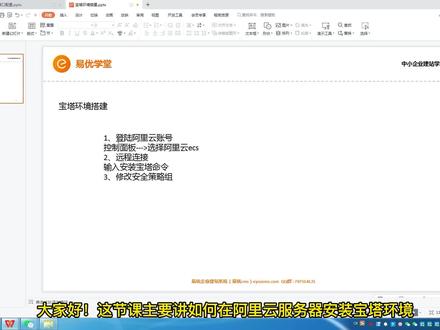 04:11查看AI文稿AI文稿
大家好,这节课主要讲如何在阿里云服务器安装宝塔环境。登录阿里云控制台云服务器 ecs, 选择对应实力, 点击进入实力详情, 选择远程连接,如果忘记实力密码,可以选择重置 输入实力账号及密码进入远程连接。 远程连接成功,到宝塔官网复制安装命令, 根据服务器环境复制对应宝塔安装命令, 输入安装命令 进行在线安装, 选择外 返回实力详情配置安全组规则 配置规则, 先配置宝塔界面登陆端口八八八八, 其他端口可以选择快速添加, 选择对应端口提交 复制宝塔登录地址及密码,登录宝塔界面, 如果提示这个浏览器,可以选择极速模式输入宝塔账号,密码 绑定宝塔账号 绑定成功,选择一键安装 php 环境集成包, 宝塔环境安装完成。 这节课我们讲了远程连接,输入命令,安装宝塔,还有修改安全策略组、 机械安装宝塔 php 环境。 有什么不明白的,欢迎加入 eocms 交流群,谢谢!
20易优cms 04:42查看AI文稿AI文稿
学习 wordpress 建站就访问 wordpress 教程网,大家好,本期视频给大家介绍一下宝塔面板,我们在网上搜索建站教程的时候,总会看到宝塔面板这个词,那么宝塔面板它和我们建网站有什么关系? 下面就给大家来讲解一下。首先我们知道建网站最基础的需要三个条件,一个是需要有一个域名,然后需要一个网站空间,接着就是一个网站程序,我们这里网站程序当然就是用 wordpress 了, 可以直接在网站上下载,然后域名的话也是直接在域名网站购买就行。而网络空间我们最常接触到的就是虚拟主机和服务器两种,虚拟主机实际上就是在服务器上面划分出来的一个空间, 然后服务器我们最常听到的也就是 vps 和云服务器这个名称, 然后虚拟主机不能安装。宝塔面板这里说服务器服务器需要自己装系统,常见的就是 windows 系统或者是 lanax 系统, linux 系统的稳定性要更好,我们自己见网站都是选择 linux 系统,但是 linux 系统他和 windows 系统不一样的就是 windows 系统他有一个可视化桌面,但是 linux 系统他正常来说是没有可视界面的。 linux 的后台, 这就是我们创建一台 linux 的后台,这里是 ip 用户名和密码,如果我们要管理的话,只能通过这个控制台去看他这个后台,他的后台就是这样的,你看是没有图形化的,全是这种代码, 比如说我们输入用户名登录,然后再输入密码,这个密码很复杂,这里就不输入了,就是像这种一行一行的命令行,我们操作起来就比较麻烦, 而宝塔面板是怎么样的操作方式呢?我们进入宝塔面板的演示,宝塔面板就是在服务器上装了一个我们现在看到的这样的界面的软件,安装了宝塔后能做些什么?我们举个例子, 像我们安装 wordpress 的话,他有几个要求,首先要安装一个 php, 然后再安装一个数据库,这两种数据库都可以再安装一个 http 服务软件, 比如说 apeche 或者 n jinx。 我们先看一下常规的安装方式, google 上我们搜索安装 anjinx 教程或者是 apeche 教程,我们可以看到这个教程 首先要去下载,然后解压,然后再执行命令,这还看到安装位置,然后再配置端口 常用命令修改配置,这个可能对于新手来说看着就头疼。同样的 apache 也是一样的,我们看一下搜索出来的教程,非常的复杂,而宝塔面板上面安装的方法就特别的简单, 在宝塔面板这个后台有个软件商店,软件商店我们看到这里面他已经安装好了 njxphp 这些,还有数据库,但是如果我们自己要安装的话,比如这个 apex 还没有安装,需要安装的话,直接这里点一下,然后再点提交, 提交他就会自动的安装,当然这里是掩饰环境,并不会真的去安装,就是大家知道这个过程 等是什么样的。那现在我们安装完了必要的软件,比如说我们在这个服务器上也安装好了,满足 wordpress 的运行环境,接着就要去绑定网站,在宝塔上面操作起来也非常简单,回到宝塔面板,点击这个网站, 这里添加网站,比如我们添加一个 world press 教程网, 在这里可以选择创建 ftp, 创建数据库,然后这里点击提交。我们就很简单的在服务器上绑定了网站域名和配置好了网站目录, 而如果我们是用命令行的话,我们再搜一下, 我们看常规操作方式,这里是 ngx 的步骤, 这些步骤代码很长,而且教程看上去也很复杂,对于我们新手来说非常的不友好。相对来说,在宝塔面板里不管是添加还是删除网站或者是配置什么的都很方便, 这个就是宝塔面板的作用,帮助我们简单的管理服务器。好了,本期视频到此结束,记得点赞!
 16:45查看AI文稿AI文稿
大家好,我又来了。这期呢,给大家讲一下如何在魏春 box 训练机当中架设 php 加满色口环境啊,顺便给大家驾驶一个站点。好,废话不多说,开始操作。首先第一步呢,建设站点,本地虚拟机 连接本地网络添加站点。因为虚拟机啊,随便添加一个啊,我是随便添加的啊, ftp 我这建一个给大家看一下效果。好的本机设置就选个简单的吧,密码就是这个环境呢,我可以是 gbk 啊,买搜 口的 gbk 模式。好,这个也是啊, php 环境点分类 不纯静态啊,我直接选中了是这个模式。 php php 五点二的一个环境啊。这里点提交。我首先要记到这个网址密码,我在这拷贝一下。点提交, 等待好把这个资料呢,拷笔下来。 桌面 右键我建一个,一会要配置环境的话会用到。 好的。下一步啊,我把网站程序考进相去训练机里边去 地盘下 w 三 w 特容森下面。 ok 删除半站点,我先把程序靠进去 啊,这里这个小人对错了 解压缩。这是我之前在自己网站自己保存 纯大这个网站的话,基本上现在已经打不开了。以前叫 phpcms, 我测试他的环境, 我之前的网站也是用这个做的,所以说比较熟悉一些。 ok, 打开这个网站,靠背这些程序到这个文件夹到哪呢?到三 w 点 route 三 w 扔进来看不下心啊。靠背完毕。靠背完毕之后啊,这有个问题啊。 站点我先把这个绑定删除,因为之前架设上期的我给大家讲的架设站点了。 好的, 此刻我在打开沙画,这里有个就建设好的点绑定这里呢,我可以添加,把 ipd 添加进去。九八点幺九九点幺三 ok。 确定 ok。 建设完了之后呢,我此刻就要在这里进行操作了。站点建设完了,数据库建设完了,大家看一下啊。我这里有软件方,软件方面软件商店里边 大家看一下。我提前安装了啊,与时间关系比较节省。我安的迈斯科尔五点五还有 ftv 也给装上 上了。 ok, p h b 环境我也给安装安装完毕了。这三项啊。这时候呢,大家看一下数据库有没有建设完毕。好的,这里也建设完毕了。点小点,这都可以看到的啊。 下面我就打开站点进行建设。幺九二点幺六八点,幺九九点幺三 ok。 下一步 ok ok, 不是这样的,不是这么玩的啊。 啊,他老去跑去我的管理平台啊。 呀呵。 好的,大家现在打开幺九二幺六八点,幺九九点幺三是不是显示错误页啊,大家看一下啊。呃,这里的话是因为这里没有设置好网站 默认网,默认网站 我没有设置上去啊。这里的话可以把这些删除拷贝出来。 这是一个 php 系展点,所以用到的只是这两个环境。哎。 ok, index html 和 index 点 asp 啊,点保存。 如果懂得就基本上不需要设置了。看就自动跳转了。如果懂得就直接在这里写杠。点安迪 x 点 html 也可以进入的啊。 好的,下一步点安装。 末日环境这些是不必需要改的。后期的话, ds 也系在网站里边,可以进行远程保存的啊。这里环境的话,操作流程全是对勾的,模式就对了。下一步 全新安装啊。测试数据我可以选中,自己安装的话不要点测试数据了。我在测试的环境下,我可以用于啊新手安装和调试用户啊。我现在属于 调试用户,不属于新手啊。正常要给客户架构的话,需要把这项给取消掉。我现在默认安装。点下一步。 好,这里全都选的对勾可写入啊。配置正确的点下一步这里啊。非常关键,就用到了我们刚刚所设置的这些 数据库名数据库,账号是这个 数据库,这个可以自行自行改啊,我这里也默认啊。账号的话他默认的话 phpcms 啊,我这里也不做更改,大家可以改。这里可以加, 都可以加啊。我安装的这个版本是 gbk 的版本,所以说我这里写。这里写上吧,随便编一个。 好的,这里点下一步。 好的,这里。全部设置完毕以后呢,大家看一下设置的是否全都正确。点下一步 在这里。熏衣上我现在给大家讲一下如何先安装一个环境, 我安装的是这个版本。 设置完毕之后呢,这里仔细看一下。我刚刚点提示下一步的话,成功连接数据库,但是指定的数据库不存在,且无法纵容实验, 请先通过其他方建建立啊。就说明我们在设置上有问题。我们再检查一下数据库名字哦, ok。 数据库名称啊, 没有添加正确,所以说无法无法安装啊。这里我给设个阿德密吧,阿德密八八八,大家懂得。阿德密八八八。 ok, 好的。输正确两次密码相同,正确。输入邮箱号,这里点下一步就可以了。更新密码正在安装 好的这时候恭喜你安装完成, psp 环境全部完成,它未来安全呢。可以把它的目录下的音 star style 然后删除啊。英语不太 标准,请大家不要介意啊。好的,这里大家看一下这个网站有没有这个文件夹,没有的话就是已经删除了啊。 这时候直接点后台观礼进入就可以了。好的,这里选择的 admi admi 八八八。好的。登录选项 t z e 三点登录即可。登录成功。点击选中。 我先生成一下首页,他会缓存啊。第一次登录。这时候 大家再看一下幺九二点幺六,八点,幺九九点幺三。没有生成。成功了。 哦,知道了。网站 刚刚重新建设过站点,所以说在这个地方的话要重新改一下 安全选项。顺便给大家设置一下。在网站目录 跨战老规矩设置,防跨战攻击。 正在处理禁用 sp 啊。这是 php 加买 soco 的站点,所以说我要禁用 asp 和禁用 spx 啊, 其他不做设置。 ok, 设置完成。这时候我在访问的话,肯定是就是可以访问到了啊。 这选中 yeah。 换一个浏览器看一下啊。就是刚刚生成的时候有错误啊。这时候网站就建设完完成了。 他这的话是由于缓存造成的,一直想在访问,我在手动设置一下, 这样就没问题了。哎,还是跳转,不管他有缓存,有乱七的缓存。这网站就建设完毕了。 大家看一下数据库。给大家看一下数据库。网站目录 在数据库当中呢。打开这个软件,刚刚给大家提示安装的软件呢, 这里边的表段大家都可以进行修改。嗯,大家懂得。 在后期修改的话是比较方便的啊。用这个数据库来进行操作啊, 数据库文件加的目录是在 d 盘下的 usus 二下 beauty software my soccer 下的 data 下的。这个文件就是全创建成功了。这个 pap 网站所建设的网站。 后期大家要根据根据自己的情况来进行备份的时候呢,也可以进行备份啊。计划任务备份。上节课给大家讲了一个 sp 备份,再给他讲一下这个站点的备份。单独备份的这个站点 pp 网站站点每星期啊,然后点添加任务即可, 或者是自己手工备份啊,在这个地方可以点一个备份,他会自动生成一个备份。 这个网站程序,大家有需要的话可以在视频下方留言跟我要。网上可能是不太好下载了,这个官方网站呢,都已经不在了啊,都已经找不到了,打不开了。但这个程序的话是非常好用的, 大家有需要的话可以跟我进行索取啊。 这节课就给大家讲到这里,谢谢大家观赏,有不同意见的话在视频下方给我留言,谢谢大家。
 03:53查看AI文稿AI文稿
登录阿里云控制台,然后选择产品,然后选择阿里云 x, 然后选择实力,选择对应的实力, 重置实力密码, 设置一个实力密码, 保存密码,然后获取验证码,输入验证码,确认好重启实力, 然后点远程连接 这里,输入我们刚才设置的实力密码, 点确认, 然后我们输入安装宝塔的命令,然后到百度一下宝塔,进入宝塔官网 录制宝塔安装命令,那我们先去认一下操作系统, 然后返回宝塔观望, 去复制命令, 这里我们上面 没有,然后我们选择第一项, 然后点 why 好这里,让他自己自动安装, 返回阿里云控制面板安全策略组, 然后我们点快速添加, 把这都给我上点确认,然后这里记得还要设置一个八八八 八八端口,八八八八是把宝塔面板打开的那个端口。 宝塔面板安装好了,复制命令,新建 txt 稳当保存宝塔信息, 新建一个 txt 文档,保存好, 然后复制 倒浏览器, 然后输入账号密码 好登录成功, 加入面板, 然后我们选择 mb 键安装好,安装好了新建站点就可以了。
51建站仿站小程序 03:47查看AI文稿AI文稿
在左侧导航栏中打开网站, 点击添加网站,输入域名,此处输入的是豆分享的新域名。 数据库,一栏中选择 mysql, 设置好数据库的账号和密码, 完成设置后点击添加, 很快就添加了一个网站,备份下数据库信息,以便后续使用。 我习惯将账号信息备份在一个记事本文件中。 接着上传网站的源码,点击上传按钮, 将原码压缩包拖到上传区域。 完成上传后,需要将原码解压缩到指定的目录, 这就是解压缩后的目录结构。 这套源码是基于 think php 开发的,所以网站的根目录要设置成一个名为 public 的目录下。 因为是在本地部署网站,所以还需要在 hose 文件里添加一条域名解析。 在浏览器中输入域名,进入网站。安装步骤, 填写在创建网站时获得的数据库名、账号和密码等信息。 此时安装程序爆了一个错误,要让我们修改 sql mode 配置。 切换到软件商店,找到 misco, 点击其设置按钮, 根据提示内容修改 s q l mode 值, 完成后重启 misco, 回到网站安装程序,再次填写数据库密码,已重连数据,然后发现错误就解决了。 这样就完成了一个网站的部署安装了,学会了吗?
539游戏创作大陆 03:05查看AI文稿AI文稿
这里不止聊科技,更能探索新天地。大家好,欢迎来到潮趣科技一本。在今天的教程中,我们将介绍如何在国际版宝塔面板上手动安装属于你自己的 word price 博客。废话不多说,我们马上发车。我们先进软件商店检查一下安装 word price 所需的几个应用。我这里安装了 indexta, may s q l, 然后 psp 是七点四的版本。点击左侧栏的 website, 这里已经有一个网站了,点击这个地方就能进入这个域名的总目录,目录下就放我的 plus 原码就行。点击 website 回来,先把这个站点给删除掉,把数据库, ftp 和一个目录都勾选起来, 填入正确答案后确定会跳出再次确认页出来,我们等待几秒钟才可以确定删除站点。我们点击左上方的添加站点按钮,填入我们的域名,假设演示就用这个域名。回车换到下一行, 继续填入三 w 的域名。我们不创建 f t p 数据库,选择 my s q l p h p 版本,选择七点四,勾选申请 s s l 和自动 h t t p s。 检查好后点击确认创建这里需要等待一会儿,我们就加快处理。跳过跳出 successfully 代表创建成功。复制数据库用户名和密码, 我们新建一个空白的记事本,来记录用户名和密码,粘贴一下刚才的数据库用户名和密码能看到。 php 版本是七点四,点击进入站点主目录,点一下上方的远程下载,在 url 栏里填入这个内容,点 comform 确定下载好。现在已经开始下载 witprs 的原码了。 下载完成,双击进行解压操作,选项不改,直接解压就行,会多出一个文件夹,双击进入文件夹,勾选全部文件,点剪切按钮,我们返回主目录, 把文件粘贴过来。现在已经部署好 wordplus 了,我们打开浏览器,输入网站的域名斜杠 w p 横线阿德命,成功进入 wordplus 三装程序,这里可选博客的语言点,立即开始这个页面就要用到刚才保存的数据库名和密码,我们复制一下数据库名 粘贴一下。用库名和数据库名一样复制一下数据库密码粘贴到这里,其余的默认不变点设备的提交点这里继续设置,再点名称,我就任意填一个。 这里填写管理员的用户名密码的话,建议大家可以设置的难一点,记得邮箱是要填写的,不填写的话是不可以继续安装的,看这里不填写邮箱就会提醒要填才行,所以我这里就填鹿晗网站同名的邮箱吧。网站同名邮箱的申请可以看我的网期教程。我们点 install wire price 按钮,记得 复制管理员密码。已经成功安装完毕。点击捞并登录输入管理员用户名,输入管理员密码, 这个时候就登录到了 word price 的后台。我们浏览器新建一个标签页,在地址栏直接输入我们的网站,这时候已经可以看到 word price 博客页面,也证明 word price 已经成功安装。以上就是如何在国际版宝塔面板中手动安装属于 word price 的全过程, 如果你还有任何问题,我将非常乐意为你解答。感谢您的观看,我们下期再见。
129潮趣科技本 06:22查看AI文稿AI文稿
linux 操作系统宝塔面板部署触达云屏点击下载使用阅读全新安装说明文档中 linux 宝塔面板部署的章节 首先安装所需的基础环境 第二步,创建和导入数据库 在宝塔中创建数据库, 使用宝塔内置的 p h p my admin 管理数据库,执行数据库初始化脚本。 第三步,上传部署文件, 设置文件夹权限。特别注意 app 文件夹即包含的此文件夹所有者和 java 网站的项目用户。宝塔默认创建 java 网站后,项目用户为 w 保持一致。 上传 j d k 程序包到 app java 目录下, 修改配置文件中的数据库连接信息。 创建 java 网站运行可视化管理后端程序 创建之前,先添加 j d k 创建 java 网站, 选择可视化平台程序所在路径, 修改端口为八零八八 勾选开机启动 提交创建网站提交后,宝塔会自动启动网站 访问系统,确认功能是否正常, 功能正常到此使用宝塔部署可视化平台完成。


