ae2024可以导出
然后就是格式,格式很重要,就是,嗯,他现在是在麦克上面,是 animation, 是吧?这个当然质量非常好,但是体积巨大, 所以一般导出视频的话,我都会改成 h 二六四,对吧?在牺牲一点点画质,基本上看不出来的画质情况下,体积会小非常非常多,所以我一般会用 h 二六四这个格式来输出。呃,这个视频,呃,然后我们就点击这里,然后改一下 这个名字,比如说这是什么文件?这是,呃最后一集,然后输出在什么地方,然后储存,然后点击按钮,然后他就开始走进段, ok, 发出了非常清脆的一个动听的声音,是吧?就是渲染完成好,这个是渲染输出的基础操作。

粉丝422获赞6706
相关视频
 03:16
03:16 02:25
02:25 03:36查看AI文稿AI文稿
哈喽,大家好,这里是阿紫啊,今天教一下大家怎样导出我们 ae 的视频,或者说呃,导出一些透明格式之类,或者 h 点二六四 mp 四格式,因为我们现在 ae 二零二三版本之前它是不自带 mp 四格式导出的,所以我们需要借助插件,或者说我们的这个 me 插件。 假设我们的版本 ae 是二零二零,那我们的 me 版本他也需要是二零二零,他必须只要是同版本 哦,假设我现在需要导出的话怎么办?假设这个是我们要导出的视频,那我们可以在这里摁一下 b 键,在我们开始的的位置,然后在我们结束的位置 按一下我们的 n 键,这样的话在这一条框里面就是我们导出视频的长度,就当这个框外面他是不会一起导出的,他只会导出我们这个框内的视频,然后我们可以点文件 导出添加到 ame 渲染队列,然后稍等一下以后,他会自动将我们需要的导出的视频导导入到这个队列里面,然后我们需要更改一下他的格式, 然后进入到我们这个导出设置,你会发现这个其实跟 pr 的那个导出页面很像,我们可以在格式这里给它改成 s 点二六四, 然后可以输出名称,我们可以改一下,然后找到你需要导出的位置,给他改一下位置加在视频这里。 我们首先勾选这个使用最高渲染质量,然后这个编码比特率,我一般默认是十,我不需要去改这些,因为它十已经够用了。然后这个 cbrv 八你们可以看着改,其实 都是差不多的。然后这里勾选一下这个以最大深度渲染组织,我们需要勾选只有这一个和这一个,然后这个默认笔头里是必须要去改它的,这样就可以了。然后我们点确定,在这里我们可以改我们输出文件的位置 跟改他的位置就可以了,然后点保存,然后点右上角这个播放键,启动对列,他就开始渲染,然后呢教一下大家怎样渲染那种透明格式的视频,就是不是黑底,我们涂上去就可以直接用那种视频,然后首先点一下这个,还是点一下这个,哎这个格式这里, 然后在格式这里我们找到我们的 quick time, 然后在预设这里我们可以选择这个戴阿尔法通道的, 然后选择以最高质量渲染,然后以最大深度渲染,然后点确定,然后更改一下我们输出位置就可以了。假设我要输出到我的,一般我剪辑后的视频都放这里来, 然后点导出,好,等我们导出完以后,我们可以直接点这里,它会自动跳到我们导出好视频的文件夹,我们可以拖入到我们的 ae 里面,看一下这个视频是怎样的一个效果。 我们可以导入一段素材, 我先关掉这个文字显示,让我们的素材拖进来,然后再将我们 该渲染好的那个 quick time 格式的阿尔法通道,带阿法通道的你们就会发现它一拖进来就可以直接使用,而且是不带黑底的。好,这里就是我们今天的教程,谢谢大家。
832阿泽Azeri 01:28
01:28 04:05
04:05 00:57查看AI文稿AI文稿
你真的会用 ae 导出视频吗?当我们做好片子,可以将合成发送至 ae 自带的渲染队列,但是他有很大的局限性,只能渲染上古格式。而到 为了推广自家的 midi 音扣的编码器,早就把 h 二六四这些主流格式整合到 m 一中了。所以我们最好在 ae 里对列到 m 一渲染,选择 h 二六四,马力通常十到十五就足够网络传播用了。如果你需要保留阿尔法透明通道,比如 做了花字动画,你可以用 ae 自带渲染器设置 png 序列格式,勾选 rgba, 其中的 a 就是带有二发通道。设置好入京后, ae 会导出一堆序列针,在剪辑软件中直接导入序列针即可。或者对列到 m 一中渲染,设置 mv 格式,选择带透明通道的编码,直接渲染即可。 在剪辑软件中导入,我们依然能够得到透明素材。这两种方法,序列真文件数比较多,但占用空间小。 mvp 只有一个视频文件,但占用空间大,而且在标准工作流中,大家习惯渲染序列真不过我们做小片子就没必要了。那么你喜欢哪种方法呢?
6717虚空光影 00:46查看AI文稿AI文稿
嘿,大家好,这一刻我们给大家介绍一下,呃,阿道比的一个新功能,就是在 ae 和 premier 里面直接导出 gif。 这个 gif 动图之前其实很多版本都是不支持的,我们只能导出视频,然后去 ps 里面去做一些处理,把它转成 gif, 对吧?那现在终于可以直接的导出了 啊,其实也不算直接的导出,因为,呃,你看,如果我们现在在这个 x part 的里面去做这样一个导出的话, 他还是没有这个肌肤的选项,看到没有,你可以转什么 mp 四啊, mp 三啊, png 啊,什么乱七八糟的,就是没有肌肤音频也可以,对吧?那么怎么转这个肌肤呢?呃,这需要用到 incorder, 那也就是这个东西 media incorder。
272拿云工坊 00:15查看AI文稿AI文稿
在 ae 中如何直接导出 mp 四格式呢?首先在制作完视频后,按 control 加 m 添加到渲染队列,然后在输出模块设置中将格式改成 aftercodex, 点 mp 四编码器,需要可留言点击确定,再选择一个输出位置后点击渲染就可以了。
545视研所Key 00:56查看AI文稿AI文稿
ae 无法直接导出 mp 四视频,而且每次导出还非常卡,非常慢,有什么解决办法吧?我来教大家两个小窍门,可以快速导出又小又高清的 mp 四视频。 第一个方法,使用密度引科到导出,在 ae 导出旋转界面,点击 ame 中的对联按钮,就会跳转到 midon 引科段的界面,再点击一下预设下的选项,就会进入 pr 同款导出的设置界面,想必大家也很熟悉了。 第二个方法,使用这款插件,这是一个免费开源,并且支持多种后期软件的渲染。导出插件在大容量网上可以下载到,解压后按照说明安装即可。完成。安装后来到 a 中,在导出界面里面点击输出模块的无损按钮,然后在格式里面选择它,再点击下方的格式选项,就可以展开这个插件的面板。 在 cts 选项里面将语言设置为中文,再次重启 a e, 打开插件就是中文版了。他的选项设置有很多,一般推荐用默认的数字即可。设置好视频质量后,选择一个导出位置,点击渲染就能导出 mp 四视频了。觉得有用就请点个赞吧!
7299Pr剪辑之光-李兴兴 08:15查看AI文稿AI文稿
今天这节课教大家渲染导出视频,就是我们在 ae 制作好的特效视频,最后要怎么导出呢?平常我们导出的视频格式是 n p 四,因为 n p 四格式兼容性比较高,所以这里我是以导出 n p 四格式的布 时候去教大家如何导出 a 一,可以导出很多种格式,但是他就是没法导出 m p 四格式,他需要借助其他方式。 今天这节课会介绍三种导出模式,第一种就是用 a 一直接渲染导出 m v 格式,然后再用一些格式软件转成 n p 四。第二种就是用耳朵比他们公司制作的一款专门渲染的软件,这款 软件是需要另外安装的。第三种就是安装 a e 的一款插件就可以直接导出 m p 四了,这里先演示第一种,我们如果只安装了 a e, 我们就可以使用这一种,我们要先选择好我们制作好的这个合成,就是我们选择哪个合成才是真正要导出的,比如你很多个合成,你 就要选中你要打出的合成,然后在上面这里有个合成,打开里面有个添加到现场列队,我们打开 然后他就会弹出一个渲染列队的界面,这里就有我们要设置的参数,我们可以看到这里有个最佳设置,就是蓝色,这些是可以打开的,我们可以看到这里有详细的设置面板,这里一般就是默认就可以,然后记得是完整, 完整的话就是以最高分辨率去渲染,如果你不小心开了四分之一,他渲染出来就是很模糊的,所以记得这里是完整就可以了,然后其他正常默认就可以了, 然后需要设置的是第二个这个输出模块,我们点击这里无损,他默认是给我们设置了个无损,如果我们没设置,直接导出一个 a b i, 而且是没有压缩的格式,这样一个几十秒的视频就要好几个 g, 所以我们是要设置一下格式的,在这里格式打开,然后里面 有很多格式, a 一自带的是没有 np 四格式的,这是后面我安装的插件,我们先演示。第一种就是导出这个窥探 v 探的意思就是导出一个 m v 格式,相对 m p 四,另外一个格式兼容性也是比较高的,当然这里你也可以直接导出音频 m p 三格式,包括其他很多格式这里都有,我们这里直接先选择这个 q 弹,导出一个 m v 格式,我们选择,然后其他默认就可以了,然后我们点击确定, 然后这里还有个输出,到这里就要选择一下,有时候你没选他可能不知道导出到哪里啊,就是你可以把他现场导出到哪里的位置,这里就要选择一下,我们点开合成的名字,然后选择一个保存的目录,我们选择在桌面,然后这里就有了名字,我们输入,然后保存, 点击保存,实际上是还没渲染导出的,我们还要看一下,这边有个渲染按钮,这里点一下才是真正的渲染,这里只是我们添加到这个列表,有 说我们添加太多了,就要把一些删掉,这个暗地里头也可以删掉了,然后我们撤回,撤回刚才这个,然后我们要点这个渲染才是真正的渲染,我们渲染一下,但渲染这里会有一个进度条,就会在渲染了,渲染到完成就可以了,我们稍等一下, 然后现在渲染好了,我们打开桌面看一下,这里就有一个我们渲染好的视频,刚才这个 m v 格式的,因为 m v 格式也是相对比较大的格式,我们还是要转一下,转一下 m p 四,我们就要下载一个转格式的软件, 这里有三个软件都是可以进行转格式的,第一个是小王工具箱,第二个格式工厂,第三个模拟工厂,这些在百度搜索都可以免费下载的, 我这里最常用的是这个小王工具箱,我也用这个小王工具箱演示给大家看一下。打开小王工具箱,然后我们看到 这个面板,这个平面板也有很多设置,我们一般很多都是默认就可以了,我们把我们需要转的格式这个 mv 拉拉到第一个选择里面,然后他就会自动加载,然后第二个是转完格式输出的目录,我们还是默认就行了,就在他桌面旁边,然后 保存他目录,会新建个新的名字,就这个就是我们转完的格式的名字,你看后面是 m b 四,然后设置,我们这里选择这个,然后选择,然后这里记得压制音频, 然后这个这个就是需要设置的,就是我们设置的参数越大,他导出的视频压缩的越严重,视频也会越模糊,但是文件大小也会越小,这里我们可以来个默认值,二十三点五就是正常的,然后我们点击这里的压制, 然后就等待这里压缩完成就可以了。好了,他到百分之百后就压缩好了,我们看一下我们压缩好的视频,就是这个 ok 了,然后这是第一种方式,我们把这些删了,我们再演示一下第二个方式。第二个方式就是我们用 ae 的公司,他有一个软件是用来专门渲染的,这个是需要另外安装的,就是这一个 我们不用直接打开这个进行渲染,他会链接到 a 一,就在这里我们一样先选择这个需要导出的合成,然后在上面的合成这里会有个添加字列队, 就是这个软件,就是用这个软件去渲染,我们打开看一下,打开后他就会跳转到另外一个软件,这款软件是用来专门渲染的,就包括 pra 都是通用的,他都可以调用这款软件进行渲染。打 开后我们稍等一下,这里就会有一个渲染列队,就是我们添加的刚才那个效果,我们点击这个格式,这里第一个 x 二六四打开,然后我们就进入了一个渲染格式,我们点击这里,如果你用过 p r, 就 就会发现这个界面跟 pr 一样,设置也是跟 pr 一样,我们可以选择这里的格式,他这里有很多格式,我们正常用这个 x 二六四就是 np 四格式,我们记得这个就行了,然后选择好,然后点击确定, 然后我们点击后面的这个渲染,如果你要保存更改位置,这个点一下可以输入到你需要渲染的位置,我们也选择一下,让他保存到桌面, 然后我们点击这个绿色的启动贝列,他就开始渲染了,我们点击一下,可以看到下面有渲染列队,他就在渲染了,等渲染完毕他就在桌面了,这个直接是导出 mb 四格式,我们就可以直接发布了。 好了我们这个关闭,我们看一下刚才导出的视频,你看这个 m p 四也跟刚才我们转头是一样,也是最终转成 m p 四格式,然后我们继续删掉,我们再演示一下第三个方式,第三个方式需要安装插件,这个方式也是比较简单一些,需要 安装一款渲染插件,我这里有全套的插件,包括很多都是有焊话的,我们找到这款插件,然后打开这款插件是需要先安装的,我们打开这个一键安装板,一键安装板你需要 a e 在默认盘安装才方便一点,然后我们直接打开,然后跟安装软件一样点 下一步,下一步,下一步就可以了,默认盘安装,因为我这里安装过了,我就不再安装,你安装的时候要把 a 关了,然后再安装,安装完后你打开 a, 然后在这个渲染里面就会有一个新的功能, 我们跟前面一样,点击这个合成,然后点击现场,然后点击添加到现场列队,然后点击这个无损这里, 然后在格式这里他就多了这个功能,你看这个就是可以直接导出 m p 四了,我们要安装刚才那个插件才支持,我们选择后,这样就可以直接导出 m p 四格式了,而且在这个格式选项里也可以详细对应这个格式进行设置,一般我们这些默认就可以了。然后我们点击 ok, 然后 直接确定,然后这里跟刚才一样,我们输出到桌面,然后保存,然后这里再点渲染,这里才是真的渲染出来,这个就可以直接 a 一导出 a p 四。
2001🐘动画屋 00:52查看AI文稿AI文稿
哎,军哥,哈喽宝贝,平时 a 一导出的文件特别大,有没有什么办法导出小一点的?今天我就教你如何导出 mp 四文件。我们现在用的这个 ae 的版本呢,是二零二一版本,那么我们要安装相同版本的二零二一版本的 adobe medium code 这个软件安装好后,我们在渲染序列当中打上勾,选择 ame 中的序列点这个选项, 他会自动打开 adobe meter incorder 这个软件,在这个位置我们就可以输出格式小的 mp 四文件了。回头宝贝。好的呢,宝贝好,再见,宝贝。
674军师 00:47查看AI文稿AI文稿
首先把压缩爆的文件解压出来,选中文件,鼠标右键解压, 选中 after codex v 幺点幺零点幺幺 e x e 点击 next 点击 next 点击 install 点击 next 把这个选项打勾取消掉,点 finish 安装完成。注意,安装完成后重启一下 a 才能看到 mp 四选项视频导出教程请一步到抖音主页查看点赞评论免费领取插件哦!
454天天团队工作室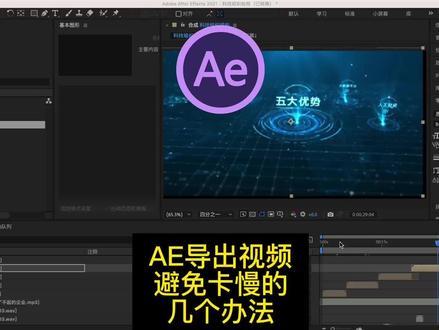 02:10查看AI文稿AI文稿
这个 ae 软件怎么样导出视频,然后不会那么卡? 首先把这里呢设置为预从完整到四分之一就可以了,然后呢如果是要选这五大优势的话,那这个前面的这个这个四大优势的这一段就可以按 delete 键删掉, 按 delete 键删掉。然后还有这一段这段三大优势的也删掉,这也删掉, 这样等一下导出来的时候就不会这么卡。这六项呢也删掉,因为,呃, 因为刚刚分析完之后是只需要这个五大优势这一片段就可以,所以前面的这个都删掉。然后这个设置这里的话点首选项,首选项这里有个常规 预览显示,显示这里的时候勾选硬件加速合成, 然后再点一下看其他的网格,创可线, 这里最大磁盘缓存这里给它调成九十,调大一点 内存与性能,这里内存的话也可以调代理, 嗯,这样的话就可以了。像这样再去导出这个视频的时候,呃,文件导出渲染到对列, 像这样再导出这个视频就不会这么卡,就会比较快,缺少素材,这样的话导出来速度呢就比较快。
203豆飞侠


