湖山me802a调音台教程
大家好,上一节我们讲了 t 系列数字调音台的信号漏油介绍,相信大家对数字台的操作有了进一步的了解, 数字条件台基本都自带了效果器的功能, t 二零自带了两路独立效果器, t 二十四 和 t 三十二分别自带了四路独立效果器。首先我们以 t 三十二数字调音台为例,来了解一下效果器的使用。 首先我们来看一下效果通道在哪里。进入 t 系列数字调整台有两个推子层,当第一个推子层点亮时,每一个推子对应的是第一排的思域, 也就是通道一到通道三十二,那么当我们按一下第二个推子层按键时, 推子对应的就是第二排的词意,也就是四个效果器, fx 一、二、 三、四以及各路输出通道前面空的部分就是没有作用的, 这四路效果器可以独立使用,也可以叠加使用。我们点击效效果器通道任何一个效果器通道的 s 一 l 按键,进入效果通道页面, 那么在效果器通道页面,我们可以看到左侧这里是一个效果器的音量源,在这里我们可以清楚直观的看到有哪些输入通道 的信号发送到当前这个效果器里面,同时我们触摸这个区域, 进入信号源的页面,我们点击相应的通道条,配合多功能旋钮,可以调整输入通道发送到效果器的一个音量的大小, 十分方便。我们返回主页,那么这里是一个均衡器的区域,这里我们可以看到效果通道也自带了五段参量均衡,可供用户来进行音色的一个修饰。 我们返回主页, 再往右边,这里就是效果器的种类了, 每一路效果器都包含了多种内置的效果以及丰富的参数和满足不同场合的需求。效果种类包含有哇哇声、 时针效果、变调效果以及卡拉 ok 效果,每一种效果又预制了多种类型可供用户选择。用户可根据现场实际需求打开相应的效果开关, 点击效果开关右侧的效果名字区域, 配合多功能旋钮来选择不同的效果种类,同时左侧会 呈现出当前选择的效果各项参数包含有混响的音量、回声的音量、延时时间、预言时回声次数等等,供用户来进一步的调节。 一般用户常用的就是卡拉 ok 效果,也就是回收混响效果,所以 t 系列数字调音台出场都是默认打开卡拉 ok 效果,其他的效果都是处于关闭状态。 卡拉 k 效果里面包含了小房间、大房间、大厅、小厅、混响效果、回声效果、常延时、 短延时等等多种效果,都可以通过这种方式来选择切换, 也可以触摸 左侧参数调整区域来进一步的调整。 那么 t 一系列数字调音台每路效果都有二十个单独的存储模式供用户保存调用,也就是说当我们的效果参数调整好以后,可以保存到效果模式里面,方便以后随时调取。 我们可以看到屏幕的右上角有一个保存效果模式的区域,当我们点击后 配合多功能旋钮来选择需要保存的位置,比如我们想要把调好调整好的效果参数保存到用户模式三,我们就选择到用户模式三,然后点击再次按下多功能旋钮 即可完成保存操作,那么钓鱼的时候,我们只需要点击这个用户区域这个模式, 然后通过多功能旋钮,我们选择到刚才保存的模式三,即可完成调用。 当我们效果参数调整完成以后,根据上一节我们讲的信号漏油介绍,我们把可以把输入信号通过这里的输 信号调节,把输入通道的信号发送到效果器里面,然后通过页面右侧这个发送,也就是效果发送到输出通道, 他对应的推纸条打上去, 那么效果系通道的信号就会发送到输出。最后一步,我们只需要在输出层找到效果系通道的推子, 然后把对应效果通道的推子音量打上去,即可以完成效果系的输出。 t 系列数字调音台的效果系的使用我们就介绍到这里,感谢大家观看。
粉丝1139获赞1976
相关视频
 04:32查看AI文稿AI文稿
啊 dream salam, lama, kurov, colossa, yorkbird, yakshinka, slander, berrip, arnold and quinn uh no link in lindsay actually coming to the auction custon very back to breaktack where is the anniversary anniversary busbada busbada 考上了商品橱窗的巴西橱窗的宝贝 对吗?我可能都得买那六点五毫米的那六点五毫米的巴西的,那么凶的巴西哪呢?啊你们的 money on the computer i was in six time student bus stop australia to intend to intend by schoolish nikke, uh, mushukun, nikolan, bascoli, sneaky but assass quite insane student australia student i told him to shove and it's been all the broken current lessons so that we had all was increasable crazy and we can mine our stock i was committed to do mine asked i was committed to my 总音量在不在 mine mine mine mixed 给你总音量 for the king's son so they let my mind the enemies truly can get assassinate my problem southern material says mario lana almost kirigan dinkin almost signal kitty gandy in king chouo business care business and vianics signal china costume will go mine mine mixed with that 呃 啊 crumble my mind bus 了吗? maya again my true sooner can stomach shaggata and mush can splat to old cannabi kiril ambossa a messed up lambosa 妈妈。
 09:49查看AI文稿AI文稿
他这样你把它打开之后这样选,你选择对应图呢,他上面会显示 afa 级啊,你选中应该现在目前就到二十四。二十四号就视频,视频那边能能控制的,您到时候如果需要用的话,就比如一些摄像机的激光话筒。嗯,您需要 他那边临时应聘跟随了,你要让他确定好就其实不光是 ccu。 嗯,他那其实就一到二十四号。嗯,他给 eiv evs 用也行。嗯嗯,就切到他对应的话,他就会触发你这 您这把这个选到对应的衣上,他那边触发一,您这就可以可以选择他就您是怎么个触发的逻辑。就比如说他在一触发您这把这个推子推到多少啊,然后经过多少毫秒推起,然后推起以后他那取消触发之后维持多久,他就会直接就 他自己推是吧。对,他就会自动推,自动推就自动落他。他是用这片 o 的。对这片都已经接好了。都已经接好了是吧。对二十四路。二十四路对这个具体怎么用,到时候过去王先生不会散。他知道怎么设啊。然后这 另一个老师叫啥,那个当时在的时候小果老师已经试过了,但是要怎么调,具体的话我给你一个说明书也有他很简单,你就选到对应的就完了。啊。我明白了, 只要你说白了,这二十四个人对应那边的 gpl 的。对,你只需要知道跟那边商量好就行。是哪个,那边说一对应我这是啥,你这说 他那一我想对应哪个信号,这选到对应的就 ok 了。对对对,他那一按你这就出发,你其他不用管,你可能就是调整一下,我希望他那出发之后我过多少毫秒出发。嗯,因为不是会有 带入弹出吗?对,就一般不会说是零秒就起来。嗯,就一般会跳个,比如一百毫秒啊这这种就带入一下。就这块是这个你就选中,这就是 f, a, 选中,这就奥克斯。然后这块的话就是他。这个没什么可说的。 就是嗨点盘就是高级盘,还有基础盘。这个就是把 x 就是给锁住,外轴给锁住,这个就是左右,这个就是上下。然后这个就是一个快捷的那个啊,就那个摇杆,只不过现在摇杆给锁了,因为他经常误烫。对, 然后其实就没了。然后这两个就是监听,监听这个没什么可说的,第一组现在就是对应的,就跟屏幕上这个是对应的,他就是老卧的第一套监听母线,这个就是第二套监听母线,第一组是环绕生的, 目前对应的是咱音频区的这个环绕声,第二组是立体声的,目前对应的是导演啊。然后这个上面就是选择是我们今天想监听的那个信号员内容。目前现在主的话就是按他就是下,没到六,按这个就九到十六了。能同时按吗?不能,你只能选一个啊。 对,然后那个这块也是个 top back, 提成意见无所谓。这个就是存档键,叫 f j, 就快速存档,就跟这个 这个档里面这个 fd 是一样,只不过按这个就会存到当前的,你的这个应用的档里就是这个,前面显示 a 就是你当前的这个,按这个就给存上了。 然后这边这个也是基本用不着的。哎,不好意思,我问一下,这个监听的这个耸线的这个数是我定的还是就固定的 有一到六,他就是低俗,我不想听一到六,那一到六二三四我没用,或者国际生我不想听,我就想听一一二。这个这个目前是给绑死了,如果有需要的话可以给他接绑。可以的可以的。下面现在给做好了吗?这是以下一到二吗?这当时做好了一到六和九到十的两个环绕声。后面是啥? 然后他后面也有自定义的几个啊,就具体这个需要我们做,有需要的话就可以做啊。然后这个是一个就是飞的上面的这个的一个功能选择 就是这几个是自定义键,这几个就是选择他这个的啊,就因为他上面这个也是自定义功能键啊,他上不是有四个吗?选这个的话是前四个,选这个就是第二页的啊,选这个就第三页,他就是相当于有三页十二个啊。然后 具体的什么功能,现在应该是没有功能,没功能啊,就是有需要的话可以联系上啊。然后这块就是选择就是 fc。 就是我这边现在旋钮不是第一个是画放啊,这个画画死的永远不会变啊。这个是数字增益啊,这个是延时啊, 我按这个的话会把它变成相应的功能。这是延时是吧。现在就默认他是延时。然后我摁这个他上面攀这个就变成 x 轴外轴的攀了,我摁这个他就会变成 数字灯。一个延迟啊,我按这个就变成 ac 了。只有这个量。这些都坏了是吗?啊对,坏了,全都坏了啊。这不是上次说要换啊,过节前也没说要换。 然后这个就是那个相应的功能,具体看。然后这个也会把它变成 aux 的。然后下面几个是自定义的。 然后他这个旋钮也可以根据你的需要任意变换他的功能啊。就是具体的操作就是按一下这个弯啊,我碰一下相应的旋钮。卧槽,碰一下,这样就变了,颜色都变了。他这个就变成对应的这个旋钮连连颜色都变是吧。啊对啊, 这按键感觉到要快了啊。那我们再变回原始啊,摸一下他就行。对就就换下来。这这些有点进阶。好摸这个,这个太太。然后呢我我摸一下这个,我再摸一下这个就变了。 哦,那我那我还得再按一下啊,按一下这个啊,这个太高端了。然后下面这个我也没怎么用过。 然后这个就是正反向送,送母线的一个用法。就是啊,母线给我放个,放个 就是这两个键就有可能会用到。这个就是正向送,就是我如果选一个输入通道,我正常要给他送母线,不是得在这戳吗?就我可以按这个键之后这个时候所有的母线都会亮起来,我按这个的话,他就会送到这个母线。 这个其他的台子上也都会有。这个就是反向就我先选一个母线,然后按这个,之后选哪个,他会把对应的这个送到这个母线上,就是这两个线, 然后其实都完了。 link 我没有介绍。 link 的话不好意思。我问一下。为什么这块红的,这边是绿的。那是老弱,他固定的音铺的是白色的。那是上面是红的,奥克斯是绿的, ouf 是黄 黄的, vc 是蓝的。还有啥的。各种稀释刷呀。 vc 是电压控制电路。 那这个这个我是可以来指派的吗。就指派不是颜色。就比如说我这我全用 sum 可以吗。我我我可以啊。我把它去掉可以哈。可以啊。啊他就直接变就行随便上。哦。 然后还有一个就是 link 哎 link 的它这个键是没有做的啊。这 link 这个键没有做是吧。 哦,我是绿。那我再怎么给快捷变回来呢?刚才那个。呃没有快捷变回来。那刚才那个没了就没了没了就没了。这这你得专门分过来啊, 再重新再变了是吧。哎。他另一颗在哪呢?我怎么找不着了。 那输出端的 face 也在呢 啊。就是整个的翻页。他就是整个的整个的翻页啊。哎。立刻呢 啊立刻在这他他立刻没有坐在这个物理键上啊。立刻的功能他就是多个推子之间的功能。绑定绑定吗?你可以绑定任何功能。 因为 vc 大家都熟有有的台子用的是 dc, dc 亚麻是 dc 一个一个 vc 推子可以控制多个。嗯,那个只是说是他一个接管一个推送量。 对,他是加了一级。啊啊啊。他就是说你这个推子正常不费一百二十八到多少吗。嗯,他 vc 值在 你的附带伴基础上前级加了一个控制。就如果你是负的是负的一百二十八, vc 也是负的一百二十八,相当于他就是负的二百五十六了。我只有 vca 推到零的时候他才相当于我这个推子能正常用。这个是 vca 和 dca 的逻辑。 然后宁可的逻辑是他绑定他不会再加一个前集。他只是将多个推子之间的功能进行一个集联, 就比如说是我打开 vca 的话,我可以我我,我会不加这个,我如果把这两个通道上绑定成 vca, 我就先选中其中一个,按了一个之后再按上另外一个。 这个时候我如果把他们的如果想把他们的推子联动打开,那我就选择刚才所说的对 功能。这个 slat 我选中之后把这关闭,这个时候两个的推子 lit 就连起来了,他这会亮,说明这两个 lit 是绑定的。然后如果想改一下别的,比如 e q, 我就我就把 e q 的这个打开, 这个时候我这两个的 eq 会同时变一个,像上面两个 eq 会变哦。它功能也可以立刻,对所有的功能都可以立刻起来,就它这上面是可以选的,就这是一个立刻的功能。 然后这个也就是模块还有常用的功能,其实也就没了。嗯,这剩。
38瑞丽音频 02:55查看AI文稿AI文稿
来到直播间,阿三可搭配调音台调节直播间音量, 也可以进行双人直播。 f p e 具备七种辅助音效,可以根据直播需求随意调节。下面我来演示一遍大哄笑哈哈哈,小哄笑哈哈哈, 乌鸦起哄、鄙视、亲吻欢呼。 fp 具备一键播放、暂停音乐功能,切歌功能,随心掌控直播间音乐,直播时, 按下此按钮即可播放音乐,直播时,按下此按钮即可暂停音乐直播时,按下一首按钮可切歌播放下一首歌曲。直播时,按上一首按钮可切歌播放上一首歌曲。 fpe 具备自动闪避功能,不让观众错过每一句关键内容。按下自动闪避按钮即可开启自动闪避功能。闪避速度分为三个等级,快速、中速、慢速。快速闪避时,闪避反应速度更快。 中速闪避时,闪避反应速度中等。慢速闪避时,闪避反应速度偏慢。 fp 具备手动闪避功能,可以根据直播需要自行控制。当我们在说话的时候,按下手动闪避按钮,直播间中背景音乐的音量就会降低,凸显我们的人声。
 00:59
00:59 00:59查看AI文稿AI文稿
前面几节视频我们讲了这样台子的整体的一个布局,这一节视频我们就开始讲这样台子的一些具体操作了。我们第一次来到台子前面时,一般都会选择把这样台子初始化的一个操作。 第一步我们就点住第三个屏幕的上面这一个框框里面,按住他不动,直到屏幕来到这个界面,然后这里 就是他台子初始化的一个界面了,右上角有一个富有的文件的一个小框框,我们点一下他, 当我们要新建一个绘画工程的时候,我们只需要点一下这个加号就可以了,然后他就会提示你,如果你当前这个绘画工程没有保存的话,就会遗失掉。所以我们当我们新建一个新的绘画工程的时候,我们最好是先把它保存一下, 点一下这个 c 五,就把这当前这个绘画保存,然后我们再去新建,方便以后我们把当前的这个绘画再找出来,然后点一下打勾。
118搬砖工小朱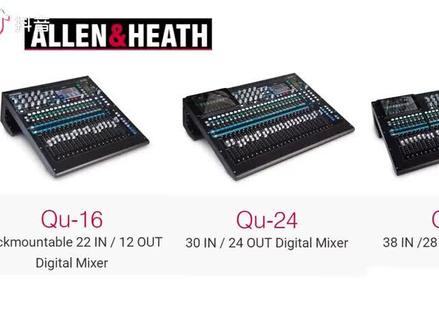 03:58查看AI文稿AI文稿
哈喽大家好,我是罗维,欢迎收看 a i h q u 系列数字调音台操作教程。现在使用的是 q 幺六当做演示,其他的型号也是如此。 首先我们一定要特别留意这几个按键的状态,在操作调音台的时候,眼睛一定要时不时的看一下这些位置,否则就很可能出现一些连你自己都不知道错在哪里的状况发生。 勒眼就是层的意思,有两个按键,他们一般被叫做翻页键或者叫翻层键,有上层和下层,下层主要是对应到输入通道,上层主要是输出通道和效果母限,当然还有三组立体声输入也被安排在上层了。 当你按下下层的按钮,那么他旁边的灯就会亮起,意味着底下这些推子就会变成 cs。 一 到 cs 十六的输入通道控制,上面的按键也都对应了这些通道。当你按下上层按键,那么他旁边的灯也会亮起, 那么底下的推子和上方的按键就不再属于 c h 一至 c h 十六了,他们已经变成了上面的这排字显示的通道名称, 所以千万要留意你的手准备要碰推子的时候,眼睛先要看一下目前是哪一个层,免得推错推子酿成惨剧。操作任何数字调音台的时候同样如此,新手经常会遇到这样的问题, 当上下层这两个按键同时按下的时候,会发现中间这个灯亮起来,就意味着选择到了自定义层,这些通道可以根据你自己的需要随意的安排,这是一个非常有用的功能,请看后续 视频的讲解。再次按下任意一个选层的按键就会退出自定义层,回到原来的状态。 好了,输完了推子层,接下来还要特别留意母线选择键。 mix select 一共有十个按键,分别对应着 lr 主输出母线、两个效果器母线、四个单声道输出母线和三个立体声输出母线。 除了效果器母线之外,其他的母线都对应着调音台后面的输出接口。效果器母线我们将放在后续的视频详细的讲解。 这四个单身道的 mix 通常是用来接超低和反送音箱,当然,如果某个演员希望反送是立体声的,就可以把他的反送接在下面三个立体声的 mix 上面。最常见的就是耳机反送,很少有人用 立体声的 mix 去接超低的立体声 mix 也可以用来输出到直播间。 l 二输出母线通常用来接现场的音响,当然,如果你操作直播为主的话, lr 输出母线可以用来送信号给到直播间,然后 mix 用来当做演员的监听通道,这些都是可以的。接下来我们点亮 mix11 的按钮,接下来选择下层 推起 c h 八的推子,这就意味着把输入通道第八路的声音送到了 mixe 的输出接口,这个动作完成了发送这个过程,推子的高度就是发送量。 值得注意的是,我们点亮了 mixe, 那么这个推子呢?就变成了 mixe 的输出音量控制了。此时输入通道第八路的声音就一定会从 mixe 输出接口送出吗? 事情并没有你想象的这么简单,想要知道的话,请继续看后面的视频。当你的手准备要碰推子的时候,眼睛一定要先看一下目前选择了哪一个 mix, 免得又搞错了。总结一下,就是你的手准备要触碰调音台的时候,你的眼睛先要看两个地方, 第一个呢就是推子层翻页键,第二个呢就是母线的选择,确定好之后再进行下一个动作,切记!以上是这一集视频的全部内容,谢谢大家收看。
600华艺传媒888666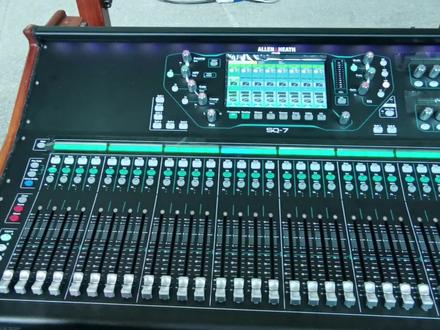 02:40查看AI文稿AI文稿
好的,我们现在开机了,我们做一场系统一般都是要先给他。嗯,清存,对吧?在这里面找这个,我们现在把,你看像这个,现在有这个他的自己原来的系统,对吧?你看看他这个都做了一些处理的,但是我们重新做一个系统之后,我们要把它给重新清存,我们点一下这个 set mix setting, 然后 standing reset, 你看现在开始都没有了,都已经清存了。我们现在如何让一个话筒幸好进入了我们的本地空坛,那么现在我们开始接我的话筒,对吧?现在现在拿一个小振膜随便插在二号吧。随便插一个插在二号里面,二号输出输入口小振膜。 嗯,这个是大家有接触过吗?我也第一次用一一幺五零,现在已经接上了啊,我刚才是插的是二号,那我们就点一下二号,给他 一个,因为是电容话筒,对吧?我们要给他一个什么四十八伏换线电源应该能看到,在这里长按一下,哈哈哈哈,他现在是有的,我们看到一下信号表,嘿嘿嘿,而且现在是比较高的,我们给他一个, 所以他给了二十八,我们现在嘿嘿嘿嘿嘿,还是比较高的啊,现在我们就输入已经输入出来了。我,但是我们要查看一下路由啊,到我们重新的话,我们看一下他的路由这里。哎呦, 能看到吧?当然我们有两种方法,一种在 io 上面找,在这里。呃,这个是 nix alt, 我们现在找一个 input, 我们看看 input 是不是在这里啊?对,现在是对的,但是我们还可以用另外一个方式处理。 嗯?在哪里啊?我们现在在哪里?走路口,我们在这里,你看这里,这个是没有连接的,就是本地的,然后这个是 sling, sling 刚才在后面就是他本地的这个家,然后下面呢?我们也不用看,对吧? 当然这个,嗯也可以用到其他地方,你看这里可以用其他地方,我们是 input 二,然后我们可以 input 一都可以一,这个可能被占了,我们可能就是需要用这个。用二的话 你看现在,现在我插的是二本地输入本地输入二,但是我现在是在一号口 k 子一,我们现在看一下这里的输入表,嘿嘿嘿嘿,输入一, 你看看看到了没有?在这里,在这里,这里这是一通道,我插的是本地输入二,然后我现在改到了输入一,这个还是比较强大的,比 m 三比较功能好多了。
256沪漂音响人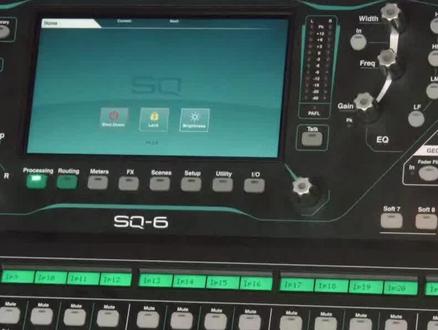 09:28查看AI文稿AI文稿
这一集介绍的是 pro 编组母线的陆游,我们首先点击屏幕下方的 ctrl, 然后呢点击 mix 跟 faker, 接下来我们点击 mixdro, 进入到这一个页面,我们可以看到呢这张调音台一共有四个编组母线, 分别是格瑞普一,格瑞普二,格瑞普三,还有格瑞普四,这四个母亲呢在默认的状态下都是地热的状态, 也就是说他们都是立体声编组。通过这个屏幕我们发现这个调音台是四个编组八个辅助的配置,然后我们把目光转向这一边,发现这边一共有十二个按钮, 那么这十二个按钮呢分别对应了调音台上十二条母线,那么具体哪一个按钮对应的是哪一条母线呢?在这边有一个规则, 首先从上到下上方呢就放辅助,也就是奥克斯,下面呢再排编组,也就是格入谱。现在我们再看到屏幕上,屏幕上面前面呢放的是格瑞普就是编组,然后后面呢放的是奥克斯,刚好是相反的, 然后这些数字从上到下依次排列,所以我们呢通过这个屏幕和这边呢就可以快速的了解到 这个按钮,那么对应的就是辅助一,这个按钮就是辅助二,辅助三,辅助四,辅助五,辅助六,辅助七,辅助八,然后后面就是编组一,编组二,编组三,编组四。 现在我们已经将两路音乐信号插在这个调音台的十一和十二号接口,那么可以在调音台的 ip 十一和 ip 十二呢 这两个通道看到有信号灯亮起,那么我们要将这两路信号发送到编组一,该怎样操作呢?首先我们可以点击调音台右边的第九个按键,对应的就是编组一, 然后呢我们按住二三分配按钮,不要松手,接下来点亮 ip 十一和 ip 十二通道的选择灯,然后再松开, 那么这个时候呢,我们已经将这两路信号发送到了编组音, 接下来我们再介绍将这两个通道的声音发送到编组一的第二种方式。首先呢这边选择哪个按键都无所谓,最好是选到 lr 的工作状态。然后呢我们先选中其中的一个通道,比如说这两个通道,我选中第一个通道,然后再按一下屏幕下方的揉挺,揉挺就是漏油的意思。然后呢我们看到选中的这个通道呢是绿色的, 接下来我们用手点击中间这个地方,打开了这样一个界面,然后呢通过滑动屏幕找到歌谱一二三四, 在他的上方显示 ip 十一,也就是说我们当前选中的通道是 ip 十一。然后呢我们将这个编组一 这边有一个开关打开,那么 ip 十一通道的声音呢就送到了编组音,同样呢我们选中调音台上的 ip 十二,那么这边就变成 ip 十二。然后呢我们将这个国服一这个开关打开,那么这个 ip 十二的声音呢也送到了编组一, 现在我们发现第九个灯是亮着的,也就是说我们现在选择是编组一的状态,那么这一根推杆呢,就变成编组一的输出音量推子。 如果当我们切换到 lr 的话,那么这根推子呢就变成 lr 的输出音量推子。所以呢,每当我们选择不一样的按钮,那么这根推子呢就变成了对应通道的输出音量, 现在我们切换到编组一,值得注意的是 sq 六调音台在默认的情况下呢,他并没有为四 编组来设置他的输出接口,我们可以将这四个编组呢发送到 l 二,就是利用 l 二总线输出呢来输出编组的信号。 具体的操作过程是这样的,首先呢我们要保证这两个信号呢已经送到了编组一,我们来检查一下,发现这两个灯亮的,果然就送到了编组一,对吧。好了,检查完之后呢,我们切换到 lr, 把这这个灯点亮,这个灯点亮就代表了进入到了总线混音状态,我们可以理解为这是正常工作模式,所以我们要养成一个良好的习惯,经常要把这个灯点亮了,我们再去操作下一步。那么当 lr 灯是亮着的时候, 意味着这一根推杆呢就决定了 l 二的输出音量,现在我们将输出音量推起来,然后呢我们将这两路音乐推起来, 我们就发现了这两路的音乐信号直接就送到了 lr, 因为这个调音台在默认的情况下,他的开关是直接打开的,现在我们要使得这两路音乐信号不要在 lr 里面直接播出,那么可以按一下和散按键, 然后呢我们将这两个灯点灭, 就是把这两个信号的选择灯点灭,这个时候我们再推这个推子,发现 l r 是没有声音的。接下来我们切换到推子成 c, 前面已经说过了,推子成 c 里面 呢,在这个位置就是编组一到编组四的通道,现在我们选择编组一的通道, 然后呢按一下肉体就是陆游,我们把编组一呢送到 l 二,刚刚我们已经把音乐送到了编组一,现在我们再把编组一呢送到 l 二,那么在陆游的界面里面,我们可以看到这些都是一些母线通道, 当前选择的是编组一,在这边会显示编组一的名称,然后呢我们把这个灯点亮, 也就是说把编组一呢送到 l 二,那么这个编组一的信号就直接送到了 l 二,现在我们把这个推子推起来, 现在呢我们 将这个按钮点灭,就是点成 off 的状态,那么我们这个编组的信号呢就不再送入到主输出了,现在我们推这个推子,发现他不响,就是音乐没有声音,然后我们再把这个按钮呢点开, 我们就发现呢,原来这一个按钮呢就是切换这个编组送入到主输出的声音。 那现在还有另外一种快捷操作方式呢,就是在这个界面下,我们按住 fm, 我们要确保这个 lr 的灯是亮着的,在正常工作模式下,然后呢我们按一下耳塞,接着呢我们点亮这个灯, 然后我们推这个推子,我们发现我们发现是有音乐的,现在我推起来按住耳塞, 同样的方式也可以开和关这个编组的声音送到主输出的这个途径, 在默认的状态下呢,这个编组他是直接就发送到 lr 的,所以我们一定要注意,这四个编组呢都是直接发送到了 lr。 快捷键操作呢,是 sq 六调音台富有特色的操作方式,现在我们将从头操作一次,全部使用快捷键的操作方法,首先将这两路音乐信号送到编组一,然后再 再从编组一呢送到 l 二,我们现在已经清空了这张调音台,首先我们选中 l 二,然后呢按住不散按键,不要松手, 将这两个选择灯点灭,然后松开手。接下来我们推这个 lr 总推子,然后推音乐的推子发现并没有声音, 现在我们在选中编组音,按下而散,不要松手。然后呢将这两路信号发送到编组音, 然后松开这个手,他还是没有声音,然后我们切换到推子,从 c 将这个编组仪推起来。 值得注意的是呢,我们每一次操作完发送的方式的时候,一定要按回到 l r, 就是回到这个五线混音状态,也就是正常工作状态。
247专业音频设备供应商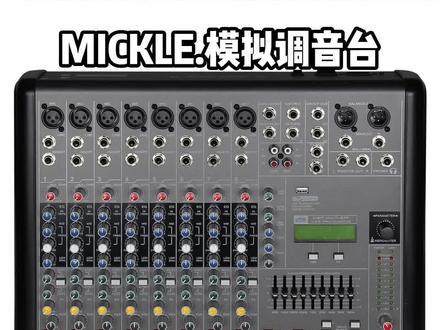 06:33查看AI文稿AI文稿
以二 a 八为例,我们先看输入通道这边,这里的通道一道八都是单身道的输入通道这边分别是两组立体声输入通道,我们先看单身道的输入通道, 这个是麦克印话筒输入接口,这是平衡输入接口,一般连接有线麦克风、无线话筒主机等等都可以。 如果我们连接一些需要四十八 v 换向供电的设备,比如电容麦克风,我们需要开启后面这边的四八 v 换向电源开关。打开后,台子上所有的 卡农输入接口都会被供上电,所以我们需要注意的是,不需要供电的设备一定不能使用卡农线连接到 miking, 这时候我们的动圈麦克风或者无线话筒主机连接到下面这个 line in 线路输入接口,使用六点 三五接口就可以连接进去,是不会被供上电的。我们往下看,这里是 insert 断点插入口,用于插入外围处理设备,比如效果器、压线器等等。接着到我们的旋钮部分,第一个红色的旋钮时,更增一旋钮,是用来调节输入声信号的放大量, 我们可以调节这个旋钮来把电瓶放大到合适的大小。接下来这里是一个三段式的餐量均衡, 分别是高音、中音、选频,中音调整低音均衡气,主要用于让声音变得清晰,低音饱满,中音明亮,高音有穿透力。我们再看下面这里, 这里分别是 aux 一和 aux 二两个辅助输出通道,可以用 aux 这两个辅助输出来做舞台反送音箱的信号或者效果发送通道等等都可以。我们可以 可以看到 aux 一盒 aux 二,这里还有一个按钮,这个按钮是用来切换 aux 辅助发送模式的按钮。 pre 指的是推子前发送, post 指的是推子后,按下这个按钮就是推子后状态,只有当通道推子推上来,这样才有信号发送出去。 如果按钮弹起来就是推子前状态。 aux 辅助输出不需要经过通道推子的控制,直接调节 aux 旋钮来控制信号发送出去。 aux 一盒 aux 二十,控制这边的对应输出口, 接下来黄色这个是 fx 效果旋钮,是用来控制在这通道所添加的效果量,随着旋钮的增大,所施加的效果越明显。最下面这个旋钮是叫盼旋钮,也叫升向平衡旋钮。左右拧这个旋钮,我们 就可以控制这个通道的信号在生产中的位置。当把判选钮往左调节时,相当于把通道信号放在生产的左边。当判选钮往右调节时,相当于把该通道信号放在生产的右边。若把它置于中间位置时, 相当于把该通道信号放在生产的正中。这个红色的按钮是通道的哑音按钮,把它按下去后, aux 或者主输出都不会有这个通道的信号了。我们看到下面这个 pic 灯,这是过载指示灯,如果这个 pic 灯亮了, 就代表这个通道输入的信号过大,这时候我们需要调节增议旋钮来让信号变小。然后下面还有三个按键,我们依次来看,分别是 mang 一比二、 pfl, man 是控制这个 manl 的输出信号,按下去就是这个通道的信号输出的 报者没 alt 输出口,然后 g 幺二就控制 g 一二这个输出口, pfl 这个按钮是控制我们监听输出口的通道输出,就算我们把这个通道哑音了,只要我们激活这个按钮,并且把这边的监听耳机音量旋钮调大这个缝监听耳机输出口连接上耳机, 我们也能在监听耳机听到这个通道的信号。再看下面这里,这是通道的推子,是用来控制通道音量的大小,要注意的是音量推子和增翼旋钮是不一样的,增翼是用来放大输入电压的,而推子是用来调整被放大后的信号音量的, 他们两个的作用和意义不一样。我们看到立体声输入这边,首先我们看到这里是 tape inl 和二分别是立体声输入的两个通道,我们可以用这两 两个通道来接收电脑音乐或者伴奏等等,我们也可以使用右盘连接到调音台的 usb 接口来输入伴奏或者进行录音。然后我们看到这边这里分别是控制 aux 一和 aux 二的辅助发送旋钮,这两个旋钮分别控制这里 aux 一和 aux 二的总书出。下面分别是立体声通道的高音低音控制旋钮,还有升向平衡旋钮,下面这个推子是控制立体声通道音量的大小。 pic 灯和三个按钮和单通道的功能是一样的, 我们看到调音台的右上角,这里的接口分别是两个辅助发送接口,可以连接效果器或者舞台监听的功放。这两个分别是莲花口的立体声输入和六点三五的立体声输入,这个是录音口莲花输出这里 g 一 g 二边组输出口,我们这边有两套为主输出而设的接口,卡农口提供平衡的线路信号,六点三五可以提供平衡或者非平衡的信号,这代表着整个调音台的最后部分,这些接口连接到主攻放机,有原音箱等等。 然后下面这分别是监听输出和监听耳机接口,监听输出可以连接监听功法或有缘监听音箱,这两个输出是由这个放旋钮来控制音量大小的。我们看到这边一个旋钮,这是分别是 usb 菜单操作编码器和效果器的控制。 我们开机的时候是默认进入效果器模式的,我们需要通过这个 usb 按键来切换到 mp 三播放器操作模式,当我们想切换回到效果器模式,我们就需要按 fx 按钮切换到效果器 器模式。这边是九段的均衡器, eq 调节均衡器可以实现对扬声器声场缺陷的补偿。下面这四个按钮分别是编组输出信号控制,可以控制编组信号发送主输出的 l 二, 我们也可以用下面这里的编组信号。 g 一 g 二推子来调节编组信号的音量,这边黄色的 fx 推子是效果器总音量推子,这个推子可以控制调整效果器 返回到主通道母线的信号量,从而调整到效果音量。然后最后这个红色的 main 推子是主输出信号控制推子,这个推子可以调节到主输出的音量。这就是这款调音台的详细介绍,感谢收看,我们下期见。
 02:58查看AI文稿AI文稿
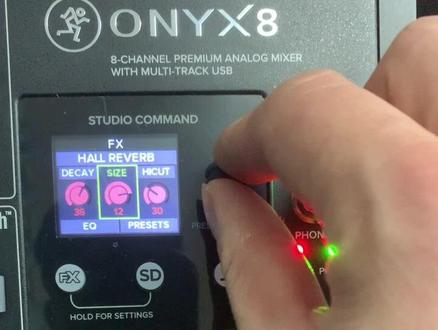
hello 朋友们大家好啊你们现在所看到的这一款调音台啊是来自于我们的这个美琪八路 onlykiss 啊这个调音台啊价格有点偏高 啊。呃这一台机器是一台样机啊是我从啊公司啊弄过来是做测评用的啊做完测评啊我们可能会把它啊呃低价处理掉 啊所以说有想法的朋友啊呃趁这个机会啊可以说也是算新的啊。呃就只只测评只仅仅测评而已啊 这拿到我手上还放了不到一天时间啊今天是第二天呃然后这个调音台啊也很 很简单啊一扣的调试啊基本几乎跟我们那个以前的美食是一样的啊他就是多了一个中频扫屏功能啊你看静音键他只是这样的啊方块实录是圆圈对吧 啊其实这个调音台最难的地方啊就是这个数字混响啊他虽然说难啊但是这也是凡是他的优点啊 这个数字混响啊他混出来这个效果啊呃就远远要比我们这个呃美驰十路的模拟混响啊要来的很舒服啊。 所以说这个呃东西肯定是个好东西啊确实是个好东西 你看你拿到手之后你看就按 f 叉选择选择这个效果就可以你看这个选择第四个效果按一下 你这边的啊这边你看你要调参数调这个位置按一下啊调好之后退出这个是延伸啊这个是你的这个混响延伸啊这参数你都可以 按这个方法调你按一下就拧加减这个数字加减啊就拧拧拧好之后就按一下退出啊然后再调到这里啊 就同样的方法你要调哪一个就指指向哪一个,按,按一下就调参数就可以,调 就退出就可以啊。调完之后啊,你把这个调完之后啊,这个你就不要管了,这一个不能按啊,这一个你按的话就退出了啊。调完之后,调完之后啊,按返回 啊,调到这里按一下点,直接点保存,点点保存, ok, 很简单啊,有想法的啊,可以找我啊。
166荣歌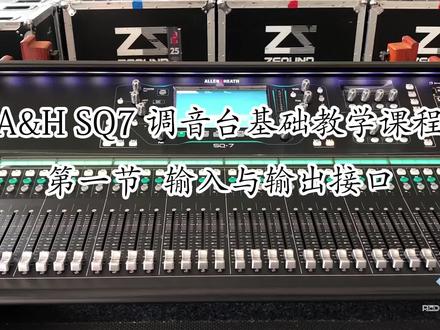 01:32查看AI文稿AI文稿
哈喽,大家好,我们今天学习艾伦 skt 的输入与输出接口,我们按一下塞得阿普梅克斯肯菲格 银铺的 style, 我们可以看到四十个输入通道,其中一至三十二通道在台子上是有物理接口的啊,三十三至四十通道则需要搭配接口箱使用。 四十一至四十八通道分别对应 st 一、 st 二、 st 三和 usb 接口。可以看到 sk 七有三十二个输入母线,接口前每个输入母线都带有话筒放大器, 还有立体声输入 st 一、 st 二、 st 三和 usb 接口。我们按下 ctripps ctrl miss you, 我们可以看到 skt 的混音母线, skt 的每一条混音母线都是可以在台子上配接物理接口的, 并且每条混音母线都可以设置立体声或单声道输出。 sq 七有十六个母线输出接口和两个六点五直插输出接口以及一个 aes 数字音频输出接口。出场默认设置十一十二为 l 二主输出接口。 sq 七有三十二个物理推至和一个 l 二主输出推至。在每一个推子上面都有一个可以自定义的显示屏。我们今天的课程就到这里,你学会了吗?
474爱钓鱼的音响师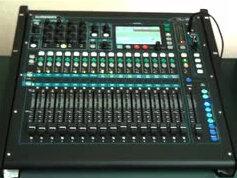 03:00查看AI文稿AI文稿
的而言,上面标示是 miss 一二三四这些好,我们把它看成二尺。 以前呢,你要送监听,需要用转的,只是现在差别是用推的好,我们现在 miss 的 max 推上去了,然后送监听各个圈口到这组监听, 这个是跟类比最大的差别。 好,再讲到效果器,传统类比需要用效果器的时候,需要从七升一组二次 接线到一台效果器,然后在效果器里面再进来转掉一个圈了,你才能去使用。以 qq 十六而言,他内键四台效果器, 而且线路都在里面,减少接线的麻烦,你需要用效果器的时候,只要把铝扣出来就可以了。 以前我们用类比名词的时候,最怕做到热门音乐比赛,只要有三个团,四个团,五个团以上的话呢,就 搞到手忙脚乱。第一个团被认识是这样子,你要换团的时候呢,被认识又不一样, 一 q 二十位置又不一样,除非你有很好的记忆力,或者是你用图表把它记录下来,而且换场的时候你光调这些一定也是手忙脚乱。使用出的最大便利性就是可以储存场景, 不管十个团二十个团,只要你在彩排的时候把他们的 get eq, 甚至连二十的量都记录下来, 到晚上他们正式表演的时候,你只要一个剑, 叫错了就好,不用手忙脚乱,跟以前比起来真的方便太多了。经过今天的介绍,各位是不是觉得 q 十六实在太简单了, 他的操作非常类比,可是书柜的内涵让你工作上更加便利,你出门不用再带传统的类比的,还要一堆 eq, 效果器周边的东西全部都在里面,你还在等什么呢?
74新悦 10:50查看AI文稿AI文稿
大家好,我是英王集团吴志刚,下面由我为大家带来英王 dm 二零数字调音台操作应用讲解, 下面我为大家介绍一种单录引搜插入效果的方法。首先我们将一路通道 连接至话筒, 点击通道栏 我们可以看到 dm 二零为我们提供了八个效果器模块,他分别是 两路调制模块,两路延时以及两路混响模块和两路基科模块。我们现在先推起话筒吹干测试麦克风, 嘿一二,现在是没有混响的效果,我们打开效果一模块, 这是麦克风,嘿嘿嘿,一一二二, 现在我们实现了单路通道的话筒的插入延时的效果, 我们关闭延时效果,打开一个混响效果,并且进行话筒测试,嘿一二,我们顺利的插入了一组混响效果, 我们可以通过系统菜单中的进入效果器的子页面, 点中延时效果进行对延时的干湿笔 以及延时时间重复次数的调整, 并且可以通过这两个功能来分别调整延时的高频的增加 和衰减,以及延时的低频的增加衰减量,来达到一个我们满意的效果。 同样我们可以进入到混响模块中来调节混响的干湿笔以及混响的时间 和混响中的高频的衰减与增加。 回响中低频的衰减增加。 下面我为大家介绍一种眼球中常用的通过反馈推杆来控制效果大小的方法。 首先我们选中一个需要增加效果的通道,并且进入他的总线发送层,将这个通道效果发送至八十一八十二, 并且调整模式至推子后调整发送量, 再进入 boss, 找到 boss 一二,点击进入 boss 输出总线,为八十一添加一个延时效果,并且将它发送至需要这个效果的通道。 调整至杯子后以及发送量, 这个时候我们的八十一的岩石已经插入进去,我们可以通过通道的快速切换跳至八十二通道。我们为八十二增加一个混响效果,并且将这个效果发送至我们需要的输出通道。调整模式为推子后 调节发送量。 现在我们为八十一 添加了一个延时效果,为八十二添加了一个混响效果。我们回到输入界面 来对话筒进行一个测试, 推起话筒推干,打开话筒, a 一二,现在是没有混响的效果,我们进入到 bus 层, 推起预先设置好的 bus 一推杆,也就是我们的延时效果,打开话筒进行测试,嘿嘿,一一二二二,好了,我们得到了一个预先设置好的延时效果, 下面我们再测试八十二吹干来让他为我们提供一个混响效果,打开话筒进行测试。黑,一二,好了,我们得到了一个 较小的空间混响,在实际使用过程中,我们可以单独推起延时或单独推起混响效果,也可以同时将两种效果同时开启来得到一个比较理想的效果。 首先我们选择一个需要发送的输入信号,并且点击进入发送总输出界面, 我们可以看到调音台默认是将这路输入信号发送至 lr 主输出总线,他受主输出推杆控制。 我们现在进行一个测试,推起输入信号, 在不做任何发送状态下,我们看能不能得到一个话筒信号,嘿,一二,好,我们在没有任何设置的情况下得到了一组输入信号。 接下来我们来将这组输入信号发送至一到四的单声道 bus 总线以及五到八的立体声总线。首先我们点击顺着键 使使用妙键点亮所需要发送通道 以及 solo 键快速至零 和通过模式选择调整至推子后, 点击证件返回。好了,我们这组输入信号的发送已经整体完成。 退出界面,我们可以通过通道条内的提示观察到这组输入信号已经成功将信号发送至 boss 一到八。接下来我们进入系统中的路由配接界面来观察 boss 输出推杆与物理输出接口的配接状态。 我们现在看到的值为调音台默认的输出状态这一列 out。 一到八对应的是后面版的一到八的物理输出接口,现在的一到四物理输出接口对应的为一到四的 bus 输出推杆,五六输出接口对应的为八四五立体声输出推杆。七八物理输出接口对应的是总输出推杆。 在默认状态下, boss 六七八输出推杆没有与后面版的物理输出接口进行配接,我们可以通过自定义状态来将 boss 六七八推杆配接至输出的六七八物理输出接口。 我们现在将输出六推结至八十六推干,输出七配接至八十七推干,输出八推结至八十八推干。 现在六七八推杆已经与后面版的物理输出接口六七八一一对应了。 进入系统菜单可以看见这部分是 dm 二零为我们提供了一组全屏加超低的二点一系统超低默认输出为八十八推杆,全屏默认输出为主输出推杆。 我们打开漏油配接窗口,点击用户自定义,将八十八低音输出给对应的物理接口, 返回至系统主菜单,分别打开相应的低音全频率,拨起播放音乐, 推起全屏推干, 调节全屏平点。你获得一个我们需要的中高频,拉下推杆, 推起八十八低音吹干 点击,并且调节一个我们需要的饱满的地平。 好了,现在我们同时推起全屏吹干。 现在我们得到了一组全评价超低的二点一音响系统。
 12:13
12:13 14:51
14:51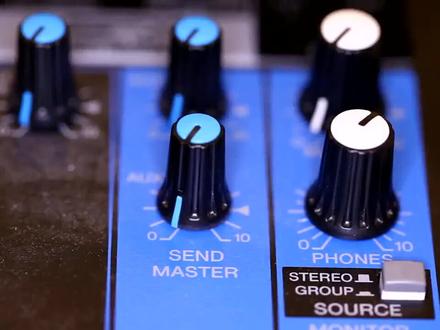 04:14查看AI文稿AI文稿
调音台除了立体声主输出以外,还有奥克斯辅助输出和轱辘编组输出,统称为输出母线。规模越大的 调音台,不仅是输入通道越多,输出母线也越多。 mg 幺二只有两路,奥克斯母线和两路变种母线, m g 十六和 mg 二十就各有四路。对于所有的输入通道信号 可以在不同的输出母线中混合成不同的混音结果输出。就是说二十一送出的声音 是与格鲁普以及立体成主输出送出的声音是不一样的。我们以一种常见的输出母线分配为例,讲解一下如何灵活使用奥克斯辅助输出与格鲁普编组输出。在这个 小型扩声系统中, st 立体声主输出送到主扩声音箱, dxr 十二十一的输出送到舞台反送音箱, dxr 八阿格鲁坡编组输出送到低音辅助音箱。 美路输入通道的奥克斯旁边的这个按键是奥克斯发送的。推之前和推之后切换,如果按下去即在推之前状态,那么 即使下面的通道推子并没有推上来,这里也能发送出去。如果抬起来, 则在推至后状态,只有通道推子推上去,这里才能有信号发送出去。 舞台反送一般使用推之前发送,就是说给舞台上的人听的声音,跟这些推子都没关系,只要调节这些旋钮的位置, 就可以控制台上的人听哪些声音不听哪些声音,哪些声音听得响一些,哪些声音听得弱一些,完全跟主扩声音箱出来的声音没关系, 通过这个 out 主输出旋律来控制整体的输出声音的大小。 至于每个推至旁边的这个格鲁坡按键按下去,就把这个通道的推至后信号送到了编组输出母线。 在这个例子里面,人声话筒的信号不需要送进低音箱就不用按下去。但电钢琴的声音和 cd 播放器的声音包含低音成分, 要送入低音箱,所以要按下去。然后这个格鲁普的输出推子就可以在主扩声音箱之外单独控制低音箱的声音大小, 嫌低音太多就拉下一点,觉得低音不够就推上去一点。总结一下这些母线发送的相关旋钮和按键的位置。对于这里的奥克斯输出和格鲁普输出的声音 是决定性的。如果你使用了这些输出通道,请务必清楚了解自己想要什么样的混音结果,以及如何设置这些旋钮和按键以达到这个效果。
249山水音响广播 04:10查看AI文稿AI文稿
哈喽大家好,欢迎收看本期视频,我是林哥,上集视频呢,我们讲到了在新版的 rapper 七当中,轨道控制面板一共有三种不同的显示状态,分别是默认的 a 风格以及 按钮最多的 b 风格,还有更适合宽屏显示的 c 风格,你自己究竟更喜欢哪种风格呢?就我个人来说,我也更喜欢 b 风格。看完了轨道控制面板,我们接下来来看一下调音台面板,在这里呢同样可以点击右键。在轨道布局当中,你会发现除了轨道面板之外,上面还有一个调音台面板, 它下面呢同样有 a、 b、 c 三种不同的显示风格,那么默认的就是 a 风格,也就是现在大家所看到的这个样子。接下来我们点击 b 风格,你会发现整个这条轨道呢,突然之间变得非常的窄,上面是静音和独奏,这里呢是声像,这个地方是调整他的音 音量的,这个地方呢是开启录音准备,下方这个位置呢是负责写这个轨道的名字,比如说我这里可以写成素材两个字,点击回车之后呢,他以纵向的形式来进行显示,当我把音频拖到第三条轨道的时候来进行播放, 你会发现中间这个部分呢是电瓶显示的位置,整个这个调音台呢,此时显示是非常非常的紧凑,而且并没有像前面的两个轨道一样显示出插件的内容以及发送的内容。接下来我们把整个调音台的高度往上去拉,你会发现刚刚隐藏的几个按钮, 首先呢就是这个路由按钮,有接收发送,接下来是添加各种插件的 f x 窗口,然后呢是包落线的自动化以及下方的向位反转按钮,在网上拖拽呢,可以显示出他的录音来源以及录音的形式,还有他的输入 f x 窗口,这个时候才是轨道二的一个 完整显示的状态。当我们把整个调音台的高度降低之后,他会酌情的隐藏掉其中的一部分按钮,比如说当我们把高度降到最低,他此时显示的 是最经典的内容。接下来我们来尝试一下 c 风格,点击右键,然后在这里轨道布局,选择调音台面板,选择 c, 这个时候你会发现他同样显示出来一个非常宽的风格。在右侧呢,是各种各样按钮,而在左侧上方呢,点击之后可以插入各种各样的音频插件, 而在下方呢,可以直接点击出发送面板,可以把这条轨道的音频发送到其他不同的轨道或者是硬件当中。 这个显示风格呢,更适合于使用那些带鱼屏之类的宽屏显示的伙伴。接下来你同样会发现一个问题,只要我们的操作是在这条轨道上点击右键,然后选择轨道布局的,那么这种情况下修改只能针对这一条轨道,而对于 其他没有选中的轨道来说,是不会做任何的改变的。想要进行全局改变的情况下,我们同样需要点击选项,在下方的布局,找到调音台面板,选择 abc 三个不同面板当中的一个。比如说我全部选择 b 风格,你会发现没有自定义的一轨道和二轨道, 他们的显示风格就自动变换成了 b 风格,这种情况下你可以自定义你的调音台控制面板是怎样的一个显示形式,更加紧凑还是更加的宽阔。而这项功能呢,在 stead one 当中其实也有类似的设置, 比如说我们可以点击这个小和大,此时在没有点击之前是两个尖尖相对的三角形,点击之后是两个横线相对的三角形。并且呢,你会发现在调音台的每个轨道上多出来一个这样的按钮,点击之后在旁边会显示出他的插入和发送的面板,这点呢,在我看来 是 rapper 对于其他宿主的一些间弦思习也是非常值得赞赏的。今天这期视频呢,是 rapper 七的第一条新特性的第三集视频,通过三期视频,我们完整的讲解了轨道控制面板和调音台控制面板他们三种完全不同的显示风格以及调整方法, 并且对比了其他宿主的类似功能,你觉得这项变化是好是坏呢?欢迎大家在下方的评论区与我们大家一起交流。 如果说你对于 rapper 感兴趣,但是又头疼于无从下手的话,那么我这里的 rapper 快速掌握班有可能会帮助到你。目前这个班正在招生当中,欢迎大家加我好友咨询课程和报名。好了,以上就是本期视频的全部内容,感谢大家的收看,如果你喜欢本期视频 一键三连,非常感谢你的支持,我是林哥,希望我们在下期的视频当中依然能够不见不散,拜拜!
 01:31查看AI文稿AI文稿
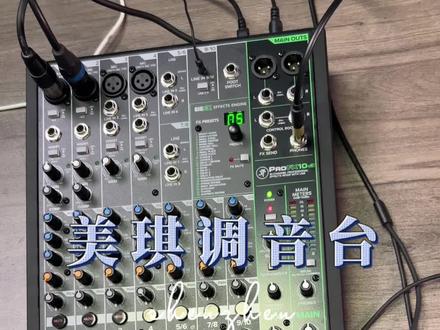
来,好多小伙伴们啊,都在纠结六路调音台和十路调音台,我选择哪一款更适合自己,那么我给大家介绍一下哈,我们六路台和十路的一个区别。 我们十路呢是四只啊,话筒的一个接口,然后六路呢是两只,然后十路比六路要多了哪些功能呢? 咱们实录呢呀,有一个效果的一个总音量,还有一个效果的分录,音量是可以调节的啊,这个旋钮啊,是调整我们效果大小的,是一个总的调节,然后呢,我们这里呢 啊,是我们效果的分路调节啊,是多了这样的一个功能。还有呢朋友们,就是我们的十路比六路呢要多了一个中频调节,十路呢 是高中低频啊,三个频段可以调节,六路呢是高频和低频可以调节。另外呢,朋友们还有十路呢,比我们六路呢多了一个啊,压缩啊,多了一个压缩。但是呢,这个用处啊,朋友们, 功能是不太重要的啊,因为用出来呢效果其实没有什么太大的区别,所以呢,大家呢,可以根据自己的实际使用情况来选择就可以啦。 好的朋友们,那么我再跟大家多说一句哈,我们十路和六路呢,其实音质上呢是没有什么区别的,大家呢?哎,可以根据自己的实际情况来选择,购买就可以了。
 11:13查看AI文稿AI文稿
这一节课呢,我们来说一下 dgfacusb 的驱动如何使用,那其实正常情况下,你在用这个声卡的时候呢,大部分的一切操作都是不需要去设定的,但这个 tout me 调音台呢,是 rme 的一个灵魂所在,所以呢,我们需要对这个调音台呢进行一定的更改。 那基础一些操作呢,我会告诉大家,基本上你学完之后就会完全玩转这个调音台了啊,打开这个调音台之后,他的界面是可以改的,比如说你可以改小一点,然后点击 windows 嘛,你也可以改大一点,根据你的屏幕分辨率啊,你可以自行的进行更改, 同时呢,他可以在点击这边改成两行的,如果你分辨率非常小呢,可以改成两行的啊,或者默认三行的。同时呢,他的控制模式呢,记得一定要是这个啊,不能是这个,如果是全白的话,那操作起来就非常费劲了啊,所以呢,一定记得给他底下这边改成黑的, 同时呢,他有矩阵模式。如果说你比较喜欢这种理工男的方式呢,也可以稍微学一下,不过呢,个人建议不推荐用矩阵模式啊,因为看着眼花啊。然后呢,就是这边啊,这个调音台就可以完成你所有的这个工作了。这个调音台的原理是什么呢?来,我们简单来说一下,几句话说清楚啊。 首先第一排呢,就是你的所有的数字输入啊,也就是这个黑色的这个部分,所有的数字输入, 每个是八个通道,所以呢,这边调音台呢,对应的其实就是他的所有的黑色的八个通道的输入,如果你接了设备在里边呢,他就会相应在这边有这个信号。比如目前我接了一个 mpa 二的一个数字画放 啊,只用了一个麦克风,没有用 ms。 所以呢,你会发现只有 adat 的一啊,他是有声音的,二这边都没有声音,默认情况下呢,他应该会把二和 一合并成立体声,就像现在这样子啊,就是无所谓啊,其实无所谓,因为我们会用别的素质软件来进行网络直播方面的操作,所以呢,这里设不设定没有关系。 而这里的所有推子呢,其实并不是调节他的音量,而且呢这个东西呢,也就这个声卡呢,你在这里其实不需要做任何的设定,因为你不需要调节音量,音量是你的话放说了算,跟他没有任何关系。所以呢,这里面上面一排的所有的 输入,你只需要知道有没有信号就行,别的地方你不需要做任何的调节。没错,就这么简单,也就是说对应的其实就是这里的所有黑色的这个模块,总共三十二个数字的输入, 而中间这一排呢,哎,他就是对应软件的播放通道。那什么叫软件的播放通道呢?哎,很简单,比如说啊,你的宿主软 软件,比如 cd 六万呢,或者说 mones 抖友啊,或者说萨姆基驾,或者说网易云,酷狗等等,他们的播放通道呢,对应的就是这里啊,比如说现在我们打开酷狗音乐, 好,我们呢设定一下他的播放通道,那现在默认呢,我是设定为 monst 零一,这里呢,其实是可以改的,那我们可以点击这里,然后进行更改。那这边呢,有 baby face, 有 dj face, 我们找到 djface, 比如说啊,我把它设定为啊 dj face 的二七二八 adat 通道啊,这个时候呢设定好应用,确定, 然后呢下一首进行播放,好,当播放的时候你会发现这边的通道就有声音的二十七二十八,这边你看就有音量在跳动了啊,你看在这边, 同样道理,如果你改变他的这个播放通道啊,比如说我们再改一下,改成这个 djfax 的三和四, at 三和四,我们运用确定,然后呢下一首, 这时候你会发现 adat 的三合四这边就有信号。没错啊,你所有的播放器的这个信号呢,对应的都是这个通道, 包括你的宿主软件里面也是啊,比如说你用四六六万,然后呢你创建了这个输出的总线,而输出总线无论你创建的是哪个,比如 adat 一二三四五六七八等等,你创建的是哪条总线,而这个总线的最终信号呢,其实就是输出到这里来,嗯,没错,就这么简单啊。 然后呢第三行的这个通道呢,就是我们的实际物理硬件输出的这个通道啊,也就是啊,我们现在看见的这个红冒红光的这个啊,就是这个灰色这边 一二三四,这边呢是一到八,这边呢是,其次啊,就是九到十六啊,直到三十二啊,就是每八个为一组, 总共呢是四组。然后呢就是对应我们另一个耳机的这个输出,没错啊,底下这边 就这边还有个耳机的输出在这里,但是上方第二行其实也有有个 ph 通道,对应的其实耳机这个通道,但实际上呢啊,他并不是耳机,他只是名字叫 ph 而已,实际上呢啊,他可以可以输出给任何的东西啊,包括这个 ph, 而底下这边的 ph 呢,才是真正的耳机通道啊, 这个通道默认情况下,这里会自动给你创建一个耳机的通道,你看 p h, 对吧?所以呢,这个才是耳机的通道,也就是我们前面版的这个 啊。然后呢,其他的这边所有的一到三十二呢,对应的就是我们刚才照片中的啊,这边的红色的这个模块就冒红灯,这边这边是一到八啊,这边是九到十六,以此类推啊,一直到 三十二,一二三四,总共四组三十二个通道,对应的就是底下这边一到三十二,而这个呢对应的是耳机。 那这个时候呢,就有个非常有趣的一个设定啊,那二咪的第三行的通道呢,他是可以接受啊,就发送的,你可以将第一行和第二行所有的信号都发送给他 啊,这个就非常有趣,比如说啊,我想要对某个通道进行发送呢,我只需要用鼠标左键点击选择中这个通道,选择中的通道呢会是一个高亮,注意啊,一定要是这种模式是没有的啊,一定要是这个模式才是高亮。 那高亮之后呢,你可以将相应的信号发送给他,比如说我想把麦克风的信号发送给他,我就在这边发送给他,这个时候你会发现这里呢就会有音量的接收啊,如果我想把这个就 adat 一和二的总线信号发送给他,我推上去, 你看这里就会有 adat 的信号加入,以此类推啊。如果说你想要对别的轨道进行发送也是一样的道理,选择这种相应的轨道,然后呢把信号发送给他,他就会接收到信号,就这么简单, 他可以接受第一排和第二排所有的信号,并且每一组的信号发送都是独立的啊,比如说我这边啊,这个发送一个信号,这边就看不见, 回到这里就看见了,你看到这里就看不见了。也就是说上方的一和二排的发送的信号的情况呢,每一个通道第三行的都是完全独立的啊,你比如说对这个轨道操作了这个,对这个轨道呢,操作了这个,你看他们是完全不一样的,你看这里是这个, 然后呢,这个通道是这个,就他们是完全不一样的,所以呢,呃,他们是可以完全独立设置一套第一和第二排所有的发送信号的这么一个系统 啊,你可以第一个通道啊,设定发送什么什么什么,第二个通道设定发送什么什么什么,而他们是完全独立的,也就是说 第三排呢,你可以理解为是一个控制系统啊,混音系统啊,你可以把第一第二排的,比如第一排的输入信号,硬件输入信号和第二排的软件播放信号进行混合之后发送给他,这样子呢,每一个通道都可以接收到完全不一样的发送轨, 比如说你要把它用来录乐队,你买了四个八通道的画,放组了一个三十二通道的录音系统, 这个时候呢,上方这边就会有啊一堆的这个信号进行输入,你呢可以让每个通道听到不一样的输入信号,这样子呢,你就可以打造一个完全独立的控制式监听的一个系统啊,这个就很方便。当然第三排的信号呢,还有一个妙用啊,就是他可以 完全进行内陆,什么意思呢?就是你可以进行跳线撸 bug 进行内陆。比如说现在我要把第一排的这个,就第二排的这个 adat 一和二的总监信号发送给这个输出的 adat 三和四,那我呢只需要选择中这个轨道吗?对吧? 然后呢这边发送给他,这个时候呢,这边底下就能接收到信号了啊,然后呢如果我想把这个信号进行录制下来,比如说用别的软件录制下来怎么办呢?我只需要点亮 lopodic, 这个时候呢上方的 adat 三和四呢就会被代替掉,就会录制这个输出信号的 adat 三和四。 比如说现在我打开一个数值软件进行录音,好,我创建一个工程,然后呢四八零的采样,然后呢这个时候我创建一个轨道,那这个轨道呢,我需要设定一下他的输入信号,那他的输入信号是 ad a t 三和四嘛?我就选择这个确定啊, 这个时候呢,我只需要选择啊这个立体声的输入,并且点亮我的录制,点亮我的这个录制,哎,这里呢就在跳了,看到没有?这里就已经在跳了 啊,如果说我这个时候想要录音的话,我只需要按录音键啊,我就可以把我说话的声音以立体声的方式录制下来,你看就已经录下来了,对吧? 就这么简单。然后呢如果说啊,我想要让这个让他接收不到这个信号,我只要把录拜给他关掉就行了啊,这个时候他就没信号了,因为他接收的就是这一路的那路信号。 这是为什么很多 rmme 的声卡喜欢用随机对万或者萨姆基亚等等啊,他们进行发送伴奏的这个原因,因为发送伴奏其实也是用内陆的方式来进行发送的,什么意思呢?比如说现在啊,我这个酷狗的信号,我正在播放好 adad 三和四呢,是 酷狗的信号,对吧?那这个时候呢,我想要把酷狗的信号发送给他,那 ade 三幺四这一路酷狗信号我就可以双击,你看 拉上去推子,这个时候呢,他接收到了这个酷狗的信号,那我呢只需要将这个给他删掉,然后呢同样道理啊,我把他这个撸半个给他点亮啊,就是把他内部功能点亮,你看酷狗的信号就进来了,这个时候我只需要按录音键啊,酷狗的这个声音呢就会被录制进去,你看 这个跟我的人生没有关系啊,这录制的是酷狗的这个播放的音乐的这个信号啊,这个时候呢,我播放的话我自己能听得见 啊,这个时候你们肯定听不到啊,但是我自己能听得见,但是刚才我把话筒怼到耳机旁边,你们应该隐隐约约也能听得见。这个呢就是所谓的内陆啊,用这种方式呢,你就可以把啊伴奏酷狗的伴奏导到这个数值软件里面, 然后呢,这个时候你再创建一鬼人生的这个轨道,这样子呢就可以进行网络直播了,一鬼伴奏一鬼人生,对吧?这个就是网络直播的一个最基本的雏形,很多人用十六六万来做网络直播的机架,配合 rme 或者用别的素质软件,其实方法是完全一样的,就是这个方法很简单, 但实际上呢,我们现在今天啊,就在当下啊,其实你不用把事情搞那么复杂,因为这样子的话,你又要装素质软件,然后呢,又要去搞这个效果器啊,又要在调音台里面做跳键内录, 就把事情搞的太复杂了。所以呢,我个人希望啊,就是大家用一个比较简单的一个方式来进行直播,所以呢,哎,下一集呢,我们来讲一个比较简单的一个直播的方案,我会把方方面面讲的清清楚楚,完美解决你电脑直播和手机直播的问题。但是如果你只是用这个声卡来做编曲的话啊, 个人建议啊,你就直接插上个耳机,打开你素质软件,调个采样率啊,建立工程,直接编曲就行啊,没有别的操作。但是如果你只是为了录音的话,你只需要接上画放,用数字的方式啊,接一个数字的画放,你就可以录音了啊,你就能听到现在你听到的这个我说话的这个声音 非常舒服吗?对吧?好的,那下节课呢,我们来重点说一下,最简单最直接的解决直播的一个方案。
116七线阁
