RME声卡跳线教程
各位观众朋友大家好,我是 arzen, 如果你寻找一款全能且没有明显短板的专业级的 ada 转换器,既能满足你工作室母带的监听的专业需求, 又能配合发烧友的日常需求,同时又能兼顾移动使用的便捷性,那么本次测评的 rme adr 杠二 pro fsrbe 或许能满足你的所有的期待。本次测评没有任何的商业合作,全程基于我自己的真实体验, 将从产品的外观、核心性能实际带给大家测评好。首先我们来看这个产品的外观与质感,它这个黑色版本的机身采用了这种简约比较大气的这种设计风格,它是半优的机架式的,紧凑的尺寸可以有效节省你的桌面的空间, 金属机身材质带来这种扎实的握持的手感。整体的设计非常的简洁利落低调,非常专业, 如果你是治愈于专业工作室还是作为一个桌面的监听设备,他都能很好的融入你的 工作场景。细节方面就是机身正面配备了两个独立的耳机输出接口,然后搭配了一块高清的显示屏设备,各项参数你输入输出的模式均可以清晰的去展示,而且支持自动按屏的模式,当然是要在你的设置里面去设置 机身的背面呢,它接口设置是比较齐全的,包含了这个卡通口 trs camber 平衡模拟输入 叉 o 二与这个 trs 双组模拟输出,以及它买这个产品自带一个 db 九延伸出来的 ds ebo、 speedr f adapter 等多种这个数字接口,同时配备了 usb 二点零的接口, 可以轻松的去连接你的电脑、音箱、耳机以及各类工作室的设备,它的兼容性表现是非常的优异的。 那么作为 rme 旗下的这个旗舰级参考设备呢? adr 高二 pro fsr 的 be 核心竞争力,其中体现在它的精准度与全能性上。它的核心技术 stados f s 这个飞秒时钟技术,这是 rme 最大的核心技术优势,它可以将信号抖动抑制到飞秒级别 及十的负十五次方秒,这样给大家说可以能理解,能够最大程度地还原你音频的本帧,可以有效地减少信号的干扰。无论你是播放高解析的音频,还是进行 a d d a 的 转换, 均可以实现无杂音无失帧的表现,这也是能够达到专业母带级转换器标准的核心原因之一。 那么硬件配置方面,这个设备呢,搭载了 ak 四四九三的芯片,支持三十二比特,七百六十八 k 赫兹,对,你没有听错,七六八 k 赫兹 dcm 播放以及十一点二兆赫兹的 dsd 播放, 那么这个数据是非常吓人的,而且它的平响的曲线非常的平坦,它的性价比已经高达了一百二十四的 dba, 解析力以动态范围均达到了专业工作室级别。实测过程中,如果我们拿这张卡去连接播放高解析无损音频时,其低频下潜非常扎实且没有浑浊感,中频人声细腻通透,高频清晰柔和,也没有刺耳的感觉, 即便是复杂的交响乐乐器,分离度依然出色,音频细节捕捉非常精准。这种无色透明的音质表现,无论是专业监听场景还是日常听音需求,均能够体现出色的听觉体验。 此外,该设备啊就是有两项实用功能值得重点说明,其一就是双耳机输出接口支持你的平衡模式,可以适配高低阻抗的大尺寸耳机,也能提供饱满有力的这个驱动效果。 两个输出接口可以独立的去调节音量,适用于双人监听、多人听音等场景,实用性是非常强的。内置 dsp 效果,可以包含左右声道可以独立调节的五段的参量 eq, 基于双二次滤波的一个频谱仪的一个分析,会显示在你的这个显示屏上, 以及依据爆耳双耳底轮设计的这个五级立体声的宽度调节功能。无需额外搭配你的这个辅助的设备,可以去灵活的调节音质,满足你在不同场景下的听音需求。无论你是混音还是发烧友听歌还是在做母带监听,它都是一款非常好的 a d d a 转换器。
粉丝134获赞384
相关视频
 10:10查看AI文稿AI文稿
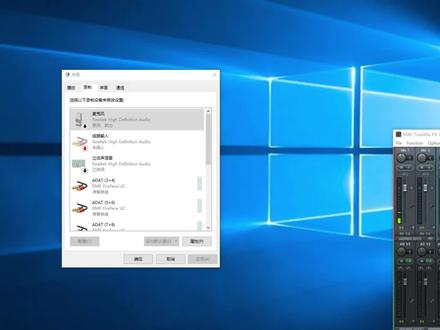
ok 啊,这个视频呢,来讲解 arme 的一个声卡,呃,设置相关的内容。首先呢, arme 装完驱动以后会有两个界面,一个界面呢是 tot max 的这个界面啊,那么这个界面呢,我先给它放大啊,我缩小成了一个迷你的一个版本, 那么他是这样的一个界面。然后呢,他还有一个这个界面啊,这个一个 buff 设置的一个界面啊,这是关于他的两个界面啊,记住一点,阿密声卡装完驱动以后一定要重启电脑,不然的话他这两个界面是不出来的。 ok, 我们来先说左侧的这个界面,左侧的那个 buff 设置的这个界面,那么我们需要设置的参数一共就这么两个,第一个呢是它的一个 buff 的大小,也就是说缓存区的一个大小,缓存区的大小呢,直接影响了我们的这个声卡的耳返延迟, 缓存区数值越大,耳返延迟越高啊,相对呢对电脑的要求更低啊,这是一个所有声卡都是这样的一个情况。然后呢,缓存区的数值越小,耳返延迟越低,但是呢,相对来说对电脑的配置 要求会更高啊,所以说,我们根据自己的一个电脑的一个情况来设置这个混动区的一个大小,一般电脑配置可以的情况下,设置幺二八或者说六十四都可以。嗯,电脑非常好的情况下设置六十四。呃,如果说你电脑配置低一些,二五六五幺二也是都可以的。好,但是五幺二的延迟的话,我是接受不了。呃,但是如果说电脑配置低,那也没办法,你去那么选择。 嗯,正常推荐的就是幺二八二五六这样的两个参数,然后下面呢是他的一个采样率的一个设置,上面呢是他一个缓冲区,下面是一个采样率的一个设置,采样率呢,我们一般外置声卡选择四四幺零零的一个采样率就可以。 呃,当然呢,阿密支持四八零零零的一个输出啊,用四八零零零也没有什么问题啊,但是呢,在有些情况下用四八零零零呢,他的这个采样啊,在一些软件里面啊,声音呢会发生变调,所以说我们通常会采用四四幺零零的这样的一个采样率 啊。说完这个界面以后,我们来说右侧的界面,右侧界面呢是阿米的 tot max 的界面,也就是说它的一个驱动跳线的一个界面,以及我们的这个声音的一个走向 啊,或者说呃,四十八伏电源呢这些的一个设置的一个界面。 ok, 那么啊,我们来看一下 tot max 的界面啊,左侧的这个 buff 的一个界面设置完了,我们来看 tot max 的界面。 tot max 界面呢,很好理解啊,那么他有这样的几个块区,我们分块区去理解就可以了。 首先呢第一个块区是硬件的一个输入部分啊,那么我先截图的这个部分啊,是硬件的输入,代表的就是我们比如说麦克风啊,或者说插一些乐器啊这些啊,通过线路来插进来的这个呃,输入,然后啊 中间的部分啊,中间的部分,中间的部分呢是我们的软件输出部分。我们来记一下软件输出部分,下面呢是我们的这个 啊,软件输出部分呢,包含什么呢?比如说我们酷狗的输出,机架的输出啊,或者说呢这个系统音频的输出,或者说网页播放声音的这些输出,那么这些呢,所有的软件发出来的声音都会进行到中间的位置上进行分配,然后呃在下面的位置上啊,下面的位置上, 下面呢是我们的一个硬件的一个,呃,硬件的一个输出,呃,或者说是软件的输入,他两个是组合在一起的,那么我们来整理一个文本啊,他硬件的输出和软件的输入,比如说我们的这个耳机输出,音响输出,这些是要输出,对吧?软件的输入指的什么呢?我们机架的声音啊,声音进机架啊这样的, 嗯,硬件的这个啊,软件的一个输入啊, ok, 我们来整理一个文本来对应的去整理。首先呢 army 有三排,对吧?我们把这个字体调大一些,稍等。我们的 army 是有三排的,第一排 啊,第一排,那么啊直接打一吧,第一排那么是硬件的,硬件的输入啊,代表有这个麦克风,代表有麦克风。然后呢或者说这个乐器这些输入啊,这是第一排,那么第二排,第二排代表什么呢?第二排代表的是软件的输出, 软件输出,那么比如说酷狗啊,比如说网页啊,比如说这个聊天软件这些啊,他的声音,或者说机架这些声音的输出, 这些声音的输出,那么这些声音呢?是输入。然后啊我们来看第三排啊,第三排刚刚说过他是呢软件的输入以及硬件的输出。我们先说硬件的输出, 他默认的是硬件的输出,那么硬件的输出是什么呢?首先我们比如说耳机音箱啊,或者说一些,嗯,直播一号啊,这些东西都可以输出到这个位置,然后啊第三排他的第二个作用,第二个作用呢是软件的输入, 软件的输入啊,对应的呢,比如说我们音乐进机架啊,比如说音乐进机架啊,这最简单的一个输入,然后呢或者说我们的声卡内录啊,什么叫做声卡内录啊?就是声卡 通过机架处理过后的,通过机架处理过后的声音啊,把这个声音呢给到我们的小喇叭里边的输出啊,给到我们小喇叭输出 啊,录制界面的一个输入啊,把这个声音输出到这个录制界面啊,这样的一个功能,那么我们把这个分好了以后啊,就很好理解了。然后剩下这些右侧的小块区我们暂时不去考虑他,我们只考虑主跳线的界面就可以了。 ok, 那么啊,我们来看一下硬件的输入部分都有什么啊?硬件输入部分呢?首先啊,我们可以看到的是一个呃,麦克风 mac 一买 ms 二两个麦克风的一个旋钮是吧?啊?旋钮,这两个旋钮是什么呢?旋钮是声像的意思啊,就是左右声道的意思,我们啊往左拉呢,就是急左声道,往右拉急右声道啊, 我们来试一下啊,这个视频带上耳机去看啊,那么我们当前的这样呢,是右耳朵的声音会大,然后呢啊这样是左耳朵声音会大啊,啊,这是这样的一个作用,双击呢就会回到他的零的位置 上,然后啊下面的 mm 呢是静音 s 呢是独奏啊,这两个的话也不去解释了,然后推子啊,推子呢?不是推子,不是音量啊,音量在小扳手里啊,音量在小扳手里,点击小扳手 小扳手里,那么啊,硬件输入了这个啊,硬件输入的一个小扳手里边都有,有什么呢?首先有四十八 v 开关,四十八伏的啊,麦克风四十八伏的一个开关,然后呢,以及啊,这个麦克风的增益 啊,也不能说是麦克风的增益啊,其他的增益也有啊,就是比如说我们线路的增益啊,什么这些啊,都有,他有个增益的一个功能啊,然后还有个香味的一个处理,香味的处理我们不去考虑它啊,用不上, ok 啊。然后啊,这是小扳手,那么推子, 推子, army 的所有推子啊,都是发送发送量的意思啊,发送量的意思,所有的推子都是发送量,那么它发送给谁呢?把声音你可以看到啊,发送给了 p h 七八啊,发送给了耳机啊,这样的 一个意思,那么这是发送量的一个意思,那么我们来呃,简单的理解一下上面的,然后我们再去看中间的部分啊,软件的输出,那么软件的输出啊,软件的输出也是同样有推子有扳手,对吧?推子同样是发送量 啊,推子同样是发送量,然后呢下面的是,呃,小扳手里边功能上是不一样的。小扳手,中间牌的小扳手是不需要去动的啊中间牌的小扳手是不需要动的啊,什么相位的一个啊,互换呐什么的啊这些啊,我们不需要去动啊, study study 呢?是拆啊,这个是个立体声和单声道的一个拆分的模式啊 啊,不知道那个英文怎么读啊?推子小摆手,我们不需要去动啊,就是我们知道中间的位置,只需要记住发送量就可以了啊,然后啊,下边的位置上啊,下边位置上为什么说是硬件输出?硬件输出的话就是我推子,推子控制的啊,这个推子就是控制的硬件输出, 推子控制输出音量啊,推子控制输出音量,比如说我们的这个推子控制是到我耳 耳机的一个声音大小啊,这是关于硬件输出的时候啊,关于是硬件输出的时候,软件输入的时候呢啊,软件输入的时候呢?推子是不起作用的啊,推子不起作用了啊,然后软件输入里边会包含什么呢?呃,小扳手,小扳手里边啊,有个叫做 loopby 的啊,点上以后才是软件输入啊,点上 lobby 才是软件输入 啊,点上 lofty 才是这个软件的一个输入。那么小扳手里面我们只需要记住 lowfact 啊,需要点这样的一个开关啊,不点的状态下呢,是硬件的输出,点上的状态是,呃,这个软件的输入啊,就这样的一个功能啊。 ok, 我们简单的理解了一下这个。然后我们来看电脑右下角小喇叭,小喇叭里边呢啊,首先播放界面播放界面我们来看啊,上面的什么显示器的啊,给他禁用。然后呢是什么?英伟达的这个显卡的给他禁用,禁用啊,扬声器系统自带的啊 啊,禁用。然后啊,可以看到我的阿密 uc 的声卡啊,他是啊,娃娃脸他哥啊,那么我们看到了阿密的这个 uc 的声卡,那么这个是可以禁掉的啊,我们看啊,默认的在这个啊, an 七八上。 an 七八是什么呀?是耳机,你可以看一下你这个七八的这个口对应的是什么啊? 啊?正常的阿咪的 baby face 呢?是三四对应耳机,我这个是七八对应耳机,因为他接口比阿咪多啊,比那个玩脸多。然后啊把上面的禁掉,我们留下这个默认的啊,下面呢这个啊,没有用的就给他去禁掉啊,你想禁掉就禁掉,然后留下一条通道就可以啊,那么啊,我们留下一个耳机的, 耳机的,那么耳机的声音呢?我们来做什么呢?呃,是,是不是我们网页的一个监听,硬件监听,对吧?硬件监听,我给他改个名字,那么啊他是监听,那么用作监听啊。这是我们,比如说我们设为默认以后,我们打开一个网页,网页发出来的声音是不是就在这个监听里面?我们可以试一下啊,所有的默认通道啊,他的 声音就会在这里边啊,我们随便去找一个。呃,有声音的啊,嗯?没有视频吗?啊?随便找一个有声音的 可以看到啊。啊,我放声音的时候呢,它会在这个位置起作用啊。 ok, 那么我们选了一个硬件监听,那么其他的啊, s p d 我们可以去给它禁掉,这些选项里面我们任意留一个就可以啊,任意留一个呢?做软件的这个使用啊,就是我们把这个酷狗的声音啊,把酷狗的声音呢去 放到这个里边啊,我们一般留 adt 三四就可以了啊,其他的去给它禁用掉就可以了啊,这样防止我们通道过多啊,不会去选择我们禁掉,禁掉以后 adt 三四我们可以给他改个名字啊,这个当然你可以不改啊, 啊,你可以不改名字的啊,这个位置啊,那我们这个改个软件的意思啊,那么我们一会打开酷狗,把酷狗 选到这个软件里边啊,选到这个位置上,那么把酷狗选到,呃,双击打开酷狗,哎,我这酷狗怎么还自己升级了啊,还给他选到这个位置上,点开设置音频设置选到这个软件的啊这个位置上啊, ok, 这是我们播放的界面,我就不不去播放了,因为这里面通道已经设置过了,然后啊录制界面,录制界面的同样好多好多好多,那么我们看啊默认的放在 adt 七八上了是吧? 啊,放在了 adat 七八上,那我们把其他的没有用的去给他精用掉就行了啊,我们留下 adat 七八就行了,这个任意留一个就可以啊,任意留一个就可以这个位置,所以说我们留下了 adat 七八啊,通通信的这个里边啊,一般我们给他点成不执行, ok 啊,那么这样的状态 播放啊,录制剩下的这么多,对吧?那么啊剩下的过程中呢,我们就是要去来设置我们的一个通道了啊,我们肯定是这个驱动上不可能去调完整的一个效果,是吧,我们肯定是需要借助机架的,那么我们打开这个, 呃, sd one 的一个机架,我们来借助机架来去啊讲解的一个跳线,那么啊到这个位置上呢,剩下的就是我们的一个机架的一个讲解,那么啊这个视频到这结束。
166新佳智慧音频资源 01:32查看AI文稿AI文稿
但是一般呢,回声我不建议你单独拎出来用,如果你不会用的话,但是你如果会操作,那这个完全绰绰有余,我建议你怎么样用呢?拿它和混响搭配用,对吧?比如说我们单独听混响,只有简简单单,包括感觉我不 喜欢都一样,他会给你一个很舒服的一个感觉,这个混响不脏, 但是如果你想让你的混响这个声音更立体更有感觉呢?哎,我们简单的加点回声,尽量就是按照这两个参数,你就叠着使就行了,这个回声慢慢往后荡,给你一个小尾巴的感觉,比如说还是好羡慕太阳, 我们都一样, 就会给你一种别样的感觉,让你的这个混响吧不单调。所以这个就是整体他这个混响以及他回声的使用方法。那更多的小技巧呢?如果大家也想听或者这个声卡这个驱动,你还有什么不懂的,你可以 评论区打出来或者私信问我,然后我会继续把这个 rme 声卡的驱动界面使用教程继续分享给大家。那这就是整器的所 所有视频的教程了。那一定要记住我最开始跟你说的,如果你要想使用你的这个混响和回声的小鬼,别忘了一定要把你跳线的这一路的 f x 也要拉到头。好,那这期就这么着,我们下期再见了,拜拜宝贝们!
 04:50查看AI文稿AI文稿
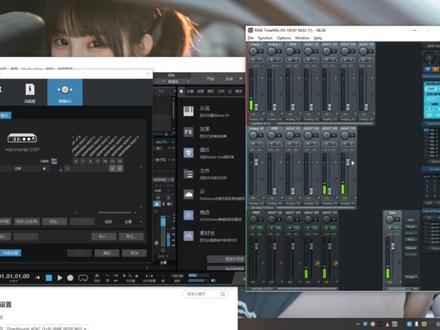
哈喽兄弟们,这里是狗哥音频,我是狗哥。那么今天讲一下 m e 声卡这个驱动条线如何正确设置,那么先来哎,简单讲一下这个驱动面板吧。 先来简单讲一下驱动面板,首先看第一排这个 an 一跟这个 an 二,这两条呢是我们那个画法,也就是画上输入,输入到这里边来, 如果你是 babyface 或者 uc 等以上型号,你需要点开这个小扳手,然后找到四十八位,并且点亮他,如果你是电容麦,需要点亮他动圈麦,动圈麦的话就不需要了。 然后呢,还有一个就是看咱们这边这个啊,这里啊画个线,这里这一条是耳机,你可以用这个推子控制你这 这个耳机里边的音量大小,也可以选择这个推子去听哪一条的这个去听这里边哪一条呃轨道的声音啊,可以这么也这么理解。然后讲一下这个声卡如何掉线, 那么声卡条线呢?只做三件事,第三件事是系统声音,伴奏声音以及别人听到的声音,那么这个系统声音很明确了啊, an 一二,先点击这个电脑右下角,找到小喇叭,点击声音,点击播放, 找到这条 a n 一二,看到了吧?这个 a n 一二很明确了,硬件通道进不了宿主机架里边,所以说直接用它去做这个系统声音,点击把它设为默认。然后呢点击一下驱动上面的耳机,双击 a n 一二这条推子,把这个音量给推起, 你这个耳机就可以听到一二里边的声音了,就是你这个耳机可以听到系统的声音了。那么第二件事伴奏声音,伴奏的话,我们就可以在虚拟通道里边选择,这里边有一二三四五六七八四条通道供你选择,我这边选择五六, 我选择五六,那么就要找到下面这个,你可以在下面也是随意选择啊,但是我这边就选一样的,我选也是选择五六,点击下面这条五六,然后呢 双击中间这条五六的推子,推起来,把音量推起来,然后点击小扳手,这里边有个 lucky 啊,点击一下就算发送成功了, luke 一下就算可以了, 那这个音乐通道也算设置好了。最后一步就是别人听到的声音,那我这边直接选择七八,也是同理,选择下面这条第三第三行这条 七八,然后呢先点一下他,再找到中间这一条 adt 七八,双击推推起来,然后回到这个 第三行那个七八里边顶级小扳手陆克,陆克就算是发送好了,但是还有一步就是咱们录制里边要找到这个 adat 七八,因为这个是要输出了吗?所以说要把它设为默认值, 那么呢就直接来到下一步,就是这个宿主关联声卡啊,打开宿主,然后新建一个工程, 建立两条英轨,一条立体声,一条单声道,然后点击这个输入输出, 那么我们刚才已经把这个 adat 五六给设为这个音乐通道了,所以说输入里边咱们就找到 adt 五六,把它选到这里就可以了。这个 l 跟啊,就是咱们的话筒一口跟二口,然后点击到输出啊, 叔叔,这边我们选择的是 adat 的七八,所以说咱们直接把这个点击到 adat 的七跟八上就可以了,点击确定 点击,然后呢打开我们的音乐播放器,找到设置,找到设置,然后点击音频设置,选择我们的音乐通道,也就是 adat 五六,然后下一曲, 好,可以看到我这个声音已经进来了啊,但是因为由于我是用另一张声卡那个输出装到去录屏的,所以说你们听不到这个声, 但是声音是进来了,哎呀,我话筒这个声音已经进来了,但如果说我带现在带上这个 me 声卡这个耳机的话,我是自己听不到我这个 呃机架里的声音呢?因为还有一部没选,就是我们现在机架这个路放,我们机架的路放,点击这里说说,说说可以看到我们给别人听的这里已经选择到七八了,但是自己也听不到,还没选,所以说点击到这个耳机, 然后双击七八,把这个音量给抬起来,耳机可以听到机架的叔叔,也就是我们耳机里可以听到这个机架的所有声音了,那这期调新教程基本上就是这样。
49狗哥Audio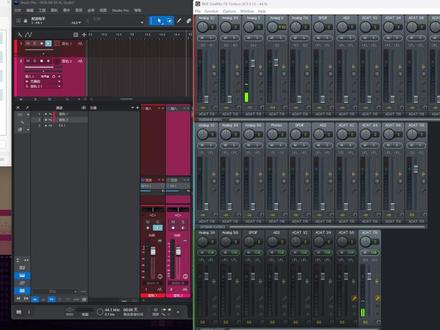 09:21查看AI文稿AI文稿
嗯,大家好,我是阿乐。然后今天我们来说一下这个 i m e 的 驱动, 我们安装完驱动呢啊,把这里设置成幺二八啊,如果说你的电脑配置高的话,其实六十四也是可以的。然后呢在这个呃,这个 w d m 这里我们选择十线路或者六线路,他默认应该是六吧,看你需要多少条线路。然后呢这里呢我们直接给他确认, 然后我们现在来说一下他的这个线路啊,大家可以看到上面的,由于我现在接的是画放,没有去 啊用这个麦克风的接口啊,那这里呢其实就是他的这个麦克风的输入,然后这里呢是他的输出, 我把话放接到了是五上边,所以说大家现在看到是我的这个话放的信号是亮的,如果说你接到了前面的位置,就这两个地方,他相对应的就是一杠二和三杠四,我们直接把这里推上去就行了。 然后下面这里呢就是他的一个软件的路由,比如说现在我们正在播放音乐,你现在是听不到任何声音的,那现在呢你其实可以注重两个地方,首先是 声卡的这里设置,一般 uc 叉设置到这个七杠八,然后呢录制这里我也是选择的七杠八进行输出,那它相对应的位置呢?其实就是这个轨道,我们能用到的就是只有这两个, 这个呢是耳机的音量,这里是监听音响的音量,如果说你是进行直播的话啊,没有监听音响,这里的你是基本上不用去动的。 然后呢这里呢就是我们的一个整体的路 back 就是 输出,然后我们现在来设置一下这个位置啊,大家可以看到我的耳机是在右边的,比如说我现在选择就是没有,你看我的耳机,他就是到了这个位置,然后呢我可以进行在这里调整他的耳机大小, 那如果说你想在右边的话,那你就直接在这里选择缝,他其实就过到了这个位置,那这个呢其实就相当于我们的一个监听, 比如说我现在选择到了这个耳机的声音,而且我也把我的耳放推起了一部分,那这里呢就相当于一个我们的监听,比如说我给他拉小,现在基本上我是听不到我任何说话的。 如果说我们在使用机架的时候,这里是推到零的位置,因为我们需要用机架进行监听吗?那我现在是正在录制视频啊,大家是想听到自己的声音,或者不想听到,你就直接调整这里就行了。然后下一个位置呢就是这个 adt 七杠八, 我们点击这里的设置,你会看到这里有一个路 back, 我 们把它点亮之后呢,它就相当于通过这个输出啊给到了我们观众。 然后呢我们现在比如说我想放一首音乐,我们在我们自己的播放器里面他是有一个设置的,正常我们在音频设备这里选择的是主程序的一个驱动,对不对?然后比如说现在我录屏的这个软件是班迪的录屏,我现在播放音乐的时候, 你们是听到听不到任何音乐的,只有我自己能听到,所以说我们需要怎么操作呢?当我们点击七杠八的时候,你会看到这里是有一个绿色的信号进来的,比如说我们把它推上去, 看到了吗?这里就会有信号进来,所以你可以理解成这里就是我想不想让观众听到我的声音, 切记这里的路 back 一定要打开,现在我们的信号是这里就是这个 phone 进来的,我们就需要把它推上去,然后呢,如果说你用你的耳机,你点一下你的耳机,你会发现这里是我们监听的一个发送量,而这里是我给观众听到的一个 发送量啊,就是这么理解就可以了,因为我平时需要直播去给学生上课,所以说,呃,我一般是用不到机架的情况,所以现在这个相当于一个 不使用机架的一个发送以及监听啊。因为有些小伙伴在录制视频的时候,可能他也不需要机架,因为他本身呢带了一些这个 dsp 的 插件啊,也可以进行使用。 所以说简单的方式就是我们首先调整我们的线路输入,就是我们的一杠二或者三杠四,或者你接花放就是调五杠六。但是呢,这里切记一定要把这个 stereo 给他点灭,因为他默认是一个立体声的状态,所以说我们点灭之后呢,他会把这个五杠六分开, 他就相对应的就是上面的五和六的这个位置,这个插口好的。然后比如说像这里我们刚刚用的是一个主监听的设备,为什么他会在这个放肆这里亮呢?因为我们现在默认的是一个耳机的状态,所以呢,其实放肆他就代表 耳机,我们的监听耳机,然后比如说我们正常装完驱动之后,它这里是有很多个线路的,看没看到,那它下面的这些就相当于 a t 一 杠二、三杠四、五杠六、七杠八啊,你想选哪一个都 ok, 比如说我现在, 我现在不需要去选择他,比如说我想用三杠四播放我们的音乐,那我这里呢就需要调整到三杠四,然后切换一下,你会看到这里有信号进来,比如说我想让你们听到这个音乐的声音,首先这里是耳机,我们把音乐拉上去, 这时我会听到我的音乐,但是你们听不到,我们这个时候呢,再点一下七杠八,把我们的声音发送出来,听到了吗? 对吧?啊?这个就是在不使用机架的情况下啊,如何去进行直播,以及说想录制一些自媒体的这种视频。 然后我们再来说一下那个使用机架如何去进行设置,嗯,首先呢我们线路输入这里啊,切记把这里关掉,不需要听到自己说话的声音,我们是需要通过这里听到自己说话的声音,有时候我现在点灭 你,刚刚是听不到我任何说话的,然后呢相当于现在线路已经发送出来了。然后 select one 机架如何进行设置呢?我们点击工程设置这里,把它的输入设置成 a 带五杠六或者是三杠四。 然后呢输入,由于我用的是花放,所以我选择的是五杠六,如果说大家使用的是前置麦克风,就是这两个,那我们在这里选择一杠二就可以了 啊。然后输出的这个位置,我们直接选择 aether 七杠八,使用最后一个线路进行路 back, 然后现在我们回到这个调音台的位置,嗯,我们现在,比如说现在我在说话的时候,对吧? aether 七杠八需要听发送到,就是需要发送我自己的声音, 然后呢耳机呢也需要听到的声音,所以你把这两个这些拉起来就行了。然后呢比如说我用 aether 五杠六进行软件的软件的播放,我们在这里选择 aether 五杠六,在这里呢,切记一定把这个路 back 点开,因为他需要把这里的 音乐啊发送给我们的宿主,然后用我们的宿主使用七杠八再发送给关注啊,就是这个意思。然后呢我们现在播放音乐 是不是可以听到这个声音,切记啊,不要在七杠八里面设置,如果说你在七杠八里面设置,相当于他两个声音重叠了,这里你的五杠六推起来了,这里你的五杠六也推起来,就相当于有两个声音啊,他对应的就是上面的这个线路, 七杠八是现在我们说话的这个声音,然后五杠六就是这个 刚刚一不小心啊点到了这个密克斯,这就是一个储存预设,我们每次调完之后可以自己去储存一下,然后现在基本上就是正常了,包括大家可以听到混响的声音, 然后这里的设置就是,呃,如果说你是 on the log 一 或者是二啊,对应前面的,你就把这里调整好,就点击耳机这里全部都关闭掉,然后呢点击七杠八,这里也全部都关闭掉,但是切记这里一定要选择中间的位置, 就是如果你连接话放的话,要不然你的声音会从左声道里出来,然后放肆,这里也是一样的,切记啊,这里面一定要检查一下,不然会设置错误,然后带他五杠六啊。就是我们的音乐播放,我们在这里选择完他的线路之后呢,我们直接播放音乐, 点击路 back, 他 就有声音了,他的声音也是可以进来的,对吧?这就是 rme 所有声卡的设置吧,基本上都是这样的路由模式。 如果说大家喜欢本期的视频,可以点赞、关注加收藏,如果说有任何问题可以屏幕下方留言,我会第一时间为大家解答,感谢您的观看,咱们下期再见!
49阿乐Patch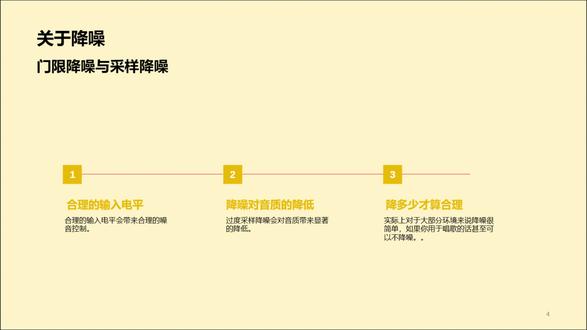 03:36查看AI文稿AI文稿
嗯,今天我们来说一下这个降噪啊,首先呢母需要做到一个合理的输入电瓶,合理的输入电瓶才会带来合理的噪音控制,然后你需要知道降噪是会对音质造成损失的,所以请不要过度降噪。 那降多少算合适呢?嗯,其实现在的降噪还是比较智能的,只要不手动调太多的话呢,基本上都是可以接受的。 降噪呢,一共有两种,一种是门限降噪,还有一种呢是采药降噪。那我们先说这个门限降噪,门限降噪呢,相当于给你声音加一个预值,如果你声音低于这个预值的话呢,他就会把你的麦克风给静音, 相当于有人在你不说话时关掉你的麦克风。嗯,他的降噪效果还是比较明显的,可以比较有效的降低你不说话时的噪音。还有呢,就是这个彩样降噪啊。嗯,这个还是比较简单的,他会自动采集你声音中的噪音,然后给你去掉。嗯,可以来看一下,是比较简单的。 嗯,开始之前我先讲两句吧,如果你能让你的环境噪音降低的话,那你是先降低环境噪音,比如你的机箱,如果离你的麦克风比较近的话, 你可以先把那个机箱放到桌子下面之类的。嗯,那你先进来吧, 先点这个显示显示输入,显示输入的话就是你麦克风的输入,然后的话它会进到这两个里面,然后这两个的话会进到这个进到你的总线里面, 所以你只需要在这里降噪,它就会给输出给后面了。嗯,你先看个门线吧, 还是 p i c 吧,比较经典也比较简单的一个门线叫做。嗯,虽然 p i c 本身它其实不是门线,它本身其实是一个扩展器, 让声音比较小的部分呢变得更小。但是你把它当成门线来用的话,也是没什么问题的。比如噪声的声音肯定比你说话声音小嘛, 那就把噪声的声音包括在这里面,然后它会自动的削减。嗯,但是我现在环境比较安静,所以我就加一个,加一个白噪吧,模拟一下噪音, 来个负四十五的白噪,然后现在我这有个负四十五的噪声音,然后把我把这个蓝调变成黄调, 然后这个开大一点,这个是最大可以减二十四 db。 嗯嗯,这个开大一点,然后再加一个反压动作, 嗯,这个其实不用动什么的,只需要把这个点成下面这个它会更平滑一些,这个还是挺傻瓜的。
3流音舍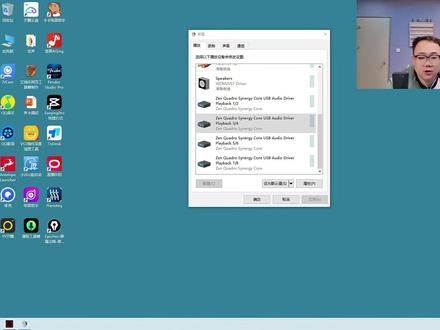 18:06查看AI文稿AI文稿
这绝对是全网最敢教你真东西的主播,手把手教你给自己的声卡进行直播跳线,那因为 声卡的品牌众多,涉及的细节众多,那本视频只讲解这些声卡跳线的最基础的逻辑,如果你想了解你自己的声卡直播跳线的话,直接点击头像打开主页,这个专辑是专门讲声卡跳线的,你直接可以按照视频的步骤进行 一步一步的操作。那在本视频的最后也有每一款声卡跳线的一个截图,大家可以对照着这个截图来进行设置,这个视频呢就是给大家讲一下声卡跳线的最基本的原理,那我就拿了一个迷迭 r 二,还有一个羚羊增宽着 来进行一个举例啊,这两个是比较有代表性的一个声卡 整个声卡的跳线的步骤,第一个就是在我们的这个小喇叭电脑系统的这个小喇叭的声音按钮里面的播放和录制这两个界面来进行一个设置,然后在我们的声卡驱动面板进行一个设置, 然后在我们的 studio one 上进行一个设置,最后在我们直播的平台设备上来进行一个设置,整体是这么的一个流程, 那我们先来说一说这个电脑系统小喇叭的这个地方的设置,第一个我们先看, 当我们安装完驱动之后,把我们的声卡连接上以后,右击我们电脑的这个声音按钮,就会弹出来这个界面,在这个界面呢这个地方会出现一个播放,一个录制 这两个界面,那播放是什么意思呢?播放就是让自己听到的,那录制呢?就是让对方听到的,也就是说你想传出去的声音就在录制的这个界面,你想听到的声音就在这个播放了。这个界面 我们知道了这个概念以后,我们需要在这个地方进行一个设置,留哪些通道来进行使用?把我们的声卡插上去以后,你会发现这个地方会有我们的声卡的标识,还有通道数,比如说 mini r 的 这个就是一二三四五五个通道, 那在录制这个地方对应的也是一二三四五,它是相对应的,包括我们的羚羊增胯这个声卡也是你看一二三四这四个 对应的,录制这个界面也是一二三四四个。那下面呢就来讲一个问题,就是什么是硬件通道?什么是虚拟通道?硬件通道呢就是说我们能实体能看到的,比如说我们的耳机的是一个通道, 音箱的通道,我们手机的 otg 的 这个通道,这都是属于叫硬件通道,这个是我们能在实体声卡上能看到的。那虚拟通道呢?就是看不到的,虚拟通道有什么用呢?那来录制我们的伴奏, 来传输我们的声音到我们的直播间,这就使用的是我们的虚拟通道。每个声卡的品牌不一样,型号不一样,名字不一样,那怎么办呢? 来教给你一招。第一招呢就是首先名字带按 log 的, 包括 h w 的 这样的,都是什么硬件模拟监听,硬件模拟类的通道,未开头的,或者是 lookback, 或者是什么 a date 这样的,那这样你就一下子就区分开了。你比如说这个声卡前两个就是模拟通道,后面的三个就是我们的数字通道,那接下来有一个问题,就是 你比如说这个声卡有模拟通道,有一二,我不知道他对应的我声卡上的什么东西,这个时候你就可以做一个简单的测试,我们右击这个地方点一个测试, 把我们的耳机插到这个孔上,你就能听到声音,也就是说这个 analog out 一 杠二这个模拟的通道就是我们耳机的监听通道。那这个 analog 三杠四呢? 我们点击测试,那把我们的这个声卡上的 otg 的 这个线插到我们的手机上,点击录制,就可以录到这个测试的这个声音,也就说明这个三杠四 是我们的连接我们的手机 otg 的 这个通道,如果你分不清的话,你可以通过这种方法进行一个测试啊,你这样你就知道了你的这两个模拟通道是什么通道, 哪个是我耳机的监听通道,哪个是 otg 的 通道,哪个是什么音响的监听通道。 那常见的一种跳线模式就是在我们播放了这个界面留两组,一组物理监听,一组虚拟通道。那这个地方呢?就是 i log 一 杠二,比如说我点它设为默认值,那设为默认值是什么意思呢? 假如说我把它 log 一 杠二设为默认值以后,也就是说我电脑上一切发生的东西都能从这个 log 一 杠二进行监听,我打开我们的抖音,你就可以看到这个 一杠二在跳,我打开网页播放视频的声音都能从这个一杠二进行监听,我们的这个耳机通道进行监听,但我们只需要留一个监听和一个虚拟通道,好,这我禁用了只剩一个 我们的监听和一个什么作为伴奏的虚拟通道。这个时候我打开我的播放器这个位置 选择的是什么?选择的是三四,当我播放音乐的时候,你看这个三四,为什么要把这个播放器选这个虚拟通道呢?因为我们需要把这个声音记录下来,走到机架, 通过机架传出去,所以说这个地方我们留了一个虚拟的通道作为伴奏,那录制的这个地方我们就需要只需要留一个虚拟通道就可以,我们把其他所有的都禁用掉。 你像一些比较入门的迷迭或者是艾肯的这个设备的话,不需要第二部的这个声卡驱动面板的这么一个跳线的过程。那其他的你像 i 叉 a 啊,羚羊啊,娃娃脸呀,迷迭的泰坦系列啊,都需要一个 驱动面板的跳线的设置。为什么是需要驱动面板的跳线设置呢?咱们大家看这个地方,羚羊的播放的这四个通道和录制的这个四个通道,他不分 物理和虚拟具体是什么,他需要从你的这个声卡的驱动面板来对这四个通道进行一个分配。这样的话呢,你就明白了,为什么有的声卡 需要在这个界面进行一个设置。关于声卡驱动面板的这个地方,每一个声卡的界面不一样,这个地方我就不一一赘述了, 大家可以去看我做的那个声卡跳线的那个专辑,找到你自己的声卡的那个地方,自己的声卡去观看那个视频就可以了。那在本视频的最后也有每一款声卡跳线的一个截图,大家可以对照着这个截图来进行设置, 那在 studio one 的 这个界面我们应该怎么来设置呢?我们在上方点击 studio one, 然后点击选项,然后到了这个位置,首先第一个 这个地方一定要先选择你的声卡,通过下拉菜单可以看到这里面有 windows 的 本身的这个声卡, 还有其他的一些声卡,你首先要选择你的声卡。第二个就是进行彩样率的设置,这个地方 分三个地方,我们点击这个控制面板就能打开我们声卡的控制面板,然后我们要确定一下我们声卡上的彩样率这个地方是四八零零,那 studio one 这个地方也对应的是什么?四八零零,那在我们电脑播放的这个地方 也要进行同步,是四八零零,注意播放的这两个通道和录制的这一个通道都要进行查看是不是四八零零。那第二个就是缓冲区间,那这个地方设置的是幺二八,那对应的这个地方也是幺二八。设置完这些以后,点击 这个处理这个地方,这个单精度的三十二位改成双精度的六十四位插件的处理精度,然后点击起用插件休眠,也就是 nap, 那 启动它以后,当我们插件不运行的时候,也就减少了我们 cpu 的 一个 占有率。还有一步点击我们的高级,然后点击控制台,拉到最后那万八的这个地方 是酷 max, 那 万七的这个地方呢?就是提示混音记号这个地方一定要打勾,要不然我们的发送轨就没有声音。设置完这些最基本的之后,我们点击工程设置有一个输入和一个输出,在这个地方来进行跳线, 把我们的声音连接到我们的机架上,最后传出去。那这个地方呢?输入就是第一个建立有一个麦克风的通道,一个伴奏的通道,那这个地方伴奏 的通道我选择的是 v 三四,那对应的这个地方就是三四,我们进行测试一下,你可以看到 这个地方有有线在跳动,那就说明我们的伴奏跟这个是通的。同样我们的播放器选择的也是三四,那这样的话呢,我们直接播放音乐,看看三四的这个轨道进没进来, 看三四的这个轨道已经进来了,这就是我们伴奏的轨道。 那输出的这个地方选择的是建立了两条总线,第一个监听的这个 选择的跟我们的这个地方播放的里边的这个监听是一个。第二个直播传到我们直播间声音的这个通道呢,和录制的这个是同一个传到直播间声音的这个 和我们这个是相对应的,那这样我们就整个把我们的声音串联起来了。 那最后直播平台上的一个设置在我们的抖音平台,我们点击这个地方点击音频,在这个地方主麦克风就是对应的,主麦克风对应的就是我们 主麦克风,这个地方对应的就是我们这个录制按钮,那扬声器对应的是什么?对应的就是我们播放的通道,整个声卡跳线的基本逻辑就是这样。 我们来简单的回顾一下,第一步安装驱动,然后第二步在我们电脑的小喇叭的 这个地方进行一个选择,播放的地方选择一个监听一个伴奏,然后录制的这个地方选择一个虚拟通道,注意录制的这个虚拟通道跟这个播放的音乐的这个虚拟通道不能是一个。然后第二步对我们声卡的驱动面板来进行一个 跳线的分配,那 b、 d、 r 二的这个就不需要,像羚羊的这个,还有 i、 x、 i 的 那些声卡需要在这个界面进行一个通道的分配。第三步呢就到我们丢丢 one 的 这个界面来进行一个声卡的一个输入输出的跳线, 最后再到我们直播平台的一个声音输入输出的那么一个设置,这就是整个的跳线的一个底层逻辑与过程,你学会了吗?
1405八度音频工作室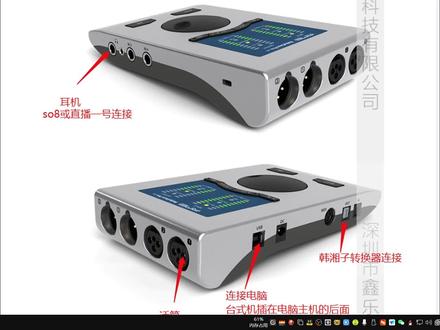 09:17查看AI文稿AI文稿
大家好,我是阿珂,这期教程讲解一下娃娃脸声卡的一个连接以及跳线教程所搭载的一个数组机架,是使跳跳舞的一个数组啊, 其他 q s 上面都是一样的设置。我们先看一下声卡的连接,这里的话可以连接耳机或者是转换器,这个 an 三和 an 四可以连接乐器或者是画放的一个书物,这边音响的输出,麦克风的一个书物连接电脑 独立供电。这个声卡的话一般是不用插这一个的啊,记得谜底的一个输出,光线输出和输入好上方这几个按钮的话,可以切换他的一个输出和输入的一个模式,然后可以调节他的一个音量就可以了。 但是如果说我们装了这一个驱动之后,就尽量在这一个驱动面板上面调啊,尽量好。 声卡连接好之后该怎么去装驱动呢?首先要下载驱动对吧?我们可以在我们的一个群里面就可以下载了,这里可以看到声卡驱动, 找到手对的一个声卡就可以了。装好驱动之后我们可以重启一下电脑,重启电脑之后他就会在我们桌面右下角出现这两个图标啊,一个是始终,一个是火啊,我们先看这个火的这一个是干嘛的?好,点开之后可以调节声卡的一个缓冲啊, 缓冲的话是根据你的一个电脑配置来调节的,如果说你的电脑配置非常好的话,你可以把这个设置非常低,那么这样你就可以获得更低的一个监听延迟,但 是电脑配置一般的话,就建议设置成二五六就可以了啊。好,这一个的话 dsp 的一个开关我默认把它关掉了啊,这样的话可以节省一些资源,因为这个控制面板是可以调节 eq 啊,我就把它关掉了, 这里的话可以调节光线的一个输出模式,可以调节轨道的,一个多少可以自己去调节,末后就可以了啊。呃,还有一个就是娃娃脸声卡的话啊,啊 me 系列声卡的话,调节完这个缓冲要把声卡连接电脑的线拔了再插一下啊,记得 好点,确定再看这一个另外一个面板,另外一个面板的话看起来可能很难,对吧,我们就简单过一下啊,因为讲远点话要讲很长时间的,我们先看最上面一排这一个 an en, 二和三和四分别对应的就是麦克风一、麦克风二,乐器三和乐器四啊,它这里可以组成一体声的一个书物啊,零零一二这个也是一样可以组成的,但是的话尽量把它给拆分一下, 然后擦完之后他这极左极右改成零就可以了啊,记得按住键盘上的 ctrl 键,鼠标点下就可以了啊。 好,上完之后我们来看一下该怎么去调节啊,这一个四十八伏的话是电动脉的一个供电开关啊,怕的的话是营养衰竭。这一个的话是调节麦克风的一个输入音量的, 我们再看到这个乐器的三和四啊,这里可以调节他的一个 db 六的一个切换啊,然后这个调节他一个书的音量 可以调节,我们就没有去调动他了啊,这个东西知道怎么调之后,后面就可以自己根据自己需求去调节的,再看下方这一个有这些几排这个东西啊, 你们装好这一个驱动跟我显示的不一样,你们这样显示的啊,这一个单独的这个轨道是调节耳机的速出音量的啊, 耳机的输出音量可以通过这个去调节啊。一定记得,我们再看这一个七杠八,我习惯性把七杠八给设置成声卡的一个总的内陆输出,然后三杠四或者是五杠六设置成播放器的一个内陆通道啊。 但是如果说你们把三杠四或者是五杠六设置成播放器的通道之后,这个耳机 这里的一个三四和五六就要关掉啊,记得啊,一,一定要关掉才可以啊,记得, 因为如果说你的一个不放弃的一个三杠四,对吧?通过这一个七杠八来传输出来之后,那么你再把这个三杠四开在那的话,那么他七杠八也有你音乐声音,三杠四也有你音乐声音,那么这样音乐声音就会重叠了,一定要注意一下啊, 就相当于是你把三杠四发送到这一个七杠八了,对吧?也就说你麦克风的声音和音乐声音都是通过这一个七杠八来传输出来的,但是你耳机的这一个七杠八已经开了,所以说你的一个监听耳机是可以听到麦 风声音和音乐的声音的,所以说就不要开启其他的啊。记得,好,我们这个七杠八设置成总的一个内陆的话,就要开启他的这个内陆这个功能啊,一定记得音乐通道也是一样的,点亮就可以了啊,点亮之后这个通道就有内陆的功能了啊,记得好, 这样设置好之后,我们可以点这个地方点保存一下,保存好你的一个预设文件了,那么你下次的话就可以直接在这里地方点开导入,导入你所调好的一个预设文件就可以了啊,记得这个就是我们所调好的一个预示啊。 好,这个地方调好之后再看一下右下角这个小喇叭,选择声音,这个有点慢啊, 选择声音之后有一个录制啊,我们可以看一下他声卡默认的一个录制通道,里面有这几个很多啊,很多,我们只要有这个七杠八为内录就可以了,因为我自己设的是七杠八为内录通道。 对呢,是这个录制这个七杠八啊,记得其他不想干的全部金融掉就可以了。播放的话我一般默认的话是这个三杠四为声卡的一个默认的一个监听的一个通道啊,好,我们这样试好之后我们可以来检查一下啊, 检查来看一下啊,都是没问题的,然后点确定点确定之后我们来回到这一个机架,打开使出的万机架之后点这一个手腕点选项,找到这一个音频设置,音频设备 要选择我们声卡的一个驱动啊,娃娃脸驱动选择好之后点乐曲设置,乐曲设置的话我们可以看到这有一个输和输出,先看输出,输出的话这里有一排这些英文数字可以看到吧啊,一二三四,一二三四五六七八, 前面的一二三四的话分别对应的就是我们的一个声卡的一个麦克风一二画放三和四。啊,可以看到啊,很很简单很简洁的啊,我们我们麦克风插上哪个口就添加哪个单身道的口就可以了啊,很简单对吧? 不要想这么复杂啊,改名就可以了,然后这里可以双击改名字啊,我这里的话,我把这个 adt 三杠四设置成音乐的一个十五通道吧,就要添加一个立体 的通道,选择三杠四就可以了啊,这里有个 adat 三杠四,就是对应的这里这一个 ada 三杠四啊。设置好之后,我们点再看这个输出,因为我的一个输出设置的是七杠八为总的一个输出,那么这个地方就要选择成七杠八, 设置做好之后点确定就可以了,我们先删除一下,那么新建乐曲啊,这个就不用去教了啊,添加轨道,一个单身道,一个一体声,这里可以选择我们的一个书物啊,这个是音乐, 点开就有声音了,对吧?音乐也是一样的,改下名字, 我这里的话,因为这个聊天通道已经 见了,这个地方就不用管他了啊,我们先看到这个音乐,音乐设置好之后打开播放器,我这里的话默认以这一个 qq 音乐为例,点开这个地方,点设置点音频设置, 我们刚设的是 adat 三杠四尾内录,所以说这个输出就要选择成 adat 三杠四,切换下歌曲, 那么这样就有声音了,我们可以添加他的一个闪避啊,添加闪避就可以了,那么这样在说话的时候,背景音乐就会自动的变小了,很简单,对吧?那么这样就是声卡的一个连接教程,以及搭载机架的一个教程 本下期教程的话,其他的话就没什么了啊,已经可以了,如果说大家对这个声卡有兴趣的话可以联系我啊,谢谢大家。
363阿珂音频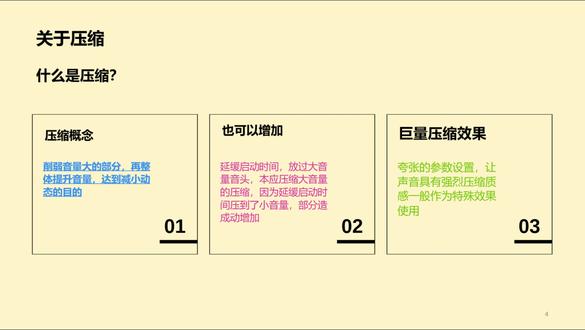 06:34查看AI文稿AI文稿
这一期的是压缩,首先说一下什么是压缩啊?嗯,你可以把它简单的理解为吸入量大的部分,再提升整体的音量,可以达到减小动态的目的。 压缩呢,其实可以增加一些动态,比如延缓启动时间,设置中等的释放时间,可以造成一些动态的增加, 如果过度使用压缩的话呢,也会造成一些夸张的效果,这个效果的话呢,人声一般是不用的。压缩的话呢,同样是有两种,数字类的和模拟类的,我们先说一下数字类的,数字压缩,可控性强,界面清晰,而且比较适合做测电。 涂上,这个呢是肥波的压缩,也同样是行业标准,然后同样是最强的免费压缩,该有的功能基本上也是都有。再来呢,我们说一下模拟类压缩,模拟类压缩呢,会模仿一些经典的硬件,经典的释放曲线, 比较容易调出好的声音,种类确实非常多,但是如果你了解数字压缩的话呢,同样也是可以一通百通的。嗯,那这一期是压缩啊,我们先进到宿主里面来,我们加一个 zl 的 压缩。 嗯,我先讲一下吧,这个是域值,这个是比例, 什么意思呢?就是十八 db 之上,负十八 db 上面如果有三个 db, 那 它就会被三比一压成一个 db, 如果是九的话呢,那就是会压成三个 db, 然后再看这个,这个呢是启动时间,也就是压缩到最大值的时间。嗯,有人说这个是那个开始压缩的时间,其实不是啊,这个其实是压缩到最大值的时间,然后这个的话就是释放, 也就是声音低于负十八之后呢,会在五百毫秒之后取消压缩,嗯,这两个单位都是毫秒,我这个是范围,也就是说我把调成四的话呢,那我最多就会压四个 db。 嗯,然后人生的话呢,我们一般会用一个比较快的压缩,压一些比较突然,比较一惊一乍的部分,然后呢会再跟一个那个比较慢的压缩去压一下整体。嗯, 然后他的启动时间的话呢,比较快的压缩的话呢,启动时间大概是一左右,释放的话呢,大概就会是四十, 然后他的比例的话呢,大概是八左右就可以了。嗯,那我们来听一下。 嗯,差不多了。这个压缩的话呢,他是大部分时间都不会工作的,只会在你唱的比较大的时候会压一下,然后我们再加一个 压缩,那这个的话就是比较慢比较慢的压缩去压一些整体,然后它的预值的话呢,大概就是三就可以了。 它的启动时间的话呢,大概在十左右,释放的话呢,大概是八十左右就可以了。然后这个预值的话呢,可以调成六左右。差不多,然后我们听一下窗外, 嗯,差不多了。你记得如果你是直播的话呢,这个不要压太多啊,不然这个动态不太好控制。 然后数字的说完,我们来说一下模拟的,我们会用一个七六当做一个比较快的压缩,一个二 a 当做一个比较慢的压缩来看下七六啊,你会发现七六它没有域值,因为它的那个域值呢,其实跟这个比例是绑定的, 你的比例越高,那你的意志力越高。一般来讲的话呢,充当比较快的压缩,那他会选到一个八或者十二的一个预值, 我们选十二吧,然后把这个启动时间调快一点,然后这个表的话呢是 g r 表,也是这个针到负三的时候,那他就会压三个 d 比, 然后它这个是这个钮的话呢,是增加进这个插件的音量,从而碰到这个预值,然后才会这边被压缩。嗯,那我们来调一下吧。 嗯,差不多,让它经常不工作就行了,遇到一些比较大的时候它才会工作。那么看一下二 a, 我 们先把这个音量提升一点, 然后我们看这个 a 这个钮的话是提出音量的,但是它是有时针的,而且呢它是会改变你的频响,这个钮的话呢一般会调到比较低, 然后这个钮的话呢就是压缩量调的越大压的越多,那我们来听一下吧。 嗯,差不多了,那这个如果你是直播的话呢,这个不能压太多的,我昨天那个动态比较不好控制,容易压太多。
3流音舍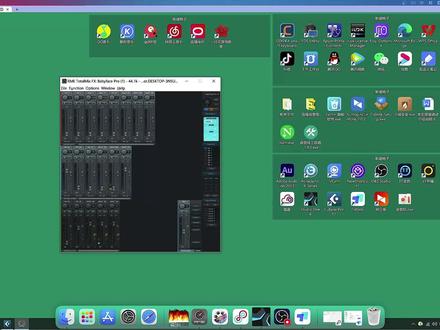 03:51查看AI文稿AI文稿
同学们大家好,我是老刘,通过了这个前面八个小节的一个学习,我相信基本上大家都会了啊,咱们总结一下这个声卡, m 一系列的 这个声卡呀,他这个品质都是非常好的,他非常非常的稳定,只要懂得了他的原理啊,也是非常非常好用的。他全系列都一个特点,就是这个界面都差不多,所以呢,你只要懂得了一款声卡怎么调节,那另外的 就都一样了。所以你用过了这一个系列的声卡,那你别的只要是同系列的啊,都是会调的。如果有些同学他不会,你不会,你就照抄我的,照抄我这个设置方法就行了,一定是可以用的。如果呢,也有一些同学啊,他 看完之后没有看懂啊或是什么呀,可以到群里面咨询我啊,到时候咱们会有一个教学的群什么的,你就可以咨询我啊,我给你讲解哈。这个地方就是你的耳机怎么样? 重点再记一下啊,这个地方是你管理这个耳机的啊,一般情况来说,你这个声卡大部分的人都是用电脑播对不对?如果用手机播,就用到光纤转换器,如果实在没有用光纤转换器的,你就用直播一号,就插 这个耳机孔,那这个呢,他又能控制你的耳机的声音,又能控制你直播间的声音,因为这个是同一个同一个信号,他是改到了你的直播一号,用你的直播一号再分发出去的,一路分发给你的耳机,一一路分发给你的直播间,你的耳机就 要插到直播一号上面了,就不是插在这个上面了啊,直播一号的有一根线就会插在你的声卡上,所以这个地方要记一下,反正如果调坏了呀或什么呀,我就把它 点一下,哎,就恢复了,就这么简单啊。所以这个声卡呢,我觉得还是非常不错的,所以用这个声卡的同学们就只要认认真真的看一下我这些设置,我相信你们就会了。 呃,但是问故而知新,多看几遍啊,没事的时候多演示演示。调音师,他的机架如果设置的是三四通道,三四通道,那么你这里的播放器也是需要三四通道的啊,这怎么看呢? 就在这个地方,这你要可以问一下你的调音师,你说老师我的播放通道是哪一个呀? 好,我们右键音频,咱们就看这个地方伴奏或者音乐或者什么,他会写字的, 实在没写的你就看一下这个地方,他是一种立体声,咱们是这个是五六,看到没有?五六,如果他有些是三四,这个地方三四你就选三四,如果是五六,那就是咱们今天讲的五六,如果是三四的话,你就把播放器的通道全部改成三四, 然后这个地方也是设置三四啊,就这个三四啊,这个三四,你就把这个点开,要把这个点开啊,三四那就不是五六了,当然你点开五六也是没有关系的,这个无所谓的,你三四也可以 用,就是你点开三四啊,把这里三四就可以做播放器通道了,你不论你三四也好,五六五六也好,反正你要选择跟他一样,你的酷狗里面是这个通道,你这里也是这个通道, 同样酷贝斯能力也是一样的,设置方法是一样的啊, 一般情况我相信你们也不会去乱动。好,咱们这一节就讲到这里。
11加尼拜克企业店 03:06查看AI文稿AI文稿
这一期呢是跳线设置,我们会使用 wdm 来进行跳线,我几乎推荐任何人使用 wdm 来进行跳线。首先它比较稳定,而且安装和使用都比较简单。最后我们需要把伴奏输入到宿主里,以便和处理好的人声一起输出给听众。 我们先来安装这个 wdm 这个软件,然后双击打开之后点这个,再点这个就好了。嗯,然后呢我们需要 点选项,然后点位置,点 vst 插件, 点启动时扫描,然后再把它打上勾,点确定,然后再重启一遍四六六 one 就 可以了。然后我们点,我们进去我们之前创建的工程, 然后呢我们点四六六 one 选项,把这个取消掉,要不然之后每次启动的话,它都会扫描一次,然后点确定就好了。 然后我们在创建的双声道那里添加一个 w m 的 软件, 嗯,记得要选这个 w m to v s t, 然后在这里 选择 v s t to w m。 然后我们打开音乐软件,点设置, 再点到播放,这里有个输出设备,记得选这个就好了。然后你现在放的话,它应会会进到这个轨道里面去。嗯,已经有了。嗯,那我们就下一期吧。 然后我们来讲一下宿主的跳线流程,以及他的一些简单操作啊。首先这个是麦克风轨,他会进到这两个轨道,然后再进到这个轨道,我们记住要选成输入 l 和它是一致的就行,这个也是和他一致, 然后下面的这个好像也是主要的。嗯,那我们把它拉下来,嗯,我们可以先把声音录下来,然后听着我们录下来的声音进行调,这个的话是带录,然后点这个的话可以录音。 嗯,要知道我们的效果的话呢,是跟随轨道的,是针对轨道的,不是针对音频的,所以我们点监听,听到声音就是处理过后的声音了。
1流音舍


