电脑armoury crate设置

粉丝7.9万获赞33.2万
相关视频
 01:03查看AI文稿AI文稿
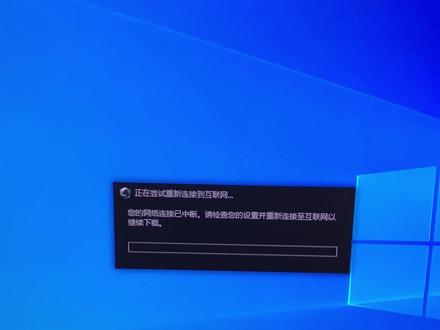
哈喽,大家好,我是老范华硕的主板,这个华硕自带的这个安装驱动的软件,如果我们不安装它的话,每次开机进入系统,它都会弹出来自己自动安装的这个窗口, 这个我们要怎么关闭呢?我们重启电脑屏幕亮的时候,点按这个 delete 删除键,按下 f 七,进入到这个高级界面, 往右到这个工具这里,往上选到这个,然后回车这里选关闭,然后按 f yes 保存退出就可以了,进入系统之后就不会再弹出那个下载窗口了。好的,本期视频就先到这里,感谢大家的观看。
4133老范服务器定制 00:27查看AI文稿AI文稿
华硕的 amory crate 还有一个非常有意思的风扇调教功能,首先呢我们进入 amory crate, 然后点击第二个进入 fun expert, 然后在这里呢我们就是进行风扇调教, 那么调教完之后,我们在智能模式中就可以根据他给出的选项来自动选择静音标准加速还是全速了,那么如果你想自己手动控制的话,就点击这个固定转速模式,自己去调整他的转速。
2859AGP-OpenPC工作室 00:46查看AI文稿AI文稿
华硕和 rg 的这个奥创中心啊,打不开了,提示更新安装失败,或者是不能正确识别设备,控制不了你的外设风扇和灯光了,这期教你们怎么解决台式和笔记本都有效。 在电脑的搜索框上搜索记事本,在右键点击选择以管理员身份运行,点击左上角的文件,选择打开,再按照这个顺序从 c 盘依次打开文件夹,最后找到这个 etc, 打开,然后在右下角把文件类型改成所有文件, 就可以找到后视式这个网络配置文件。双击打开,然后在底部按回车新起意栏,输入下面这串命令,再点击关闭,确定、保存,修改,重启一下电脑就好了。原理呢是通过手动设置,让华硕的域名能准确的分配到华硕在国内的服务器上,这样电脑上的奥创包括 mas 都能正常的联网使用了。
2.7万亿柯二手笔记本(复活直播版)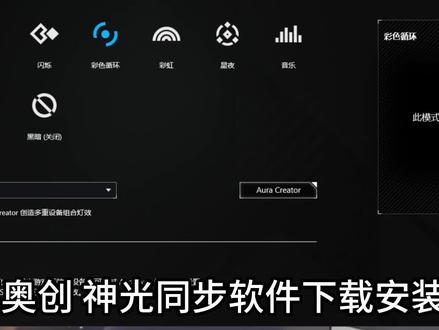 01:02查看AI文稿AI文稿
华硕奥创神光同步软件下载安装教程?打开浏览器,输入 yog, 找到官网并打开,点击下载,选择 ys ync 神光同步,打开,点击下载即可。下载好了之后打开文件,勾选安装 mwicrate, 点击开始就 ok 了。如果使用这个方法安装失败的, 重新打开浏览器,输入华硕官网,找到官网并打开,点击服务支持,选择下载中心并打开,在这边输入 mak, 点击搜索,点击右边驱动程序和工具软件,打开选择将对应的操作系统, 点击下方查看更多,选择二点九三 gb 这个文件,点击下载。如果之前有安装失败或者灯光不同步的,先点击下载这个卸载工具移除 运行这个软件,把之前的奥创卸载移除干净之后再安装。安装完成之后点击这个三角符号,选择奥拉特效,在这里就可以选择多种灯光同步模式,如果遇到个别硬件灯光不同步, 前提是硬件要支持华硕神光同步。点击左下角设置按钮,点击更新中心,把这里面的驱动全部更新,更新完成之后重启即可。你学会了没有?学会了动动你的小手,点个关注,点个赞吧!
1743小黑—成都上门装机 01:54
01:54 00:14查看AI文稿AI文稿
十五秒教你解决奥创问题!首先按一下 ctrl 加 shif, 加一 s 键,打开任务管理器,然后点击上面服务选项,找到 mac 车本,然后右键点击重启服务,这样就可以最快捷的解决奥创转圈或不能识别设备等问题了。
6596ROG玩家国度网硕专卖店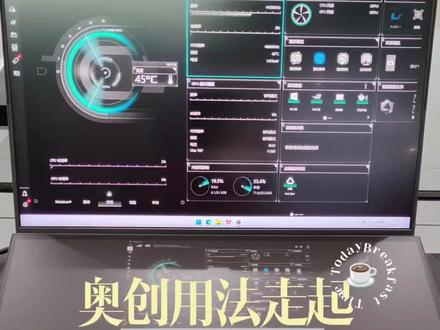 00:18
00:18 00:44查看AI文稿AI文稿
华硕的 americrate 奥创中心老安装失败,教你三步轻松解决工具下载地址,在视频最后第一步,使用官网卸载工具,卸载之前安装奥创失败的文件并重启电脑。新电脑没安装过奥创,可以跳过第二步,下载并安装 rog life service 新版离线安装包,这个最 安装爆错就是因为它!给大家演示一下,下载解压缩后以管理员全线运行 rug life service set up 这个程序安装,安装过程桌面会有黑色窗口闪动, 是正常现象。第三步,使用官网安装工具安装奥创,安装过程较长,要耐心等待哦!两次亲自测试都安装成功,快去试试吧!成功的小伙伴记得点赞加关注,支持一下,后续内容更精彩!
4033硕捷优品 04:08查看AI文稿AI文稿
有小伙伴说这个奥创软件他不大会应用啊,那我们今天啊,按这个我眼前的这个我们的机器来演示一下奥创的这个设备是怎么样去工作啊,包括实现神功同步的。那首先要有一点啊,就是大家如果改好颜色以后的话, 你开机的时候尽量不要把我们奥创的那个中心的软件自启动向给它关闭掉,如果关闭掉的话,他只能回到最初时的主板默认的这个颜色,当然主板默认颜色的话,我们也是可以设置的 啊,那我们看一下这个软件怎么应用啊?首先点开这个奥创的中心,正常我们都会帮小伙伴们装好的这个软件,嗯,然后现在是在加载动作,等它加载完,那奥创软件其实不 仅仅是一个灯控软件啊,另外一方面他其实也可以调整我们风扇的转速以及快,监测一下我们现在机器的设备的运行情况啊。那首先是跟大家说下灯光部分的这个界面进来之后呢,我们就可以调一些灯光的效果, 好软特效的变,比如说我们现在要能量固定一个颜色的话,现在就改变了,然后这个颜色的话我们也可以。 lgb 的话,其实华硕是做的最好的一个,因为它可以实时同步,实时去更改我们喜欢的颜色啊, 包括这边一个彩虹的灯效,都可以改变的速度啊,颜色之类的啊,这些是默认的效果。当然啦,你也可以呃根据自己的才华去用他的这个 创造多种设备的主要方式。像我们之前有做过一期的这个海景房的, 呃,出号机的那个配色,其实他就是运用这个多种设备灯效组合的来实现的 啊,比如说我现在可能会深夜了哈,我要睡觉,但是我电脑要挂机,但太亮了怎么办?他这边也可以设置一个黑暗的这个主题啊啊,点下去之后就我们同步,你看我们另外画面的这个所有灯光设备就全部同步关闭了。 好,我们给大家回到这个颜色,我还是比较喜欢彩虹模式。那,那我们刚才说了,在软件不自己动情况下,我们要固定一个颜色,或者是固定某种灯效的话,那我们要怎么操作呢?啊?首先在这个 奥创界面这边有个设备啊选择,然后选择到我们的主板,因为我们所有的设备呢都是捏 连接在主板上的啊,比如说我现在选择,我现在要让他的话是很亮的这个效果。你要看到我这边现在,比如说我是变成绿色,但是我的这边是一键面是没有变的,因为我现在所有设备还是在这个软件下面控制, 那当我们关机重启之后,或者把这个奥创软件禁用掉之后,他还是会保持这个默认的绿色,等于说他这个效果是写入在主板上面的啊,那另外一个另外一个功能啊,就是我们的这个他这个中心还可以调整一个我们风扇转速,比如说这个 后面这个单词会不会怎么叫啊?没关系,那我们进来之后,如果你要啊就风扇调教,如果你要使用这个呢,必须把它打开,打开之后呢要先运行风扇调教,那这个过程会比较久,然后风扇呢 各个机构会出现全速转动,因为现在主板在识别我们风扇的最高转速以及最低转速,那等它识别完之后呢,我们就可以去对每一个 风扇那进行调整,有些小伙伴可能喜欢安静的环境,那我们就可以把特别风扇在温度比较低的情况下呢,可以设置为转停啊, 那可以设置,比如说我们现在是六十度或者七十度的温度的时候,再进行一个全速或者是百分之七十的转速的这个设置。那整体来说这个软件还是挺好用的 啊。那本期的分享呢就到这里,如果小伙伴还有什么问题的话呢,可以在后台私信我们,也可以在评论区评论啊,非常感谢那点个关注啊,不迷路,谢谢,那咱们下期再见。
272石狮市阿肥姐DIY电脑 04:05查看AI文稿AI文稿
新其作为 lg 旗下笔记本预装的一站式应用程序,拥有丰富强大的功能,让用户可以时刻掌握产品状态,提升使用体验。 近期,奥创智控中心已更新至五点七点三版本,新增了资源监视器功能,大家可以通过该功能实时查看系统资源占用、游戏帧数等信息,如此一来就无需使用第三方软件啦。 本期视频我们就带大家来详细的了解一下资源监视器功能。想要体验该功能,需要新疆奥创智控中心更新至五点七点三版本。 更新方法若下,打开该软件会弹出更新提示,点击立即更新,稍等片刻后即可完成更新。此时我们可以再次找到软件左下角的设置 选项,点击关于检测应用程序版本是否已经更新至五点七点三、确认为最新版本后,就可以使用资源监视器功能啦。如何找到资源监视器?具体方法如下,打开奥创中控中心,找到左侧的设备,点击资源监视器,进入 资源监视器功能介绍一、记录与导入当我们进入资源监视器后,即可看到上方的记录与导入两个按钮,选项记录可以用于记录资源监视器日志,导入则是可以能够读取已保存的日志。二、监测等级 在窗口的右侧有监测等级菜单,其默认拥有四个等级的预设,分别能够显示不同项目的监测内容。并且其还拥有手动 功能,可以自行手动编辑选择需要检测的项目。在手动等级下,可以通过勾选方框来监测不同的性能参数,同时也可以通过下拉菜单修改参数对应的线条颜色,便于区分与监测。 值得注意的是,当选择了一个监测等级或是设置好手动监测等级后,左侧的图标会以折线图的形式来实时呈现监视的性能参数。如果此时想要关闭折线图的渐变效果,则可以将右侧的渐变效果按钮点击为 off。 三、实时能效信息本次奥创智控中心的版本更新主要就是增加了支持实时能效信息显示的功能,开启该功能的默认快捷键是 ctrl 加 alt 加 s 键,开启后,在屏幕的左上角会 显示一个半透明的监视窗口,它的内容是可以根据监测等级中已勾选的参数值信息来显示的。其中 fps 值是监控当前运行的前台游戏程序的帧数数值,便于游戏玩家实时观测并记录在游戏运行时的设备性能与帧数记录。 同时呢,也便于用户通过记录的日志进一步了解设备的散热性能等情况。当我们打开实时能效信息的开关后,也就默认可以开启下方的实时能效信息设置, 点击后就可以对 osd 及左上角的置顶监视窗口进行设置,可设置的内容包括面板透明度、文字颜色、时间显示等等。比如说,我们可以设置让 fps 只显示文字。需要注意的是,当我们将菜单滚 滚动到最底部后,可以看到默认快捷键的设置选项。如果发现有组合快捷键冲突的情况,那么就可以在这里进行设置,将快捷键更改为别的组合。 在实时能效信息的下方位置是查看选项查看出的下拉菜单是可以控制左侧图标横坐标的时长,一般默认为一分钟至多支持修改至十分钟。 在下方的日志存储位置功能则是对应将上方的记录按钮开启后,资源监视器日志的默认保持路径, 点击 pros 即可快捷打开此路径的文件夹,方便用户随时找到已经记录的日志文件。那么有关资源监视器的功能我们本期就介绍到这里了,大家赶快去操作试试看吧,让我们下期视频再见!拜拜!
662ASUS华硕


