人员名单表格做法
小白零基础学作表制作公司员工花名册。首先我们选择 a 到这列选择合并,在合并单元格内输入公司员工花名册, 接下来选择第二行啊 a 二单元格,我们输入公司名称, 接下来在下方我们依次输入序号, 姓名, 性别, 年龄,部门,岗位,入职时间, 证件号码,联系方式 l 备注, 输入好之后我们框选下方单元格内容给他,点击上方的填字格给他增加边框, 然后选中所有的表格给他进行水平居中,垂直居中。最后我们开始调整一下表格的一个大小, 选中第一行啊型高,我们给他设置为三十,确定字体呢可以稍微大一点加粗。第二行我们行高给他设置为一个二十回车。 接下来选择下方的单元格,鼠标右键行高行高,这里面我们给它输入乘十五。那么这样一个公司花名册我们就制作完成了,你学会了吗?

粉丝4.4万获赞21.5万
相关视频
 04:46查看AI文稿AI文稿
我们来学习圆光花名册的制作方法,首先呢在桌面上空白处单击右键,点击新建,找到 x l s x 工作表, 接下来新建的工作表呢,把这个文件名写上去叫花名册。拿文件名以后呢,双击刚刚新建的这个图标,打开了一个空白的文件。好为了讲课呢,我把这个屏幕呢盯下来啊, 在新建的这个表格当中呢,默认的话,我们的鼠标是停留在 a e 单元格,也就是说 a e 单元格,它是活动 单元格,直接在单元格中输入文字,员工花名册,输完以后,点击回车键,跳至下方单元格。 我们在录录这个文件的信息的时候呢,用的最多的就是两个键,一个是回车,他会使单元格呢向下跳一个,然后还有一个就是 tab 键呢,他是向右跳格子,那这两个键呢用的比较多,大家可以把它记住一下,提高录录的一个 效率。好吃完以后呢,把按回车键,我们来调整一下,也就是说这张表格的话其实非常简单,有一分钟的时间呢就能给他做出来了。选中标题,向右边框,选到备注上方的单元格,点击开始选项卡中的合并居中, 选中这个文字啊,点击字号呢,给他设置大一些,比方说设置是六号字体,也可以更改一个你喜欢的字体, 那这里用的字体是一个仿,是仿送啊,当然你也可以用粗一些的字体,那我们把它改成这个方正仿送哈。这个字体呢,他是比较细的,如果说你想要给他加粗的话, 可以在字体组当中呢找到这个字母 b, 那这个字母 b 呢,就是加粗的意思,好, 行高呢,也给他适当的调高一些。鼠标放在第一行和第二行这个数字中间啊,像按住鼠标左键呢,向下拖动, 就可以把这个行高调整,把文字的对齐方式呢更改为水平居中,添加上框线,这个表格呢就制作好了,选中所有的文字,以及需要添加框线的单元格,点击对齐方式中的水平居中,更改 字体呢为其他的字体,比如说访送,接下来给他选择到字体下方填字方框,点开按钮,选择所有框线。 如果说想要把这个表格调高一些,选中他的行号到刚刚所选中的区域,鼠标放在行号中的任何一个位置上, 也就是他中间的分界线,向下拖动整体,把这个行高调高一些,使这个表格呢看见比较轻松一些。 好,最后就制作好了,然后我们要给他进行打印,打印的话,你选中以后呢,可以找到页面布局,先看一下纸张的大小是不是 a 四, 那纸张方向是不是很像的,因为我们做的这个表格呢,一看啊,他就是一个很像的,那在这个表格当中注意到这个身份证这一点其实是比较 要窄的,所以我们要调整一下列宽,包括这个联系方式啊,鼠标放在身份证这一列的右边,向右边拖动,那联系方式也是一样啊,给他放在右边,向右边拖动, 那需要拖窄些的,比如说这个序号并不需要这么宽,那就给他向左边去拖动,那给他挑窄一些,包括这个性别也可以稍微调窄一些。 好,差不多就这样。最后呢,我们选中所有需要打印的区域,点击到打印区域,然后给他设置为打印区域,这是第一步。 第二步呢,点击打预了,看一下效果,那你看这个效果,就感觉这个表格有点浪费,对不对?所以在页面设置里面给他找到页边距,选择一个水平和垂直距中,点击打预了,这是第一步。第二个呢,点开页边距以后, 可以看到他其实页面去留的不多,但是四周有些空间是没有利用到的,那我不想去调整表格,可以在缩放比例给他调大一些,手动输入一个一百二十五,先看一下,如果觉得还小了,输入一百三,再看一下 一百三,少了一百四,这样子不断的去增加一百四十二。好,差不多也看一下页数是不是正好共一页。 那这样调整完以后呢,就直接点击打印份数当中呢,先打一份出来看一看,如果觉得合适的话,那你再接下来打其他的份数。好,你学会了吗?
5427八戒学电脑 01:18查看AI文稿AI文稿
现在我担任的是班上的班长,然后需要制作一个班级的花名册, 按照传统的方式,我们可以用笔记本纸质的形式记录下来,但是信息化发展的今天,我们肯定是需要用电脑,对吧?然后我们再来打开一个一个色,我们创建了一个一个色,我们通过表格的形式来制作花名册, 在我们取名叫班级花名册,班级花名册之后呢,我们需要知道学生的一些哪些信息呢?我们需要知道姓名、年龄、性别、家庭地址,对吧?好,我们就可以在上上面挨着挨着把 学生的信息录入进去,这边我直接考虑进来。好,这样的话我们的花名册就建好 好了。然后我们调整一下格式,把边框加上年龄居中,性别居中,对吧?好,最标表头的话,我们把它加粗, 同时设置行高点,选中点,右键设置行高,我们可以设置成十八,确定好,这样看起来就比较整洁,你学会了吗?
3182新生代农民工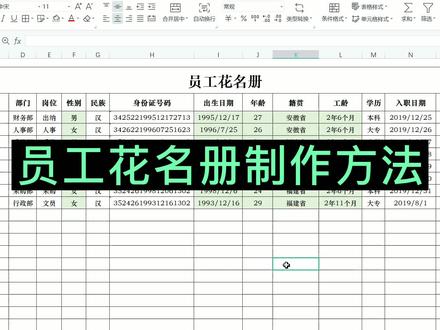 07:36查看AI文稿AI文稿
员工发明册该怎么制作,更高效、更快捷?今天教大家一个非常快速制作员工发明册的方式方法,这绝对是一个干货,记得把这个视频点赞收藏起来。我们这里面 带有颜色背景的信息全部是自动匹配的,不需要手动速度,我们看看它是如何实现的。首先我们序号等于技术 判断,如果有名字,这个名字,这个单元格等于 空,我们只要返回空,或者就返回一个序号,这个序号我们用一个啊五 w 二环输。 这个地方我们要剪去过三,因为我们是在第四行开始的,前面三行我们要把它剪掉 变成序号。一开始确认,这个时候序号一填充,大家注意看,有名字,有序号,没名字,没序号,同样性别一样的,用依法书来判断, 他的三个条件是,我们身份证这个大元格,但身份证里面有信息就要跟函数,否则为空。这个函数怎么写呢?我们再要签到一个一法数,因为他要判断男和女。 这里面我们木的菜, me 的 b 的里面,我们选择身份证号码这个单个信息开始位置,我们收入 一位,截取八位, 然后除以二, 如果能被二整除,等于零,再为雨或者为难。我们在这里输于 点击网关回来点击确认, 这个时候性别也自动的匹配进来了,有身份证号码就有性别,没身份证号码就没性别, 不分日期,同样我们可以用函数公司来实现衣服,这次条件同样是分分钟 等于空则为空。或者我们做出一个以以这个词的含数, 对,也许我们的声乐,也许我们的俗称名为日密的函数, 从第几位开始提取呢?我们这个从这里面提取第七位,开始提取八位。 然后呢我们的格式三引号输入这个零代表年,两个零代表月,两个零代表 一起填一号复号未来。这个之后我们是一个 dxd 函数,是一个文本函数,我们在前面 都了解,把它变成常规的一个数据函数,点击确认,这个时候这个公式就可以把我们的注册年月日给全部匹配进来,有身份证号码的就会有年月日来定期, 然后年龄同样等于衣服,衣服等于什么呢?年龄就是现在的年龄减去 初三年月日的年龄,对吧?那么我们输入夜,现在年份对点去夜我们的这个升初三年月日日期,然后过好过来,点击确认,对了,这个地方少了一个判断, 如果身份证等于空则为空,或者就等于我们这个年龄工资,哎,确实年龄就算出来了,以后我们的工龄,大家看工龄该怎么算呢? 工龄其实就是我们这个入职日期,减去现在的日期,减去入职日期,我们等于一幅,如果我们这个 入职期有信息来进行判断,如果有信息我们就等于 一个对头,第一一对头第一方数,这个方数是从开始写到中式,写到比较单位来 求这个年数的一个函数,这个时候我们开始写为限制,为这个入职写 中指,日期为初代,然后才是一个比较单位,年入怪一个公里两年。如果大家喂的好看一点,我们还可以给他匹配一个数据单位,比如说 并且一个连,并且还可以在后面再欠套一个月份,这里呢我们在 y 后面输了一个 m, 然后在后面再链接一个单位,哦对,这个单位要加在我们的 ym 括号后面,也 级确认,大家看到没有,这就是一个完整的工龄的一个函数公式,最后一个籍贯,籍贯其实也是可以自动匹配的,如何匹配呢?我们来看等于 df, 如果身份证号码等于空, 我们就为空,否则做了一个为了开盘数,这里面我们要用密的来提取身份证里面的前六位数, 从第一位开始提提取前六位数,然后呢,我们在这个表里面进查找,等待在第二列查找,输入新群查找模式,匹配,输入零,点击 输入括号,点击确认。这个时候大家注意看,为什么我们这里查不到数据呢?因为我们这里面查找出来的是 文本,我们要把它发为常规数据才能清查找,点击确认,这个时候我们的籍贯就出来了,看没有这个时候所有的 数据啊,序,序号,性别,出生年月日,年龄,籍贯,工龄这些全部是自动公式匹配进来的,这样就可以大大的提高我们的工作效率,不要一个个手中的去收录。 好了,今天的课程呢,就给大家分享到,这绝对是干货的,记得把这个视频点赞收藏或分享出去。好了,最后谢谢大家关注我,办公更轻松。
4804欧阳老师 02:20查看AI文稿AI文稿
大家好,我是 xr 从零到一,今天跟大家分享一下我们如何在 xr 中实现自动生成公司的原名单效果,我们来看一下,在这里呢,我们只需要在一个单元格中输入鲁班,然后呢我们点击 右下角来向下填用数据,当鼠标变成黑色十字下填用数据, 可以看到这样的话呢就会自动的生成公司人员名单,这个效果是我们利用自定义序列来实现的,他操作呢也非常简单,下面呢就让我们来看一下他是如何制作的。首先呢我们选择需要设置的序列, 然后我们点击文件选择选项,在选项中我们点击高级,然后呢向下拖动滑块,我们找到 常规,在里面找到编辑自定义序列,就这个点击一下,在这里我们选择为新的序列,然后呢在导入序列中已经选择了我们刚才选择的单元格区域,我们只需要点击导入就可以了,点击一下, 然后再点击确定,这样的话呢就设置完毕了。需要注意的是呢,我们必须要输入序列的第一个单元格就是鲁班, 下填充才可以实现效果,我们来看一下输入鲁班,然后下填充, 我们可以看到这样的话呢就会自动的生成姓名在列呢,需要注意的是,如果说我们下拖拉的单元格个数超过了元素本身,他呢就会再重新的填充一次,这个 需要注意一下,使用这个效果,我们还可以设置自定义排序,首先呢我们先对姓名进行升序,排序 选择为升序,随后呢我们选择这个数据区域,然后点击排序,选择自定义排序,然后呢在次序中我们选择为自定义,选择这个 次序,点击确定确定可以看到,这样的话呢,就会按照这个填充需要来排序。以上呢,就是今天分享的方法,怎么样?你学会了吗?我是 excel, 从零到一,关注我,持续分享更多 excel 技巧。
269Excel从零到一 00:41查看AI文稿AI文稿
如何将收到的人员名单快速转换成单列的形式?首先复制收到的所有姓名,在任意单元格上单击右键并粘贴,通过 ctrl 加 h 打开替换, 在查找内容中输入顿号替换位,这里输入 control 加 j, 点击全部替换。先双击姓名所在单元格, 全选里面的内容,单击右键并剪切内容,然后再任意单元格上单击右键,点击粘贴,这样就将数据转换成单列了,记得关注哦!
7382财务软件之家 01:12查看AI文稿AI文稿
简单制作员工花名册大家好,欢迎大家一起来跟我学习,这节我们学习的内容是简单制作员工花名册, 下面直接来操作,首先在第一个单元格输入员工花名册,回车输入序号,接着依次输入以下信息,我们输入信息的时候不用每输一个单元格,然后又用鼠标点到下一个单元格,再进行输入, 我们只需要按键盘上的 tab 键即可快速切换到下一个单元格。 输完表头内容之后,我们选择需要设置的区域,然后在边框设置加上边框,再选择标题行相应的单元格, 点击合并居中,接着把字体调大并进行加粗,最后点击左上角进行全选,选择居中就可以了。 好了,简单制作员工花名册的方法你们都学会了吗?点赞关注我,学习更多 excel 技巧,我们下期再见!
649楓子学Excel 00:38查看AI文稿AI文稿
一个赛欧中如何把人名快速的合并?我们首先在第一个的姓名后面输入逗号, 选择第一个逗号,把鼠标放在右下角双击,那么就都可以添上逗号了,然后再要合并的位置,输入等于 ph, 选择第二个,在括号里面将姓名以及旁边的逗号都选中, 然后按一下键盘的回车键,最后在开始中选择自动换行,就实现了人民的合并。
1.1万阿泽计算机课堂 00:59查看AI文稿AI文稿
领导要我把文档当中领下发的开会通知,把里面的开会名单在 xl 表格当中制作一个签到表,可我复制粘贴以后,所有的名单都挤在一个单元格了,大神来帮你。 我们在文档当中复制以后,在表格的 b 二单元格当中选择粘贴,然后单击数据选项卡,单击分列,选择分隔符号,单击下一步,选择其他。把输入法转换成中文输入法,输入顿号,因为名单当中的名字怎么以顿号分隔的, 单击下一步,单击完成,然后选择第一个姓名按键旁边的 ctrl shift 和向右的箭头,把这一行名单全部选中, 再开始选项卡当中单击复制,在 a 二单元格当中单击,然后单击粘贴,选择性粘贴,单击转至单击确定,这样稍作调整,签到表就做好了,请点赞支持一下呗!更多办公知识请点击下方学习!
2901Excel干货 00:52查看AI文稿AI文稿
exl 对超长名单进行排版像这样的超长名单,如果直接打印纸张中有大量空白,很不美观。首先对名单进行排版,在第一个单元格中输入 b。 二 b 指的是 b, 列二是指第二行 对应名单中的第一个姓名。然后拖动鼠标向右填充第二行,接着输入 b。 六鼠标向右填充,选中这两行,向下填充, 按 ctrl 加 h, 调出替换对话框,查找内容处,输入 b, 替换处输入等于 b, 然 后全部替换,这样子就能自动把左侧的名单排版到右侧了。打印出来的名单既不会留有大量空白,充分利用每一张纸,你都会了吗。
1109WPS办公技巧 01:13查看AI文稿AI文稿
组元分组别复制粘贴,用这招超快捷拿到这种很长的名单,让按照一定的人数分组,比如这里让分为四组,每组二十五人, 很多人都会直接先复制前二十五名,粘贴后再下拉依次复制粘贴。但如果名单很多,组别很多就太麻烦了,来跟着我操作,教你一个超快捷的技巧!当前表格首个姓名单元格的坐标为 c 二, 在第一组首个空白单元格输入 c 二,然后点击单元格右下角向下填充序列。第一组最后一个单元格为 c 二六,因此第二组首个单元格为 c 二七。 输入 c 二七后,选中前两列单元格,点击右下角向右填充,然后再依次双击二、三、四组首个单元 格向下填充序列。选中分组区域,按 ctrl 加 f, 进入替换框查找内容,输入列作标 c 替换为输入等于 c, 点击全部替换,这样就能快速批量搞定名单分组呢! 这么实用的小技巧,掌握的同时,别忘记点颗小心心支持一下哟!点击关注我,了解更多 xl 干货!
2753Excel轻松学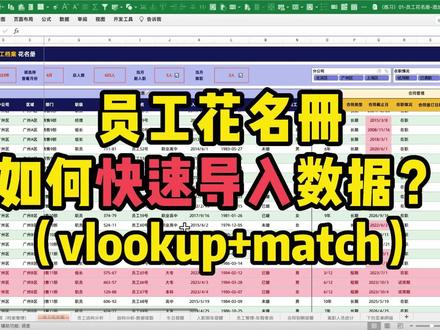 04:15查看AI文稿AI文稿
这期呢,解答后台同学的小疑问哈,关于人力资源管理当中的员工档案花名册,因为确实哈关于花名册的整理呢,有点复杂,里面的内容确实比较多,当我们下载完模板之后的话,需要将模板当中的数据呢,替换到自己公司的一些数据,那怎么样能够快速的替换呢? 当然我们可以使用复制与粘贴,除了复制与粘贴之外的话,我们也可以使用函数公式来进行数据的快速导入, 怎么样使用呢?后面记实抄一下,我们先将模板当中的从合同类型一直到分公司好全都选中,选中之后呢,按 dl 给他删除掉,然后旁边的合同签订日期以或者说离职日期呢,这些数据也删除掉,这样呢就可以了。 在使用公式之前呢,我们先单击上方 b 到第一列,然后单击右键取消隐藏,你会看到其实在文件当中呢,是有隐藏 长一列叫西列的,那他呢,是进行对应数据动态提取的辅助列, ok, 那么接下来的话我们来进行啊,分公司的数据导入,那使用什么样的函数公式呢?我们可以直接使用 villog 函数,就是查找函数号直接来提取, 那 vlog 函数呢?一共有四个参数,第一个参数代表找什么?在哪里找?然后返回第几列,与其是否精确匹配。首先我们要找什么?我们可以直接根据序号来进行匹配,所以呢我们选择旁边的序号哈就 ok, 输入逗号格开 加个三数,就是要在哪里找在哪里找呢?在我们原有的表格资料当中,也就是说原有的员工档案的表格资料当中找就可以了,我们根据序号来进行查找,所以呢,我们选择序号这一列之后呢,将所有的区域都给他选上,选好之后 就可以了,输入逗号隔开可以,那么接下来的话,我们输入第三个参数,第三个参数的话,我们看一下哈,首先我们要查找的是分公司,分公司在这份资料当中是第二列,我们其实输入二就可以了,但是因为等一下公式呢,是要批量复制到其他区域当中去的, 所以呢,我们在这里使用的是卖去函数,用卖去函数查找我们需要返回的列数,我们要卖去什么呢?卖去上方的分公司,也就是说第九这个单元格在这里,我们输入第九, 因为等一下呢,公式是要向右或向下复制的,所以呢,我们需要将第九这个单元格做一个绝对引用,在他九的前面,好增加一个 dollar, 这样就可以了。接下来呢,输入逗号隔开,进入到 match 函数当中的第二个参数,我们要在哪里找, 我们要在哪里找呢?因为所有的数据区域当中哈,我们需要啊,分公司属于第二列,那么需要从 c 九开始,一直到 p 九,在这里我们直接输入 c 九,然后冒号到 p 九就可以了。 输入逗号隔开,进入第三个参数零,也就是说精确匹配补充六个号,在这里需要额外说一下,因为需九到啤九,也就是说匹配的这个区域呢,是需要做一个绝对引用的,在西前面输个 dollar, 然后在九的前面内输入到了,就是把他们都锁上,这样才可以, ok, 输完之后的话,我们输入逗号隔开进入 vlog 函数当中的最后一个参数,输入零,也就是说精确匹配补充过后,单机回车,这样的话对应第一个单元格的数据呢就提 取出来了,截止出来之后的话,因为我们要提取多列数据,所以呢现在我们从分公式这列选择之后的话,一直直接选择到合同类型,选好了之后,当光标在第一个单元格的情况之下, 我们将光标号放到第一个单元格当中的公式的末端,按住 ctrl 的情况之下按回车,这样的话所有的数据呢就可以直接做到动态提取了, 也就是说我们可以直接将我们表格当中的数据呢提取过来了,一组公式就可以提取。在这里简单介绍一下,因为这个花名册呢是要长久使用的,如果我们觉得提取之后哈就是准确无误了,我们需要给他选。选了之后, ctrl c 服务制 单击第一个单元格,单击右键选择性粘贴,粘贴为直的格式才可。恶意,我是小邱老师,我们下期见喽,拜拜。
115小秋老师的Excel


