
粉丝3.0万获赞24.3万
相关视频
 04:44查看AI文稿AI文稿
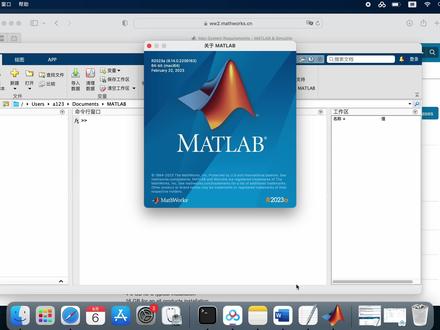
大家好,今天给大家带来 meta liber 在 mac 电脑上下载安装以及激活使用教程。本次教程所提供的安装包是二零二三版本的。首先先带大家了解一下 meta liber 的这款软件对电脑配的配置要求, 最低要求呢是十一点六以上的系统,然后在后续的话,十一的系统将会嗯,无法使用。 然后芯片是支持英特尔芯片,也支持 m 一 m 二芯片,在这我们可以看到他这个 m 就值得。呃, m 一 m 二系列的芯片 对于电脑的一个内存的要求是最低是四 g b, 建议呢是八 g b 以上,这是麦特莱博这款软件对电脑配置的要求。 呃,我自己用的电脑呢是 m 一芯片的内存是八 j b。 呃,系统呢是十三点三点一,我这款电脑运行这个这个软件是没有任何问题的,如果你的电脑配置呃和我的电脑一样,那么可以放心下载安装这款软件。 好的,说完对电脑配置要求,那么软件安装 boss 哪里可以获取呢?我在这里提供一个下载地址。嗯,打开微信搜索小木学堂,关注以后回复 metal level 就可以下载啦。 安装包下载完了之后双击打开,打开之后我们看到里面有这几个文件,第一个就是软件的安装程序,启动它进行安装,不过呢,我建议大家先把电脑断网,断网安装的话可以嗯,避避掉一些不必要的。 呃,步骤,然后呢?点击程序启动软件中, 嗯,出现许可协议,点击是然后点击下一步,然后输入文件的安装 me 要安装 me 要呢,在安装包里面是有的,打开这个安装激活教程, 然后最上面就有输入这个这一串 meal, 输入之后点击下一步,然后选择许可证文件,这个文件也是在安装包里面, 也就是这个文件,我们先要把它拖动到电脑桌面上,然后返回安装的 步骤里面,点击浏览,选择桌面,然后点击呃复制过来的这个文件,然后选中里面的文件进行打开,打开之后点击下一步, 然后再点击下一步,这是安装位置,不用修改,直接点下一步就行。嗯,这里是他所有的一个产品,大家可以根据自己的需要来选择。 嗯,全部安装完成大概有三十个 g 左右啊,所以根据自己的几个个人情况来进行选择就行了,然后我这边就只选择这一个软件就行,选择完成之后点击下一步, 然后点击开始安装,接下来耐心等待软件安装完成, 安装完 v, 然后关掉安装界面,返回安装包, 然后打开激活文件,里面有一个黑色的文件,我们以鼠标右键进行拷贝,然后打开右侧的一个呃这个文件夹, 然后右击空白位置,选择粘贴进行选择替换,替换成功之后,软件也就激活完成了。 接下来关掉安装包,点击启动台,找到安装好的软件启动,打开之后软件就可以正常使用了,而且已他已经是中文版本的。 好了,那本次的软件安装教程就给大家带来到这里,如果你还没有软家装包,或者不知道从哪里获取这款软件的话,我给你提供一个下载方式, 打开微信搜索,关注小木全堂,然后回复 matlab 就可以获取了。安装过程中有任何不清楚的地方,请在后台给我留言,我看到后会第一时间回复。
404木凡133 16:06
16:06 03:11查看AI文稿AI文稿
哈喽,小伙伴们大家好呀,今天来给大家介绍一款全新的软件 mat libe, 那这个软件呢,是我们数学方面的软件哈,被称作是数学方面的三大软件之一,那它主要是用在比如说数据分析或者是图像信号处理,居然及视觉等等哈,是一款功能非常强大的软件, 那今天来给大家分享的就是 mat lab 的二零二一版本在我们苹果电脑上的安装教程哈。那首先呢,老规矩,我们还是需要先准备好软件安装包,如果大家没有安装包的话,可以关注公众号智库机或者搜索 id, d s 九零七二六 d s 九零七二六,然后在后台回复 mat lab 就可以了。 好的,准备好安装包之后呢,我们先不要急着去打开哈,第一步,先断开我们的网络链接,那整个的安装环境呢?需要断网进行哈,断网之后我们再双 双击打开安装包,进来之后有几个文件,找到最下方的这个安装启动程序,双击开始安装文件呢,比较大,打开会有一点慢,所以请大家耐心等待一下哈。 到这里呢,我们选择打开,同样的也会比较慢哈,在这里输入自己电脑的开机密码,回车, 选择是接受许可条款,点击下一步。到这里呢,我们需要回到安装包中,打开这个安装教程,然后复制这一串秘药, 回到这里进行粘贴,选择下一步。将这个文件, 先把它放到桌面上备用哈,然后选择浏览找到这个文件,选择打开,点击下一步,这里不要更改他的位置哈,然后点击下一步,选择第一个迈特拉布文件,然后下一步 点击开始安装,接下来就耐心等待一下, 安装完毕,我们点击关闭。接下来呢,我们需要对软件进行激活,打开激活补丁,先打开右边的文件夹,然后将左边的文件拖进来,选择替换。 ok, 这样呢就结束了,我们关闭掉。那么接下来呢,我们需要最重要的一步就是验证一下软件有没 六成功安装,能不能够正常打开使用呢?我们找到启动台,在里面找到我们刚刚安装的 matsulab 软件,打开。 ok, 那到这里呢,软件已经正常打开了哈,说明我们软件已经成功安装了,而且所有的界面都是中文界面哈,即便是对于我们新手小白来说也是非常友好的。 好了,那今天的教程呢,就为大家分享到这里了,如果大家还没有软件安装包的话,可以关注公众号支库机或者搜索 id, d s 九零七二六, d s 九零七二六在后台回复 max 来吧,就可以了。好了,那今天的教程分享就到这里了,我们下期再见,拜拜。
161Ther 06:29查看AI文稿AI文稿
大家好,今天给大家分享一下麦特莱沃二零二二 b 版本的软件下载一节安装教程啊。首先关注一下我们的微信公众号,软件安装大神,在最下面的菜单栏,我们点击进入这个软件目录 啊,我们找到今天要安装的麦特莱沃二零二二 b 这个版本,也有一些其他的软件,有需要的话可以自己找一下。 好,我们找到以后点进进去,里面是他的图文安装教程,也可以看到这个图文安装教程。安装 最上面是他的下载地址以及那个提取码,我们复制他的下载地址,把它粘贴到电脑浏览器的最上面这个地址栏 啊,因为我刚才已经输入过提取码了,所以这里面就不需要了啊,我们要提我们是用百度网盘下载的啊,需要提前登录下百度网盘啊,我们直接这里面就点击下载。 这个安装包比较大,要下很久,所以要耐心等待,等待一会吧。 好,软件下载完成,我们点击传输完成,点后面这个小文件夹 啊,在电脑里面找到他,我们不要直接双击他,我们先右键解压他,因为他是一个压缩包。嗯,可以用电脑自带的解压,也可以用你下载的第三方解压 啊,解压出来一个文件夹,我们打开这个文件夹,嗯,打开里面这一个,我们找到这个安装程序,右键 以管理员身份运行他 这里,我们点击右上角这个高级选项选择。我有文件安装密要啊,选式,然后下一步这个文件安装密要的话,图文安装教程里面 找他复制,复制他,然后粘贴进去 啊,在这个安装包里面,这个文件夹里面也有,也可以从这里面复制 啊。粘贴好这个文件,安装必要以后,我们点击下一步 这个许可证的,许可证的位置就是安装包夹出来。安装包这个文件夹里面是这一个,我们安装上面这个地址,点击浏览,点击浏览找到他 japan 是这个文件,然后点击打开,点击下一步,这里是选择他的安装位置啊,因为软件比较大,尽量不要装到 c 盘啊,我们点击浏览, 再比如地盘吧,我们建一个文件夹, 然后点击下一步啊,这里都是默认全选下一步, 在这里的话,我们把第一个勾上,把第二个取消掉。第一个就是在桌面装,装完以后桌面会出现他的快捷方式,如果你不选的话,桌面就没有,那需要到开始菜单或者是他的安装目录,自己去找 就有点麻烦。我们把它勾上,然后下一步开始安装 好安装,安装完成以后我们点击关闭, 嗯,然后还是在这个安装包里面,这个解压出来的这个文件夹里面还是 crsk 文件夹里面啊,这个长一点的这个文件,我们把它复制,复制它, 我们在电脑桌面找到刚才安装好的这个软件,我们右键对着图标右键打开文件所在的位置,然后接着打开这个温六十四的文件夹, 接着找一下 这个文件夹啊,看一下就是这个文件夹, 打开它,然后继续打开这这个文件夹,把刚才复制的那个文件右键粘贴到里面,选择替换, 贴完好以后可以把它关掉,然后我们打开软件 啊,现在已经安装好了啊,有什么问题的话可以在可以给我留言,谢谢大家观看。
834软件安装大神 02:41查看AI文稿AI文稿
这个视频给大家说说迈腾那个二零二的安装激活,嗯,迈腾那个二零二二的安装包大小是二十个区,安装后呢空间占用超过了三十个区,所以安装时共需要占用五十多个区的空间。建议配置比较低的电脑安装低版本,以获得更好的体验。 最新的下载链接请关注男同学的微信公众号获取,在微信搜索男朋友啊,像公众号发送对应的关键词,就可以获取最新的下载链接,下载并解压安装包。右记文件夹内的塞塔,然后以官员的身份运行, 然后在这个界面点击右上角的高级选项,选择我有安装密要,这边点接受许可协议的条款,下一步, 然后在这边填写安装密要可以在我提供的那个 k 点 txt 我的文件中复制 许可许可证文件。这一步,点击这个浏览,然后选择不定文件夹中的 lizens 文件,然后再点下一步,点点头打开,然后再点下一步。 在这边安装路径的选择的话,如果你 c 盘空间没有那么大,那么就更改一下这个安装路径,但这边要注意,一定要记住这个路径,你可以截图或者是拍照,并且要注意这个路径不能包含中文。 选择自己需要的安装程序啊,这边建议直接全选,全选就好了,万一用得上,然后选择下一步直接安装。 这边把这个快捷方式勾选上,然后下一步,然后就开始安装。在这个过程呢可能要嗯十几分钟或者是甚至一个多小时。完成后点击关闭, 然后打开破解补丁文件夹中复制其边其中的一个 v 六十四的文件夹, 然后打开第六步中选择的安装路径,忘记了的话,也可以右击桌面的快捷方式 打开文件锁的位置,然后将上一步复制的 v 六十四文件夹给粘贴过来变替换,如果没有出现这个替换,那就说明前两步没有做好,安装到这里就结束了。初次打开呢,可能会比较卡,需要稍微 等待一下,这个时候不要一直点击,耐心等待一会。 ok, 有帮助的话记得点赞分享。
356你是否有许多问号❓ 01:27查看AI文稿AI文稿
今天有粉丝问 mod 二零二二安装教程,他来了,一、右键以管理员身份运行赛特盘安装程序。二、点击右上角高级选项, 选择唯有文件安装密要。三、选择是点击下一步。四、复制一项密要粘贴到软件窗口输入框内,点击下一步。五、点击浏览, 选择安装包装 core 的木落下的莱散的文件,然后点击打开。六、点击下一步。七、修改路径地址中的首字符虽可更改安装位置,本例安装到地盘,点击下一步。八、 点击下一步。九、勾选,将快捷方式添加到桌面,去除勾选通过像 mfox 点击 击下一步。十、点击开始安装。十一、软件安装中。十二、点击关闭。十三、打开解压后的安装包,进入 pro 破解文件架。十四、复制二、二零二二与 license 文件。十五、打开图式路径 d program fivesmat 第九部设置的路径,在空白处右键粘贴。十六、点击替换目标中的文件。十七、双击打开桌面 matlab 二零二二、软件十八、安装完成,运行界面如下。
 14:24查看AI文稿AI文稿
好,然后我就简单的分享一个那个 metamb 神奇网络工具箱的一个简单应用吧。然后呃,这是就是为了那个节省时间,我把它每一个截了个屏,就是 那个不用不用运行,咱们就可以节省时间,但是里面内容都有。然后这是咱们直接进入那个 matamb 的界面, 大概就是这样样子。然后呃右边这这块地方叫工作区,他主要是用来查看你的那个呃函数,以及一些就是变量这些呃这些东西,然后这个是命令窗口,命令窗口的话是用于你输入一些命令,然后让他那个 出一些命令,比如说是我这两条命令,就是第一个 x, 呃,第一个就是我建立一个变量 x, 并让他从零到二派,然后不长是零 点一个派进行个取值,然后第二个是 y 乘以 y 是呃三 ex, 然后再加上零点一 round, round 一 round 一是随机,从零到一产生一个随机数,然后我乘以零点一的话,就是相当于是从零到零点一产生一个随机数, 然后我见这两个命令,命令完执行完之后,你就可以看到我在右边这个工作区,我就有这个 xoy 这两个边量以及他所存呃存储的数据了。呃,然后这是命令窗口,如果你需要就是写很多的代码的话,这上面会有相应的 就是按键,这里就不用再给大家叙述了。然后紧接着我是使用那个马达莫自带的呃工具包,也就是这个 app, 他一共有主页绘图 app, 你点这个 app 他会弹出这些东西, 然后我用的是这第二个,呃 nature, 呃 network, 呃,呃 fitting, 就是意思就是那个神经网络礼盒,然后左边这个的话,它是起一个剧类的功能,然后右边第二个右边就是相当于是第三个这个图标的话,它大概是一个识别的作用。然后第四个这个的话 就是可以起到一个类似于时间序列的一一个那个预测的功能,呃,大家如果有需要的话可以自己下去了解一下。然后这次我们主要讲这个第二个是你网络拟合工具箱,然后他这个大概意思就是一个是你网络的介介绍, 然后这边是他的一个流程图,然后那个杜老师上课也给咱们介绍过,然后我们直接点这个 next 就行。比如点 next 的话,我们就进入到这样一个页面,这个页面的话就是需要你输入,输入两 个就是输入变量,输入和输出变量,然后并且选择他的那个方式,然后我们输入进来之后可以看到右边这个呃 summary, 就可以呃 summary 里面就会弹出你这个数据的一些特征,比如我刚才说的它里面的特征就是二十一个样本一个元素, 然后我们把 x y 选择之后,就是通过你调这个呃竖,就是那个行矩阵和列列矩阵,通过调整这个呃软,就是这这两个按钮的话,你可以就是看到你这个 数据的呃 summary, 然后根据你呃的实际的 summary, 然后就是调整合适了之后,我们直接进入下一个环节,直接点 next 就行,然后进入下一个页面的话,它是这样一个样子,它主要是 就是默认的是呃训练,这个这三个分别代表我们神经网络里面的训练级、验证级和测试级,我们输入的二十一组样本,他就是默认百分之七十作为我们的训练级,然后进行神经网络的训练, 然后百分之十五作为我们的验证机,就是训练他通过将训练好的百分之七十的数据训练好的神经网络,呃, 再将这验证级的百分之十五的数据带入这个训练好的神经网络之中进行进行一个验证,验证出来,然后再进行呃,进行就是 呃进一步的调节这个神经网络精度,然后最后会有百分之十五来作为一个测试级,就是相当于对我们一个就是这个神经网络进行一个评价,然后这边的话 是他的一些就是介绍,然后我们呃就是直接按默认来就可以了,他也可以进行一个就是调整。直接点 next 的话,这里的话是 用用来那个填写那个隐含层个数,他默认是十层,是有一个隐含层个数,是有一个那个经验公式来算的,这里我就不再坠述了,大家有兴趣可以下去自己了解一下。然后我这里因为老师上课讲的是咱们用一层一个隐含层来, 就是那个试一下,我就这里先填一个隐含层,然后我们直接点 next, 这里这个页面的话就是, 哦,终于到了我们那个神经网络的训练的时候了。呃,上面这个按钮里面点开的话,点这个下三角这个符号的话,他会有三个方法,其实三个方法的话就是 有差异,但是呃在咱们大家就是平常日常使用的话就可以不用不用管他这个东西,然后我们直接按默认这个东西啊,默认这个方法直接点这个吹训练就行。 然后训练完之后他会弹出这样一个窗口,这样一个窗口的话是这个是迭代次数,这个 time 是他所耗费的时间。然后这些东西的话我都会给大家讲一下,然后我们从这个每一个按钮进行一个,就是我,我们我点开给大家看一下,然后这边的话是他一个 哦这里挡住了,然后我随从人家的那个就网上搜了一张图片,截了一个图给大家看一下。嗯,还记得刚才咱们有三个,那个就训练级、验证级和那个测试级吗?然后这三个级和他呃,在那个神经网络 礼盒的过程中,呃,然后与实际的数据之间的均方差和相关系数这里有一个值。然后我们也可以从就是从这几个按钮里面可以看到第一个按钮的话是这样一个图,他大概的意思就是我的 呃神经网络的迭代次数,然后这三根三条线的话是它分别的那个训练级、页任级和 测试级,这个图的话因为我们只有一层,而且这个数据只有二十一组,就是神经网络,大家众所周知都是需要大量的数据以及合适的这个隐含隐含层,这些进行一个训练数据太少,他会出现那种就是过敏核的 呃过敏盒的状态,然后我们这个的话就是不是很理想,后面有我,后面我提高了那个 数据的数量,会有那种比较有理想的图片,大家一会可以看一下。然后就不是很理想,但是就是系统运行他默认是第五次就达到了最优级,然后一共运行了十一次,一共进行了十一次迭代,在第五次的时候达到了最优级, 这个图就能表达这个含义。然后左边的中坐标是他的那个 mse, 也就是刚才说到这个军方误差。军方误差呃什么含义?大家如果不知道的话可以下去查一下,我这儿也不再赘述了。然后紧接着是第二个按钮,第二个按钮点开,他是会有这样一幅图, 大概的含义就是梯度变化,然后我们就不用管它就相当于是那个梯度变化的话,就是那个老师上课讲的那个不长,这个东西应该是。然后呃接着下一个按钮 点开的话,它是一个误差的直方图,就是呃,就就就是这么一个情况,他不同的数据局以及呃,以及他那个就是不同数据局的一个误差,做成了一个直方图的样子。然后这是他 每一个数据集与实际的呃实际数据的一个拟合的情况,然后它这个数据是 r, r 是越接近于一,它这个拟合情况是越好的。 然后紧接着这个东西的话是呃,我们就是最后的一个呃 fit, 这个按钮按完之后它会出现这么一张图,这个图是这条黑色的线,是我们拟合出来的函数,然后这里面每一个点 是我们输入的,应该是说我们输入的数据,然后这个就这个黄色的这个竖线是我们的一个误差,可以看出咱嗯,在我们数据较少的情况下,他拟合出来函数是这么一条。然后紧接着 当我们增加这个样本的训练个数,从不长,从零点一派到零点零一派,然后我们的数据也从二百二二十一组数据提升到了二百零一组数据。然后我们紧接着进行那个相同操作,但是 呃就是相同操作,其中隐含层的个数也还为一。然后使用方法以及啊训练级、验证级以及测试级,他的那个百分比也不改变的情况下,我们看一下他最后结果,这样来看的话,他这个叠带的这个线 就会比较符合实际情况,就不会像上一张那个图上一次迭代一样就出现那种过敏核情况啊。可以看出我们本次迭代只进行了十次,呃,进行十次迭代,然后在第四次我们就进行就是达到了我们的 最优解,然后这是他的那个呃不长,然后误差脂肪图以及他的这个拟合情况,哦,这是,然后我想着重给大家看的是这是咱们的那个拟合函数,大家从这就可以看出看这是零,然后这是一, 然后这边是二派,大家就可以看出他这一条你和曲线已经很接近于我们的那个呃就是呃赛引函数,但是他的这个 误差还是就是与实际数据的误差还是有很大的,就就是还是有很大的误差。 然后在此我们如果增加隐含层的个数会发生什么,我们就按他十层来计算,然后不不单独根据经验公式来测算他的隐含层个数,如果你进行科研活动的话,他这个隐含层个处是需要进行那个 根据我们那个经验公式来计算呃调出来的,我们这里就直接按他用默认值十层来进行计算,然后这是这可以看出我们就是当隐隐含层个数调成十层的话,他这个连带次数就上去了,但是 呃所花费的时间还是比较少的。然后我们每一个点开都看一下,这个接待的这个线路 就十分的美观,就我们可以看出在三百三,三百七十七次的时候,我们完成的迭代并得到了最优解。然后这是一个他的那个误差,然后误差脂肪图以及他拟合情况,我们这里就看他,他看到他那个拟合情况已经接近于一了,就 特别好,但是具体是不是过拟和情况的话,大家还是需要进行一个分析。然后这里的话我们可以看到他这个就基本不存在误差,然后拟和情况也非常好。 然后就是我的操作就到这里完了,但是其实他这个神经网络后面还可以进行保存,神经网络就是你对你现在训练得出的这个神经网络很满意的话,你就可以进行一个保存,紧接着在后续的科研活动中可以进行应用。所以我就从网上 找了些图片,然后给大家把后面的给讲一下,就是这是把那个图片关了之后,然后点 next 出现了界面,然后呃这个按钮确定就是我们如果你对这个手机网络不满意的话,我们可以进行再次训练,每次训练基本他最后得出来的手机网络是不一样的,所以 你如果不满意可以重复的进行训练,直到你满意为止,或者是一直不多次不满意,可以调节一些隐含层个数以及训练级的呃占比,然后我们直接就是呃下一步,下一步完了之后是 这个的话是让你就是他系统直接就把你这个神经网络代码生成了,但是上面这一块是生上面这个按钮是生成的比较复杂的 神经网络代码,然后下面的话是生成的比较简单的神经网络代码,具体就是如果大家感兴趣的话,可以自己下去,就是找一下他们的不同,然后下一步,下一步的话就是重点就是我们这里有一个保存网络的按钮,保存网络这里看他的 网络的名称,这些都是你可以进行自己自定义的,当你定义完成了之后,然后就可以在左下角这个 按钮一点就可以保存网络了。保存完网络之后,他这个网络就会保存到你的这个工作区这一块, 比如说你刚才呀,比如说你刚才命名的这个神经网络名称是呃。 net, 然后你这里保存完之后,它这个工作区就会出现一个。 net 的一个神经网络,然后当你需要 呃进行一个,就是重新导入一组数据进行预测啊,比如说,比如说,比如说我在这里,在我是一组数据输入一组数据,比如说是 x, 就是这个预测,然后道的函数调用,调用我们这个 刚才刚才保存的这个神经网络,然后通过这个 same 命令,然后将神经网络进行一个 进行,意思就是用我们刚才保存的这个网络对这个刚才这组数据进行一个仿真, 这这个 s i m 它的那个全称我,我不会拼,但是它这个意思是仿真,然后通过这一个命令操作,我们就可以将 x 的一个预测值 y 进行一个导出,当你这个命令操作完之后, 它这里会自动生成一个 y 的一个呃,那个变量以及它的值,然后我的那个内容就这么多,如果有错误的话,欢迎老师同学们就是批评指正。
782大幻想家党当当 03:14查看AI文稿AI文稿
嗨,老铁,我现在来讲解如何安装 mat lab 2022 版软件, 我们可以打开绝版资源网去下载这个软件,里面有详细的图文教程,我现在以图文教程做一个视频教程。首先我们双击 dmg 镜像文件包,双击打开安装包, 输入开机密码, 点高级选项,选择我有文件安装密,要我接受许可点事,然后点下一步, 需要安装密药,我们可以到绝版资源网这个网页中找到安装密药,把密药进行复制, 然后把密要粘贴进去,点下一步,这个时候需要许可证文件,我们先把窗口最小化,把镜像包里的第二个文件拖到桌面上, 然后我们回到安装界面,点浏览,然后选中桌面上的这个文件, 点 open, 打开,点下一步,安装位置默认就行。点下一步, 根据自己的情况选择需要的组建,我们可以保持默认点下一步, 然后这个勾可以把它取消掉,点下一步,点开始安装,这个过程需要五分钟左右。 好啦,已接安装完毕,我们点关闭。 先不要打开 mat love 软件,我们还需要破解一下。运行第三个图标,打开右边的这个文件夹,把左边的这个 文件拖进来,然后点替换。 okay, 破解好了,那么桌面上的这些文件都可以扔到废纸篓了。 最后我们打开 mate love 软件, 可以正常打开了哈,我们看一下这个软件版本,没问题。 好啦,这个教程到此结束,再见。
 04:19查看AI文稿AI文稿
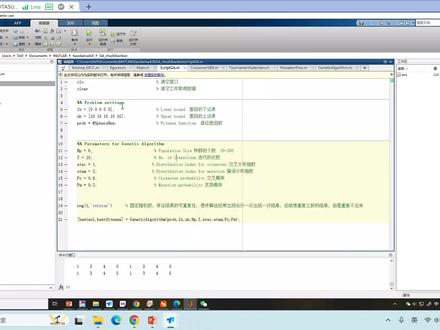
好,那我们现在呢开始一行一行的看代码,那么首先呢我们现在看到的是一个主程序,也就是我们接的这个主程序。第一行呢,我们是 c l c c l c 的话,其实就是清空当前窗口输出的内容, 其实就是我之前重复了输出了这些嘛,然后输入 clc 的话,就是直接会把原来的内容给清空,然后呢这个是 clear, 一般情况下我们在运行新的程序的时候,都希望用这两个 那个来清除之前的一些数据,那 clear 呢,就是把之前的那个工工作区的这个数据给它清除掉,我们可以运行一下 clear, 然后呢我回车啊,你看这里的那个数据就被清空了,因为为了防止我们之前的数据呢影响我们当前这个 计算,所以呢我们要对他进行一个清空,然后呢就是遗传算法的一个基础的一个设置了,这里呢可以看出来这里的那个基因呢,我们对应的是有五位,对吧?五位基因,那下面就是这个呢? l b 呢? l b 就是, 嗯, low boundary, low boundary 就是他的那个 lower boundary 就是他的那个基因的下边点,也就是说他每一个基因能取得下线就是最小只能是零。 然后呢这还有一个上边接,上边接的话就是使 u b 就是 upper, 那么接下来呢是适应度函数,那这个 pro 等于 it, 其实我们这里也可以,也可以直接写成那个呃,目标函数,但是这里这种写法的话,是为了 最后把这个带入到这里,其实我们也可以不把他带入,直接用这个 s 菲 这种方法,他这里呢就是这个含这个代码当中他使用了这种方法,当然也是可以的。那接下来就是关于那个基因算法的一些参数了 啊,首先呢是总决的个数,总决的个数我们一般建议是二十到两百,根据自己的计算情况来决定。那么接下来呢是迭代的次数,迭代的次数一般是 不建议超过五百吧,好像还是一千,反正一般迭代的次数多了之后呢,后面基本是平的,所以不建议迭代那么多次,除非是有效果的。 然后这个呢就是我们刚才就是在我的那个原理部分讲到的,一个是交叉分布指数,一个是变异分布指数,这里写错了,是变异啊,就是这个变异。 那么然然后呢我们还有这个就是 p c 呢,是交叉概率,然后 p m 呢是变异概率, 然后这里的这个程序有一点好的地方呢,就是在于他有这样一行,这样一行他是干嘛的呢?他是用来固定随机数的,就是为了可以保证我们结果的可重复性,就是说我运行一次他是这个结果,我再运行一次他还是这个结果。 哦,就是遗传算法呢,其实用到了很多,就是随机产生的一些量,那这些量呢,就是假如说我们不把随机数固定,他运行一次呢,就会出现一个结果,运行一次就会出现一个结果。这样的 好处是在于我们可以获得很多种结果,但是不好的地方就在于,如果你想重复之前的结果啊,有的时候真的运气不好的话, 你可能半天都重复不出来上次的结果啊。那接下来就是那个什么就是最后一行,最后一行的话其实他就是调用了我们就是这个基因啊,是不是就是我们这个函数吗?也就是我们在这里 这个函,这个函数,对吧?调用了我们这个函数,然后第一个呢是我们刚刚的目标函数,然后是 l b, 是,嗯下边键,然后 u b 呢?是上边键, 然后然后呢下面 n p 准确个数、迭代次数,然后交叉变异概率,还有它的分布指数。 然后呢我们把这些数呢全部带入到基因算法,他这个这个呢就是我们的主程序了,主程序然后他会返回一个就是 best so, 白色色,我就是我们最优的基因,然后白色 fitneys, fitneys 其实就是适应度嘛,就是最好的一个适应度的值。那么下一步的话我们将对这个基因算法的主函数进行一个讲解。
311活泼可男 01:58查看AI文稿AI文稿
matlam 软件安装常见问题解答篇有些用户安装完 matlab, 打开软件显示还要激活,出现这种问题都是前面的证书步骤自己没操作对导致的报错。点击高级选项,我要使用许可证文件。 crack 文件在你们下载的安装包中有浏览,选中 crack 中的 lessons, 自己把软件下载在哪个盘就到哪个安装,帮目录下去找到 crack, 打开激活,激活完成关闭, 双击打开 matlab 正常打开,问题 解决。第二种安装出现常见的问题,提示, lessons manager air 八秒动态库文件出错,这也是自己的原因,没有替换导致的问题出现。 无论是哪个版本的 matlab 安装包, crack 中都会有 libmar greenpole d l l 复制 limber green pole d l l 桌面上右键 matterlab 打开文件所在位置, 双击 win 六十四目录层 商机 matlab startup plugins 双击 and green poll, 把刚才复制的文件粘贴替换,替换目标中的文 建 再次双击打开 mat lab 软件正常打开,问题解决。
1621远程安装软件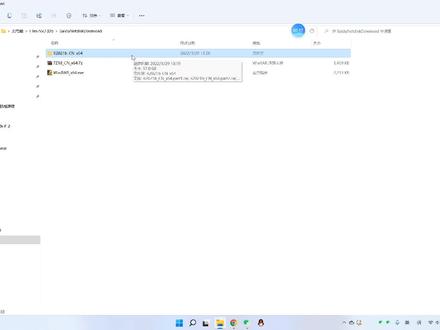 06:30查看AI文稿AI文稿
讲的是关于迈特尔的第一个安装的过程,因为我们现在呃觉得除非学校有那种买那种迈特泰普那种使用权啊,现在很多学校呃都是没有那种使用权,所以说都是安装一个破解版的, 然后我这里也是安装一个破解版的,到时候我会把安装的那个破解版那个包呢,放到那个,放到那个评论区,然后有需要的话自己去下载,好吧。然后啊,等我们下载完之后呢,下载完之后他是会出现一些压压缩包的形式啊,压缩包的形式,所以说 啊,我们就需要解压一个,解压一个就可以了,解压一个,然后点进去啊,然后点这个 b 六四啊, b 六四,然后点这个 stop, 然后点这个以管理员身份运行。 好啊,如果跳出来这个界面,我这个是联联想,如果跳出来这个界面,千万不要点什么安全安装,就点这个继续安装。以后啊,因为我们安装是破解版的啊, 好,碰到这个界面,现在就进入了一个安装的界面。好,这个电子邮件地址就不要在在这里大呃,就没有必要再写了,因为我们也不需要用到什么 啊,什么改进什么东西啊,我们就直接点这个文章安装,必要点试下一步啊,刚刚我复制过来了,复制过来了是这一些数字,到时候这个那些教我会发教程给你们,然后那后面也会有写这个 我安装密码,你直接复制就好了啊,一个都不能错。然后再点下一步,然后许可证文件呢?许可证文件就要选这个,就是 我们刚刚不是按在有这两个包吗?然后这克拉克,然后这个第三个,然后点这个双击一下,然后点下一步。 好,这一步呢就是我建议啊,就是不要放在不要下载 c 盘,我的 c 盘还还挺大,但是,呃, c 盘的话是系统盘吧,如果太大的话可能会造成系统有点卡, 所以说你们在地盘的话就是先建立一个文件夹啊,我这里建立就是迈特拉伯二零二一 b, 然后就可以就可以了啊,然后我们到时候把这个安装目标文件呢,就文件夹就放在这个 啊,行,就放在其他的盘,但是你其他的盘一定要预留出三十个 g 左右的地方吧,可能还不止,可能还要多一点。好,然后点下一步,然后那这一些呢?就是一些我们呃 需要用的一些工具箱,当然对于对于我们大多数来说,其实用到的工具箱并不是很多,但是如果对于一些要参加比赛的同学啊,其实你也不知道比赛会出什么题,所以说啊,这个就按照默认就全选,所以说会造成他的一些比较大啊,然后我们就点下一步, 然后呢这里选项的话,我们什么发送用户体验信息啊?这个就不要就不要点了,我们就把这个快捷方式添加到桌面,到时候我们就直接在桌面可以打开哦,点下一步,然后可以看到啊,这里大概是有三十一点五,五个七 啊,所以说这个内容还是很大啊,然后这是一个,这是一个安装的过程,所以说需要等一下,我会快进一下,然后呢讲一下,大家尽量不要 啊,不要下载那个最新版的,那就是打比方现在的二零二二 a 呀,尽量不要,最好不要下如除,除非你是正版的,因为你盗版的话可能会遇到一些什么不可描述的 bug。 好吧,然后,所以说啊,我觉得二零二一币就挺好用,但是也不要下太老的,太老的可能里面那些库也不完全好,现在就等他安装完吧,这个需要一段时间。 好,这个已经啊,已经安装完了,已经安装完了,所以说现在点个关闭就可以了。 好,点关闭呢,接下来就是,嗯,需要做一个破解的一个步骤,因为看我们现在直接打开的话, 我们看一下这打开看是什么样子。你看直接打开的话是不能打开的啊,所以说需要一个破解的步骤。破解呢也很简单,破解我们刚刚就不是下载到一个这个包里面,这是我们初始下载的地方,我点进这个口袋, 二零二一 b, 把这个 bin 文件给复制下来。一定要复制下来啊,对,返回,返回到你安装的那个包安装的那个文件夹,安装文件夹我都在这里,然后呢?在这里点一下 啊,看下微,然后呢这里一定要点替换目标中的文件,一定要点替换好,一旦替换完了。好,把这个关掉,我们再来打开看一下啊,现在已经进入一个安装的界面了。 嗯,我们看一下,第一次打开可能会有有一点点慢, 然后这是我之前写的一些。好,然后呢?这只要有这个界面那就问题不大了啊,只要有这个界面,那就已经成功了。好。
 06:10查看AI文稿AI文稿
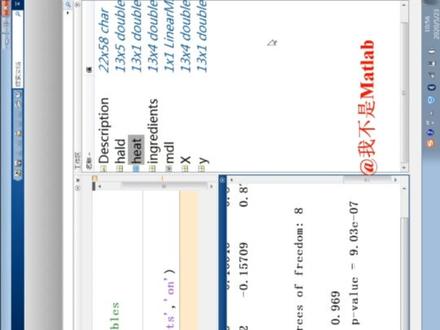
大家好,这节课给大家讲一个 matter 本用于机器学习中线性回归的一个案例。 首先我已经呃对这块程序已经做好了编写,那么非常简单的只有几行的一个程序,然后我们就可以实现这个线性多元线性回归的这么一个功能。那首先我们 love 那在梅特勒吧当中呢,也是有很多的啊,用于啊我们分析啊,以及数据处理的这些啊经典的一些数据库, 那其实这跟拍摄当中的那个 datasets 也是呃有一定相似的,那当然两个库当中呢,也有很多呃就是一样的地方,那比如说什么呃 什么原尾花 everys 这个 这个库,这个数据库啊,两者都是有的,那当然还有很多都是两者都是有的。那么我们唠的一下这个数学机啊, 我们可以看到啊,呃数据及捞的之后呢,他会有呃很多的一些啊变量出现,那么这个是呃我们最终用于处理的那两个数据呢,就是黑特和这个 integrated integrate ins, 那就是呃 食材吧,那黑头呢,就是一个热量,那相当于就是用食材,就是你哪些食材,然后呃吃进去哪些东西了,就会有呃产生多大的一个身体中的一个热量啊,这一方面的一个内容。那还有 discussion 呢,我们可以看到 description 这一块呢,他是一个串,而且他的一个量比较大,那一般就是对于这个数据级的一个描述,我们可以双击点开来看一下啊, 我们可以看到他这个就是一个呃数据级的一个描述,对吧?那就是一个多元现象回归的一个数据级, 然后我们再来呃讲一下这个黑的和印尼古拉丁,那这两个数据呢?他在这个行行的这个量上面,他都是呃十三行,十三行,十三行,那呃 练呢?这个是呃一练啊,这个呢是四练,也就是说他呢?嗯,黑特呢有十三个样本, indigred 词里也有十三个样本,那么黑特呢?是呃输出,作为输出的话,他只有一个维度,那 indigradings 呢?他作为一个输入呢?他有四个维度,也就是说是一个四元的一个现 回归的这么一个案例啊,这就是我们这个基本的一个数据分析啊,然后我们令这个 x 等 integrity, 就是 x 作为这个啊输入,然后 one 等于 heat, 等于输出。那多元星星回归的一个任务呢,就是说我们能够找到这么一个呃, 呃,非常好的一个这么一个线性的函数哈,然后让这个呃线性函数能够逼近 x 和 y 这个样本这么一个分布的这么一个关系。然后我们 用呃埋头的机器学习的这么一个函数哈,非得 lm, 非得 lm 这个函数, 然后我们运行一下这么一截, 嗯,不一定,这个啊,这一块还没运行完 好,这一块我们来运行一下,我们可以看到哈最终的这个运行的结果哈,都已经给出来了。那么 我们可以看到这个模型的一个评估哈啊,包括这个军方跟误差,以及那个这个老呃那个损失函数的这么一个平方值,这一块都是有,还有这个 f score 之类的哈,都是有的。 然后我们再看这个 plot, 那大家可能会问, plot 不是用在这个画那个 呃简单的那个呃 xy 这种二维的这么一种呃函数关系这种图像的吗?或者说画一下理想点这里, 那其实在梅特勒当中, plot 他其实是一个呃被重载了很多次的这么一个函数,他不光在这个呃我们一般的基础性绘图当中能够使用到,而且也可以在我们这个呃积极学习当中 也是可以使用的,他可以把这个模型的结果给他画出来。那当然在其他的库当中 plot 又扮演了一个其他的啊绘图角色,他也可以把啊某些呃一些处理过的一个过程啊, 就给他啊 plot 画出来。哈,那在这里呢,我们就 plow 可以把我们最终的一个模型的给他画出来, 我们可以看到这个 plot 他自动帮我们添加了这个 x 内部和外内部以及这个抬头,还有这个 legends 也给他画出来了,还有 这个我们这个你和这个就是一个回归的这么一个呃结果回归的这么一个结果, 那呃我们看简单的看一下这个来诊的啊,那这个呢?就是呃 x 呢这个点 叉叉这个点啊,就是他说的就是一个被调整过这么一个数据点啊,应该就是做了一些规划之类的一些处理之类之后,然后 这个点就到这些位置了。还有一个你和的一个结果呢,就是这个一点啊,就就是这个系数,然后乘以乘上去这么一个呃 x 这么一个字, 还有这两条啊,虚线啊,这两条虚线他是一个百分九十五的一个自信度的一个边界啊。那 呃关于这个机器学习方面的这些啊,至少大家可以去网上再自己详细了解一下,这样子,对,我们这个啊, 就是这个结果,还有这么一个信息回归的这么一个过程啊,能够有更好的理解,那这里的话我们就讲到这里啊,谢谢大家。
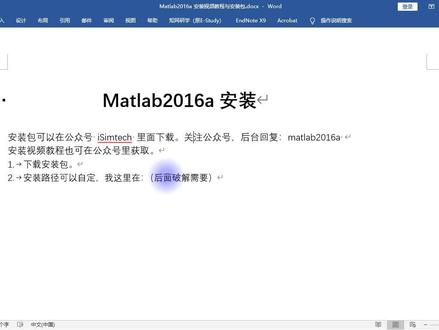 10:58
10:58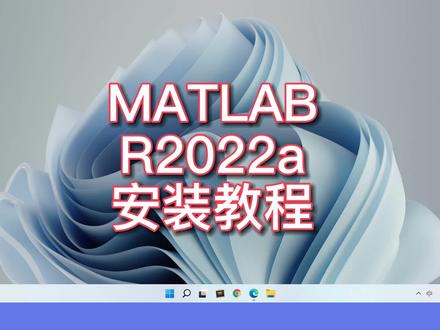 02:12
02:12


