中兴k743摄像头离线怎么连接

粉丝1161获赞10.9万
相关视频
 04:15查看AI文稿AI文稿
中兴 k 五四五室内摄像头四百万,现在开始验货,插上电源, 红灯亮,等待他的一个自检完成, 这是十四年 hmm。 现在我们在桌面找到何家琴 a p p, 点开 找到右上角扫码,点开 头爆出,等待连接以后扫码扫摄像头底部的二维码, 选择二维码连接方式, 现在看到红灯闪烁,点击红灯闪烁,下一步选网的时候一定要注意选二点四的,不要选后面带五 g 的, 点开去连接网络, 选这个,点击下一步生成一个 二维码摄像头,扫描二维码, 热气移民 二维码扫描成功,正在连接 wifi, 听到滴滴声,点击 下一步等待连接,添加绑定成功, 去查看这个摄像头就已经绑定成功了,这个地方点击确定 这是一个直播的画面,我们看到了一个直播的画面,像素 很清晰,测试他的对话,点击通话,喂喂喂喂喂, 测试它的转动方向, 上下左右, 然后点开它的设置, 右上角这个右边形是一个设置,所有的功能都在这里面,存储法已安装的话,这里 存储卡他会显示已安装,这个地方是未安装,这里有个移动跟踪,你点亮了以后他就移动跟踪,这功能就开始了,你物体移动,摄像头就会移动。 最下方是删除设备,你不用了,或者是换另一个账号,就是需要去删除设备, 这个地方保存二维码,建议去保存一下,因为有的时候你这个二维码找不到了,或是底部那个二维码磨损了,你这样在添加的时候方便在扫描那个二维保存的二维码就可以了。这个地方是删除设备 复位成功,好了,这个摄像头就检测成功了, 摄像头正常。
59王姐手机摄像头 02:14查看AI文稿AI文稿
daddy, 哈喽,大家好,我是李家乡,你家需要监控吗?我养了一条可爱的小娃娃,小肥,还有一只可爱的小打底,所以我很需要监控,嘿嘿,我便入手了这款大家都说的神器 中心,小心看看二点五 k 云台,只需要两百除以点点头,他可以三百六十度旋转,一百四十度上下摆动,还能支持通话,反正挺厉害的。好了,我们本期视频就来看一下他,我们来开箱 一个白色盒子,这里面有一个底座,还有膨胀螺丝,还有充电头,还有一个超级长的数据线,它这个数据线这也很不好,竟然不是 tfc 的,还有一个贴纸打孔位置,还有一个使用指南,还有一个塑料泡沫,嘿嘿,这个就是 监控摄像头。先来介绍一下,分明率可以达到两千五百六十乘一千四百四十二点五,可以超轻画质,四百万像素,三百六十度旋转,加上下一百四十度摆动,微光全彩加高清红外,还支持通话以及远程观测。 背部有扬声器,麦克风,复位键,网线接口,充电接口。底座有四个防滑垫,可以通过 app 来控制上下左右移动,但是在我设置最灵敏的情况下,左右滑动还是有点延迟的。 这是我家小肥,一只可爱的鸡娃娃,嘿嘿,这是我家可爱的小打底点,这里呢,就可以跟他说话打底, 他好呆哦! 以上就是关于这个中心,小心看看二点五 k 云台的所有内容了,大家有任何关于他的问题都可以问我。好了,本期视频结束了,我是李开箱,我们下期再见,拜拜!
64小战同学 01:15查看AI文稿AI文稿
翻车了,我只猜到了室内,却忽略了室外,屋檐下等于多了一堵墙。这部前期视频说到,我要用中兴单打王挑战一个路由器覆盖楼上楼下的复式楼,这部今天我来了,路由器装好后就是检验效果的时候了, 用户的主要矛盾就是一楼和二楼阳台的摄像头经常离线检查发现摄像头处无限速度仅有十三张,挑战失败,那就没办法了。三台路由器的 misu 网继续上,我们先在多媒体相处放置一个路由器作为主路由,设置完毕后分别插上通用一楼客厅和二楼的网线即可。 然后我们将一楼客厅放置一个路由器作为副路由器,这样一楼阳台以及一楼就可以很好的无线覆盖,那么二楼原有五四零零位置就更换成要八零零。由于原有二楼的网络环境改变了,我们需要将二楼摄像头进行一个重新的设置,可以看出摄像头已经在线了,这样 用户前期头疼的摄像头离线问题也就解决了。既然是 max 组网,那么无缝漫游功能肯定是要检测一下的,目前我所处的位置为二楼,我们开始检测后,需要移动到一楼的路由器 查看是否可以正常漫游。可以看出,到了一楼路由器跟前,大概四秒钟就漫游成功了。通过这个视频,我想告诉大家的是,博主的分享是仅供参考的,只有自己去尝试,去做过的才是自己的,你说呢?
242合肥大斌宽带 01:12
01:12 11:26查看AI文稿AI文稿
哎,设备呢?这期开箱的设备呢?哦,导演拿去监控他的鱼塘了!嗯 啊啊啊, 专注测评,不带感情!大家好,欢迎收看无情开屏。在往期节目里,我们给大家介绍了形形色色的 it 设备,每个品牌都有独家的产品基因,每款设备都有自己的过人之处。不过呢, 他们也有个共同的特点,就是通常不守在专门的机房或者数据中心,平日里难得一见,包括运委员, 再累也不可能和他们朝夕相处,在家适建机房的大佬请不要来砸场子啊!那么这里就诞生了一个需求,远程管理。 有设备托管在机房的小伙伴应该比较了解,一般等级较高的 idc 管理措施都非常的严格,安保措施层层加满,监控设备无处不在。实际上,我们早就计划过做一期完整的数据中心科普, 但是因为种种原因没能成型啊,跑题了啊!很多时候,我们都需要在非现场的情况下对设备进行维护或者排障,那通常是如何实现的呢? 下面就给大家盘一盘。对于服务器而言,我们曾经介绍过通过 ipmi 进行远程管理,它既可以完成一些底层管理,比如监控服务器的物理健康 特征、远程开关机、访问日志等等,也可以通过虚拟 qm 来进行应用层面的操作。 不过因为底层权限太大,存在一定的安全风险,所以在日常情况下,我们通常会借助一些远程连接工具来访问福气,比如微软自带的远程桌面以及第三方软件。如果是另一个系统, 也可以通过一些 s s h 远程连接工具来进行调试配置。而对于网络设备,在配置好的状况下,我们可以通过 s, s h 或者 tlinat 甚至网页来进行配置维护。但是 前面我们讲的这些方法都有一个前提,就是设备已经配置完成,可以通过网络访问。那如果像我后面这堆孤苦伶仃的大铁盒子,要怎么远程来管理他们呢?不瞒大家说, 前一阵我们托管在 idc 机房的一个项目就遇到了技术问题,由于病毒原因,整个系统框架都需要远程调整,几十台服务器要重新安装操作系统,所有的路由器、交换机等网络设备要重新出石化。还有一些新技术产生的新问题 需要借助场上的支持。你可以理解为这些设备都要重新配置一遍,因为网络不通,又存在敏感信息,中间每次遇到一个设备需要康手调试, 我们都要发邮件给 idc 的朋友。做过生产系统割机的小伙伴看到这里应该感同身受吧,就是这么个痛苦的经历,让我们无比期望能有一种更全面高效的远程管理工具,没想到 就这么强。我们发现了这个向日葵。方舟 q 二 pro, 一款智能远控硬件 说明书, 电源跟钥匙辟线,这里还有两根天线哇,膨胀螺丝和电源单子, 这个外观似曾相识啊, 原来如此,这个盖板上是他们的 logo, 不过我眼睛瘸,咋看都没法联想到向日葵啊。这边是显示面板, 有一些信号灯系统, wifi 四 g, 这边是电源开关,十二伏的电源插口,直流的供电端子。万口是用来连接路由器或者交换机, hdmi 硬接口用来连接被控主机的 hdmi 接口。 usb 印用来连接被控主机的 usb 接口还是太不必的, 这是一个用来固定在导轨上的挂扣,这边是 wifi 天线接口重置键。 tf 卡插槽可以用来接入 tf 卡 使用远程文件功能,由于安全考虑,远程文件功能需要定制版才能使用。下面还有一个声卡插槽,可以用来介入四 g 网络。 usb 二点零的接口。 atm 用来连接显示器,输出被控主机图像。四 g 天线接口底部还送了挂墙用的蝴蝶扣,那不多 bb, 我们直接看看他能做什么 哇! 假设现在我们要远程管理这台夫妻,那么首先先要给他们牵线搭桥,你是月老吗?别闹, 我们把两个输入接口都连接到福气上,因为福气上没有一起电脉,所以还需要用到这个转接头。 其实到了这一步,懂行的小伙伴应该看出来了,这个盒子已经承担起 k v m 的作用,具体怎么操作我们再往下看, 那这个 hdm out 呢?可以连接到显示器,但是既然都远程控制了,谁要看显示器呢?感觉可用可不用吧。现在我们要把这个盒子联网, 显然三种方式,有线、 wifi、 四 g。 不过首先你需要在手机上安装向日葵 app, 然后把设备添加进来,可以选择通过网线绑定或者通过 wifi 绑定。 考虑到机房的条件,我们先选择网线绑定,先用网线连接方舟与服务器,这时 sys 指示灯是蓝灯常亮的状态。这里要注意一点的是,这个接口是一百兆的,有些交换机不支持一百兆,一千兆,知识性会有点麻烦。扫描局网方舟设置防密码 绑定成功。顺便演示一下,通过 wifi 绑定,我们用手机连接方舟的 wifi 热点, 为方舟设置上网。 wifi 设置防密码 绑定成功。那么现在这台方舟 q 二已经连接到了外网,我们现在只需要访问他就可以对 连接到上面的设备进行远程管理了。如果被控环境没有有线网络,我们还可以给他插上四 g 卡,用四 g 上网。这个设备的四个主要功能,远程控制、远程查看、远程, 远程还是换电脑来演示吧。清楚一点, 现在主控端安装个向日葵远程控制软件,添加设备。现在我们就看到福气的桌面了,跟本地显示一样,我们直接就可以进行远程控制,这个远程查看就是只看不干,相当于起到一个监督作用。 ssh 就是让这个小设备充当一个 ssh 的客户端去连接这个服务器,这样在安全性上更为可靠,避免中间人攻击或者 ds 欺骗、 ip 欺骗。不过这个需要搭配精英版或者以上的服务。我们现在用一下这个功能, 给这个网口和福气各配置一个 ipd 级,现在远程连接成功。 操作系统安装完之后,你就可以通过传统的方式远程管理。不过这里有个问题,如果设备关机的话,怎么进行管理呢?我们知道福气的 ipm 接口是支持远程开关机的, 那么我们把它连接到 ipmi 接口,是不是就可以实现远程开关机了呢?试试。 哎,果然是可行的。我们知道在福气数量较多时,一般会把 ipm i 连接到专门的管理交换机上来实现远程控制,那么我们把这台设备连接到管理交换机上,同样能实现对这些福气的访问。除此之外, 还有个叫开机棒的小设备可以实现远程开关机,这里就不细聊了,这个远程摄像头的功能可以用来干嘛呢?首先你需要一个摄像头,我们找个 usb 摄, 这样一来我们可以一边实时查看硬件状态,一边配置设备,全方位还原现场,做到身临其境啊。 你甚至可以遥控指挥一些临时工来完成一些调试任务,做到运位于筹握之中,甩锅不是决胜于千里之外。前面我们都是点对点对单台设备进行远程管理,那么碰到设备比较多的情况,比如 要对这么一整柜的服务器进行控制怎么办呢?这时候我们可以搭配这么一个 kvm 转换器,通过 切换画面,达到对指定服务器进行远程控制。看来这个小铁盒子的设计者也是充分的品尝过韵味的苦,尽管看起来非常的小众,但是它不仅仅可以用于机房设备控制,也可以用于一些室外的物联网设备或者其他单机运行的孤导设备, 尤其是需要临时调设备,而周边又没有专业人员在场的场景,相信屏幕前的 it 小伙伴还能开发出更多的玩法。好的,本期节目就到这里,关注我们,了解更多的 it 知识,我们下期见,拜拜!
421挨踢研究所 00:57
00:57 01:16
01:16 00:18
00:18 01:06
01:06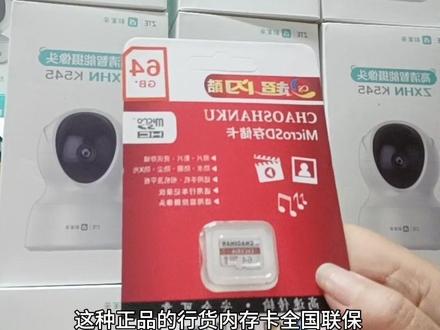 01:45查看AI文稿AI文稿
这是何家清 a p p 使用的一款摄像头,它是四百万高清像素的,它的存储是使用内存卡的,内存卡卡槽在这里,它的连接方式是无线或者是网线都可以去连接的。 就是使用什么内存卡呢?我们建议使用这种内存卡,这种正品的韩货内存卡全国联保,他这里有一个规格是 c 幺零, c 幺零的最,这个是传输速度最快的 c 幺零的。像这种正品内存卡,他录下来的视频啊,是,呃,整个的,呃,像这种六十四的,他可以存 七到八天的视频,他可以存储整个的视频,你如果像那种不是正规的内存卡存储的话,他只能是一段一段的存,上一段他有可能就不会再去录了,所以建议使用这种正品行货内存卡, 一般的都可以支持到幺二八 g, 存储十五天左右半个月。 内存卡的格式是 f a t 三二的,一般就是用这种正品行或内存卡就可以了。这种小卡,小卡 就是这个像这种摄像头使用的内存卡,正品行或内存卡在手机上回看 a p p 里回看是免费的,不收取任何费用。
44王姐手机摄像头 03:00
03:00 00:42
00:42 06:03查看AI文稿AI文稿
大家好,这是一台全新的天云电脑 w 六版 dl 杠 t, 是我刚刚在中国电信营业厅办理套餐后赠送的中兴品牌云笔记本电脑,可以看到这个包装是非常精美的,我们现在打开这个包装盒可以看到布局非常的紧凑,直接就是一台云笔记本电脑。 另外打开电脑之后的下方呢,也是我们的一个三十瓦的快充的适配器以及一个 type c 的电源线,另外还配了一个 usb 的网口转接头,在旁边可以看到这是一个 服务保障卡,在服务卡的后面有一个二维码,微信扫一扫就可以直接了解到详细的使用说明。那么在这款笔 基本终端上面的外观来看呢,质地也是非常的棒的,我们现在可以直接撕开它的包装外膜, 声音也是非常的动听啊。可以看到这样的一个材质呢,采用的是银色哑光的全金属外壳,整体呢也是属于一个流线型的一个设计, 非常的轻薄,据官方数据显示啊,它的净重为一点二五千克,厚度呢只有十三点九毫米。在机器的两侧接口方面呢,有一个 type c 的电源口,一个 hdmi 接口和两个 usb 接口和一个三点五毫米的耳机插孔。 在展开之后呢大家可以看到啊,这是一个全尺寸的键盘电源按钮呢,在键盘的右上角屏幕呢也是一个十四寸的高清的显示屏,在两侧呢也分别都是窄边框,设 在顶部的这个位置呢也有一个摄像头,下面就让我们一起开机试用一下吧。按下电源按钮,启动完成后,就直接进入到了天翼云电脑的登录界面, 这里需要注意的是啊,首次使用的时候需要给我们的机器上电,在连接电源适配器和电源后将电池激活才可以正常的开机。在首页界面的右下角呢,从右往左依次是电源管理按钮、首选项按钮、 有线网络状态图标和无线网络状态图标。电源管理按钮可以用来关闭或者是重启与笔记本。首选项按钮呢,主要是用来做一些终端设置,像设置屏幕的分辨率、麦克风的音量、蓝牙查看终端信息, 网络环境等等。在首页界面的左下角,你可以看到这个电脑的电池电量,它不同于普通的笔记本呢,它作为一台云电脑,需要连接网络才可以使用, 用标配的这个网口转接头接入有线网络,当然了你也可以选择直接接入无线网, 如果连接有线网络的话,在天云电脑首页界面单击首选项按钮,弹出了一个首选项的窗口,选择菜单,已太网,那么这里的网络地址可以直接默认为自动获取 ip 即可。 现在我们来连接一下无线网络,依然是天云电脑首页界面,单击首选项按钮,弹出首选项窗口,选择菜单。无线网络,单击启用无线后的开关,启用无线功能, 电脑呢便自动开始扫描可以使用的无线网络。在网络列表中选择一个我们想要连接的无线网,在密码框中输入密码,点击连接即可接入该无线网。 首次使用的无线网络成功连接后会出现在首选网络中,在下次连接的时候呢,就不需要输密码,直接点击连接即可。 在网络连接成功后呢,我们就可以在首页界面点击前网登录按钮,进入到天云电脑的登录界面,可以通过用户名密码方式来登录啊,当然也可以使用天云电脑移动客户端或者微信扫码登录。 在登录界面的下方呢,也提供了音频设置、找回密码和爆炸等功能。 好的,我们现在来输入一下用户名和密码。我们点击安全登录便进入到了天云电脑的虚拟桌面中。那么此时呢,我们将鼠标移到了顶部中央位置,会自动弹出工具栏, 点击工具按钮,可以检测像网络状态、查看安全中心报账以及一些编号设置等等。 点击退出按钮,可以对偏云电脑进行退出、锁屏、重启、关机等操作。 不过需要注意的是,这里的退出是返回到天意云电脑的登录界面。重启和关机呢,是指对虚拟机进行重启和关机, 而不是针对中单本身。最后一个收起的按钮呢,是指收起工具栏,大家在云电脑上也可以像普通电脑一样使用各种软件应用,浏览网页、播放视频等功能。 以上呢,就是这台天云电脑 w 六百 dl 杠 t 的整体的基础操作介绍,想了解更多的内容呢,可以扫描服务卡上面的二维码,想体验的小伙伴们可要抓紧去营业厅办理套餐了,这样子就可以拥有一台属于你自己的云笔记本电脑了。
15右手拉小手
![现在已经是凌晨快四点钟了还有好多人出来吃夜宵,熬最贵的夜,吃最好的夜宵,幸福就是,美食在桌,只享受当下,放肆吃不怕胖[流泪]减肥明天再说……
小烧烤安排起来,](https://p3-pc-sign.douyinpic.com/tos-cn-p-0015/ooWjBZnFhEJf5LcAogkE26kT9fuGzABCANgIVC~tplv-dy-resize-origshort-autoq-75:330.jpeg?lk3s=138a59ce&x-expires=2096262000&x-signature=YDeMV78QlKBjKUHOkJBSXpFMngQ%3D&from=327834062&s=PackSourceEnum_AWEME_DETAIL&se=false&sc=cover&biz_tag=pcweb_cover&l=20260608153941C3046E086E28E442553F)


