nt6000入门到精通教程
大家好,欢迎来到科远 nt 六千系统小课堂,本期为大家分享的是 nt 六千系统控制柜中的主机柜,我们将从机柜外部特征、技术参数、机柜内部布置以及机柜接地四个方面为大家讲解。 常规机柜设计为前后单开门设计,机柜上部张贴公司 logo 及系统名牌。机柜顶部有四个吊环,上下均设有散热窗可选择,有风扇、无风扇两种设计。 门把手处设有门锁,便于后期的管理维护。机柜的常规尺寸为高二点二米, 宽零点八米,深零点六米,也可以根据使用现场而定制,常规颜色为 il 七零三二七零三五。机柜的重量约两百千克。 下面带大家看一下机柜正面都有哪些设备。机柜上方为两只控制器、交换机、 io 转接板以及一、二、三 io 分支。我们控制器为两只组,从互为熔渔,是系统控制的核心, 采用双击容措设计,支持高速远程通讯,在线无扰阻态和批量下装,具备故障监视和诊断,抗干扰能力强,体积小,节约空间。控制器底座不仅提供网段地址播码,还有电源供电和通讯接口。 控制器通过底座端口最多可连接二十四条 io 分支,其中主机柜有六条分支,其他为扩展柜使用。 控制器底座第一、第二端口连接柜内正面 io 转接板与柜内一、二三分之通讯。 第三、第四端口连接柜内背面 io 转接板与柜内四、五六 io 分支通讯,所有分支与控制器的通讯均为两路,勇于运行。 io 转接版具有对一 boss 的 ae、 boss 的 b 两路通讯监视的作用。通讯正常只是灯常亮,异常则不亮。 lo 魔剑通道之间相互隔离,且魔剑底座具有防混 插功能,只需在底座上设置对应播码即可。开关量输出魔键与继电器组件相邻布置,统一安装在 io 魔键下面,最后在每个分支末端配备一个终端电阻 交换机通常安装在机柜右上方,是整个网络的核心,一端连接操作站,一端与控制器底座上方网口相连接,实现网络溶于, 保证系统安全运行。机柜正面的布置除了以上几个典型范例外,还有其他的布置方式,具体按照项目需求决定。下面 家机柜背面都有哪些设备?机柜背面呢?主要设备为电源开关、电源模块、电源分配版、 io 转接版以及四 五六 io。 分支机柜由电源柜提供的两路 ac 二百二十伏电源供电正常工作时,当其中一路电源异常,另一路电源仍能保证柜内各部件的正常工作。 电源分配版分别把两路电源扩展分配给六个交流转直流电源模块输出四路 dc 二十四伏电源以及两路 dc 四十八伏电源,两路互为,勇于 通过电源分配板扩展为多组输出给柜内设备。电源分配板上每个输出回路前均配有保险丝和指示灯,用于故障隔离和保护, 以及回路电源指示。电源分配版使用注意事项一、根据机柜内不同 复载回路,电源分配板上配备了五安、三安、一点五安三种规格的保险丝,如果要更换保险丝,必须严格对应,不能相互混用。二、为保证系统安全,禁止将柜内电源分配板的某个回路或空余端子 引出,提供给第三方设备供电。主机柜内的保护接地和屏蔽接地具体接地方式如下, 控制器、交换机电源模块、电源分配版、 io 魔剑分别接到设备的接地端子, 在机柜正面和背面铁板的下方各有一个屏蔽地接地铜牌和一个保护地接地螺栓,柜内的各项接地最终汇总到此处,完成本柜的接地。以上就是 我们本期 nt 六千系统主机柜的介绍,您了解了吗?如有疑问可在视频下方留言,我们下期见!

粉丝6595获赞2.6万
相关视频
 05:09
05:09 05:59查看AI文稿AI文稿
n t 六千系统下危机组态第一节 io 卡键配置首先打开 n t 六千组程序,选择 admin 登录, 打开 v 四控制器逻辑主态软件, 该软件自动扫描网络所有 dpo 节点,最多可以带五百一十二个 dpo 节点。 下面了解一下主态界面分布,左侧是工程数列表区,右侧是主态区域。 屏幕下方是属性栏和操作记录窗口,每个控制器下方对应 liber h w logic 立本式用户自定义功能库、 hwio 卡键配置页及我们本节重点的讲解内容。 logic 设备及逻辑组态页总共有五百页, 接下来我们重点讲解 hw 页 io 卡键配置。配置前先将菜单栏选项中指读模式取消。 i o 卡键配置页共有二十四条分支及一对 dpo 所带分支总数, 如 io brown 指零幺及 epu 幺。零零幺的第一条分支, 在每一条分支上方均有一串数字为通讯数据地址,如零幺杠。零幺杠幺地址的含义, 第一个零幺代表 io 分支地址二十四条分支中的第一条分支, 第二个零幺代表 io 分支与控制器通讯的接口地址设置范围一到十四。末位的幺代表通讯接口地址下卡建所处的第一条分支, 设置范围一到六,该地址在属性栏中可以查看或更改。 所有 io 卡键配置在属性栏中完成,如 iom 一至 iom 八为第一条分支的一至八块卡键。 现在我们根据卡键的类型在 ccm 中完成配置。点击 io brown 零幺,先在属性栏中启用该分支,被启用的分支为白底色,反之则为灰色。 现在我们开始配置卡键,第一个草位 iom 一为 km 二三六 a, 第二个草位 i o m 二为 k m 二三幺 a。 第三个槽位 i o m 三为 k m 二三二 a。 第四个槽位 km 二三三 a, 第五个槽位 km 二三四 a, 第六个槽位 km 二三五 b。 这样六块卡键就配置好了。下面我们以每块卡键的第一个通道为例,讲解常规属性的设置。 第一个槽位 km 二三六 a 卡键。在属性栏中 ch 栏为对应卡键的通道名称,如 aq 零幺零幺 零幺。 aq 代表模拟量输出信号类型,零幺零幺零幺代表的是第一个分支第一块卡件。第一个通道描述栏中我们自己定义为水箱调节阀控制 i o 信号变换类型,通常使用的是四到二十毫安信号。 hr 蓝为高粱橙汁,默认一百 l r 蓝为低粱橙汁,默认零。 该值与 io 通道工程值的输出 pv 对应。接下来的 hhal h a r l a r l l a r 栏分别是高高报警、高报警、低报警和滴滴报警,根据实际需求设置,如设置报警栏对应 a c f d 中报警,只能需要启用。 azf 记中报警区设置范围零一到二五五,与集成开发环境中报警区一一对应。报警只能启用,分别是低报、高报、滴滴报高高报 将需要报警的使能打开。最后的 hw arrow 为硬件报警使能。 com arrow 为通讯报警使能。 这样 km 二三六 a 卡键的常规参数设置就完成了。
 02:22
02:22 05:25查看AI文稿AI文稿
哈喽,大家好,今天和大家分享一下如何在 n t 六千系统中配置一个工程。首先在配置工程前,我们要了解该工程有几台计算机, 几对控制器以及具体地址名称。下面我们来看详细项目信息。 以某项目为例,如图所示,这个项目一共配置了四台计算机,站点名称和数量配置如下,配置站历史站各一台,操作员站两台。 该项目共配置了四对控制器,地址名称分别是 d p u 幺零零幺至 d p u 幺零零四。知道这些信息,接下来我们来看具体操作, 一共分为六个步骤,第一步,在工程师站打开 n t 六千程序, 当前用户弹出窗口,以超级用户身份点击确定完成。 第二步,上方点击 r u n, 切换到 c f g 编辑模式,然后点击集成开发环境,打开 配置窗口。第三步,根据项目已知信息配置网络控制器及节点,点击网络,在窗口当中双击控制器,鼠标右击新建 完成,是对控制器的创建。双击节点,在当前窗口完成四台计算机站点的创建。 hmi 幺零零幺配置站 hmi 幺零幺幺历史站 h m i 幺零二幺超作原站零一。 h m i 幺零 二二操作原站零二。第四步,日志服务器配置在日志服务器配置当中,配置日志服务器节点以及文件的保存路径, 首先在下方点击锁定,将信息解锁,然后做设置日志服务地址,一般我们填写的是工程师站的节点名称, 保存路径一般放在 e 盘或者是 f 盘,分配较大的盘幅就可以了。 下方的选项我们将所有的选项都勾选成式, 这样就会把所有的记录最终都保存下来,完成之后将锁定点掉,保存所更改的信息。 第五步,多历史数据库配置。历史库一,历史库二是根据现场具体的计算机站点配置数量来定的。 如果现场有两台历史站,那么历史库一二分别填写两台历史站的节点名,当只有一台历史站时,我们的一二两个节点名称填写的是一致的, 具体我们来看设置,当前我们的历史数据库是节点零 hmi 幺零幺幺, 设置两个是一样的,完成后点击锁定保存。第六步,完成以上配置后,返回节点,找到本机的节点,点击右键先下装,再重载。 今天的小知识您记好了吗?最后让我们来总结回顾一下配置一个工程共分为六个步骤,第一步,启动 nt 六千软件,选择 admi 用户登录。第二步,进入 cfg 模式,打开集成开发环境。 第三步,添加网络控制器及节点。第四步,日制服务器配置。第五步,历史数据库配置。根据历史数 数据库占点数量,合理配置历史服务器。最后一步,节点下装重载,完成整个工程的配置。 以上的小知识您学会了吗?欢迎在视频下方留言,本期视频到这里就结束了,我们下期再见!
354科远智慧 03:57查看AI文稿AI文稿
历史占配置及历史曲线调用 nt 六千系统历史数据库采用服务器结构, 功能强大的 clebace 实时数据库系统,采用当今先进的技术和架构,安全稳定的实现与现场控制系统的接口,并能对采集来的数据进行高效的数据压缩和长期的历史存储。 下面我们讲解 nt 六千系统中历史服务器的具体配置。 进入集成开发环境,在工程树下打开多历史库配置窗口,系统默认两台历史数据站及历史库一、历史 库二,一般情况下,我们只需要设置一台数据站即可。首先取消锁定,在对应的历史库一后面输入历史站节点名称,输入完成后锁定保存 在工程数下,选择网络,打开所属网络下的控制器,双击进入简表管理,由此处添加特点,选中控制器中需要加入历史数据库的特点, 完成后锁定保存,最后进行下装重载的工作,这样历史数据站的配置全部完成。 在此特别说明, np 六千系统 ccm 主胎中所有特点及中间亮值均可以添加至历史数据库中。 下面我们介绍历史曲线妙用,常用方法有两种,一、手动添加特点, 打开曲线查看程序,双击左侧空白区域,弹出曲线配置窗口,在此手动添加需要的曲线特点,特点数量不受限制。 二、画面中直接吊用,选中特点,右键弹出窗口,点击历史曲线按钮, 自动调出该点的历史曲线。此外,在实际工作中,经常会将两个或多个参数值通过曲线进行对比,具体方法如下, 选中侧点,右键弹出窗口,点击历史曲线按钮,以同样的方法调用其他特点。 下面我们介绍历史查看程序中含有的功能,比如我们可以通过移动标尺查看具体时间对应的数值。点击下方前后 后翻页按钮,查看不同时间间隔的曲线。 如果我们需要调用指定时间的曲线,双击空白处,在 x 轴配置中完成相应的配置。 另外说明,未方便后续查干曲线,可直接将此画布命名保存。
 04:18查看AI文稿AI文稿
哈喽,大家好,欢迎来到科远 n 七六千系统小课堂,本期给大家分享的是 n 七六千系统中的智能化输入输出魔剑,我们将从魔剑种类、功能以及魔剑安装等五个方面给大家进行讲解。 首先让我们来了解一下产品的基本情况吧,我们所有的 io 魔剑均采用智能化设计,选用高性能、低功耗的工业级处理器。 在科远滨江智能产业园区,我们拥有自主的研发和生产团队,负责公司 控制系统产品的开发、生产及调试等工作。魔剑均支持带电插拔,即插即用,无需设置通讯地址播码,支持魔剑溶于 魔剑,具备通道及故障诊断功能,提供信号断线、短路和月亮城检测。数字量输入魔剑高速扫描、精密防抖动,实现系统级 soe 功能, 符合电磁兼容、 emc 三级标准,具有较强电磁兼容性和抗干扰能力。 io 魔剑支持最多三十二个通道。接着让我们来看一看魔剑种类模拟量,魔剑八通道十六通道电流输入输出魔剑 八通道十六通道热电输入魔剑八通道热电组输入魔剑数字量魔剑十六通道三十二通道数字量输入魔剑八通道频率输入输出魔剑八通道十六通道数字量输出魔剑。 以上就是我们的通用型 io 魔剑,除此以外还有专用魔剑和总线通讯魔剑等等,具体魔剑功能可通过安装 nt 六千软件后查阅电子说明书。接下来让我们来看一看 io 魔剑的面板指示及功能含义。 所有 io 魔剑面板指示分三个区域运行指示灯、通道指示灯、通讯指示灯、 运行指示灯绿灯常亮, cpu 工作正常,闪烁, cpu 复位或魔剑诊断失败。灯面 cpu 工作异常或输入电源异常。通道指示灯,每个通道对应一个指示灯, 具体可通过产品说明书查看。以 km 二三幺卡件为例,通道指示灯亮,输入信号开路或信号不在四到二十毫安范围内,通道指示灯灭,为该通道正常工作。 通讯指示灯灯亮,勇于 io 网络工作正常闪烁。一路 io 网络故障灯灭,两路 io 网络同时故障。 最后让我们来看一下 io 魔剑安装柜内所有 io 魔剑均采用 din 标准导轨安装, 分四步完成,第一步,确认 l 底座的防混插编码,在每块磨键侧面都有标注。第二步,旋转 io 底座上的拨码开关。 第三步,将卡键沿导向槽垂直插入 l 底座。 第四步,安装到位后,用专用工具将魔剑上下两颗螺丝拧紧,即完成魔剑安装。 以上就是我们本期智能化输入输出魔剑的全部讲解,您了解了吗?如果有疑问,欢迎在视频下方留言哦!那本期视频到这里就结束啦,我们下期再见吧!
192科远智慧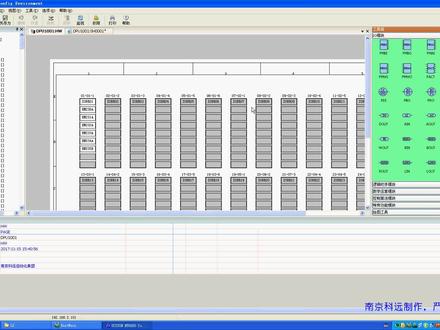 05:33查看AI文稿AI文稿
nt 六千系统下位机组态第三节设备机组态设备驱动快分为两种,开关型、模拟型。下面我们先来了解一下开关型的设备驱动快。 设备驱动快在工具箱控制算法模块栏中,根据功能,开关型,驱动快又分为电机 eevm、 电动门 eevd、 电磁阀 devs 三种类型。 下面我们以电机 d e v m 为例进行讲解。 d e v m 驱动快左侧为输入通道管角,常用的 广角如下, opdi 设备已开, oppm 设备开,允许 opfc 设备强制开, opsq 设备顺控开, 那么与以开相对应的是已关,所以 cldi、 clpm、 clfc、 clsq 分别对应的是已关关,允许强制关、顺控关。 f c e t 设备就地 e alarm 设备报警 d e v m 驱动快右侧为转脉抽输出通道管缴 o p d o 开输出 c l d o 关输出。关于模块的管缴 含义可以参考控制器算法功能模块的使用手册。 接下来我们以给水泵为例做具体的连接。第一步,首先在 h w 页找到 km 二三四 a 模块,定义设备的开关反馈及直令输出。 d i 零幺零五零幺给水泵已开 d i 零幺零五零二给水泵已关 d i 零幺零五零三给水泵就地 ei 零幺零五零四给水泵护照 eq 零幺零六零幺给水泵开指令 dq 零幺零六零二给水泵官指令 第二步,在工具箱 io 模块栏下选择 io 通道端口模块 din 和 dout。 由于之前在 hw 页已定义好对应的已开已关就 d 和故障信号,所以现在在模块的属性栏中 关联通道号即可。通道号关联完成后,对应的描述名称就 自动读取过来了。 通常我们需要关联四个 d i 模块和两个 do 模块。 现在依次连线的是给水泵已开、给水泵已关、 给水泵就地、给水泵故障、给水泵开指令和给水泵关指令。 阻态完成后,我们可以手动调整模块的位置,然后选中模块,使用对齐模块调整他对应的位置。 主态连线完成后,我们填写设备的描述名称,具体操作如下, 选中 d e v m 驱动快,在属性栏 d e s p 处填写该模块的名称及给水泵,该描述被上危机设备面板所调用。 属性栏中所有黑色文字是可以更改的,如 acfg 是模块报警信息配置,可以设置模块所在的报警区以及信号驶能等, 具体根据工程需要来设置。 这样 d e v m 设备驱动快的阻态就完成了。现在我们对该逻辑页进行一个页面的描述填写和功成名的填写, 最后通过右键下载的方式将该组态页下载到 dpu 中。
147wutongshu 04:55查看AI文稿AI文稿
工程的辈分和还原这一节我们讲工程的辈分和还原。 nt 六千系统工程的辈分分为上位级辈分和下位级辈分。首先我们来讲上位级辈分,在配置站打开 nt 六千系统软件,进入 ide 集成开发环境, 点击文件下拉菜单,工程备份。在弹出的对话框里会自动生成文件名,该文件是以字母 bk 开头加具体时间,也可以自定义文件名, 点击右下角备份,备份成功后会自动弹出提示对话框,该备份文件内容包含工程备份信息画面主态文件、 ccm 逻辑主态压缩文件等等,这样 工程的上位级辈分就完成了。那么如何将辈分好的工程文件还原呢?下面我们来具体操作。 进入 ide 集成开发环境,点击文件下拉菜单,选中工程还原,在弹出的对话框中选择要还原的备份文件, 如果工程列表对话框中没有备份文件,我们需要先导入一个备份文件,然后选中,再点击还原。 还原成功后,在左侧树状区点击网络下拉菜单, 添加节点,记本计算机的节点名称,然后点击右键 下装重载,这样工程的辈分还原就完成了。 接下来我们再来讲一下夏威吉主泰的辈分和还原。夏威吉主泰辈分是在 ccm 连击模式下完成的 具体操作方法,打开 ccm 软件,进入联机模式,在左侧工程数选中要上传的 dpu, 如 dpu 幺零零八,然后再打开文件菜单栏, 上传控制器主态文件指定保存路径后,会自动创建相应的 dpu 文件夹。主态文件上传过程中可以通过提示对话框查看当前保存到哪一页,上传完成后会有保存成功提示 画框。需要注意的是,网络中每一个 dpu 主态文件需要足够备份,如 dpu 幺零零九,用同样的方法做保存。 最后我们再来讲一下如何将上传的主态文件下装至 dpu。 方法有两种,批量下装主页下载 方法一,批量下装操作环境, ccm 连击模式、取消止毒模式 ccm 提供了多页主态批量下装的功能。首先, dcs 网络工程数,选中要被下装的 epu, 点击文件下拉菜单,下装控制器主态文件,在弹出的窗口中选中要下装的主态文件, 根据提示覆盖嫁妆 hw 页和 sh 零零页当中的主态文件格式不同,所以在批量下装完成后,我们需要单独对 hw 页进行下载。 多页主态批量下装功能只有在关闭所有的主态页面时才能启用此功能。 另外,批量下装是将 bpu 内正在运行的所有文件更新覆盖,如果程序有连锁保护,批量下装还是有一定风险的,因此不建议在机主运行的过程中使用该功能。方法二, 主页下载操作环境, ccm 连击模式、取消指读模式 dpu 主态下载以最小主态单元为单位进行下载,即每页为单元,如下载 dpu 幺零零八、 sh 零零幺页主态具体操作 工具栏打开,在本地磁盘中选中要下载的主太文件 sh 零零幺, 点击鼠标右键下载完成就可以了。那么其他页的下载方法与此相同,相比批量下装主页下载更为常用。那么到这里,本节工程的辈分和还原讲解就结束了。
102wutongshu 01:29查看AI文稿AI文稿
nt 六千系统上位机主态第三节设备连接图库中常用的设备有泵调节阀和阀门, 泵对应下危机的 d e v m, 调节法对应 max, 电动门对应下危机的 d e v d。 我们先以给水泵为例了解设备的连接。点击图库,泵 菜单中显示所有泵内设备模板供我们选择。前四个为同一样式泵体设备,区别只在于放置在管道的介质流起流向不同。该设备需要完成两次连接,一次连接图源 采用别名显示,替换设备模块不需要精确到设备管角位。 二次连接操作面板直接替换别名,此处我们可以直接复制依次的特点, 这样设备的二次连接就完成了。通过快捷键 ctrl 加 m 或者点击运行切换到运行模式。


