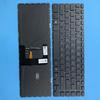
thinkpad键盘按钮安装教程
粉丝573获赞7041
相关视频
 03:32查看AI文稿AI文稿
总结一下,笔记本键盘支架按键安装,我们首先要先把这个支架给装上, 就是把这个白色的支架装到这键盘的铁钩上面,一般就几个方法,要么先装下端,要么先装上端,要么先装左端,要么先装右端。像这款的话,我们需要先装上端, 把上端两个孔位卡到键盘的铁钩上面,卡好之后抵住,抵住上端之后下端的话往下按压一下,就这么简单就行了。按键帽子的话更简单, 只要放到对应的位置上面往下按压一下,这样就装好了。这种款式的支架我们需要先装下端, 把下端卡到钩子里面,然后抵住上端的话,两边分别按压,这样就行了。这种款式的支架我们需要先装上端,把上端卡到铁钩里面,然后抵住下端的话往下按压,这样就行了。 这一种款式的支架的话,我们需要先装下端,把下端卡到铁钩里面,然后抵住上端的话,两边分别按压就行了。 这种款式的支架也是先装下端,把下端卡到铁钩里面,卡好之后抵住下端,上端的话两边分别按压, 这样就装好了。这种最常见的款式也是一样的,先装下端,把下端卡好,卡进铁钩里面, 然后抵住上端的话往下按压就行了,这样就装好了。这种款式的支架也是一样,我们需要先装下端, 把下端卡到铁钩里面,卡好之后抵住上端的话两边分别按压,这样就装好了。这种款式的支架也是一样的,我们先装下端一样的,下端卡好之后抵住 上端的话,两端分别按压,使它卡进去,这样就装好了。这种款式的支架我们还是一样,需要先装下端,把下端这两个孔位卡上,然后抵住上端的话,两边分别按压 使它卡进去,这样支架就装好了。像这种款式的,我们还是先要把下端装上去, 调整好位置,装好下端之后,同样的砥柱上端的话还是一样往下按压就行了。像这一款的话,我们需要先把下端给装上, 下端支架卡到键盘铁钩上面,卡号之后,砥柱上端的话往下按压, 这边也是一样,这样就装好了。像这种支架一般键盘上面有这种大钩子的, 我们需要先装大钩子那一端,这种的话我们先装上端,上端的话卡到这个钩子里面,然后下端 往下按压,两边往下按压,这样就装好了。键帽只要放到对应的位置上面就行了,往下按压一下,这样就完成安装了。
503精群笔记本键盘按键帽 01:34查看AI文稿AI文稿
今天我讲一下 thinkpad t 幺四怎么换键盘,像我的就是这个回车键, m 键句号都不好使了,要买这个第一代的 键盘怎么换呢?把这两个扣掉,两个螺丝一下,直接就抬起来了。看看啊,敲开了,是两个梅花螺丝,然后呢把这个往上一敲,敲松了, 把它往前一推,这个就拿出来了。这个新的设计太方便了,以前那个拆的,拆半个小时, 然后你看这个排线都卡着呢,把它拔了就行。好了,键盘就取下来了,然后把它擦一下, 我们的工作还是 然后把这两个给卡上,再合上就行了。然后把键盘整体往里一推,再往下一合,就卡进去了。再把这两个螺丝给上上,然后这两个按钮往上一推,往下一合,就换好了。
84泽枫经济有道 02:06查看AI文稿AI文稿
一个功能键,那我就先拆压住,然后扣起来啊, shift 键也是一样的,压压住扣起来,但是 shift 键呢?和大写键唯一不同的什么多了一个平衡感, 那而且他的键支架的方向不一样,他是对掉的,那我们拆装的时候也是相同的方法,先把这个卡子顶出来, 这个大小写的话,我们方向对掉了吗?那我们拆的方法肯定是对掉一下,就也,但是都是拆拆这个卡子,先拆这个卡子 啊,然后这样子拆了之后呢?注意我们无论是装还是怎么样,他一定是光面朝上,光面朝上,先装这这两 卡子,这两个大一点的,这样子挂进去,挂进去之后另外一端啊,我们注意啊,这里他有两个顶住的,那我们不要把他弄的太开了,然后他稍微这样子顶住,把下端给他卡进去 啊,这里注意不要顶住了,然后这样子给他 压住,然后往后推一推,他就卡进去了,然后上端大写键也是一样的,我们先把它挂好,先把下端挂好, 挂好之后这两个卡扣, 呃,给它摁进去,那这因为是两个键嘛,相对来说慢一点,然后这里是我们的 shift 键, shift 键的话它多了一个平衡感,那这个平衡感呢?我们左右先给它挂到这两个孔里面, 挂好之后键帽就直接这样子顺着盖下来,然后按压就可以了啊,然后特殊键这样子按压就行了。
 02:54查看AI文稿AI文稿
大家好,来看一下我们这个电盘呢,特别的脏,想要把这个电盘我们给他清理一下的时候,那我们用抹布直接这样去擦,擦不进,因为这个电盘他这个凹槽里面很难去除,那我们直接这样去擦,只能擦下他的表面 里面特别黑的这个呢就擦不出标,那我们该怎么办?今天来教给大家一个特别简单的方法,我们键盘上的这个 按钮如何拆卸下来?来,我们现在一起来拆卸一下,其实拆卸的方法特别简单,我们只需要找一个这样的小瓶口螺丝刀,用这个瓶口螺丝刀来拆卸下来,现在大家看我们只需要 拆下来一个,那其他的呢就能拆卸下来,我们在能放进去这个小瓶口螺丝刀的地方呢,我们把它放进,放进去之后我们轻轻这样翘一下,它就开始来 一个按钮呢直接被拆卸下来吧,我们再来看一下他这个是如何卡住的,大家看一下那他这个就是这样卡住的,你看到没?他这个是这样卡住的,我把它呢这样就能拆下来, 我们这样拆下来一个之后呢再来拆卸一下这个,我们把这个这个呢这样子拆卸也是把它呢能拆卸的下来。大家看来这个按钮 有些按钮呢它里面有这个弹簧,我们不要把这弹簧呢弄旧了,弹簧弄旧之后呢压下去之后呢反弹上来, 现在我们只需要一个一个把它拆下来,那拆卸之前我们首先要把这个键盘呢给他拍一张照片,那我们下次安装的时候呢,就能按照我们拍的照片每个去安装,如果不拍照片,那有些我们根本记不住, 如果我们这个键盘呢拆不下来的情况下,那该如何去清理?来教给大家一个特别简单方法,我们只需要找一个这样的牙刷,然后用牙刷呢这样去刷一下,大家看大家看到没来用牙刷刷过的这个部位, 干净了吧?变干净了吧?那牙刷没有刷的这个部位呢就特别的脏,牙刷没刷的地方特别脏,牙刷刷过的地方呢就特别的干净,不拆这个键盘我们磕下与牙刷能给它 清理一下。如果我们想要拆第一步,那我们就要把这键盘呢拍个照片,安装的时候呢好安装, 然后第二步我们找个这样的屏壳螺丝,只要能拆卸下来,第一个来后面的这些呢全部都能拆下来。我们再来说一下如何去安装,来安装的时候大家看我们把这个键盘呢直接这样去安装,第一个已经安装好了,然后我们第二个呢这样去安装, 第二个呢也是安装,我们这样去安装一下,轻轻压下去安装,分享给大家。
107电工胖嘟小孙 03:29查看AI文稿AI文稿
给大家分享一下这个键盘怎么换?首先就是你把电源给拔了,然后把后边的电池卸下来, 水电池卸下来,卸下来以后你再把这个盖给给打开,这个盖我的螺丝已经都拧开了啊,我就直接给他扣下来, 嗯,打开了以后这边有两个这个螺丝,这边有一个就这个把这个螺丝,嗯,你要卸下来啊?这螺丝拧下来, 这是一个键盘的固定键盘的螺丝,然后拧下来,这边也有一个,一共两个, 咱们这个螺丝已经卸好了,卸好了以后就开始这个 就往上推,键盘就按这两个地方就往上推,把它推到上面。 大家看出来啊,我使劲往上推的话,这键盘就是一就可以推,推上去,然后然后这个地方就起来了,前面这就起来了,然后你就往上掀就可以了,就往上掀 一掀,然后往后一撤,这键盘就拿下来了。 大家看着这边有一些就是连接的线,然后你把这个得分开,这个线就拿下来了,这个线拿下来,然后这边还有一 一个,这边还有一个操作是一样的啊,就你把这个地方往上一掰,他就连上了啊都可以拿下来。 这这个旧的这就是卸下来了,卸下来了以后,然后就把新的放上去,也是这样,然后你把这个线,哼, 跟刚才一样的就接触上就可以,这个 他是长了点,长啊,咱给他把这个线这样折一下, 按照刚才那个步骤啊,先把它怼进去, 先把它怼进去,对,就就是压进去,然后往前使,他这个键盘就卡进去,就插到里面,其实这边有些东西,你就把它插到里面就可以 插好了,然后就往上压, 整体压好了以后,然后再往回拉, 往回搬一下,这边也是, 哎,这样,这个键盘就算是这个已经安装好了,那好了,今天就跟大家分享到这里,谢谢大家的观看。
51精群键盘 01:32查看AI文稿AI文稿
这款介绍的呢是联想 thinkpad 系列中一款比较常见的支架结构,然后这一款的话我们需要先装上端, 上端卡号之后,下端轻轻按压,这样就装好支架了。接帽的话最简单了,放到对应的位置上面往下一按,这样就完成了按键安装了。 这一款键盘的话,方向键也是常调的按键,然后这一款方向键的话,一样的方法,还是先装支架的,上端 把上端卡到孔位上面之后,下端也是一样,按压卡好 样就装好了。键帽的话还是一样的简单,放好位置,往下按压,上方向键装好了,我们来研究一下右方向键, 右方向键的话,支架和上方向键的支架结构是不一样的,但是安装方法是一样的,我们先装上端, 上端卡进去之后,下端也是往下一按,这样就行了,渐冒同样的方法,放好 放好位置,轻轻一按,这样就完成安装了。
 01:25查看AI文稿AI文稿
下面我们来研究的这一款键盘呢,是联想 thinkpad 系列中较为常见的一款键盘,像这一款的话,我们是需要先装支架的下端的, 把下端卡到键盘铁钩上面,卡好之后抵住上端往下按压就行了, 这样就装好支架了,按键帽放到对应的位置上面,然后往下按压一下,这样就完成安装了。 这款键盘的话,它的删除键是最容易掉的,然后这个按键的话,符号键的支架和删除键的是一样的,然后这个的话 我们需要先装支架的上端,上端装好之后抵住上端,下端的话,两端轻轻按压,使它卡到键盘的铁钩里面就行了。支架装好的话,键帽的安装就比较简单了, 像这款的话,有铁针的话,我们需要先把铁针放到固定的位置上面, 然后再放好按键的位置,往下按压一下,这样就完成安装了。
 01:52查看AI文稿AI文稿
下面我们来分享几款联想 sync pad x 一系列几款支架的安装方法, 像这款的话我们需要先装支架的下端 打下端装好之后抵住下端,上端的话把它按压使它扣进去就行了。 键帽的话我们对好位置,然后轻轻往下一按,这样就安装完成了。 这种结构款式的支架也是一样的,需要先装支架的下端,同样的方法, 把下端装进去之后抵住下端,上端把它按压扣进去, 这样支架就装好了。键帽的话同样的放到对应的位置上面轻轻按压一下,这样就完成安装了。 这一款支架结构的话和上一款支架结构看起来是相差不大的,但是呢,这一款的话是需要先装上端的, 先把上端卡到对应的孔位上面,记住装好一端之后一定要抵住,然后下端轻轻把它按压,使它扣进去。 安装建贸的话,安装方法就一样了,放到对应的位置上面轻轻一按,这样就完成了。
 01:57查看AI文稿AI文稿
下面我们来研究一下联想 thinkpad 系列键盘中这三个特殊按键 g h b 怎么安装。 像这款的话,我们需要先装左端,先把左端卡到这个大铁钩上面, 卡号之后抵住右端的话,支架两端按压,使它卡进去,这样就装好了。到安装键帽就简单很多了,只是需要放到对应的位置上面, 然后往下按压一下,这样就完成了, 往下按压,这样就好了。 然后像下方这个空格键的话,这款键盘也是常调的,需要怎么安装呢?我们需要先装支架的下端, 下端卡到孔位里面,装好之后抵住同样的上方两端卡到铁钩上,这样卡好就行了。 这边的也一样,同样的卡好,抵住两端,分别按压卡进去,这样就行了。 像空格键、回车键这样的特殊按键呢,他一般都是有铁针的, 然后我们需要先把铁针穿到键盘的固定位置里面, 然后放好键帽,然后再往下按压,这样就完成安装了。
 00:50查看AI文稿AI文稿
place the keyboard upside down on the system connect the keyboard and track point cables to the system board flip the keyboard over and insert the top edge under the bezel lower the bottom edge and slide it downward tighten two capture screws replace the trackpad buttons。
11鹅啵汪 08:47查看AI文稿AI文稿
大家好,我是昆仑通泰的技术工程师,下面由我来讲解 m c g 四 pro 键盘按钮构建的应用使用键盘按钮构建可以制作自定义键盘替代系统键盘进行数据输入。用户可通过软件工具箱选择键盘按钮构建并进行绘图 双击复制的构建。进入属性设置页面,可以设置构建的基本属性,操作属性可见度。在基本属性功能页,主要进行键盘按钮构建的外观显示设置,设置方法与标准按钮构建相同,可分别设置构建抬起和按下状态的显示文本背景、图片 颜色、设置文本对齐方式等。对于操作属性功能页属于键盘按钮构建的核心功能设置。在操作属性中可以选择键盘按钮构建的触发方式,以及触发时发送的功能码或支付码内容。注意支付码可以是符号、数字或字母。 接下来我们讲解如何制作当前界面显示的自定义数值键盘。首先讲解数值按键的设置方法,先复制一个键盘按钮勾键设置其外观显示属性, 然后在字母码位置输入数值一,按照同样的操作设置数值二至九对应的键盘按钮勾键下面进行主态演示,运行主态软件新建工程,选择 tpc 类型, 新建一个用户窗口,并将其设置为启动画面。我们选择在窗口里制作自定义键盘,双击进入主台画面, 在工具箱选择键盘按钮构建并绘制双击绘制的构建。进入基本属性功能页,抬起状态和按下状态我们均选择使用相同属性和相同图片属性,不触发封名修改文本内容输入一, 选择不使用背景图设置文本颜色,文本字体属性 修改边线颜色填充颜色,选择文本的对齐方式以及文字效果设置完成。进入操作属性功能页,设置构建的指令发送方式,选择抬起时发送 指令内容,选择字母码输入一,设置完成。点击确认。按照当前设置运行工程,使用输入构建。调用该键盘按钮,每按下一次对应变量就会输入一个。一, 使用同样的方法建立用于输入二到九以及符号和小数点的键盘按钮构建。本次测试我们略过这些重复步骤, 自定义键盘的数值输入按钮建立完成。下面介绍功能码的设置方法。在键盘按钮操作属性功能页选择功能码 enter, 其功能为,确定选择 backspace, 向前删除一位。 clear, 清除所有输入数据。 esc, 退出 edit, 向后删除一位。 left 光标左移, right 光标右移。下面我们进行主台演示,回到工程,复制一个键盘按钮构建。双击构建,进入基本属性功能页修改显示文本, 进入操作属性功能页,功能码选择 enter, 设置完成,点击确认。按照同样的方法添加我们需要的功能码。本次测试略过这些重复步骤, 功能码建立完成。下面我们介绍自定义键盘的当前值显示功能。一般来说,用户都希望输入键盘能实时显示当前已输入的数据, 对此我们可以通过标签构建,配合系统变量 download curl input 显示激活的输入键盘的当前值。下面进行主台演示,回到工程,绘制一个标签构建, 双击构建进入属性设置,勾选显示输出,设置字体属性以及对齐方式。在显示输出表达式位置,关联系统变量 download curl input。 输出值类型选择字母串。输出设置完成,点击确认,调整构建的显示位置和大小。 下面介绍自定义键盘的最小值和最大值提示设置。通过系统变量多纳 main input 可以 显示激活的输入,构建所支持输入的最小值。我们可以在标签构建显示输出的表达式位置,关联字符串 main 以及多纳 main input。 按照同样的方式使用多纳 max input 可以 显示其支持的最大值。下面我们进行主态演示。回到工程,绘制一个标签构建, 双击构建进入属性设置。按照需要勾选显示输出设置,填充颜色,边线颜色,字体属性, 修改文本对齐方式,选择左对齐在显示输出表达式位置,关联制务串 men 以及系统变量 donor men input。 此时标签构建将显示区块 m, i, n 以及系统变量 domn, 默认 input 对 应的最小值。输出值类型选择区块输出设置完成,点击确认。 按照同样的方式使用 domn max input 显示其支持的最大值,并调整构建大小。本次设置略过该重复步骤,整个数值键盘的设置已经完成。我们在窗口空白处双击进入指窗口属性 选择,以指窗口的方式弹出自定义键盘,勾选显示边框,弹出位置,选择正中央,设置窗口大小 以及窗口的背景颜色设置完成,点击确认下面新建一个浮点数变量,测试自定义键盘能否正常使用。关闭窗口,零主台画面,进入实时数据库。新增一个对象,双击新增对象,修改对象名称, 对象类型,选择浮点数。设置完成,点击确认,找到用户窗口,双击进入窗口。一主台画面,设置两个输入框, 双击第一个输入框,在操作属性功能页关联测试变量。键盘类型选择系统默认键盘。设置完成,点击确认,双击第二个输入框,在操作属性功能页,同样关联测试变量, 修改输入框允许输入的最小值、最大值, 进入键盘属性功能页。键盘类型,选择其他窗口键盘。由于我们在窗口零主态,自定义键盘,键盘窗口选择窗口零弹出位置,可选择相对位置或绝对位置设置完成,点击确认,保存工程模拟运行。 点击第一个输入框,弹出的是系统键盘,点击第二个输入框,弹出自定义键盘。自定义键盘中显示了当前输入框允许输入的最小值和最大值,输入一个数 据正常显示删除一位,点击 enter, 数据成功输入到变量。再次点击输入框,输入一个超过最大值的数据, 点击 enter, 数据没有输入到变量,与我们主态时的设置保持一致。关于键盘按钮构建的主要功能,我们就讲到这儿,本期视频到此结束,感谢您的观看,如有疑问可访问我们的官方网址或致电四零零热线,我们将竭诚为您服务!


