oppo的抽屉模式表移出后如何找回

粉丝229获赞5578
相关视频
 00:16查看AI文稿AI文稿
抽屉模式可以把所有的 app 放在一起统一管理,这样会让桌面更加简洁。那么怎么开启呢?设置里面找到桌面与锁屏,点击桌面模式,再点击抽屉模式,即可互相使用了,也可以换回去,简单吧。
58豆豆说数码 00:25查看AI文稿AI文稿
下滑通知,上滑抽屉,今天带你玩转 oco 手机抽屉模式,桌面往中间一拉,在下面进入设置,在设置里选择抽屉模式,记得应用这里还有一个桌面下沉,我感觉比单手模式好用。 接下来让我们看看效果,你学会了吗?
93OPPO宁波 00:31查看AI文稿AI文稿
一直都有用 oppo 手机的小伙伴们说自己明明下载了手机软件,在桌面上硬是找不到,非常着急,问我该怎么办?话不多说,看下面操作,我来教大家打开设置,找到桌面与锁屏, 找到最上面桌面模式有两个选项,把标准模式打开就可以了。你的手机不显示 app 是因为你打开了抽屉模式,你把标准模式打开就可以了。
809仙姐 00:46查看AI文稿AI文稿
哈喽,大家好,今天我给大家分享一个 oppo 手机的小技巧,上拉式应用, 下拉是抽气模式,今天我分给大家教怎样设置。首先我们双指捏合屏幕,捏合屏幕我们选择我们的更多更多以后打开我们的设置设置有一个桌面模式,桌面模式打开以后,我们这边选择 下面有一个抽气模式,这个按钮打开绿色我们开启应用,开启应用以后,我们再打开我们的设置设置,打开有一个 图标下沉,图标下沉,打开这个按钮,打开这个按钮就可以了,而且非常方便,我们现在可以使用,今天我给大家就分享到这里。
8笑笑妈咪 00:46查看AI文稿AI文稿
抽屉模式使桌面更简洁?你的桌面有一大堆应用吗?看看我的桌面,只有常用几款应用,因为别的应用全部都放在 coloros 抽屉模式内,可以将常用应用放在桌面,其他的应用放在抽屉模式内。需要使用时可以通过字母或者搜索查找应用。 科罗 os 抽屉模式还支持通过使用频率排列或者按照安装时间使用。这样简洁好用的抽屉模式 应该如何切换?进入设置桌面与锁屏,进入第一列桌面模式。 coloros 有标准与抽屉模式两种,在这里可以切换为抽屉模式。
35嗷玩机 00:34查看AI文稿AI文稿
最近有很多粉丝反馈给我,手机用着用着突然图标也没有卸载这个软件,软件可以正常使用,也没有设置隐私空间隐藏,这个软件怎么回事呢?其实是你不小心开启了抽屉模式,如何找到你隐藏的图标呢?我来教你啊!我们长按着手机桌面,选择桌面设置, 点击桌面风格,选择标准风格,这样我们的桌面就切换过来了。我们返回桌面,你会看到我们所有的图标都显示在桌面上了,学会了吗?抓紧试起来吧!关注小微,每天带你涨知识,每天见!喜欢关注,点赞收藏!
1142郑州市二七区沃升通讯商行 02:20查看AI文稿AI文稿
你的 oppo 和我的 oppo 是不是不像一个 oppo? 这是一期 oppo 手机的保姆级使用教程,当然我也非常建议一家和 umi 的用户呢,好好观看。桌面下滑控制中心,桌面上滑,打开应用抽屉,可以快速搜索这些东西呢,我们只需要双指捏合,桌面 往右滑,进入更多,这里桌面以锁屏,桌面模式里边选择抽屉模式就 ok 了。然后桌面下滑改为通知中心,像双击锁屏,双击亮屏都在这里边,这里边有一个图标下沉,我非常建议各位打开, 然后你的桌面上有一定的角度往上推,哎,你就可以快捷的打开这些 apple 我个人觉得比单手模式还要好用,还是双指捏合。各位看到这个图标了吗?可以改第三方的图标啊,如果你选择的是默认啊,我强烈建议你们打开这个 at 加图标,这个显示应用名称非常好理解啊,就是我们 所说的无字模式,还是刚才那个桌面锁屏里面有个素兰,也是我们经常所说的负一平。 oppo 的负一平里边有一点要和各位分享,就是他的我的车辆和停车助手,这两个非常好用啊,因为我的车辆不需要安装他的第三方 app, 也可以查看小朋友的理想,包括长安汽车的一些 简单的操作。来到设置在个性化定制当中呢,要和各位分享的是字体与显示,非常建议你们选择 opposense, 并且打开,根据场景自动调整粗细。在特色功能里边,我相信各位能够看到很多比较好用的自由服装和闪回键,我就不讲了, 想和各位分享的是这个智能侧边栏,尤其是这个自由翻译,不仅可以区域翻译,也可以全屏翻译,非常建议各位去用一下啊。当然,如果你打开了一些第三方的 iphone 呢,他还会快捷弹出来一些别的 操作,比如识别 bgm, 比如听剧模式。指纹上面也有一个指纹竖起的功能,可以会计打开各种扫一扫。 oppo 的返回震动呢,可能和别的不一样,他需要在手势当中开启,然后呢,这个键盘与输入法里边,可以选择这个键盘的位置变成抬高,更加适合全面屏操作。 如果我以上讲的这些功能呢,各位找不到,都可以快速的搜索,因为 oppo 的模糊搜索做的是不错的。除此之外,还有一点,如果你不是绿场新的 ltpo, 我建议各位用高级调节,把它锁定到全局,一百二十赫兹会变得更加流畅。 以上呢都是我个人的一点经验,仅供大家做个参考,如果对你有帮助的话,别忘了点个关注,拜拜!
3.7万张大头同学 01:19查看AI文稿AI文稿
哈喽,大家好,我是卡罗森说明书,今天接着来给大家分享在 oppo finany 上的一些比较好用的使用小技巧,今天跟大家分享的就是嗯, oppo finayin 上的嗯桌面模式,叫做一个抽屉模式, 现在大家下载的应用软件越来越多,大家放在头嗯桌面上大家有时候会感觉比较凌乱,使用这个抽屉模式就会可以快速的嗯, 让你的桌面变得精嗯,简洁吧。在设置里面大家找到一个桌面所赢,点击这个桌面模式,平常大家使用的都是这种标准模式,当当当,大家把这切换到抽屉模式之后,大家可以点击应用,应用之后你就可以把嗯 返回桌面,所以大家都可以把你桌面上那些图标删除掉,删除掉之后你再嗯之后想再调出哪个 应用后,只要在桌面上不论任何位置,只要点击向上滑动,大家看到没,你所有的应用都在里面,而且可以点击这个旁边的字母,可以快速的定位看见没,非常方便。 使用这个桌面模式之后,大家就可以快速的整理嗯,整理自己的桌面,不见图标都可以删除掉,大家可以学习下这个嗯抽屉模式,非常好用。
 00:39查看AI文稿AI文稿
桌面图标 app 乱糟,寻找 app 很麻烦,如何一招快速解决?其实很简单,我们只需要打开手机,进入设置,选择桌面与锁屏,然后选择最上方的桌面模式,就可以选择抽屉模式了。 应用后回到主桌面,通过单指上划拉出抽屉即可选择。所有的 app 都会聚集在这里,寻找起来非常方便整齐。例如寻找一款 app, 可以直接搜索名称,直接定位,各位小伙伴你学会了吗?赶快用起来吧!
13玩机大管家 00:10
 01:03查看AI文稿AI文稿
color o s 十四的抽屉模式可以让主屏幕更加整洁。在抽屉模式下,用户可以将所有的应用收纳在抽屉桌面中,而主屏幕只保留常用应用的快捷图标, 从而让桌面更加简洁有序。这种模式非常适合那些喜欢将所有应用都收纳在文件夹中,或者不喜欢在主屏幕上看到太多应用的用户。 在桌面上打开设置,点击桌面与锁屏,点击桌面模式,点击抽屉模式,点击开启即可。 一旦启用,用户只需在主屏幕向上滑动,就可以打开抽屉桌面,看到所有的应用。在这里,用户可以轻松找到自己需要的应用。 通过 coloros 十四的抽屉模式功能,可以让用户在使用手机时更加高效和便捷的应用程序管理方式。
2淳在不同 03:50查看AI文稿AI文稿
哈喽,大家好,今天我们来看一下六六九上面那些好用但可能会被忽略的小功能。第一个,注视不起屏。当我们注视屏幕的时候,可以让屏幕始终保持长亮, 进设置里面找到显示与亮度下滑,找到注视不熄屏,打开。第二点,双击锁屏也熄屏。我们都知道手机用时间长的话,频繁大乱开关键,可能会导致这个开关键弹性下降,甚至导致直接失灵,所以通过自带的双击锁屏与熄屏可以其他的延长按键的使用寿命。 首先我们进行设置,叫做桌面打开,双击桌面锁屏以及双击亮屏细屏打开之后,双击桌面空白处这个锁屏,双击屏幕这个亮屏。 第三,单手模式。当我们单手握持手机的时候,往往很难触及到右上角或者左上角的一个区域,这时我们可以利用比较下成功 来打开左上角或右上角的图标,比如左手拿的时候,我们只需要从左下角往上滑动啊,在你需要的 app 上面双手即可,比如说打开腾讯文档,请开始 打开,如果进入页面之后,我们想要触摸屏幕上半部分,这时依然不方便,而且图标下载功能此时不适用。这时候我们可以用另外一种编程模式 在屏幕底部下滑即可实验屏幕整体下滑,此时我们很轻松的就可以勾到屏幕的上半部分。第四,原声技术以及耳机反听。我们打开设置,找到声音与震动 下滑,找到 vivo 的原声技术,这里可以根据使用场景选择不同的音效,可以获得更好的体验,因为当你使用抖音或者快手上 app 直播时,我们可以打开这里的更多设置, 在这里选择你的录音设备。进入耳机版型之后,可以选择更专业的直播设置,比如听音为一致耳机,反正打开之后可以在耳机里面听到自己说话的声音,这样在你唱歌时可以获得更好的音准。第五,智能字幕功能当我们追着美剧刚更新还没有失败之梦的时候, 或者我们看一些其他的英文原声视频的时候,我们就可以用这个功能来进行实时翻译。我们播放一个英文原声视频, 然后我们通过操作单打开字幕转接功能,选择英文到中文,然后继续播放。 i will share with you a powerful method to read your sorrow team you show the world that you fell you yourself。 这样我们就可以很方便的观看我们新手看的英文原创视频。也有。现在我们很多人都会把微信分身分身之后,假如我们经常通过微信去登录一些其他 app 的账号时,往往会弹出两个 危险让你去选择,但是一般情况下我们都会用主页进行调动,这样我们每次都要会选择的话,反而很麻烦,这是怎么办呢?我们进入设置里面, 找到应用,找到应用分身,找到微信,在最下方有一个选项,当使用快捷功能时 点开,你可以选择每次询问或者是打开主人用,如果说你不想每次都弹出提醒的话,你就可以选择打开主人用,这样当你用微信登录其他 app 的时候,会默认使用主应用打开。当个别时候你需要用微信分身去打开的时候,就就可以临时把这个选项切换为每次询问 第七个关机验证密码,我们手机丢失的时候,他可能会第一时间强制关机,这样的话我们能找到的概率就很小了,所以如果他关机的时候需要输一个密码,那么他就不能及时的关机,也就是说我们可以大大的增加找回的概率。我们进入设置找到密码,也按 安全找到系统,安全找到关机安装密码,把这个选项打开即可。第八, sos 紧急联络功能进入设置 找到 sos 紧急联络,点击位置共享打开这里的选项之后,当我们拨打公共紧急号码时,比如幺幺零幺二零幺幺九时,系统会自动向指定的联系人发送位置,这样当你或者家里老人意外跌倒啊, 就可以更快速的获得求救信息。好的,如果你还知道哪些不为人知的好用功能,欢迎在评论区留言。
1788爱搞机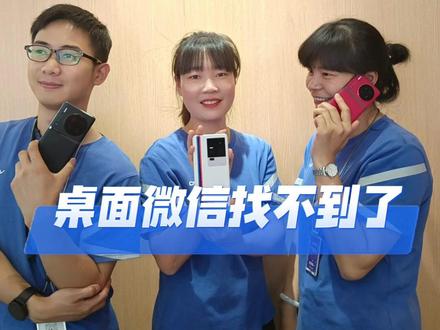 00:50查看AI文稿AI文稿
桌面微信找不到的?哈喽,大家好,手机桌面上的微信找不到了,怎么办呢?这个是 vivo 手机的一个叫抽屉模式,今天带着大家一起学习一种方法,桌面滑到负一屏,点开搜索框,输入微信, 然后就会出现一个定位的标志,点击手机就会自动导航,告诉你微信是在哪一个位置,这个是抽屉模式,所以微信被隐藏。第二种方法,点开设置,找到桌面锁屏与壁纸, 然后选择桌面设置,把桌面风格切换为标准风格切换, 这个时候微信就在桌面上显示了,小伙伴们学会了吗?评论区留言告诉我吧!
1730vivo 红河弥勒授权体验店 02:48查看AI文稿AI文稿
入手了 oppo 新手机的小伙伴快看过来,和规则一起挨个设置一下,这样呢,可以让你的手机用起来更顺畅,效率蹭蹭蹭往上提哦!息屏显示打开设置个性化定制息屏,将息屏显示打开, 将显示模式改为全天显示,点开附加信息,将五个选项都选上,这样显示的内容会更全面。下面可以选择一些好看的样式,自己根据喜好来选择就好了。这样即使不用解锁屏幕和亮屏呢,也能看到基本的信息,不过会消耗一部分的电。桌面以锁屏设置 返回设置桌面以锁屏图标下层将图标下层功能打开,这样设置后,在桌面从屏幕左侧或右侧向上滑动呢,桌面图标会自动缩在一起,继续滑动到想打开的应用图标上, 就可以打开应用了,单手操作非常方便。返回桌面与锁屏打开双击锁屏,只要双击桌面空白区域呢,就能锁屏往下拉,打开双击屏幕亮屏,这样视频状态点两下屏幕就会亮屏,方便解锁,可以很好减少侧边键的使用。 平时经常用到农历的可以顺便打开显示农历按钮,像柜子家生日都是过农历的,这个就很有必要了。显示与亮度设置返回设置显示与亮度 自动切换将自动切换打开会使习惯了深浅色模式。自动切换,根据白天黑夜自动切换深浅色模式呢,个人感觉用起来眼睛更舒服。返回显示以亮度点击护眼模式 护眼模式打开开启后呢,屏幕会偏黄,但可以有效降低屏幕蓝光对眼睛的伤害。如果觉得太黄了,可以在屏幕色温调节那里呢?往冷色调调一下, 往下拉,将注视时不熄屏打开,这样可以避免没有操作手机的时候呢,手机会自动熄屏的情况,减少不必要的解锁操作。通知已状态栏,返回设置,打开通知已状态栏, 将通知智能隐藏。打开将锁屏的时候呢,不会显示通知详情,只有解锁的时候才会显示,可以有效保护自己隐私哦。微信多开,如果你有多个微信号,可以打开。设置应用 应用分身,选择微信开启应用分身,这样不用借助第三方多开工具,也可以多开官方的,更安全。睡眠模式打开,设置特色功能 睡眠模式,将睡眠时自动打开开启,然后根据自己的作息设置好入睡时间和起床时间,这样一到点就会开启,免打扰,挺好用的。还有其他设置,比如系统设置, 你的单手模式,开启后屏幕底部下滑就可以进入半屏状态。后面单手操作时点击顶部按钮,不过这个要不要打开看个人习惯吧,后面还会更新一些 oppo 的使用技巧,小伙伴别错过哦。我是柜子,一个干货生产工,我的主页全是宝藏,关注我,让生活更好玩高效!
335数码柜子 00:34查看AI文稿AI文稿
coloros 十四桌面抽屉让你快速整理桌面大家是不是和我的桌面一样乱七八糟的,并且应用乱放。有时候我们想找个应用都找不到,还需要搜索一下。那么此时此刻,我就不得不提起 coloros 抽屉模式。打开抽屉模式,我们的桌面就会被打乱,桌面上只会有一部分应用,剩下的应用都被隐藏了哦。其他应用都在我们桌面下面哦。如果我们需要添加,可以拖动到桌面,不需要就可以移除了。
2害:/-
