为什么教室的电脑重启文件就没了
大家好,我是博哥,重启电脑二十秒后就会被狂删文件。最近,一种叫 enkisfor mat 的儒虫病毒在国内大范围蔓延,一旦中招,他就会把除了 c 盘外的文件都给删了。而较早检测出 enkiss fow mat, 竟然是三六零 啊!不提三六零的话,我都以为他已经凉了呢。想当年,三六零的市值可是一度高达四千四百亿元,但为什么现在却一点声音都没有?曾经那个对天对地的红衣大炮周红衣又哪去了?其实周红衣是靠三七二幺客户端起的家在互联网远古时代,想要上网冲浪,你就得拿小本本记下域名,一个一个敲。而当 当时的三七二幺,就像现在的百度,可以直接在地址栏输入中文名字,一键直达网页。后来三七二幺也因此大受欢迎。但为了提高下载量,周弘毅就采用了捆绑安装的方式,让用户在安装某款软件时,悄咪咪的也安装上三七二幺。虽然不太光彩,但这 确实让周弘毅唠了不少经。二零零二年,三七二幺一年就公占了七千万台电脑,年收入超一点四亿,而这个套路还被所有互联网公司疯狂学习,那是 时候,你甚至都不知道自己是在上网,还是在玩关弹窗游戏。因此,三七二幺也成了万恶之源。但两年后,周弘毅却带着三六零安全卫士和流氓软件掰手腕,还炮轰了鹅厂,掀起了三 q 大战。

粉丝84.6万获赞956.5万
相关视频
 01:35查看AI文稿AI文稿
亲爱的老师们,有没有遇到这样的情况,明明在教学一体机上下载的文档或者 app 关机后再打开就莫名消失了啊!其实这是冰点还原系统在保护电脑免受熊孩子和垃圾文件侵扰。如果老师想要永久保留下载的文件,需要我们先解除冰点,接下来跟着我的步骤来操作吧。 首先调出虚拟键盘,按下 shift 键,然后在电脑右下角任务栏里双击这样一个北极熊的图标,打开冰点,输入密码一, 点击确定后要注意在下次启动状态这里选择第三项,启动后解动。完成以上操作后,点击应 用并重启,确定重启计算机重启后,一体机便处于解冻状态了,这时所有的下载和设置便会保留在系统中。 接下来是冻结冰点,也是同样的操作方法,在虚拟键盘中按下 shift 键任务栏,打开冰点后输入密码一,唯一有区别的是,注意在下次启动状态这里选择第一项,启动后冻结。 确定重启后电脑便恢复到冻结状态,所有的下载和设置关机后便不会保留。所以哪有什么 c 盘静好,都是冰点在负重前行呀!亲爱的老师,您学费了吗?
2655浪涛科技 02:52查看AI文稿AI文稿
电脑重启以后,桌面的资料怎么没了?我们的电脑进系统都是有一个用户的,当我们进入的用户出现异常,就会出现临时用户, 而每个用户都有一个用户桌面,下面我们来看一下用户的桌面在哪里。我们打开吸盘,点击用户或者是 use rs 文件夹, 这个文件夹里边是用户的列表,如果这个文件夹里边有 tmp 开头的文件夹,就说明我们的电脑已经进入过临时用户。这个文件夹里边目前第一个是管理员用户,第三个是来宾用户, 下面三个 tmp 就是临时用户,说明我进入了三次临时用户的桌面,而这几个文件夹后面有一个修改日期,一般 般情况下,我们现在登录的是哪个账户,修改日期就是离我们登录最近的一个日期,也就是最新的一个日期,在这个列表里边呢,所有用户在相应的文件夹下面都有一个桌面程序, 我们的电脑资料都存在我们用户的桌面上,因为临时用户随着重启以后资料全部消失,所以文件夹是空的。现在我们要找的资料就是我们正常使用的用户的桌面资料,我们的用户是哪个就进入哪个用户的文件夹找我们的桌面资料。 在用户的文件夹里边有一个桌面的文件夹, win 七或者是叉 p 的话是这个文件夹的名字,这个文件夹里边就是我们的桌面资料。如果在我们使用过的用户的列表里边找不到桌面这个程序,有可能是我们搬家了, 把桌面搬到其他位置了,比方说我这个把桌面程序搬到了底盘,所以在我这个用户里面就没有桌面资料,也不显示桌面的文件夹。如果我们不知道把桌面搬到了哪里,可以点击此电脑,用右上角的搜索功能 搜索我们桌面的其中一个资料就行,可以模糊搜索,搜索到以后就可以看到这个文件存放的路径,比方说我的这个是存在的 d 盘桌面,我们右键 可以显示打开文件夹所在位置,我们打开以后可以看到桌面的文件都在这里。还有一种最糟糕的情况,就是我们电脑进入了临时用户,而我们又不知道,然后把资料都存在了临时用户的桌面里边,又不小心把电脑重启或者是关, 这个时候临时用户的资料全部遗失。遇见这种情况我们不要着急,资料是可以找回的,如果资料没有被复写的话,基本上都可以找回,不过不建议我们操作, 如果知道特别重要,建议去维修店维修。本期视频到这里就结束了,有什么问题可以在评论区留言,我们下期再见。
1019电脑技术员新城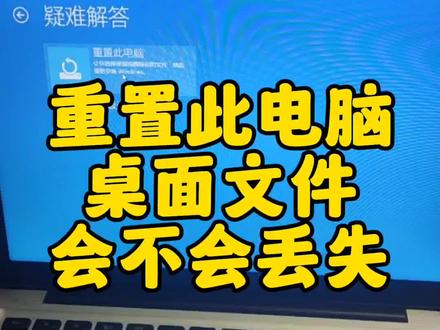 01:20查看AI文稿AI文稿
有很多客户问电脑重置系统之后,桌面上的文件是不是还存在,他是点了那个保存所有文件那个选项,问这个情况能不能保存桌面文件,我们可以做一个模拟测试, 比如我这台电脑坏了,我重置系统试一下,看看桌面的文件还在不在,我们现在来试一下, shift 按住,然后点一下重启, 好,现在就进入了高级模式。然后我们点击疑难解答,点击重置此电脑, 然后点击上面一个选项,保留我的文件,正在准备, 然后出来一个账户,我们选择一下这个账户,有密码的话输一下密码,没有密码直接继续重置此电脑。准备中, 然后我们点击这边的重置,耐心等待, 所有文件都已归位,现在已经重置完成了。我们看一下桌面上文件有没有丢失, 可以看一下文件,这些文件都在这些文件之前,我们放这边的文件都在。综上所述,重置系统时选择保存文件,桌面上的文件不会丢失。
916乐倍电脑(远程技术服务) 05:56查看AI文稿AI文稿
兄弟们,今天一个客户啊,他的那个电脑系统进系统说话,桌面上所有文件都丢失,只有这种 软件的图标显示桌面的文件全没有了,我们来看一下,让我们打开这个开始才能找到这个用户啊,他是个 no 的用户,然后找到桌面发现桌面上没有数据,没有文件,只有我,我给他传来一个向日葵的远程软件,但是这看到前面他是一个 c 盘 u 的, 他们破坏下面的一个账户下面的扔到我,而且我在 c 盘找到这个柚子下面有个扔到我,他里面是有他之前的那个桌面文件的, 但不知道为什么,现在他的进系统的时候啊,他出现了这个弹破,下面有个这个 no 这个用户,然后导致他桌面上文件 都没有了,这是我们该怎么办呢?这是我们来看怎么解决一下, 让我们看一下切换用户的时候,客户只有一个冷冻我账户,但是这个冷冻我账户之后,今天冷切换冷冻我账户之后啊,客户登进去之后,他是登录到一个叫摊破冷冷的我下面的这个账户上面的, 然后我们来看一下客户,这个我们在他的 g 盘啊建立一个文件夹,然后先去把他的桌面数据全备份一下,这个很重要, 就是把之前的那个他的桌面数据,还有他的我的文档里面的微信聊天记录啊, qq 聊天记录啊,还有那个收藏 牙呃,都要把它备份一下,这步很关键,一定要把它的数据就是冷冻啊,下面的数据全备份一下,备份好之后呢,这是我们再看来操作一下,然后打开运行,在运行里面输入 reg 地毯 注册表,然后选择是,然后找到 local machine, 然后找到 software, 在 software 当中找到 microsoft, 在 miracle soft 的下面找到 windows nt, 然后把它拉开,然后找到 windows nt, 在 n windows nt 下面, 那我们再找到 carrantv, 人在 carrantv 下面呢,找到一个叫 peo, 来看一下啊 p 开头的 profile list, 对,就是这个 profile list, 我们可以把它打开,这时呢这这里面几个文件夹呢?就是 profile list, 就是几个用户,有公共用户啊,什么用户?然后这里呢?我们看到有一个点 buck, 让我们点击看一下,这是自动生成的,然后我们找到一个 profile 啊,那个,呃,魅举怕死,他是那个,下面写的是可以看一下,对,看他,他是 c 盘, c 盘,这这是这个,现在是在用那个没有点 back, 他是他的,那是带摊婆的,然后呢?带点 back 呢?他是正确的,那个正确的那个账户的。 然后我们把它给复制一下,点 bike 的复制一下, 然后把这点 bike 的复制一下,然后我们先不删除,然后把它点 bike 的这个路径啊,就是 c 盘 u 的 no, 然后这个复制一下,复制到这个 摊破里面,因为现在在用的就是摊破这个账号,我们把它录进,重新改一下,点击确定,然后我们再把那个点 bike 那个注册表内容把它删除,这时 删除之后啊他那个,嗯,冷的,我之前冷的,我下面的那个账号里面的那个右则下右的,冷的,我下面账号里面的所有的文件他都会被自动删除的,这时候我们把它重启一下,重启电脑 可以看到这盘有四十一个 g 了,他之前是没有这么大的。然后我们再到柚子子里面,柚子子里面去找到 no 账号, 然后找到桌面,看到没,桌面之前的数据全没有了,全被自动删除了,然后找一下我的文档,那我的文档里面内容也全部删除了。所以为什么要在改之前,必须要把这个 no 下面的这个数据全备份一下, 然后我们再把刚才备份的数据啊,把它考回来之后啊,然后,呃,这问题就解决了。 然后我们再看一下那个,再到刚才那路径上注册表那个路径上面去查看一下那个用户的路径,现在是不是系统正在使用的路径, 找到 microsoft, 要找到 windows nt, 然后再找到 conversion, 然后再找到那个 pro profil listens 用户了,而且没有点 buck。 看查看一下这个路径也是 c 盘就在下面的 no 啊,那现在就是对了,然后再把刚才那个文件复制过来就可以了。
583即到哥网络科技 00:47查看AI文稿AI文稿
电脑太低之后,提示文件丢失或损坏,开不开了,这种情况怎么办?丢失的文件如果是比较重要的文件,那种情况多数都得重装系统。但是像这个电脑的文件,他提示你的是二三四五什么的,点 s y s 的文件丢失的他并不是很重要的系统文件,只要把它删除就可以了。 我们需要准备一个启动 u 盘,然后进到 pe 里把这个文件删除。进到 pe 之后打开 c 盘,然后找到 windows, 接着找到 sys 三二和添加,接着再找到这个驱动型夹, 然后找到二三四五刚才损坏的那个文件就是这个文件。点右键选择删除,再点试,再重启电脑来测试一下, 系统已经进桌面了,故障已经修复完成。
2934张佬厮 01:28查看AI文稿AI文稿
第三个问题啊,也是困扰我很长时间的一个问题。那是个什么问题呢?就有的电脑啊,有的这个液体机在开机的时候由于没有设好, 导致每次一重启,上面下的所有软件全部都还原了啊,俗称广发模式啊,其实要改回来也很简单,在这里啊,点击右下角, 点一下这个,哎,上拉菜单,然后看到这个左上角的这个绿色的底,然后红色的小叉,你点一下它,哎,好,就出来了这么一个界面,这个叫红河系统管家要改的很多东西都在这里改了, 这里的第一个是设备信息,第二个是系统保护, ok, 就是这里的系统保护了,你看啊,他说开启系统保护后,将会对你的审查进行保护,每次,呃,这个这个系统重启后都会还原,那么如果说你每次开重启之后 都还原了,所以当时都累了,那这里一定是有新闻保护的,那么你就把这个开启保护给取消掉。我现在是没有保护的啊,所以就无法开启啊,就是正常状态啊,然后这里呢是系统备份啊,这个呢,这个就不解释了啊,弹窗拦截,有的人上课的时候哇,弹了好多奇奇怪怪的窗口啊,就可以通过这个弹窗拦截来把它拦, 然后这个工地上还有其他功能啊,你们这个就是第三个问题,我再讲一遍,就是点这里啊,然后点一下这个东西, 再点一下系统保护,把系统保护给他给关掉就可以了。好,这是第三个问题。
1729克里斯 01:47查看AI文稿AI文稿
昨晚加班熬夜坐了几个小时的飞机,突然间电脑司机亮片,难道我的文件就这样没了吗? 不要慌,还在的我来教你轻松找回,抓紧点赞收藏起来吧! 首先呢,我们打开 office 软件,我们点击导航栏的文件点击选项,接着呢,我们点击保存,再自动恢复文件位置,这里呢,我们复制具体的文件位置。然后呢,我们打开我的电脑,在上方的搜索栏,鼠标右键粘贴刚刚的位置, 点击回车,就可以轻松找回我们软件两分钟前自动保存的文件了,按照操作方式也能轻松找回沃文档以色文件非常的给力,如果您是觉得太快了跟不上,点击下面的评论就可以 看到具体的详细的图文操作了。看到这里呢,也请大家点赞关注我,这将会给我更多的动力来持续的更新,一起加油,为自己的 vip 做好准备,下一期给大家分享节省百分之九十九的 ppt 十大快捷键!
525PPT文件夹 04:14查看AI文稿AI文稿
视频正式开始之前,先给你们看一下具体的一个故障情况,就是电脑开机报这种文件丢失或损坏的错误,要你通过这个按键修复,这种情况估计不少人都碰到过。 大家好,我是廖子琪,这是我的第五十六支五罗格,像刚刚片头出现的那个开机爆错的情况,一般都是由于我们没有正常开关机,比如说停电强制重启啊,就会导致他这样。 我们其实不需要重装系统,都可以通过 u 盘 gpe 把它修复好。好了跟着我的视频看,事先自己要准备一个 p u 盘,至于怎么制作 p u 盘,我前面的详细教程都已经说过,大家可以看一下我之前的教程, 然后把它插到这个需要修复的电脑上面,我们来重启一下,然后把电脑重启,不停的按 f 四啊,这个主板是按 f 三,进入皮衣系统,等他出现提示 啊,自动出来了,我们进这个第一个通用皮纹,把皮长流丝的, 然后等到加载完 还在进入啊这个圈圈,等它转完就可以进去了。 已经出现这个界面了,我这个是通用皮衣的,你们用其他品牌的皮衣也是大同小异啊,反正要进入这个皮衣的界面,进入这个界面就可以来修复了。 已经进入这个通用皮衣的桌面了,他默认是要你快速双击,我们不用管他,退出,然后找到这个闷豆丝,启动引导修复,双击,他 自动开始运行,然后他会用你搜索这个纹皮的,我们按一啊,按这个键盘上这个一,然后让他开始自动修复,因为一对应的是这个自动修复吗?点一下一,然后程序准备中, 看这里啊,这里显示已经修复成功, c 八我们就可以开始了修复,其实只要两三秒钟了,我们再把这个开始再点一下冲洗就可以了。已经修复好了,我们再来重启看一下,再来看一下开机如何啊,这是开机主板界面, 看能不能过去啊,哎,文件还是丢失啊,这说明已经刚刚修复没有成功啊,那我们需要把优盘插上去,用另外一个方法修复啊,继续跟着看 新进入皮衣系统啊,我们用另外一个方法,迷你方法,不用这个 windows 启动修复了,点这样开始,然后点这个运行,输入那个 cmd, 键盘上 cmd 进入他这个命令模式啊,然后在这个地方继续输入 c hkdsk 一个 c 盘,然后加一个冒号,一个反斜杠,然后带上一个 f, 然后这就是修复那个 c 盘,给他自动修复吧。 已经正在校验文件, 这也是一个命令方法,一般正常的话都可以通过这个 windows 这个开机这个修复啊,如果说这个方法不修复不了的话,那我们就通过这个这个命令四 hkdsk 这个命令来修复,等他完工, 已经修复完成了,我们再重启电脑看一下效果,我们再来看一下修复之后的效果,现在正在开机, 也是这个界面, 主板拿出来,哎,已经过去了,说明我们已经修复成功了,等这个滚动调到左按摩,就可以正常进入系统了。 以后大家碰到这种文件丢失的,不管是叉 b, 温七或者温十,都可以通过这种 p 进那个里面可以修复他,一般的基本上都能修复,实在修复不了了再开始装系统。因为你一装系统,那些驱动啊软件都要重新安装,还 要数据备份,有点麻烦,所以这个方法是很快捷的。好了,本期视频就到此结束了。
3162廖子琦-咸宁伟奇科技 01:12查看AI文稿AI文稿
电脑因文件丢失或损坏不能正常启动,遇到这种情况无需重装系统,完美修复,开机不停点 f 八,进入快速启动, 选择第二项系统优盘引导,点击回车,进入系统引导页面,选择第二项。 win 十 pe, 进入 pe 系统,点击桌面上的此电脑,双击打开 c 盘, 打开 windows 文件夹,找到 sister m 三、二文件夹,双击打开,接着打开 config 文件夹,打开以后双击 r e, g, b, a, c k 文件夹,找到 six time 文件, 右键点击复制,向上打开 config 文件夹,将刚才复制的 sisterm 文件,右击点击粘贴, 选择替换目标中的文件,替换文件完成,重新启动电脑,电脑自动充气系统正常进入桌面。
1742斌哥 00:41查看AI文稿AI文稿
windows 系统无故卡死或者缺失文件,又或者缺少组件,无法使用两行命令帮你修复 windows 文件和组件。一系统文件扫描修复命令右键开始菜单,点击搜索,输入 c, m, d, 然后右键以 管理员身份运行。输入这串命令后,回车就开始扫描和校对当前系统文件,并对缺失或异常的文件进行修复。二 受损或丢失的系统组件修复同样是在 cmd 窗口输入这串命令,记得斜杠前都有空格哦。回车后也同样是开始扫描,查找损坏的组件并自动修复。定期运行这两行命令,避免奇怪的系统问题发生。命令我放评论区了,需要自取。
1.3万大诚世讯 01:13查看AI文稿AI文稿
辛辛苦苦写了大半天的文档,关闭的时候不小心点了不保存,又或者电脑突然间死机,说没就没了,相信很多小伙伴都遇到过这种尴尬,今天陈师傅就跟大家讲一讲遇到这种情况我们应该怎么办。 当我们写好了一个 word, 点关闭时,会提示是否保存,如果错误的选择了不保存,想要恢复这个文档,我们可以打开 word, 注意这里不是新建,而是在程序列表里面打开, 点左边的打开按钮,下方有一个恢复未保存的文档,然后就可以看到我们刚刚退出的文档,打开看一看是不是你刚刚没有保存的宝贝。至于第二种死机需要强制重启的这种情形,我们在启动 word 的时候啊,左边会有一个文档恢复, 点一下就能打开,如果没有弹出这个文档回复参考第一种方法,在 word 选项里面啊,左边有一个保存,在保存文档下面有自动恢复的相关设置,恢复内容的多少取决于自动保存的时间间隔, 如果你经常处理文字工作,或者经常写 ppt 什么的,建议把这个时间稍微改短一点。
1039运维小陈 06:09查看AI文稿AI文稿
哈喽,大家好,今天这个视频呢,主要给大家展示一下,我们碰到一台台式机,那么他的操作系统无法启动,然后黑屏了,出现一个 bcd 文件,无法找到这样的一个问题啊,这接下去就是我的一个全面的解决过程,我的整个解决问题的思路是 什么样子的?那可以供大家来参考一下,以后如果说你碰到这一类啊,操作系统开不起来的问题,是不是也可以尝试采用这样的思路来进行解决啊?接下去我们来观看一下我的操作过程吧, 这就是我碰到的这个问题啊,不能找到这个 b c d 文件,那么我的第一想法就是要进到 boss 里面去啊,看看啊,调节一下我的这个 pe 的启动顺序,对吧?然后呢,我们,呃 pe 启动起来啊,来进 进一步进观察,当然我这里面我调的是一个沙塔啊,对吧?让他的也就是我这个硬盘啊,把他调到前面去,如果硬盘调到前面去,后面,呃,启动起来的时候能够自动找到这个硬盘,我的想法是这样的,如果能找到硬盘的话,那也 能够更快的能够去解决这个问题,是不是其中的一个点呢啊?那么我们其实实际上啊,这个问题的解决的话呢,到后面还遇到了很多的坎坷,我们现在在这里面的话呢,呃,采用的 p e 就是老猫头, 看到我已经进入到了这个老猫头的这个 pe 正在加载啊,那么 u 盘当中的 pe 的制作其实也是比较简单的,只要下载这个工具就可以得以解决了,安装起来也非常的方便啊,那么我们在这里面已经进入到这个啊 p 记忆系统了,装载到我们的内存当中了,对不对?我们打开其中的一个工具叫做 dest 卷啊,我们呃在解决实际的计算机问题的时候经常会遇到啊,那么我们打开它之后它会说你的分区表损坏了啊,那其实就是 这个地方装完之后是装的有点问题,那么我们接下去把一些多余的分区给它删删掉,我的思路是不采用我们原来那个分区,而是把它改成 nbr 啊这种模式啊,那么在这里面的话,原呃本来是想要那个 复一下原来的那个呃 esp 的啊,那么我们在这里边的话直接转换这个硬盘格式了啊,把它转换成 nb 二的啊,好,我们最后保存在这里啊,一旦操作完成之后,我肯定想着啊,我重启一下看看格式已经转完了吗?对吧啊,点击重启, 那么这个时候的话呢,可能想啊,是不是这样的一个问题啊,能不能通过这种方式来解决,我们等待一下啊,我在这里也是心情非常的呃,小小的呃, 这个激动啊啊,但是这种激动发现是没啥用的,后来他就呃又直接进入到啊这个界面就无限的等待啊,这种无限的等待实际上就是无法去引导加载你的这个操作系统啊,去 驱动啊,也就说这里面我们呢默认是 c 盘,对吧,那么我们在这里无法加载的话呢?我又马上想到,哎,是不是呃 驱动引导没法引导,而我们在这里面点开这个引导修复的话,我们发现啊,这个地方右下角这个提醒启动分区不存在,请使用分区工具修正,对不对?那么我们马上想 他这个分区工具的测卷啊,那么接下去我就马上点开这个 x 卷啊,这个卷,那么点开以后, 大家看到我的一系列操作啊,我首先设置它的一个激活这个分区啊,操作系统分区激活啊,右键激活, 那么激活以后我打算肯定重启一下吧,是不是这个问题呢?哎,我其实重启那么多次啊,其实我就是想要定位录 如何通过哪一步就能够去解决这个问题,当然我可以一次性很多,对吧?那么这个地方他就直接提醒了啊,叫做 这这个还是无法启动,无法移动引导,对,这个时候我按一下,因为这是联想吗?按 f 十二,可以进一步的去选择我们的这个启动方式啊,那么我们再一次进入我的 u 盘的操作系统 记忆里面,那么还是一样继续打开这个第四个圈,我再一步再一次去进行检查。哎,我在想啊,那这个时候如果不行的话,我们是不是 那个重建一下这个主营导记录呢?是不是可以呢?我在上面电视剧院上面呢啊,我稍微找了一下,因为很久没用了,一下子也没有找到,是这样,是找到这个磁盘菜单下面,马上找到这个重建 m br 啊,对吧,这个主音道这个记录,那么这其实是也很多的情况在使用的啊,我记得很早以前在呃外面企业里面做这个活的时候也做过这个事情啊,那我现在这里面的话呢,呃 间暂时没有在这个地这一步修复啊,我本来其实还想修复的,我只是想看看到底是不是重建啊,主营到记录之后就能解决这个问题,结果发 线啊,还是不能啊,他还是提示这个不腾币啊,哎,那么我继续按热启动, ctrl 加点立特键。好,那么这个时候我们再次点击这个主音道记录进行修复啊,这个时候他提示修复了,因为这个操作系统啊,我们原来安装的是一个 v 七操作系统啊,因此他提示的是 v 七, 那么在这里面我马上来修复以后重启这台电脑,那么这个时候重启,我就感觉好像已经感觉基本上差不多了啊,果然,哎,如我所料啊,心情心情,小小的激动,看到这几个正在启动 windows 这几个字啊,哎, 就发现已经成功了,那么我到底做了哪些步骤呢?磁盘感恩逼啊,同时修复引导启动。 ok 了,好的,感谢大家的观看,只要啊能够坚持不懈的去解决 研究这样类计算机的问题,那么我相信啊,肯定能够积累更多的经验,能够更好的去解决我们当前生活当中实际各种各样的问题。好,不断努力,加油加油,如果觉得还可以的话,为我点个赞哦!
316刘金玉 01:11查看AI文稿AI文稿
如果你的荣耀笔记本重启也遇到了这样的问题,那么这期视频你一定要看完!荣耀笔记本设置谷歌浏览器为默认浏览器,重启后被修改为 h 浏览器。 点击桌面上的 windows 图标,选择应用,点击默认应用,再选择需要设置的浏览器。在弹出的选择应用中更改你所需的默认浏览器。设置 pdf 文件,打开方式为 wps 或者其他 pdf 阅读器。 重启电脑后, pdf 默认打开方式被重置为 h 浏览器。选择 pdf 文件,右键属性,设置打开方式为自己需要的应用,如 wps。 按下键盘上的组合键,温加 r, 打开运行窗口,在窗口中输入命令 rejected, 然后根据屏幕上的路径指示进行操作哦。在右键点击 user choose, 选择权限,同时将 our application tech 和 system 两项的权限更改为拒绝,然后再重启电脑就好了。把 zip 和七 z 打开方式设置为三六零压缩,重启后,七 z 文件图标变为空白, 默认打开方式被重置为文件资源管理器。建议您使用温二解压缩工具,将不会出现此问题,你学会了吗?这期建议大家点赞收藏哦!
48慧玩机 01:05查看AI文稿AI文稿
如何在电脑突然重启后还能恢复关机前的一些软件和应用?那么 win 十一充分的展示了这个神奇的功能,我们来看一下。 首先我们点开始,最后我们去选择这个设置, 只要在排除的框框里面,我们去选择这个左侧的这个账户,那么账户这里我们要在右侧往下拉去选择这个登录选项,那么这个登录选项进去之后,我们再往下拉, 我们要去选择自动保存可重启的应用,并在我重新登录时将他们重启这个选项,把它 打开,那么这个就是说你重启之后,关机之前的这些应用会自动的打开,如果不信你可以试一下,非常神奇。
158神奇的电脑世界 03:41查看AI文稿AI文稿
视频正式开始之前,先给你们看一下主机的一个故障计划,就是电脑开启啊,这种文件就适合手环的宠物卡里,通过指导按键修复。这种情况估计不少人的工作过,自己要准备一个 pu 把,把它插到这个需要修复的电脑上面,我们来重启一下, 然后把电脑重启,不停的按 f 十二,这个主板是按 f 十二进入 pe 系统,等他出现提示啊,自动出来了, 我们进的第一个投入第一喷八匹擦亮石,然后等到加拿完 还在进入这个球球的状况,就会进去。好了,已经出现这个界面了, 我这个是同样皮衣的,你没有其他品牌的皮衣也是大到小一样,反正要进入这个皮衣的界面,进入这个界面就可以来修复了。 已经进入了这个投入体育的主页了,他无论是要你快速刷机,我们把他退出,然后找到这个温度是启动引导修复,双击他,他会启动转速运行,然后他会让你吸收这个问题的。 按一啊,按这个肩膀上这个一,然后马上开始自动修复,因为一对呢是这个自动修复的一个效果,然后准时准备装, 看这里,这里先是一条小狗小猫吃一把,我们就可以开始了,食物其实只要两双,两双了,我们再把这个开始 再点一下重启,就这样已经就完了,再重新开一下,再来看一下开机如何, 正在开启主板界面,他还没过去,哎,一键还是丢失啊,这说明你刚刚修复没有成功啊,那么需要把油盘插上去,用另外一个方法修复,继续给你们看, 重新进入匹配系统啊,我们用另外一个方法,迷你方法不用这个温度处启动修复了,点这个开始,然后点这个进去输入那个, 然后在这个地方继续输入 c, 这就是修复我们的 c 盘给他自动修复吗?已经正在消灭文件, 这也是一个迷你玩法,一般正常的话都可以通过这个温柔式这个开启这个修复,如果说这个发不修复不了的话,那我就通过这个这个秘密设计去这个这个明年来修复 一级。修复完成的我们再重新介绍看一下效果,我们再来看一下修复之后的效果,现在正在开机, 也是咱的纪念祖国 拿出来,哎,已经过去了,说明我们已经消防消防了,等这个变态条走完了,就可以 进入系统。以后大家看到这个文件就知道,不管是差评没及格的问题都可以到我这个皮筋那个里面可以修复他 一般的基本上都能修复,实在修复不了再开始装系统,因为你一装系统那些驱动啊软件都要重新安装,还有数据对比有点麻烦,所以这个方法是很快捷的。
 00:27查看AI文稿AI文稿
电脑坏了不求人,一招设置解决电脑百分之九十九的问题。安排右键桌面任务栏,打开任务管理器,选择文件运行新任务,输入 cnd, 勾上以系统管理权限创建此任务,点击确定,输入以下字符回车,可以检测磁盘系统, 然后再输入以下字符回车,可以自动查找修复损坏文件,修复完成后重启就能解决电脑百分之九十九的问题。
2.3万Python导师海伦


