
粉丝420获赞1.2万
相关视频
 00:46查看AI文稿AI文稿
这次真的被华为这个 matebook 十四鸿蒙版的电脑折服了,它的适配简直太完美。你看我将 q r x max 的 屏幕投送到它的电脑屏幕上的之后,它整个画面会跟随我的屏幕比例、 尺寸以及朝向去进行一个变换。当我们在 q r x 上打开一段视频的时候,你可以看到电脑屏幕上 会根据显示的比例以及大小,无论是竖着还是横着都能根据屏幕比例去精确的显示,包括我翻着过来变成小屏也可以精准的跟随,这就是系统适配的内存。
104飞翔玩数码 01:12查看AI文稿AI文稿
大家好,我是开播之前老严,今天我教大家怎么用咱们这个鸿蒙座舱呢,连接咱们这个苹果手机,做一个镜像投屏。首先呢找到英语程序,点击座舱服务, 这里面呢有三种,鸿蒙安卓和 ios, 咱们苹果手机选 ios, 安卓用户呢选择那个安卓的,别的手机都可以,我拿苹果都举例啊,镜像投屏。 然后咱们打开手机上的广汽丰田新能源 app, 点击右边我的有这个扫二维码的这个东西,拿它一扫之后选择加入 这个有点慢啊,第一次连接,输入屏幕上的连接码 之后点击手机上的开始投屏,开始直播, 现在屏幕黑了,咱划到主页,稍等几秒钟他就好了。现在就已经好了,你学会了吗?
95开铂智7的老闫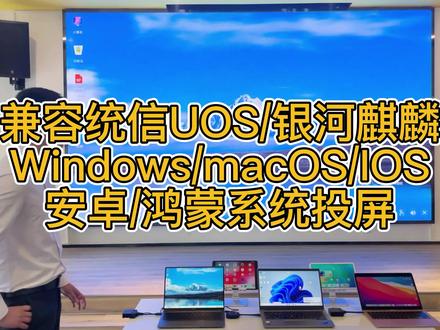 06:31查看AI文稿AI文稿
这个时候华为笔记本投屏,那我苹果笔记本投屏轻按按键是画面是实现了替换的。 哈喽大家好,这里是德克一线投屏,经常有用户向我们抛出这样的一个疑问,你们的投屏能支持 win 十一的笔记本投屏吗?能支持苹果笔记本投屏吗? 可以支持国产操作系统投屏吗? linux 系统可以支持鸿蒙系统,华为平板的投屏吗?今天我给大家展示现在大家看到的设备呢,这个是国产信创电脑通信 us 国产操作系统的电脑, 这个是 win 十一的联想芯片 windows 笔记本,这个是苹果 mapple l, 这个是华为鸿蒙系统的平板,这个是苹果 ipad 平板投屏器呢?大家可以看到我们有多款机 接口的,这个是 usb 接口的,这个是 hdmi 接口的,这个是 type c 接口的。那我们先给大家展示一下 usb 接口的投屏。 投屏的方式有很多种,这个可以看你笔记本电脑的类型,像这款笔记本的话, type c 也是全功能的, usb 也可以, hdmi 都可以支持投屏。那我们先看一下 usb 投屏按键,插入新配的 usb 接口,我们看一下有什么反应,这个时候按键的指示灯不断闪烁,提示正在连接显示设备, 这个时候提示点击传屏器开始传屏按键指示灯产量状态。我们看一下, 大家可以看到轻按一键 windows 笔记本的画面。投屏显示,这个是 usb 投屏器的一个展示,下面我们看一下 type c 投屏按键是如何让苹果笔记本实现投屏的。 按键插入 map 的 type c 接口,看一下按键的指示灯亮了,不断闪烁, 这个时候按键的指示灯常亮了,不再闪,错了,我们看一下按下按键会有什么反应。 大家可以看到同样的 g x g 头苹果笔记本的画面,投屏 led 屏显示。下面这个是国产信创电脑 lh 四幺零笔记本,我们看一下用 hdmi 投屏按键 按键插入笔记本的 hdmi 接口,大家需要注意哦,这个 usb 线是用来供电的,一定要接上才行,但是这个笔记本 usb 口在对面,所以说我们要借助这个 usb 的供电线才行。这个时候按键 指示灯亮了,不断闪烁,我们看一下会有什么反应, 稍等片刻,这个时候大家可以看到按键指示灯不再闪烁了,常亮。我们轻按按键,大家可以看到这个时候华为笔记本的画面是直接投屏显示的,现在是投了扩展屏,我们把它弄成复制模式。 在这里呢,我还得给大家展示一个功能,就是我们多台笔记本电脑,有的客户会议是笔记本电脑数量比较多的话,同时待机的状态下是可以实现一键切换显示的,非常方便。这个时候华为笔记本投屏,那我苹果笔记本投屏 轻按按键是画面是实现了替换的, 这个是一键切换的功能,非常 方便,轻按一键下线,这个是笔记本电脑的部分,台式机其实是一样的,那我今天就没有给大家展示了,下面我们看一下平板,其实平板和手机呢, 它主要是看系统,它只是说搭载的载体不一样,你像 ipad, 如果通用的话,苹果手机、 iphone 手机也是可以的。首先我们看一下 下拉菜档,屏幕镜像点击,大家可以看到这个时候 平板的画面是投屏到了前端 led 屏上显示的,那在这里呢,我给大家展示一个我们德克非常独特的一个亮点功能是什么呢?就是 智能满屏这个选项。大家可以看到这个时候苹果投屏 led 显示屏的两侧是有黑边的,没有全屏显示,这个也是我们很多客户会向我们咨询的, 能不能实现全屏显示了,没问题,下面我给大家展示。现在呢也要介绍到我们德克投屏盒子,大家可以看到在这个位置,这个是我们整个投屏方案的核心,基于安卓系统开发的,功能非常丰富。 这根 hdm 线呢是直连 led 屏的处理器的,这根音频线呢是可以实现音频的独立输出,接调音台这些, 这个呢是投屏盒子的电源设备器供电线。那现在呢我要接一个鼠标,我们要对投屏盒子进行一些设置,插上去之后大家可以看到这个时候主界面是有光标显示的,在右下角这里 大家看到这个智能满屏,现在我是没有选择上的,我把它勾选上,勾选上之后呢,我们再投屏看一下效果, 这时我们再将 ipad 画面投屏看一下这个效果,大家可以看到 是实现了全屏显示的,我们这个功能呢跟您的显示屏是没有任何关系的,像刚刚没有满屏呢,很多客户第一直觉是说我的平板跟 led 屏的这个分辨率是不是不匹配,造成的是确实是这个情况,但是呢我们有办法可以让他强制性的全屏显示, 无论您 led 屏是什么比例,面积多大,多少个平方都没有关系,不影响的,但是呢,竖屏状态下是没有办法全屏的,主要是考量这个横屏状态下的一个 全屏展示,这个是 ipad 平板的投屏,那下面我们看一下鸿蒙的华为平板投屏,同样的连接投屏盒子的热点,连接上之后呢?安 安卓或者鸿蒙系统是需要下载我们 a p p 的,大家可以看到连接上了, 点击一键传屏来,这个时候我们再检验一下,看一下横屏状态下大家可以看到也是全屏显示,哎,看到没有?这里有一个蓝牙配对的请求, 这个其实涉及到后面平板的声音的传输,安卓和鸿蒙系统的话,他是通过蓝牙配对的,配对投屏盒子的蓝牙,我们选择配对,这个时候是可以实现投屏显示的,就是这样的一个效果, 可以支持电脑平板的投屏显示,可以一键切换,非常方便。今天就为大家介绍到这里。
27德恪一键投屏 02:52查看AI文稿AI文稿
啊,今天我就用那个一台华为的 p 四零和一台那个触摸版的华为电脑,然后来演示一下这个多屏互动,好,大伙帮我拍一下这个手机,这个是一个 p 四零,然后我们看到那个鸿蒙版的,然后就是 这个超级终端,这个是我手机,这个表示那个华为电脑,他如果说这样一连的话,然后就会实现这个手机跟 手机会投影的,在这个电脑电脑里面看已经实现了,然后我这样,我,我这样在手机里面操作的时候,然后就是说啊,电脑屏也是显示 这里面就是可以非常方便的一个拖拽文件。你比如说我想把这个手机里面的视频直接拖转到电脑里面,好 在我们手机里的视频已经到了这个电脑里面,然后我们可以点一下播放,对,这这这个就是我曾经在我们手机里面视频,然后一步就到了我的电脑的这一个桌面, 然后好,那我们开始这个这是微信,这是在那个电脑上淘 操作,这个这个微信啊,这里面也没有什么神奇的地方啊,那我现在开始开始放放大招了,大家可以看 直接把这个微信这个界面直接独立出来了,然后我的手机该怎么操作怎么操作,比如我在手机里面还继续刷着抖音,还能刷抖音 设备之后会发生什么样的奇妙反应呢?那么同理,我在这点一下把这个抖音也可以独立出来,也就是说我同时来看 我同时刷着抖音,聊着微信,你这我这个手机还能继续用,我甚至可以同时再打开那个王者荣耀, 就是聊着微信,刷着刷着抖音, 这就是那个华为的这个多频多频互动多频系统,嗯, ok。
4348池源 03:09查看AI文稿AI文稿
华为手机投屏的电脑还可开启电脑模式,无需第三方的软件,简单方便。我们时常会用到手机分享屏幕,但手机界面太小,所以我们经常会用到一个投屏, 投屏到大屏以后显示就非常的清晰,也利于很多人一起观看。今天就为大家分享华为手机三点零鸿蒙系统投屏到电脑的操作方法,我们一起来学习一下。一、开启电脑显示器投屏功能, 以温室为例来给大家讲解一下。我们打开左下角的开始菜单,打开设置我们 我们再点击进入这里的系统设置,进入系统设置以后,我们可以在左边的菜单栏找到投影到此电脑。点击进入进去以后,这里我们 我们会看到三个设置,我们逐个点开,第一个设置我们修改为所有位置都可用这个投屏功能。第二个我们选择每次请求链接时要求投影到这台电脑。第三个我们将需要 pin 码进行配对,修改为始终 在这里呢。大家要注意一个问题,如果投屏到电脑这三项位置点不开都是灰色的,无法修改的话, 就说明我们电脑没有安装这个无线投屏功能,我们需要在这里添加一个无线显示器应用进行安装就可以了,现在我们电脑部分就设置好了。二、开启华为手机投屏功能, 我们打开手机设置,打开这里的更多链接,打开这里的手机投屏,在这里我们点开这个无线投屏这个 开关,这里会出来一个开启危难和蓝牙,我们点击这里的开启,点击以后这里就会出现同网络同 wifi 下的一个设备列表, 大家可以看到这个名称就是我电脑的一个名称,我们点击这台设备,现在这个就会发出一个链接邀请,是否信任并建立链接,输入所需的 pin 码, 这个时候我们再来看一下电脑的情况,这个时候在电脑右下角就会出现一个链接的一个窗口,我们直接点击确定就可以了。现在我们看到电脑屏幕上会出现一行字,在需要通过其进行投影的设备上输入 pi n 码这一串数字, 我们将这个 pin 码记下来,然后输入到手机这个 pin 码处,建立一个配对链接,连接成功后就可 可以看到正常的一个投屏操作了,现在我已经连接好了,大家可以看一下,现在我们就可以将手机上的图片视频文档投屏到电脑来观看了,是不是特别的方便呢?另外我们点开顶部的这个投屏图标, 我们可以看到这里不仅可以投屏,还可以切换到电脑模式,这里我们点击一下电脑模式,然后手机屏幕变成了一个触控板, 现在大家看到了吗?我就可以用手机来控制电脑屏幕,手机界面放到电脑屏幕上来进行操作,是不是特别的方便呢?好,今天的分享就到这里,我是强哥,我们下期再见。
1903强哥微科技 01:11查看AI文稿AI文稿
今天给大家讲解纯血鸿蒙笔记本电脑如何投屏到大屏上。首先打开快立想的投屏软件客户端页面,选择安卓的客户端,点击下载,选择仍要下载, 下载完成后点开文件夹,双击此程序,选择卓翼通, 点击继续安装,安装成功。随后点击应用中心,找到刚下载的快立享客户端, 点击允许,点击同意,选择设备名称,点击关闭,选择确定允许文件访问权限, 打开权限后返回,继续点击选择设备名称,开启权限后返回 完成后点击开始投屏,投屏成功。
 05:31查看AI文稿AI文稿
今天给大家演示一下最新推出的我做的第二个领跑车机软件, leapcast 投屏软件。 好,打开主界面,第一次打开是全屏的,这里有一个操作提示,是可以单指、双指还有各种滑动操作的,用了以后你会发现这很方便。好,首先就是它可以分屏,这样子 在这边投屏不影响这边的内容,这边你可以正常的切地图,点一下它分屏操作 ok, 再切,只不过每次要这样切一下就可以了。它投屏出来的名称是 leapcast, 然后可以切换不同的引擎,默认的话推荐用 b 这个方式就可以了。 然后这里有两个按键。好,我们点一个进去试一下,它是支持两种方式的,一种是苹果专用的 airplay, airplay 里边有两种啊,一种是把视频内容投过去, 另一种是把屏幕镜像过去,这镜像就很有意思了,等会可以展开说。 d r n a 是 安卓手机,包括华为的 鸿蒙系统都支持的,也就是咱们这个全平台都支持。我们随便找一个视频啊,我们在 b 站上面找一个视频,点上面的这个投屏, 这个这个投屏按钮点一下,然后这里我们看到这可能有一个是旧的信号,它有,这是两种方式,我们先试一下苹果原声的方式 airplay, 然后在这里选到 livecast, 稍等点一下, 好,他就开始 可以使用了。然后我们演示一下手指的多功能操作,双击暂停,继续往前是快进,往后是倒退,往上下是音量, ok, 然后 还可以双指上滑,双指下滑全屏,双指上滑,把菜单换出来, 在下面也可以拖,这个进度条都没有问题。好,然后还有我们最喜欢用的快速播放的功能,按住它就是两倍速播放, 如果往前 k, k 到三倍速,往后一点,五一点。好,我们再把它拉到下面,然后松开它,就可以固定这个速度, 再点这里就可以恢复。 ok, 我 们还有更多的功能,画面比例可以调整,还有这个移动和缩放是可以这样的, 可以这样子。好,如果调乱了,没关系,把它再还原一下就可以了。那当然这些都可以随时切到全屏, 还会继续播放。我们在全屏状态下,上展开菜单,下继续全屏,是不是很方便?如果你忘了手势怎么操作,这里点一下可以看到。 对对,然后这里还有一个旋转的功能,如果,嗯,这个旋转功能实话实说,目前做的不是特别好啊,但是对于竖屏的视频,呃,或者歪的那种视频,呃,试过应该是可以的,可以以后再继续完善。 然后我们可以在这里返回到主页这个把它关掉了。 ok, 这里可以继续观看。 ok, 这里可以暂停。 ok, 再返回,然后这里可以断开, 也可以重新接收。好,再多说一句,这个 airplay 也可以把手机直接投屏过来,像这样选择。呃,点错了,点这个这个按钮, 点到镜像就可以把手机直接镜像过来了,正在连接。 哦,苹,苹果是智能的,刚忘说了,他如果你正在看视频的话,这个镜像过来的就是整个,那这个镜像功能其实用起来挺有意思的。 如果你用的是苹果的笔记本之类的话,你也可以把它当做你的副屏来使用,扩展一块屏幕出来,让它电脑多一块屏幕。这里也准备了退出的按钮,可以直接关闭,也可以断开,也可以直接点这个叉叉就彻底退出。 ok, 简要介绍这些,欢迎免费使用。
66强哥超AI玩 01:16查看AI文稿AI文稿
华为手机传图片视频到麦上怎么做?如果你是鸿蒙六级以上,用星河过年就可以,很方便。如果你是六以下,比如鸿蒙四,看看我是怎么操作的。首先麦在 app store 下载华为手机助手就是绿绿的,这个 下载完成后打开它,用 usb 数据线,最好是原厂的连接手机和电脑,手机选择连接方式为传输照片,这时候电脑会提醒你打开 hdb, 在 手机设置里搜索并打开 hdb, 就 可以 点击确认。如果手机上没有安装手机助手 app, 它会自动安装的, 完成之后手机就会弹出一个输入框,让你输入连接验证码,手机也会自动弹出连接的验证码,将手机的验证码输入到电脑就可以点击立即连接,就会看到你手机上的照片和视频了。 选择你想要的照片、视频,点击导出指定的文件夹就可以搞定。关注我,用好你手上的智能设备。
197智能研习社 01:35


